들어가기 전
새로운 부서로 이동한지 2개월 정도 지났고, 대부분의 시간을 교육을 받으며 보냈었다. 이제 곧 새로운 프로젝트에 인볼브될 예정인데 간단하게는 기존에 엑셀로 관리하던 실무 데이터가 그 사이즈가 너무 커져서 더 이상 감당하기 힘들 정도가 되었고, 이를 DB에 적재하여 효율적을 관리하는 것이다.
어떤 DB를 사용하게 될지는 아직 미정이나 DB에 데이터를 적재하는 것은 파이썬으로 진행하게 될 것 같다. (이전 담당자가 파이썬으로 일부 진행해놓은게 있고, 개발과는 별개로 타부서와 연결이 되어 있어 부서원이들이 조금 더 많이 아는 파이썬으로 할 것 같다. 이참에, Java Script를 경험해보는 것도 좋았을 것 같은데 한편으론 아쉽다..)
나의 경우에는 지금까지 프로젝트에서 대부분 데이터를 csv파일로 제공받고, 데이터 전처리 및 모델링 위주의 경험을 하다보니 주피터에서 작업을 하였고, DB에 대한 큰 고민을 해본 적이 없던 것 같다. 따라서 이번 기회에 DB에 대한 공부와 더불어 조금 더 개발스러운(?) vscode를 사용해서 진행할 예정이고 간단한 환경 세팅에 대해 알아보았다.
가상환경
우선, DB내 데이터 적재 및 접근은 나혼자가 아닌 여러 명의 유저가 쓰게 될 것으로 예상되기에 패키지 의존성을 사전에 방지하려고 가상환경 내에 패키지 설치를 진행하고자 했다.
1. 가상환경 생성
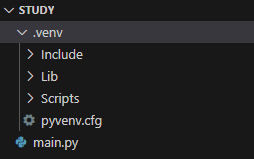
python -m venv 가상환경이름vscode에서 가상환경이름은 .venv로 진행하면 아래와 같이 .venv 폴더가 생성된다. Scripts안에 activate파일이 존재하며 이 가상환경을 활성화 후 파이썬 패키지 설치를 하면 아래 공간에서 모든 것이 이루어진다.
2. 가상환경 활성화
.venv/Scripts/activate그러고, 위의 코드를 치면 가상환경이 활성화가 되어야하는데 아래와 같은 오류가 발생했다.(회사 PC에서는 정상적으로 진행되었다.)

알아보니 powershell 보안정책 때문이라 하고, 아래 게시글 참조하니 바로 해결되었다. (https://infinitt.tistory.com/43)

3. 가상환경 비활성화
deactivate비활성화는 더더욱 간단하다. 현재 경로에서 deactivate 한 단어면 비활성화가 완료된다.

가상환경 인터프리터
다음으론, 파이썬 패키지를 설치하다가 발생한 문제이다. 파이썬 패키지 중에 minio 설치가 필요해서 명령창에서 패키지를 설치하였는데도, vscode problem 창이 계속해서 떴었다.

알고보니 터미널은 가상환경에서 제대로 설치한게 맞지만, vscode의 인터프리터는 아직 가상환경으로 설정이 안되어서 이런 오류가 발생했던 것이다. Crtl+Shift+P를 누르고 거기에 Python Select Interpreter를 입력하면 인터프리터를 선택할 수 있고 이전 과정에서 생성한 가상환경을 선택하면 해결된다.
vscode 상태창 단축키
아직까지 vscode에 익숙하지 않다보니 화면을 하나씩 클릭하면서 작동했고 이 부분이 꽤 불편했던 것 같다. 특히 하단 상태창에 PROBELMS/OUTPUT/DEBUG CONSOLE/TERMINAL을 수시로 넘어가면서 결과를 확인하는 과정이 번거로웠고 분명히 단축키가 존재할 것 같아서 서칭해봤다.
PROBLEMS : Ctrl + Shift + M
OUTPUT : Ctrl + Shift + U
DEBUG CONSOLE : Ctrl + Shift + Y
TERMINAL : Ctrl + Shift + `
터미널 단축키인 `(역따옴표)를 처음에 '(따옴표)로 착각했는데 Tab위에 ~과 같이 있는 키였다.