
APT 설치 및 버전
CUDA
- Version : 11.8
- Download : CUDA Toolkit 11.8 Downloads
cuDNN
- Version : 8.7.0
- Download : Local Installers for Windows
- cuDNN directory location
C:\tools\cuda\
Python
- Version : 3.11.x
- Download : Python 3.11.4 - June 6, 2023
PyTorch
-
Run this Commandpip
pip install torch torchvision torchaudio --index-url https://download.pytorch.org/whl/cu118
환경 변수 설정
| 변수 이름 | 변수 값 |
|---|---|
| CUDA_HOME | C:\Program Files\NVIDIA GPU Computing Toolkit\CUDA\v11.8 |
| 변수 이름 | 변수 값 |
|---|---|
| CUDNN_HOME | C:\tools\cuda |
| Set | Path | |
|---|---|---|
| SET PATH | = | C:\Program Files\NVIDIA GPU Computing Toolkit\CUDA\v11.8\bin;%PATH% |
| SET PATH | = | C:\Program Files\NVIDIA GPU Computing Toolkit\CUDA\v11.8\extras\CUPTI\lib64;%PATH% |
| SET PATH | = | C:\Program Files\NVIDIA GPU Computing Toolkit\CUDA\v11.8\include;%PATH% |
| SET PATH | = | C:\tools\cuda\bin;%PATH% |
아래는 WSL2를 설정하고 Microsoft Store에서 Ubuntu 24.04 LTS를 설치하여 GUI 환경을 구성하고 원격 데스크탑을 통해 연결하는 방법을 마크다운 형식으로 정리한 내용입니다.
WSL2와 Ubuntu 24.04 LTS를 사용한 GUI 환경 구성 및 원격 데스크탑 연결
1. WSL2 설치 및 설정
1.1 WSL2 활성화
PowerShell을 관리자 권한으로 실행하고 아래 명령어를 입력하여 WSL과 WSL2를 활성화합니다.
wsl --install1.2 기본 WSL 버전을 WSL2로 설정
기본 WSL 버전을 WSL2로 설정합니다.
wsl --set-default-version 22. Ubuntu 24.04 LTS 설치
Microsoft Store에서 Ubuntu 24.04 LTS를 검색하여 설치합니다.
Microsoft Store url -> https://www.microsoft.com/store/productId/9NZ3KLHXDJP5?ocid=pdpshare
3. Ubuntu 초기 설정
Ubuntu를 처음 실행하면 사용자 이름과 비밀번호를 설정합니다.
4. GUI 환경 구성
4.1 필요한 패키지 설치
Ubuntu 터미널에서 아래 명령어를 통해 필요한 패키지를 설치합니다.
sudo apt update
sudo apt install xfce4 xfce4-goodies xorg dbus-x11 x11-xserver-utils
4.2 xrdp 설치 및 설정
xrdp를 설치하고 설정합니다.
sudo apt install xrdp
sudo systemctl enable xrdp
sudo systemctl start xrdp
4.3 xrdp 설정 파일 수정
xrdp 설정 파일을 열어 기본 세션을 xfce로 설정합니다.
sudo nano /etc/xrdp/startwm.sh파일의 끝부분에 아래 내용을 추가합니다.
startxfce4예시 파일 템플릿
  GNU nano 7.2                                      /etc/xrdp/startwm.sh *
#!/bin/sh
# xrdp X session start script (c) 2015, 2017, 2021 mirabilos
# published under The MirOS Licence

# Rely on /etc/pam.d/xrdp-sesman using pam_env to load both
# /etc/environment and /etc/default/locale to initialise the
# locale and the user environment properly.

if test -r /etc/profile; then
        . /etc/profile
fi

if test -r ~/.profile; then
        . ~/.profile
fi

# 기존의 Xsession 시작 명령을 주석 처리하거나 삭제합니다.
# test -x /etc/X11/Xsession && exec /etc/X11/Xsession
# exec /bin/sh /etc/X11/Xsession

# xfce4 세션을 시작하도록 설정합니다.
startxfce4
수정한 후, Ctrl + O를 눌러서 저장하고 Ctrl + X를 눌러서 파일을 닫습니다.
5. 원격 데스크탑 연결
5.1 WSL2 Ubuntu의 IP 주소 확인
WSL2 Ubuntu 터미널에서 IP 주소를 확인합니다.
ip addr show eth0 | grep inetcutthewire@DESKTOP:~$ ip addr show eth0 | grep inet
inet 172.24.113.222/20 brd 172.24.127.255 scope global eth0
...예: 172.24.113.222
5.2 Windows 방화벽 설정 확인
Windows 방화벽에서 원격 데스크탑 연결이 허용되어 있는지 확인합니다.
- 제어판 -> 시스템 및 보안 -> Windows Defender 방화벽 -> 고급 설정 -> 인바운드 규칙에서
원격 데스크톱 - 사용자 모드(TCP-In)규칙이 활성화되어 있는지 확인합니다.
5.3 네트워크 연결 테스트
PowerShell에서 WSL2 Ubuntu의 IP 주소로 연결할 수 있는지 테스트합니다.
예: 172.24.113.222
Test-NetConnection -ComputerName 172.24.113.222 -Port 3389 PS C:\Users\cutthewire> Test-NetConnection -ComputerName 172.24.113.222 -Port 3389 ComputerName : 172.24.113.222
RemoteAddress : 172.24.113.222
RemotePort : 3389
InterfaceAlias : vEthernet (WSL (Hyper-V firewall))
SourceAddress : 172.24.112.1
TcpTestSucceeded : TrueTcpTestSucceeded : True가 나타나면 연결이 성공한 것입니다.
5.4 원격 데스크탑 클라이언트를 통한 연결
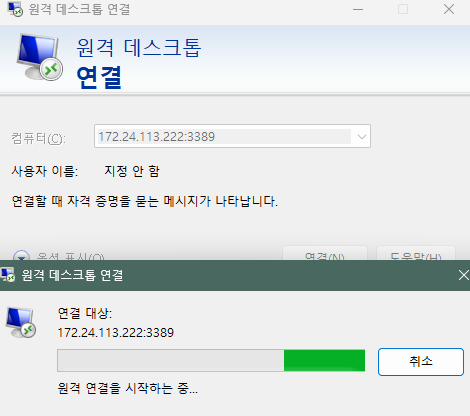
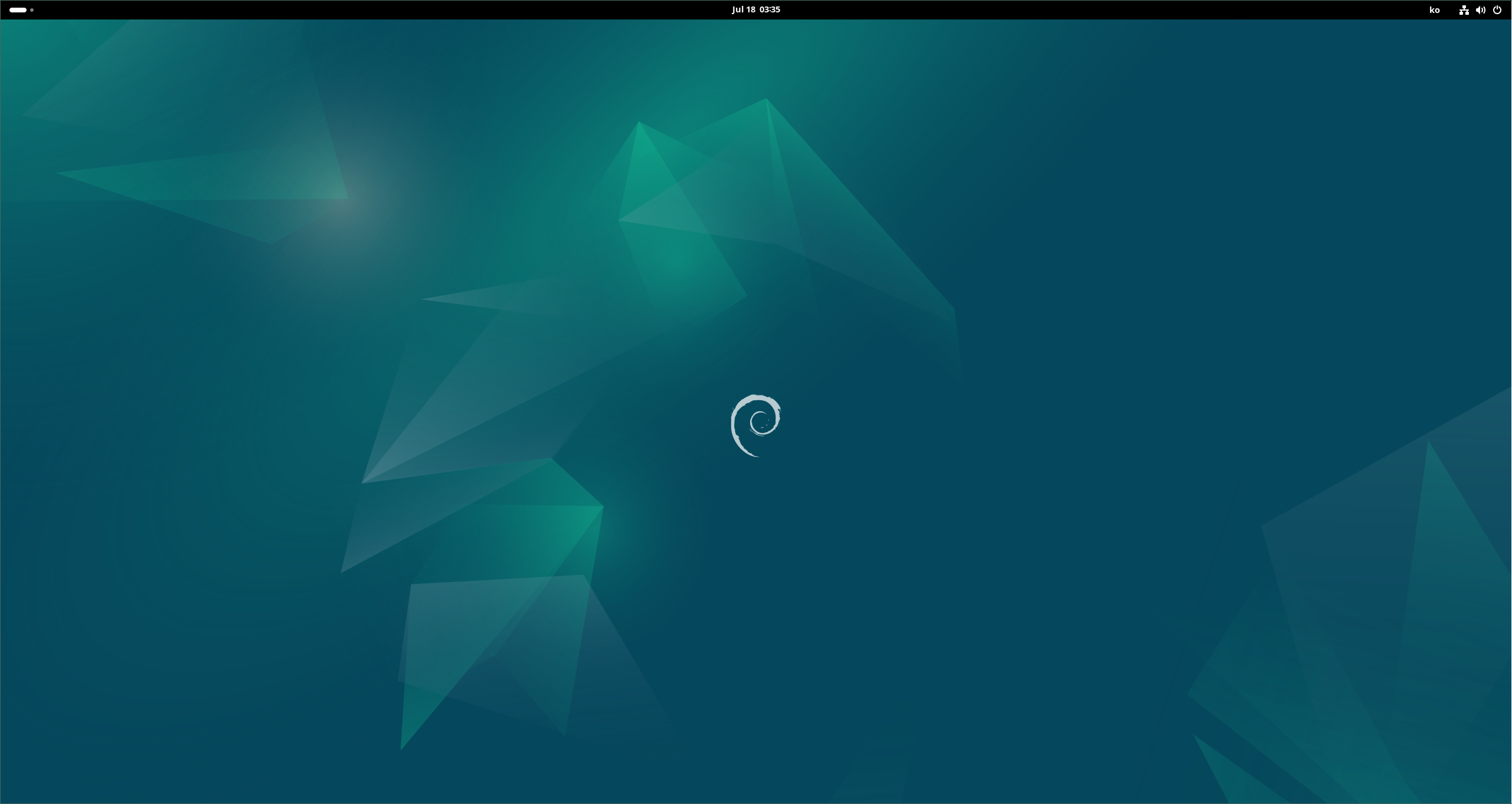
Windows에서 원격 데스크톱 연결 프로그램을 실행하고, WSL2 Ubuntu의 IP 주소를 입력하여 연결합니다.
- 사용자 이름과 비밀번호를 입력하여 로그인합니다.
6. 문제 해결
6.1 xrdp 로그 파일 확인
연결에 문제가 있을 경우 xrdp 로그 파일을 확인합니다.
sudo cat /var/log/xrdp.log
sudo cat /var/log/xrdp-sesman.log
6.2 xrdp 및 sesman 서비스 재시작
서비스를 재시작합니다.
sudo systemctl restart xrdp
sudo systemctl restart xrdp-sesman
cutthewire@DESKTOP:~$ sudo systemctl restart xrdp
sudo systemctl restart xrdp-sesman
[sudo] password for cutthewire:
cutthewire@DESKTOP-Saeon:~$7.1. .wslconfig 파일 수정
.wslconfig 파일을 열어서 CPU 코어 수를 조정합니다. 예를 들어, 시스템에 총 20개의 코어가 있고 20%를 사용하고자 한다면, 4개의 코어를 할당하면 됩니다. 또한 사용중인 메모리에 맞춰 성능을 제한을 해주세요. (64GB 사용 중이므로 16GB 설정)
[wsl2]
memory=16GB
processors=4
7.2. WSL2 재시작
변경 사항을 적용하기 위해 WSL2 인스턴스를 재시작합니다. PowerShell을 열고 다음 명령을 실행합니다:
wsl --shutdown그런 다음 WSL2 인스턴스를 다시 시작합니다:
wsl이제 WSL2 인스턴스는 설정한 메모리와 CPU 코어 수를 사용할 것입니다. 다시 한 번 확인하려면 다음 명령어들을 실행합니다:
free -h
nproc
cutthewire@DESKTOP:~$ free -h
nproc
total used free shared buff/cache available
Mem: 15Gi 559Mi 14Gi 3.8Mi 712Mi 15Gi
Swap: 0B 0B 0B
4이 명령어들을 통해 할당된 메모리와 CPU 코어 수를 확인할 수 있습니다.
이제 WSL2와 Ubuntu 24.04 LTS를 사용하여 GUI 환경을 구성하고 원격 데스크탑을 통해 연결할 수 있습니다.
이 가이드를 따라하면 WSL2와 Ubuntu 24.04 LTS를 통해 GUI 환경을 구성하고 원격 데스크탑을 통해 연결할 수 있습니다. 문제가 발생할 경우 로그 파일을 확인하고 서비스 재시작을 시도해보세요.
Learn Microsoft - WSL으로 Linux GUI 앱 실행