참조 : https://github.com/obfuscator-llvm/obfuscator/wiki/Installation
설치 환경 : Ubuntu 24.04.1 LTS (GNU/Linux 6.8.0-51-generic x86_64)
git clone -b llvm-4.0 https://github.com/obfuscator-llvm/obfuscator.git 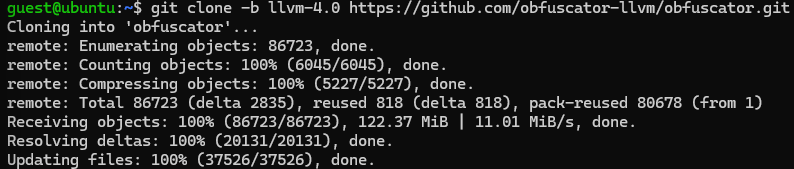
먼저 git clone을 해 준다.
mkdir build
cd build 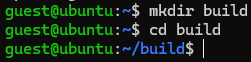
컴파일 오류가 나기 때문에 코드를 수정해 주어야 한다.
cd obfuscator/toos/clang/lib/CodeGen
vi GCOpenMPRuntime.cpp

vim으로 코드를 열고

6271번째 줄에 있는 코드에서 &CGF를 지워 준다.

6321번째 줄에 있는 코드에서 &CGF를 지워 준다.

6400번째 줄에 있는 코드에서 &CGF를 지워 준다.
그 다음 디렉토리를 변경하여 OrcRemoteTargetClient.h 의 코드를 수정해 준다.
cd ~/obfuscator
cd include/llvm/ExecutionEngine/Orc
vi OrcRemoteTargetClient.h

타입을 char -> unsigned char 로 변경한다.
만약 gcc가 설치돼 있지 않다면 설치해 준다.

다시 build 디렉토리로 이동 후
cd ~/build gcc 11버전으로 cmake 해 줍니다 이 때 test 옵션은 off 해 준다.
export CC=gcc-11
export CXX=g++-11
cmake -DCMAKE_BUILD_TYPE=Release -DLLVM_INCLUDE_TESTS=OFF ../obfuscator
그 다음
make -j8 
100%가 뜨고 error가 없으면 성공적으로 설치
아래와 같이 뜬다면 성공

실행 방법은 이렇게 되며
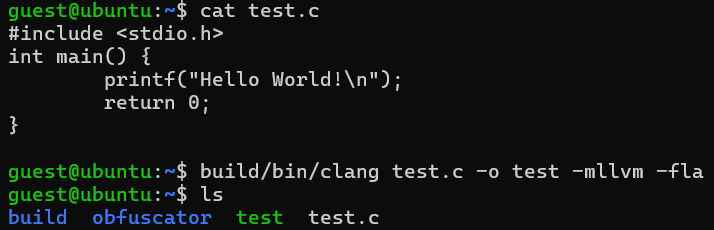
옵션을 선택할 수 있으며 옵션은 https://github.com/obfuscator-llvm/obfuscator/wiki/Installation 여기서 확인할 수 있다.
실핼할 때마다 경로를 적는 것이 불편하기 때문에 Symbolic Link를 사용하는 것이 좋다.
sudo ln -s /home/이름/build/bin/clang /usr/local/bin/clang-o
Symbolic Link 생성하고 이렇게 뜨면 정상적으로 생성

컴파일 해보면 잘 되는 것을 볼 수 있다.
clang-o test.c -o test2 -mllvm -fla
감사합니다.

유익한 글 잘 보고 갑니다!