사이드 프로젝트 개발 프로세스 (w. Github Projects)
공시락 Gongsilock
Github Projects로 옮기면서 개발 프로세스를 조금은 다르게 가져가야겠다 싶은 생각에 나름 정리해본 프로세스 인데 이제 죄다 갈아엎은
작업 단위 개발 흐름
다른 곳에서 어떤 식으로 티켓을 진행하는지 많이 참고해봤는데, 거의 모든 흐름이 사실 기존에 있던 회사 서비스를 유지보수하는, 말 그대로 일반적인 '이슈'의 영역이라 저희(취준생)가 진행하는 사이드 프로젝트와 사뭇 다른 점이 많았어요.
그래서 나름대로 괜찮은 부분들을 뽑아내고, 복잡하지 않되 부족함이 없게 흐름을 잡고자 했어요. 덕분에 두통을 좀 호소
프로젝트(Projects) Board 구조
저희는 다음과 같은 Status로 정의했어요.
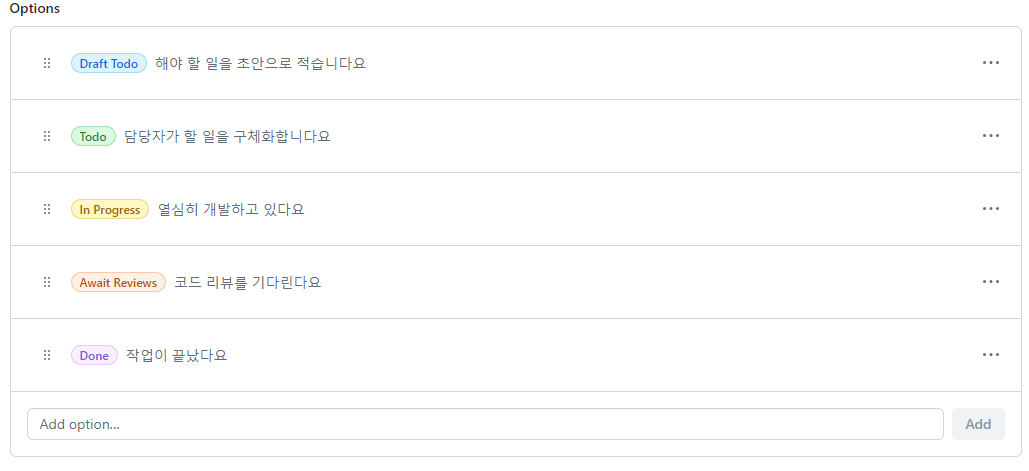
Ticket Status
Status 설명 Draft TodoFE, BE가 해야할 일을 초안으로 작성해요. TodoFE/BE 담당자가 Draft Todo를 토대로 상세히 이슈를 작성해요. In Progress작업을 진행해요. Await Reviews작업이 끝나고 코드 리뷰를 기다려요. Done작업 완료!
일반적인 Kanban 보드(Todo / In Progress / Done)에 Draft Todo, Await Reviews를 추가한 형태에요.
Draft Todo는 FE와 BE가 해야 할 일을 PM이 초안으로 작성하는 부분이에요. 사실 소규모에서는 없어도 되는 상태일 것 같기도 한데,, PM의 역할을 명확히 하자는 의미에서 만들었어요. 사소한 이슈 때문에 상태를 만든 것도 있는데, 요 부분은 아래에서 다뤄볼게요.
Await Reviews는 작업이 끝나고 나서 코드 리뷰를 기다리는 부분이에요. 코드 리뷰가 없는 곳이라면 생략할 수 있을 것 같아요.
개발 흐름
위의 상태를 기반으로 다음과 같이 진행해요.
상태에 따른 할일
Draft Todo
- Frontend와 Backend 회의를 통해 각 팀이 해야 할 일을 정리 (PM)
- 해야 할 일을 토대로 Draft Todo 작성 (PM)
Todo
- Draft Todo를 토대로 Issue 본문 작성 (Develper)
- Issue 메타 정보(Labels, Milestone, Development) 기입 (Develper)
- Issue Branch 생성 (Developer)
In Progress
- Issue Branch를 Local로 땡겨와서 작업 시작 (Developer)
- Commit에 Issue Number 기입 (Developer)
Await Reviews
- 작업한 내용 Push후 PR 요청 (Developer)
- 코드 리뷰 진행 (Reviewer)
Done
- 코드 리뷰 진행 후 개발 브런치에 Merge (Developer)
- Merge Commit에 PR Number 기입 (Developer)
상태 구분하며 생긴 궁금증
1. 개발자가 Draft Todo 없이 직접 Todo를 만들면 안 되나?
- 안 되는 건 아니겠지만, 그러면 PM이 프로젝트 관리하기 어려워진다. 자기가 모르는 할일이 계속 추가되는 셈이니까.
- 만약 개발자가 Draft Todo엔 없지만 필요한 할 일이 생긴다면 PM에게 요청하는 식으로 가야 할 것.
- 관리는 PM이, 개발은 개발자가!
2. 코드 리뷰 후 수정을 하게 돼도 Await Reviews에 남아있는가?
- Review 후에 수정을 하게 된다면 다시 개발 상태로 돌아가는 형태이므로 In Progress로 옮겨야 할 것이다.
- 다시 Push 하면 해당 PR에 커밋이 업데이트 되므로, 그때 다시 Await Reviews로 옮기는 식.
3. Commit에 계속 Commit Number를 기입해야 하는가?
- Issue Branch에 딸린 Commit이니 해당 이슈겠구나 생각할 수 있지 않나? 라는 의문이 생겼는데, 나중에 머지를 하고 Revert할 경우가 생기면 해당 문제와 관련된 커밋을 찾아야 하므로 Commit Number를 추가함이 맞다.
Project 관련 설정
Github Project를 더 잘 쓰기 위해서 필요한 설정이 있어요. 요 부분을 정리해볼게요.
Issue Template
Project에서 생기는 모든 Ticket은 Issue로 생성이 됩니다. 해당 Issue는 Repository에서도 볼 수 있는데요, 팀 간의 소통이 더 잘 되기 위해선 Issue의 형식이 일정하면 좋겠지요?
다만 문제가,, Github Project에서 제공하는 Draft Issue에는 Issue Template을 적용할 수 없다는 점이었어요. PM이 Draft를 만들 때 해당 Template까지 제공해주고 내용만 채울 수 있게 해주려고 했는데, Template 자체를 쓸 수 없다 보니 난감했어요.
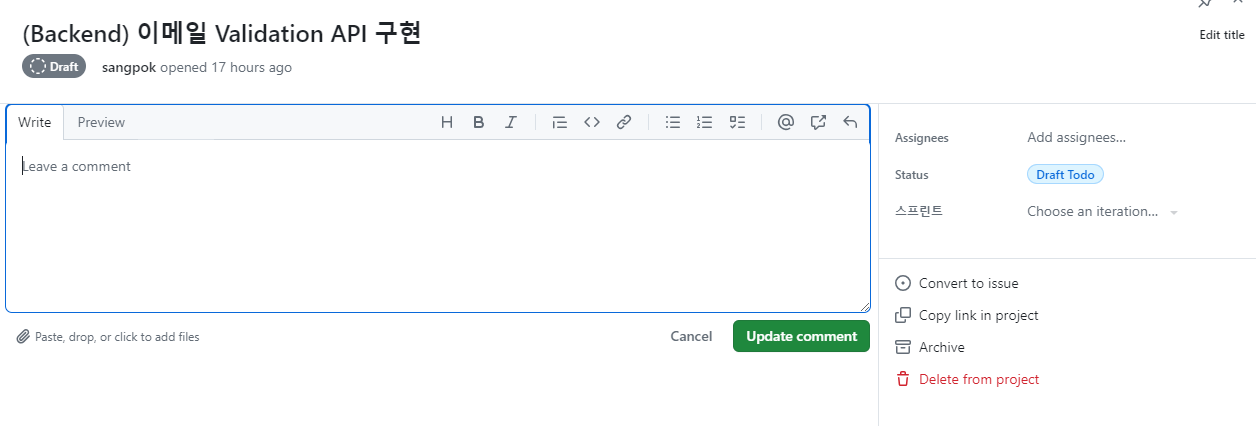
어떤 곳에서도 Issue Template을 쓸 수 없음 ㅠ
Repository에서 직접 만든 Issue를 Project에 Link할 수도 있어서, 그렇게 해야 하나 했는데, 또 그렇게 하게 되면 PM이 너무 번거롭게 되더라구요.
이것저것 찾아본 결과,, 이에 대해 의견을 제시한 이슈들이 많았습니다. 근데 왜 만들어주질 않는가
결론적으로 Draft에서는 Template을 쓸 수 없고, 결국 꼼수(?)를 이용한 방법은 Issue Body에서 Slash Command를 사용하는 것이었습니다. Issue로 전환한 뒤 수정을 통해 Template을 불러오는 방법이에요.
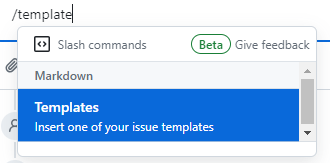
Slash Command를 통해 Template을 불러올 수 있다.
그렇기 때문에 PM이 아니라 개발자들이 Todo를 만드는 것이 더 깔끔한 흐름이었고, 개발자가 Issue Template을 사용해 이슈를 작성하게 되었어요. 야호
Views
Project를 처음 설정하면 Github에서 제공하는 기본 템플릿만으로도 괜찮지만, 직접 만드는 걸 선호하는 저는 다음과 같이 View를 만들었어요.
Backlog
티켓들을 관리할 수 있는 화면이에요.
Sliceby
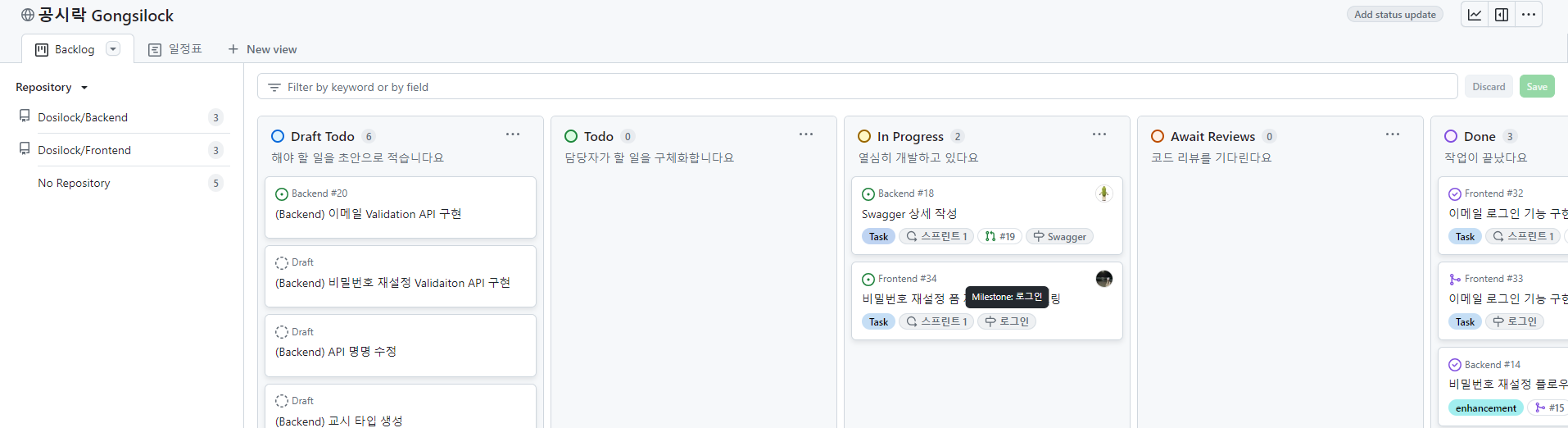
Backlog는 Kanban 보드 형식을 따라요. Sliceby로 왼쪽엔 Repo를 기준으로 볼 수 있게 해놨는데, 저희는 한 Repo 안에서 폴더 구분을 통해 BE/FE를 나눈 것이 아니라 Repo 자체를 나눴기 때문에 이를 통해 BE에 해당하는 것, FE에 해당하는 것을 쉽게 확인할 수 있었어요.
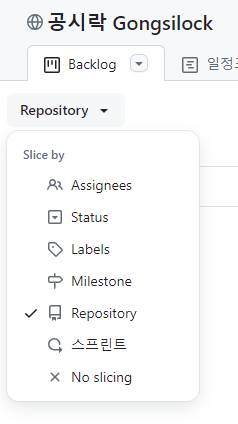
또, Repository 기준이 아니라 다른 기준으로 볼 수 있었기에 보기 더 편했던 것 같아요. 개발자들이 본인에게 해당하는 작업을 보려면 Assignees에 들어가서 볼 수도 있었어요.
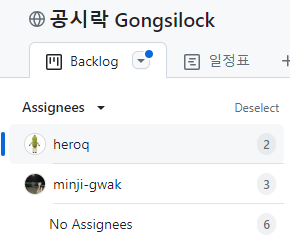
참고로 Sliceby의 기준을 바꾸면 View를 바꾸는 행위로 받아들여서 오른쪽 상단에 해당 설정을 저장하는 버튼이 활성화되므로 조심하셔야 합니다요.
Configuration/fields
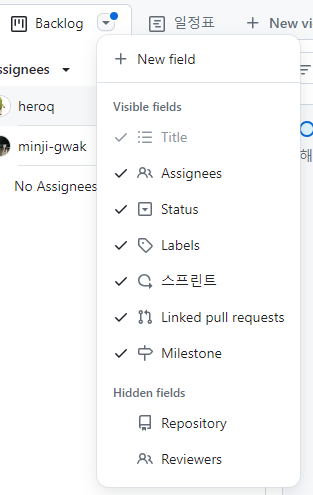
티켓마다 어떤 정보를 보여줄지 선택할 수도 있어요. 저는 위와 같은 필드를 선택했는데요, 그러면 아래와 같이 티켓에 대한 정보를 한 눈에 확인할 수 있어서 좋더라구요.
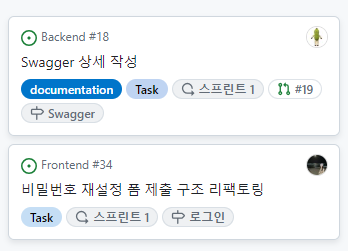
라벨이 많이 달리면 뭔가 있어보이기도 하고(?)
Sprint
일정을 관리할 수 있는 화면이에요.

일정이라기보단 스프린트 주기에 관한 내용이긴 합니다. 이번 스트린트에선 어떤 걸 개발할 건지! 다음 스프린트에선 어떤 걸 할 건지! 한 눈에 확인할 수 있어서 좋아용.
Labels
해당 Issue가 어떤 내용을 담고 있는지 나타내는 부분. Github에서 제공하는 기본적인 Label들이 있는데, 요 Label들은 프로젝트를 만드는 데에 필요한 Label이 아니라 유지보수에 가까운 느김이 더 커요. 위에서 언급했듯 Issue라는 것 자체가 그런 거니까...
그래서 이 부분을 사이드 프로젝트에 맞게 바꿔줄 필요가 있는데, 보통 Commit Convention과 비슷하게 가져가는 듯 해요.
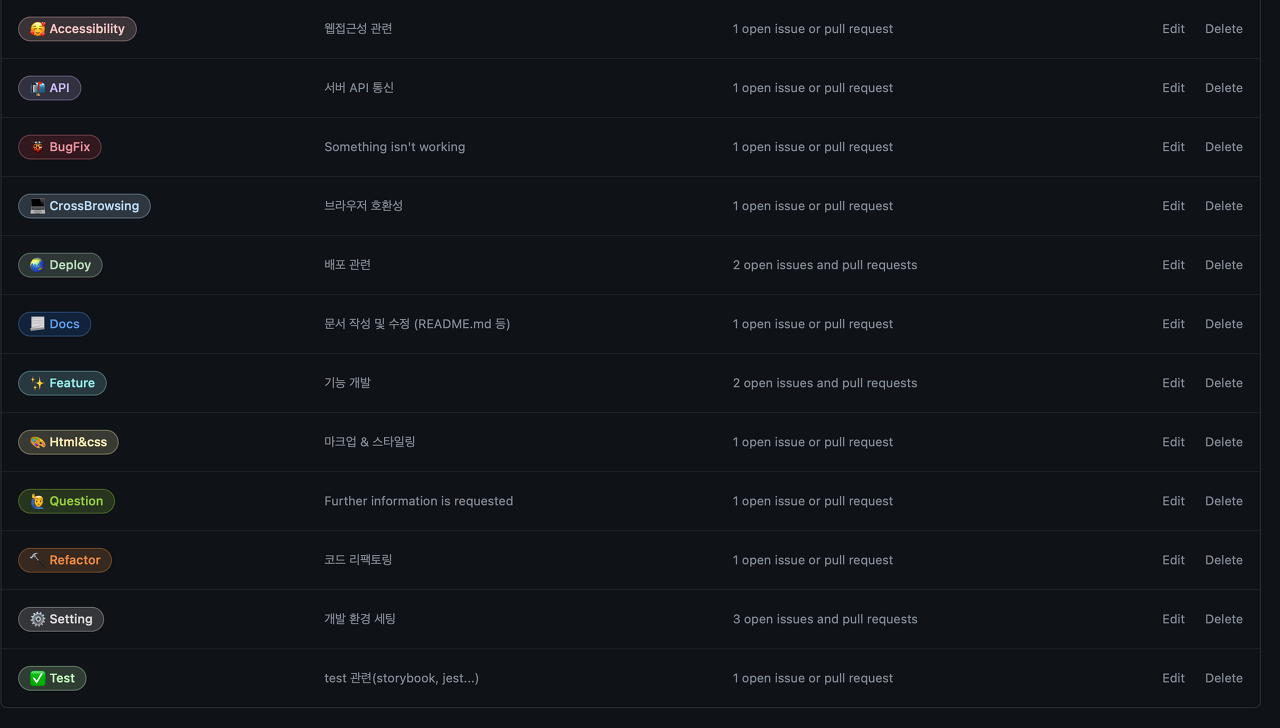
출처: Github label 커스텀 적용하기(도비의 Back-end 개발일기)
검색하면 제일 많이 나오는 Label을 가져왔습니다. 이 Lable을 기준으로 상황에 맞게 추합하면 될 것 같아요.
github-label-sync
그런데~ 해당 Label을 일일이 다 만들기엔 귀찮지 않겠어요? 그래서 github-label-sync 라는 패키지를 이용하면 손쉽게 바꿀 수 있다고 해요. 자세한 설정은 여기를 참고하시고, 여기에서는 labels.json만 공유해보겠습니다 !
Labels
[
  {
    "name": "⚙ Setting",
    "color": "e3dede",
    "description": "개발 환경 설정"
  },
  {
    "name": "✨ Feature",
    "color": "a2eeef",
    "description": "기능 개발 관련"
  },
  {
    "name": "🌏 Deploy",
    "color": "C2E0C6",
    "description": "배포 관련"
  },
  {
    "name": "🎨 Publising",
    "color": "FEF2C0",
    "description": "Markup & Styling"
  },
  {
    "name": "🐞 BugFix",
    "color": "d73a4a",
    "description": "버그 수정 관련"
  },
  {
    "name": "💻 CrossBrowsing",
    "color": "C5DEF5",
    "description": "브라우저 호환성 관련"
  },
  {
    "name": "📃 Docs",
    "color": "1D76DB",
    "description": "문서 작성 및 수정"
  },
  {
    "name": "📬 API",
    "color": "D4C5F9",
    "description": "API 관련"
  },
  {
    "name": "🔨 Refactor",
    "color": "f29a4e",
    "description": "코드 리팩토링 관련"
  },
  {
    "name": "🥰 Accessibility",
    "color": "facfcf",
    "description": "웹 접근성 관련"
  },
  {
    "name": "✅ Test",
    "color": "ccffc4",
    "description": "Test 관련"
  }
]
Milestone
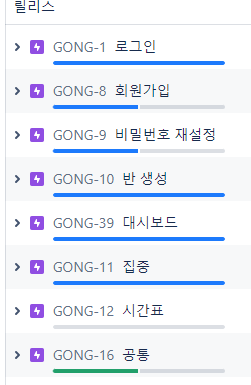
Jira에서는 이런 식으로 서비스 기능 단위로 관리를 해주고 있었는데요, Github Projects에서는 이걸 어떻게 설정할 수 있나 고민하다가 생각해낸 게 Milestone입니다.
사실 Milestone은 이렇게 쓰는 게 아니지만(ㅋㅋ) No due date로 설정해놓으면 한 기능 단위에 대한 이슈를 모아볼 수 있어서 좋더라구요.
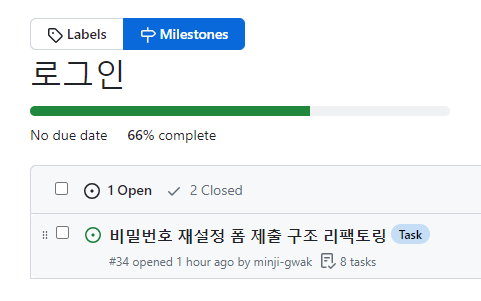
요런 식으로! 아쉬운 건 Milestone은 조직 단위가 아니라 레포 단위라, BE와 FE에 하나의 Milestone을 지정해줄 순 없는 게 아쉽더라구요. 머 그래도 만족!
이정도면 Github Project를 처음 쓰긴 해도 적절히 잘 구성이 된 것 같아서 만족 중 ^~^ 앞으로 더 쓰면서 수정해나가면 될 것 같다요!