
게임 시작 애니메이션
Unity Recorder
발표 자료 준비
Chapter .1 게임 시작 애니메이션
코딩 작업 전에 기본적으로 설정해야 하는 부분은 아래와 같음
- Inspecter -> Animator -> Update Mode -> Unscaled Time 변경
using UnityEngine;

public class AnimatorHandler : MonoBehaviour
{
    #region Fields
    #endregion Fields
    #region Members
    private Animator m_Animator;
    #endregion Members
    #region Methods
    void Awake()
    {
        m_Animator = GetComponent<Animator>();
        this.gameObject.SetActive(true);
    }
    public void EnterNextScene()
    {
        m_Animator.Play("dddj");
    }
    public void OnEnterNextScene()
    {
        this.gameObject.SetActive(false);

        GameManager.Instance.BoardState(true);
    }
    #endregion Methods
}
위와 같이 New Script를 생성해서 위와 같이 애니메이터 핸들을 생성
하지만, 이렇게만 만들었을 때 애니메이션이 Board와 겹쳐져서 생성되어 게임에 오히려 방해가 됨
그래서 GameManager Script 안에 아래 내용을 추가 적용
public void BoardState(bool state)
{
    board.SetActive(state);

    Time.timeScale = state ? 1.0f : 0.0f;
}
확인 시 게임 시작 전에 애니메이션이 연출되고, 자동적으로 Active false 처리되어
Board 출력 값에 피해를 주지 않음
Chapter .2 Unity Recorder
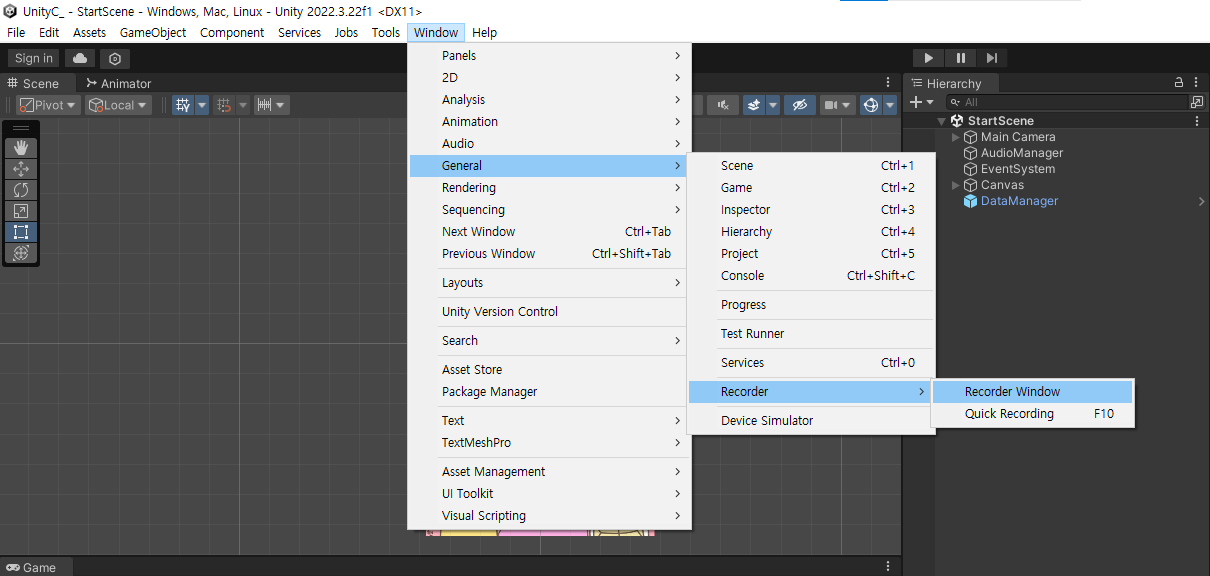
- Window -> General -> Recorder -> Recorder Window
위 경로를 통해서 레코더를 실행
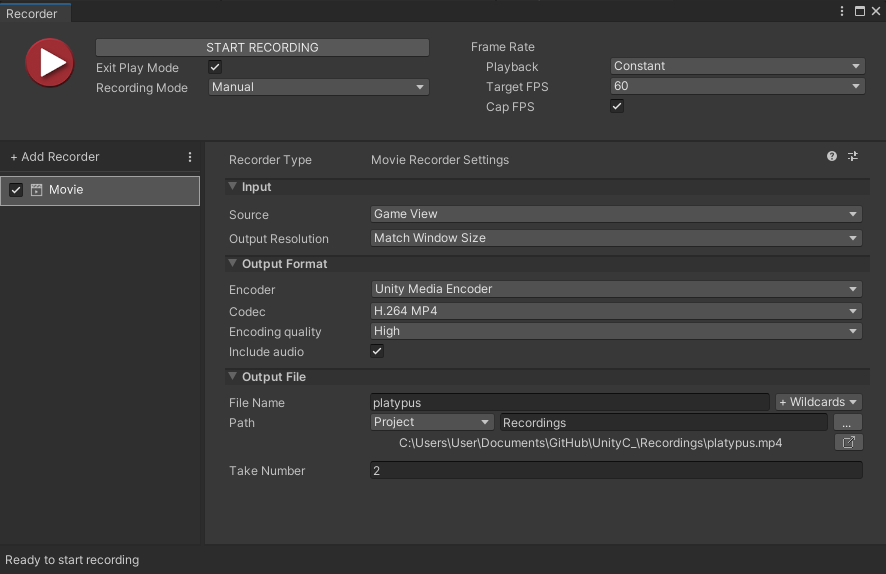
- Add Recorder -> Movie -> Path (경로설정)
그 후에 붉은 색 버튼을 눌러서 영상 촬영을 시작하고,
끝내고 싶은 시점에 붉은 색 버튼을 다시 눌러서 촬영을 중단하며 자동으로 저장
Chapter .3 발표 자료 준비
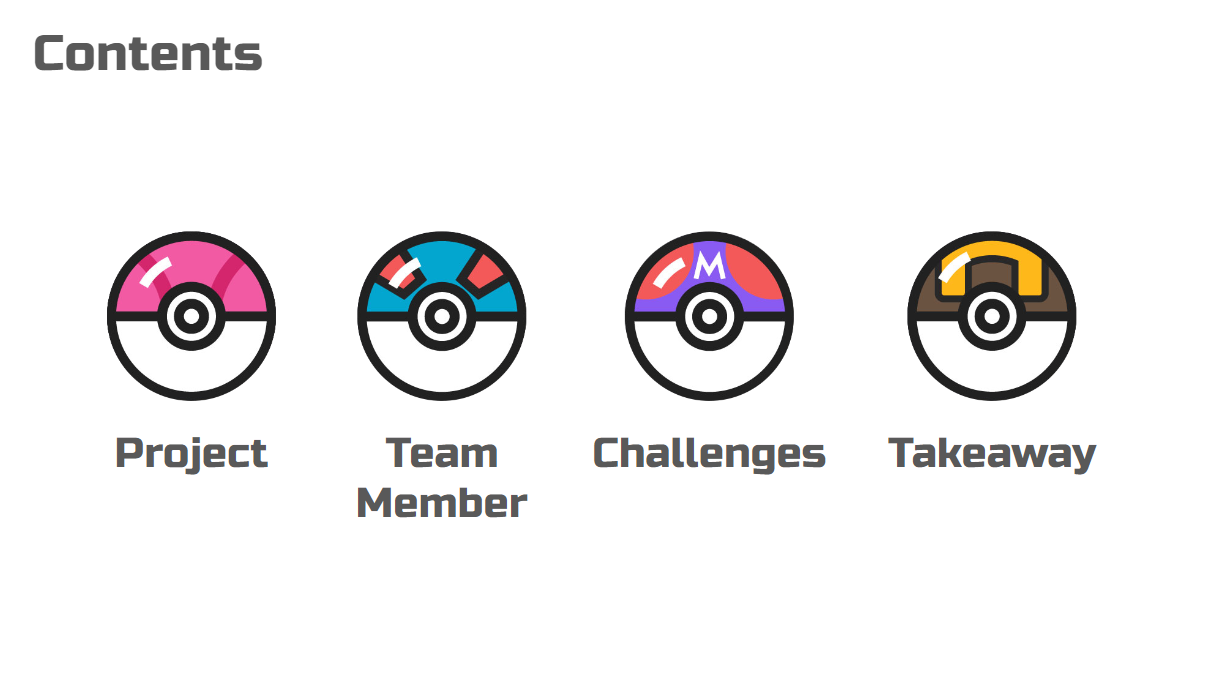
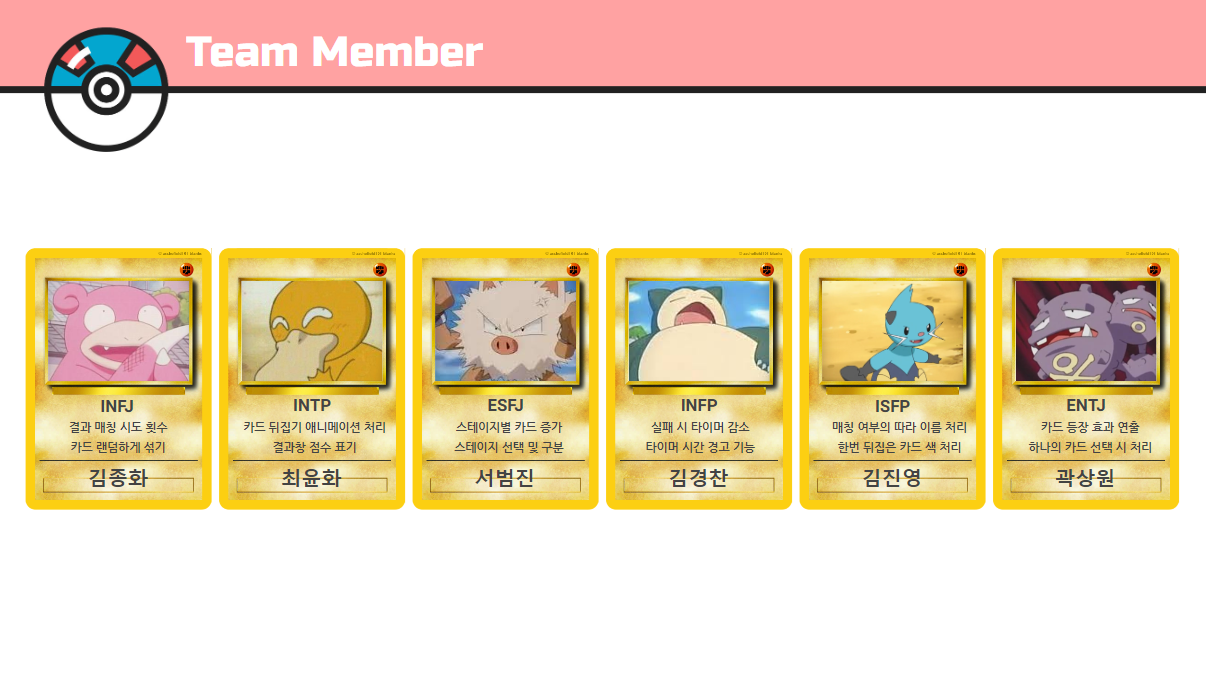
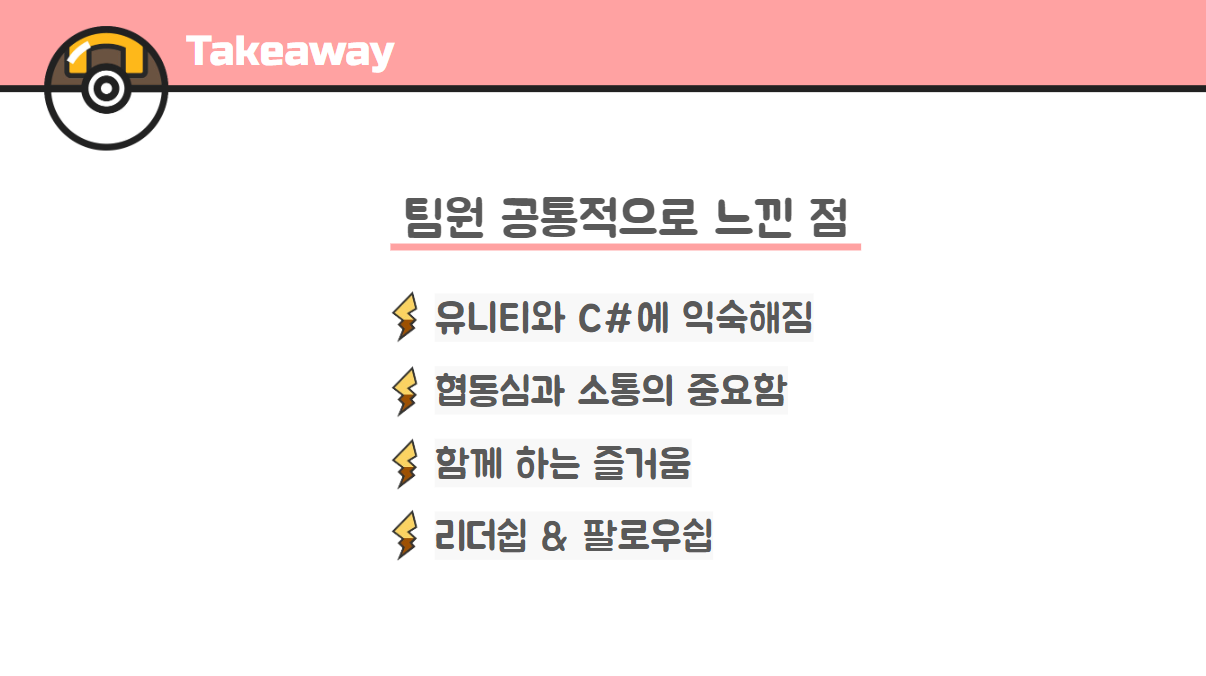
<PPT 중 일부 발췌>
- 팀 명
- 프로젝트 명
- 프로젝트 소개
- 프로젝트 목표
- 팀원 소개
- 시연 영상
- 프로젝트 진행 시 어려웠던 부분과 해결한 방법
- 프로젝트를 통해 느낀점
위와 같이 PPT를 통해 미니 프로젝트 발표 자료를 준비
단기간 내에 끝난 프로젝트지만 마무리까지 완벽하게 준비하기
마지막으로 남은 발표까지 순항하자!

게임은 재미와 기능!