
Unity Audio Mixer 활용 방법
Chapter .1 Audio Mixer 생성
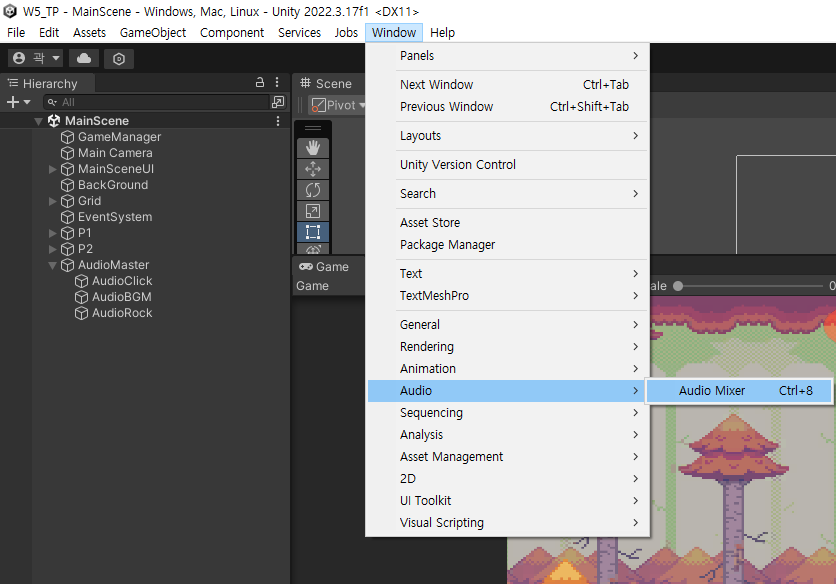
- 다음과 같이 Unity화면에서 [Window -> Audio -> Audio Mixer] 를 클릭합니다.
- 귀찮은 경우 아무 빈 곳이나 누르고 "Ctrl + 8" 을 입력하면 된다.
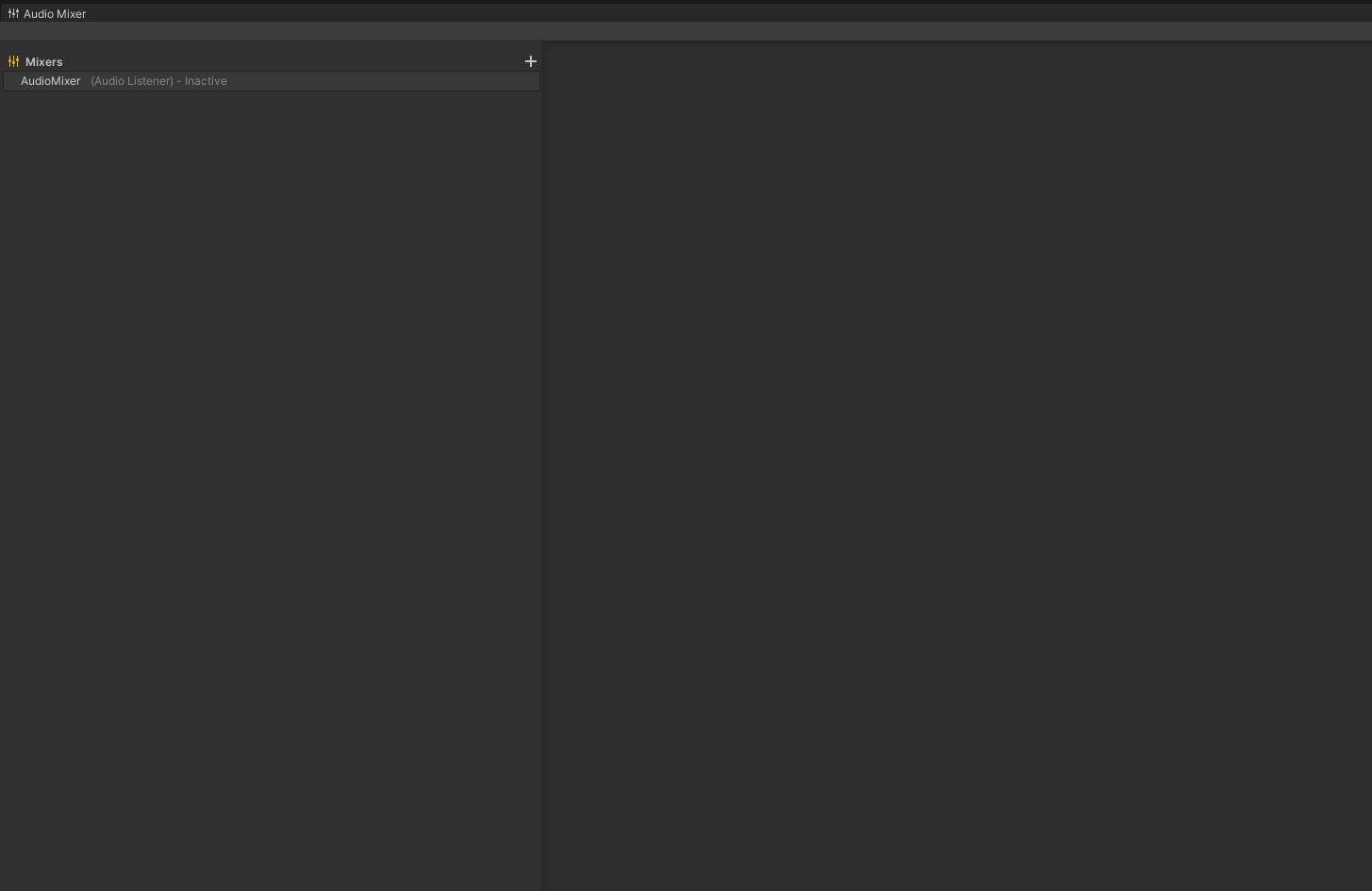
- 오디오 믹서를 만든 상태에서는 새로운 믹서를 생성을 해야 사용할 수 있다.
- "+" 버튼을 눌러서 "NewAudioMixer"가 생성되면 원하는 이름으로 변경한다.
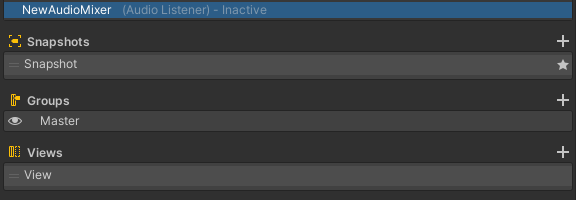
- 기본 설정 상태는 다음과 같이 되어 있는데, Groups에서 Master의 하위 믹서를 추가해준다.
- 배경 음악과 효과음만 일단 추가해본다.
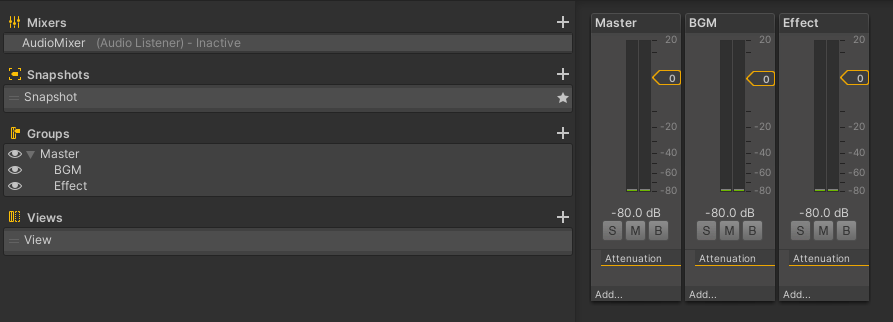
- 오디오 믹서를 완성한 상태라면 이제 적용을 해야 한다.
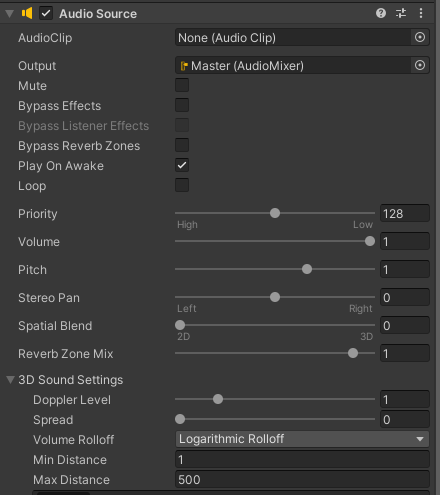
- 적용 위치는 [Object -> Audio Source -> Output] 부분에 드래그&드랍으로 설정한다.
-
위 그림과 같이 배경 음악 부분에는 BGM을 넣고,
-
여러 가지 효과음 부분에 모두 동일하게 Effect를 넣어준다.
-
이제 필요한 오디오 클립을 가져온다.
-
마스터 오디오 믹서가 들어간 Audio Source를 제외한 나머지 Audio Source에는 오디오 클립을 삽입해준다.
public class AudioMixerController : MonoBehaviour
{
    [SerializeField] private AudioMixer audioMixer;

    public void SetMasterVolume(float volume)
    {
        Debug.Log(volume);
        audioMixer.SetFloat("Master", Mathf.Log10(volume) * 20);
    }

    public void SetBGMVolume(float volume)
    {
        audioMixer.SetFloat("BGM", Mathf.Log10(volume) * 20);
    }

    public void SetEffectVolume(float volume)
    {
        audioMixer.SetFloat("SFX", Mathf.Log10(volume) * 20);
    }
}- 위와 같이 스크립트를 작성해준다.
- 작성해준 스크립트를 Object에 Add Component 해준다.
- 스크립트의 Audio Mixer 부분에 제작해둔 Audio Mixer를 삽입해준다.
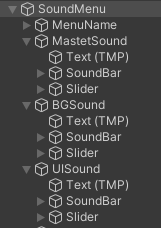
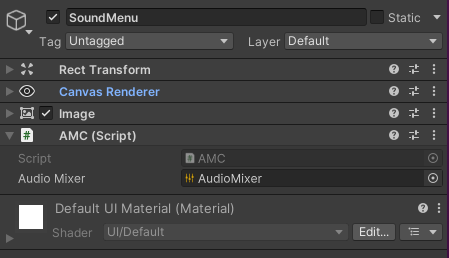
- 이후에 슬라이더를 추가하고 슬라이더로 Audio Mixer를 직접 인게임에서 설정해준다.
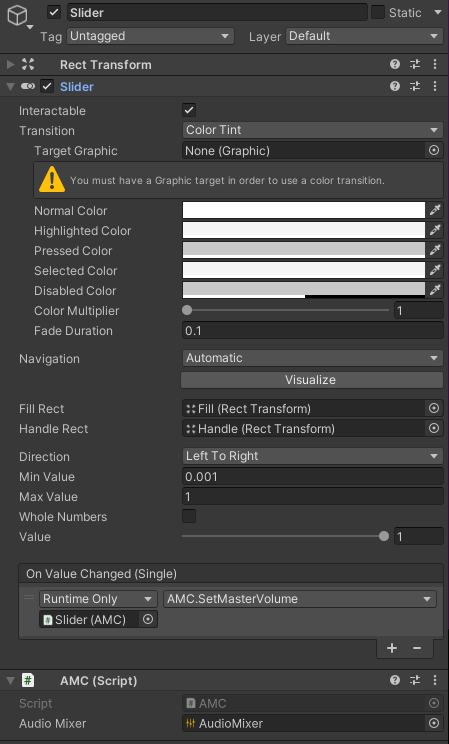
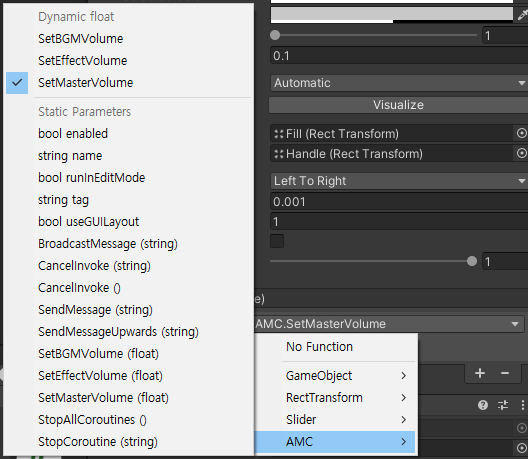
- 다음과 같이 Slider의 설정값을 설정하고, On Value Changed 부분에 AudioMixerController(AMC) 스크립트를 넣은 후 Function 값을 선택해준다.
- 또한, Slider에도 동일하게 스크립터를 넣어준다.
- Audio Mixer를 실행해보면 정상 작동하는 모습을 볼 수 있다.
처음 써보는 Audio Mixer 기능이었지만, 생각보다 재미있었고 실제로 활용도도 높은 기능같아서 유익한 독학 시간이었음

게임은 재미와 기능!