edit preferences external tools에서 vs 선택하고
vs 수정에서 unity를 사용한 게임개발도 설치 했는데도
자동완성 연동 안됐던 사람들 제발 이 글을 봐주세요!!!
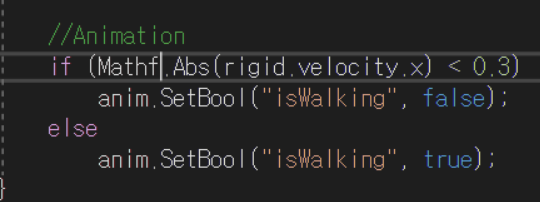
우선 위에서 말한 두 가지 설정 하는 법 먼저!
1. 유니티 설정 변경하기
- 상단바 Edit의 Preferences 클릭
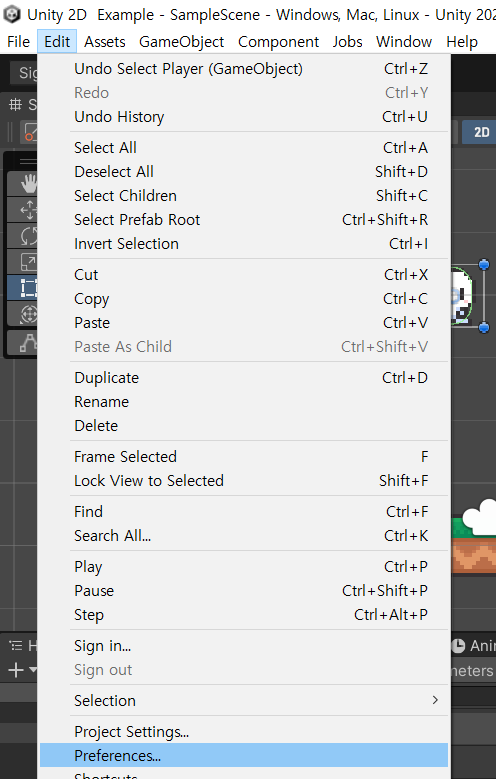
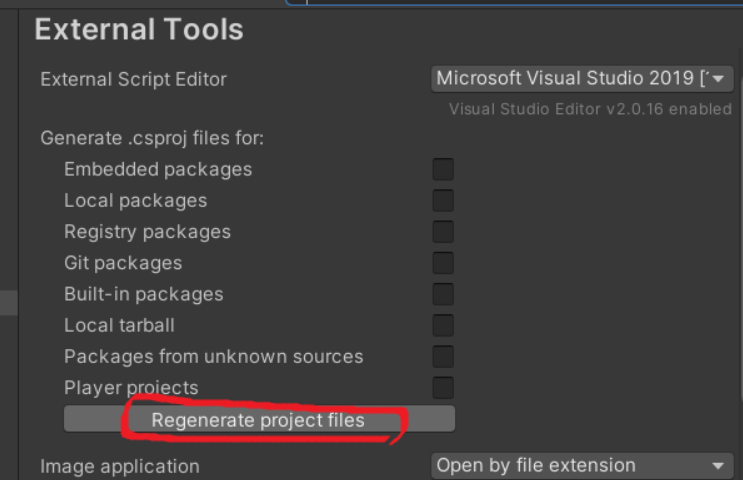
- External Tools 에서 vs 선택하기!
(써있는건 사람마다 다를 수 있음 community라고 써있을수도..)
만약 본인은 여기에 vs가 선택창에 없다면 아래 Browse를 눌러서

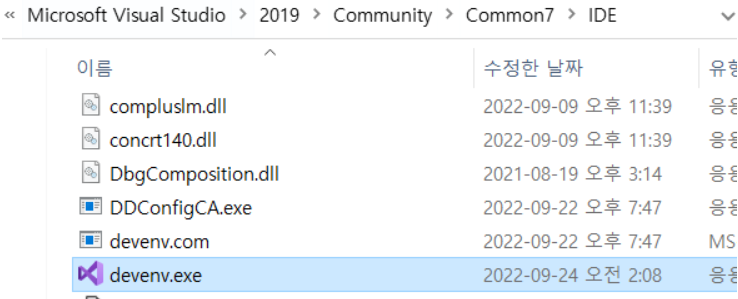
직접 가져오기. C드라이브에서 devenv를 검색해서 할 수도 있고
보통은 아래의 경로에 저 devenv가 있음
C:\Program Files (x86)\Microsoft Visual Studio\2019\Community\Common7\IDE\devenv
누르고 열기 클릭
- 열고나서 혹시 모르니까 Regenerate project files 한 번 눌러주기
2. 비주얼 스튜디오 관련
- vs의 상단바의 도구 > 도구 및 기능 가져오기 클릭
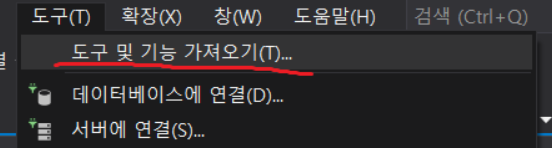
이런게 뜰텐데
-
워크로드에서 Unity를 사용한 게임 개발에 박스 체크하고 오른쪽 선택사항도 체크.
-
어떤사람은 Unity 64비트 편집기 << 이런게 써있을수도 있지만 여튼 체크하고 사진에는 잘렸는데 수정버튼 클릭.
-
그럼 뭐가 설치가 될 거예요. 설치되는거 기다리시면 됨.
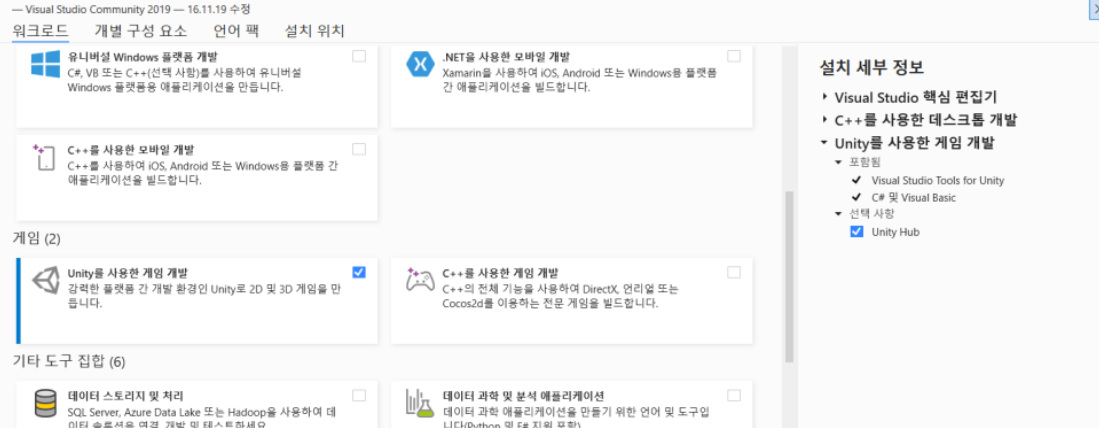
나는 이렇게 두 가지를 다 했는데도 연동이 안되는거임!!!
그러다가 발견한... 것...
3. 프로젝트 로드하기
우리가... 유니티에서 vs이용해서 스크립트를 짜잖아요..?
-
그 vs창에 오른쪽에 솔루션 탐색기를 봅시다...
-
혹시 아래 사진처럼 Assembly-CSharp(언로드됨) 이라고 써있지는 않나요..? 🥲🥲🥲🥲🥲🥲🥲🥲🥲🥲🥲🥲🥲🥲🥲🥲🥲🥲🥲🥲🥲🥲🥲
아놔... 로드해줍시다...
-
마우스오른쪽버튼 클릭해서
프로젝트 다시 로드<< 이걸 클릭해주면
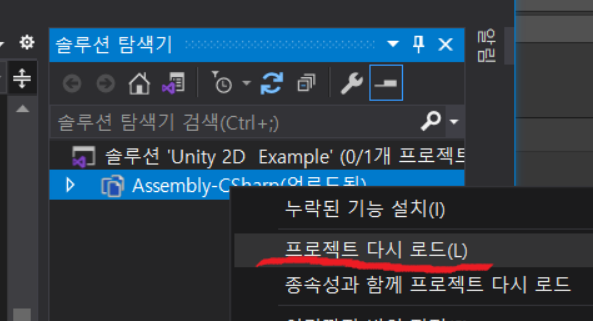
짜라란... 드디어 색깔도 바뀌고 자동완성도 뜨네요...
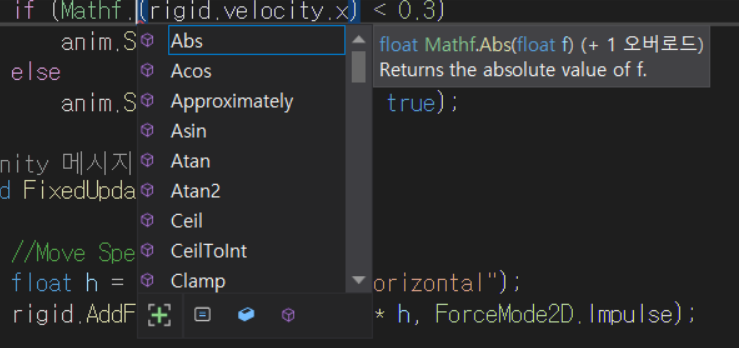
짝짝짝...🙌
이것때문에 정말...별짓을 다해봤는데 드디어 해결했네요..
원래 네이버 블로그에 썼었는데 몇몇분께 도움이 된 것을 보고 여기에도 씀!






다른 블로그에서는 1,2만 설명했는데...3번이 답이었네요. 만수무강하세요. 인성이 아이유!!