1. 외곽선 그림자로 자막디자인하기
- 텍스트를 작성하고 텍스트 서식을 고른다.
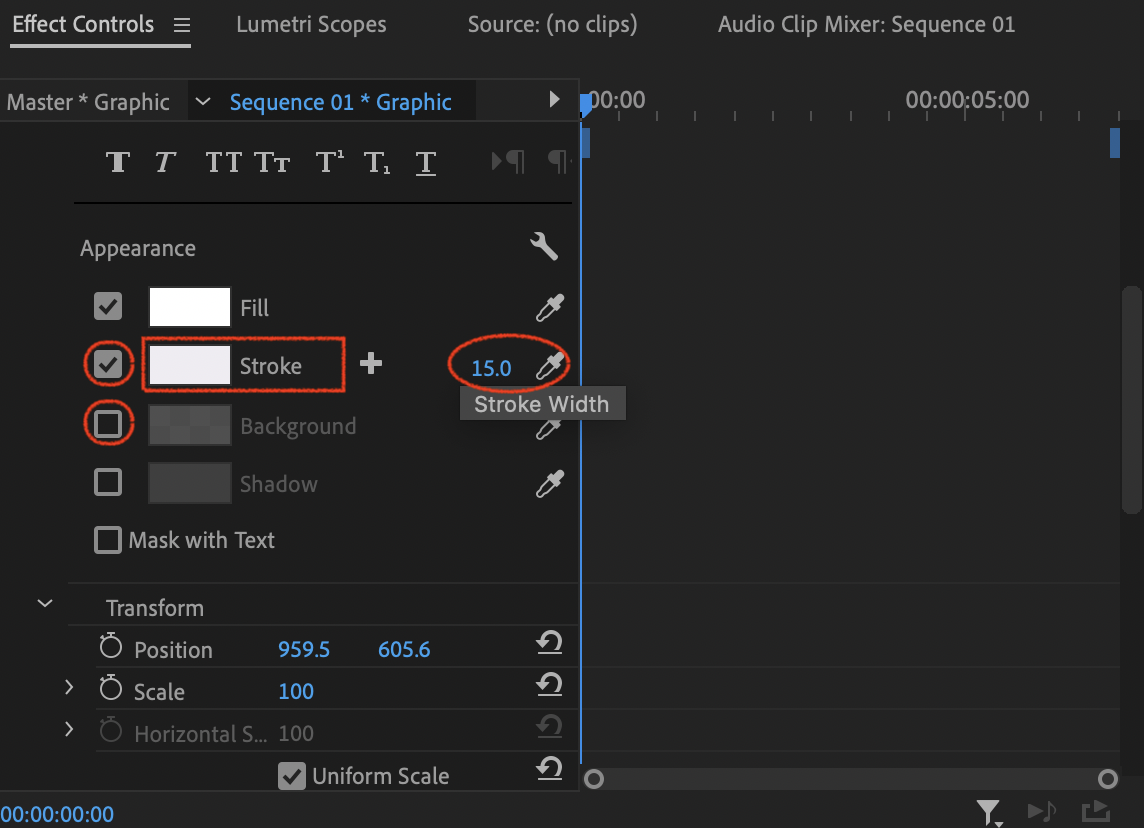
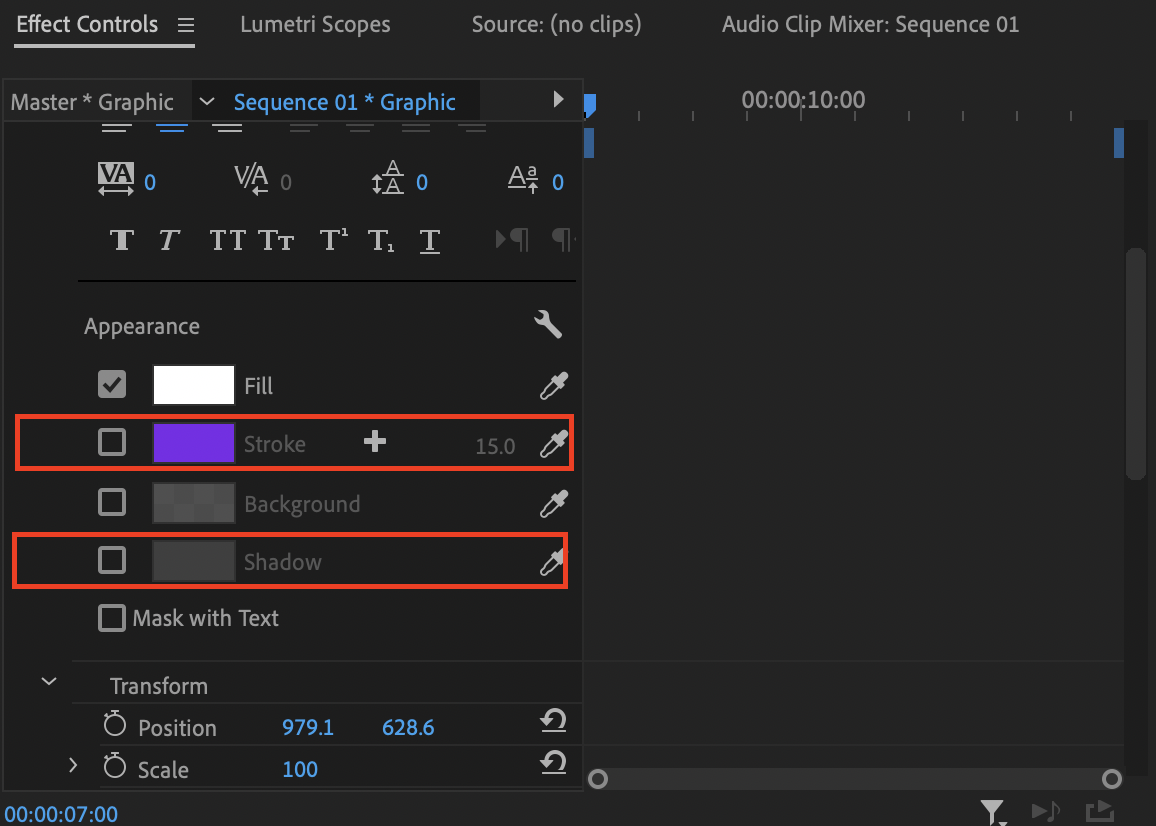
- Appearance의 Stroke(선 색)에 체크 표시
- 원하는 색상을 설정한다.
- Stroke의 size항목을 클릭하고 값 (ex: 15)를 입력한다.
- Shadow에 체크표시한다.
- Shadow 항목의 각각의 수치를 조정한다.
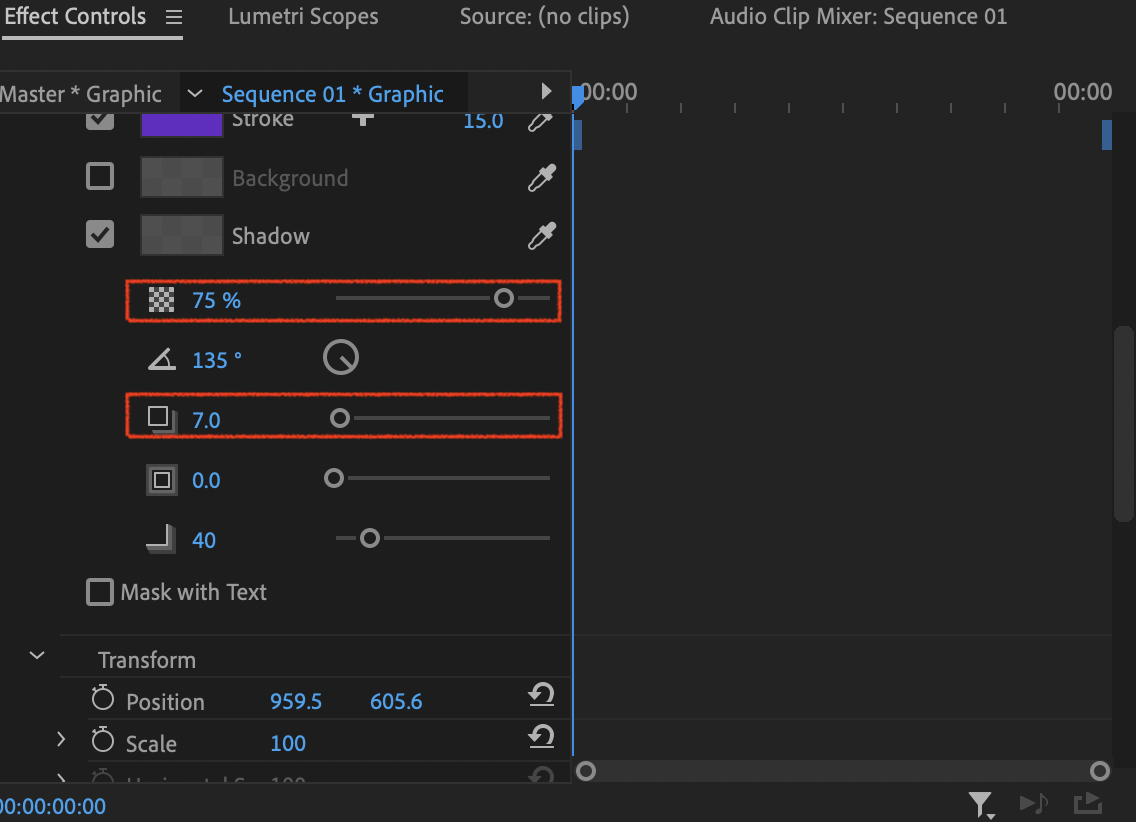
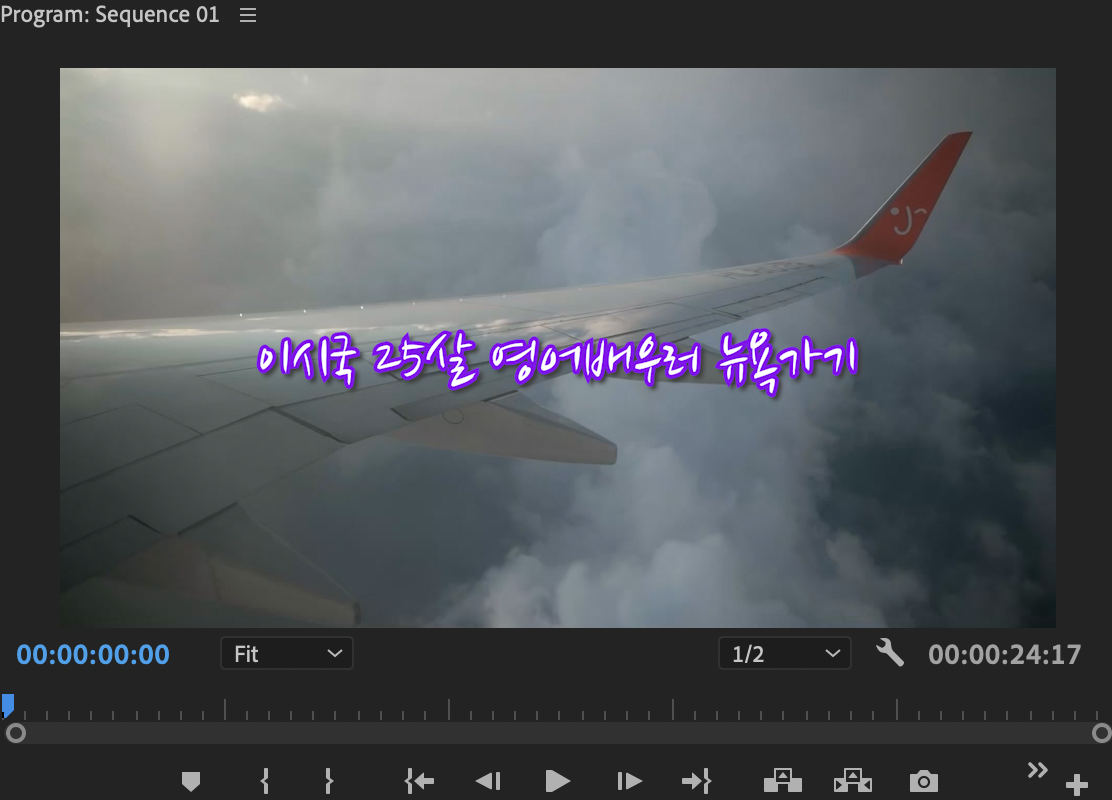
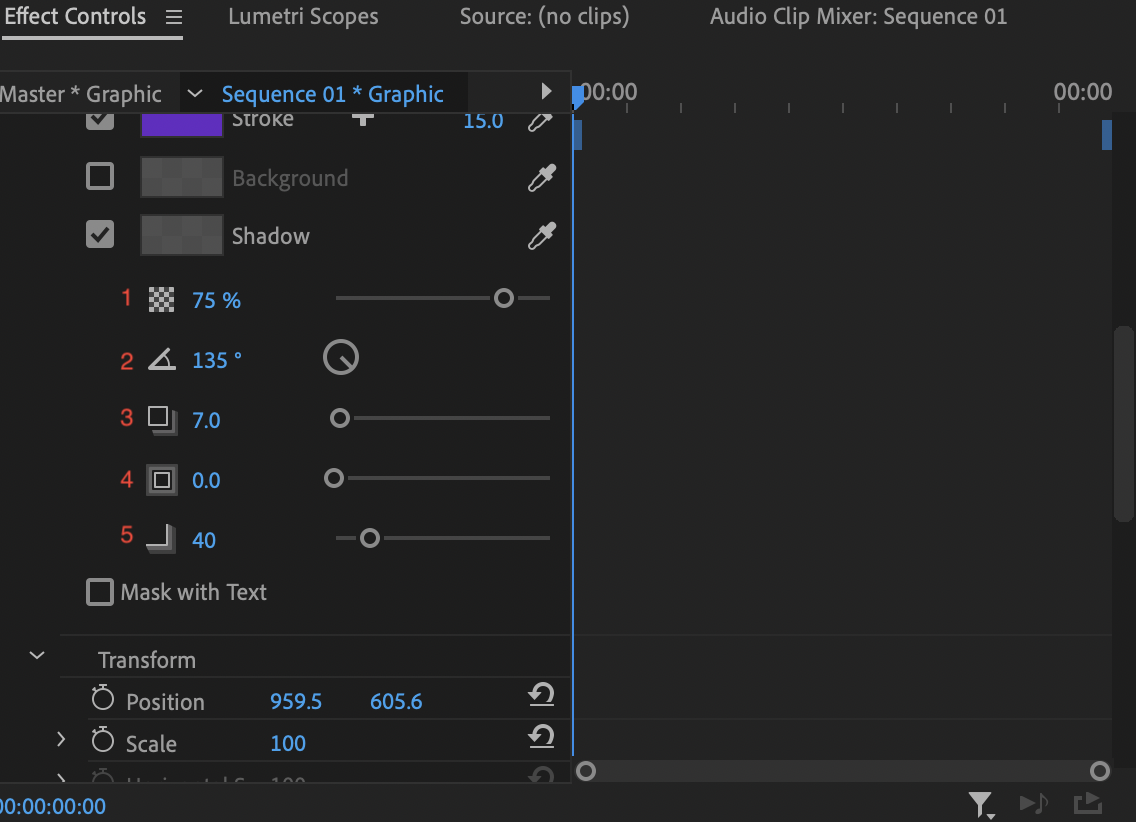
Shadow 설정 항목
1. Opacity : 그림자의 불투명도 설정 ( 0에 가까울수록 투명 )
2. Angle : 그림자가 비칠 각도 설정
3. Distance : 개체와 그림자의 거리(간격) 설정
4. Size : 그림자의 크기 조절 ( 개체의 원본크기 0 )
5. Blur : 그림자의 테두리를 얼마나 흐리게 할것인지 설정
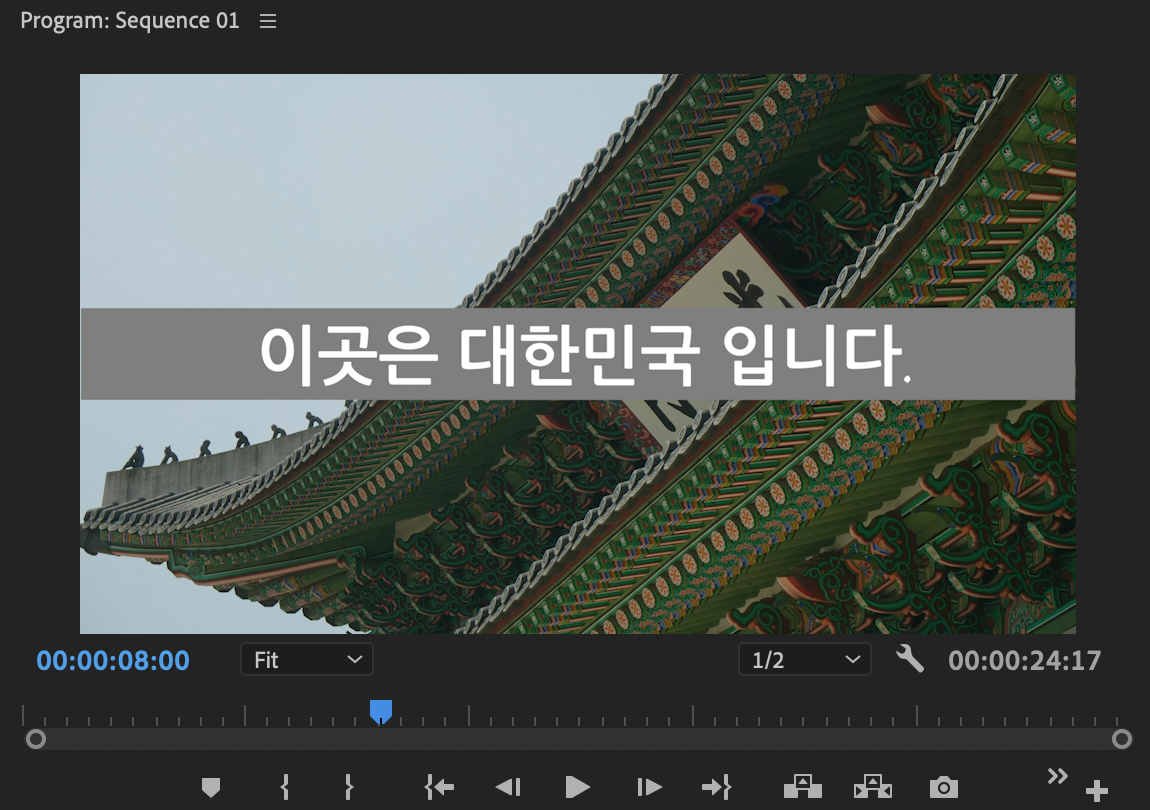
2. 배경있는 자막 디자인
- 원래설정한 디자인 제거하기 (stroke,shadow 체크제거)
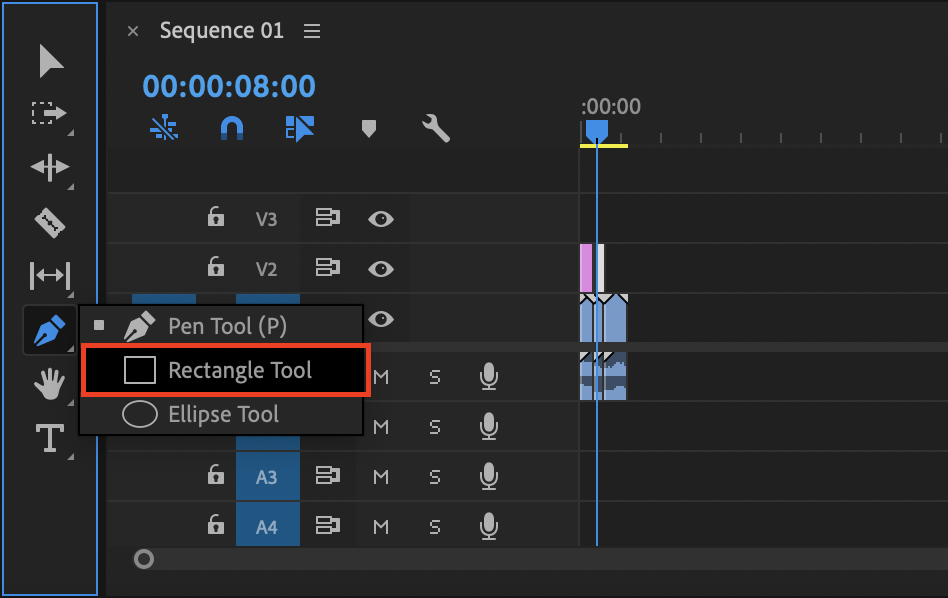
- Tools패널에서 Pen Tool 1초 클릭하여 Rectangle Tool로 변경
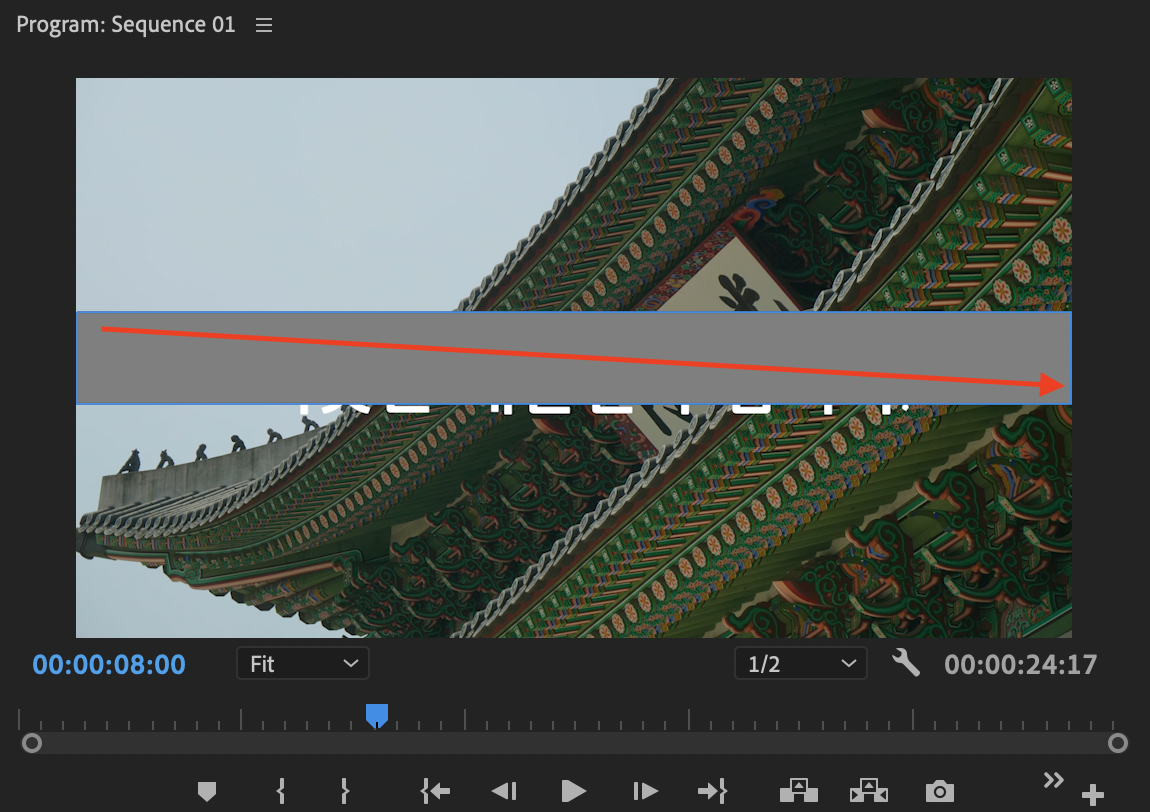
- 드래그하여 모양만들기
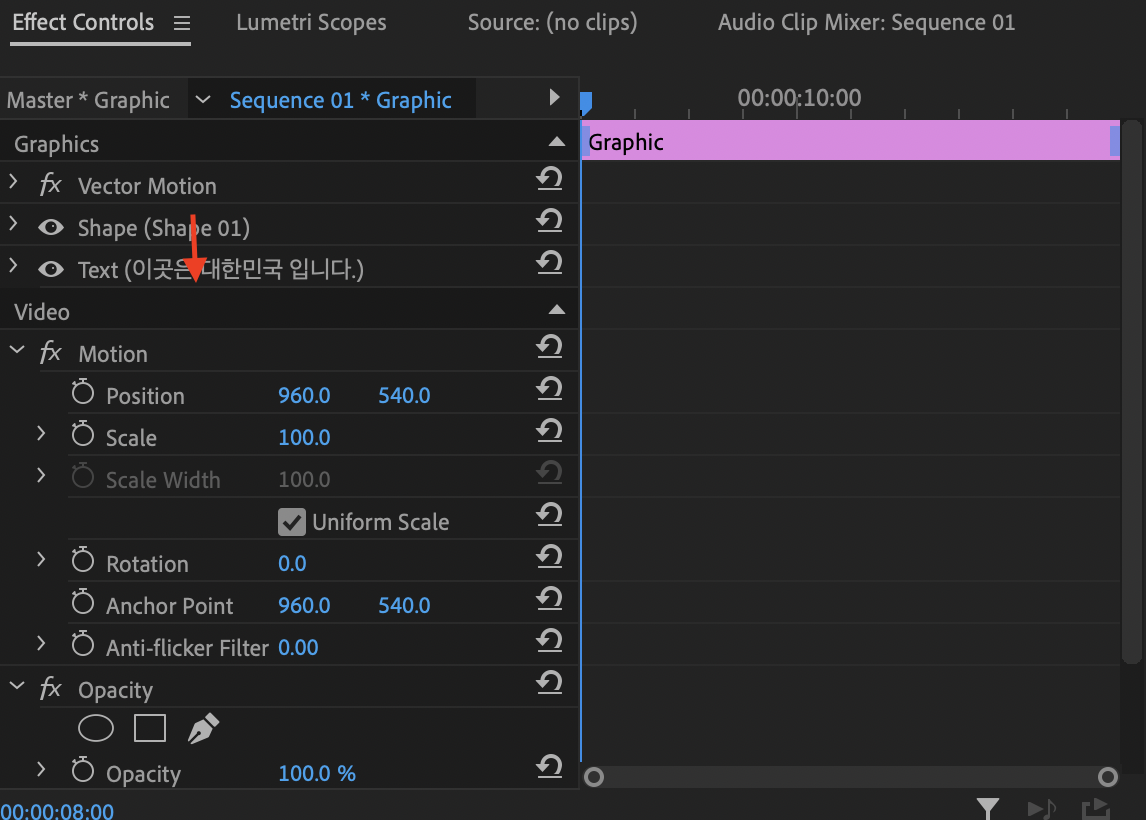
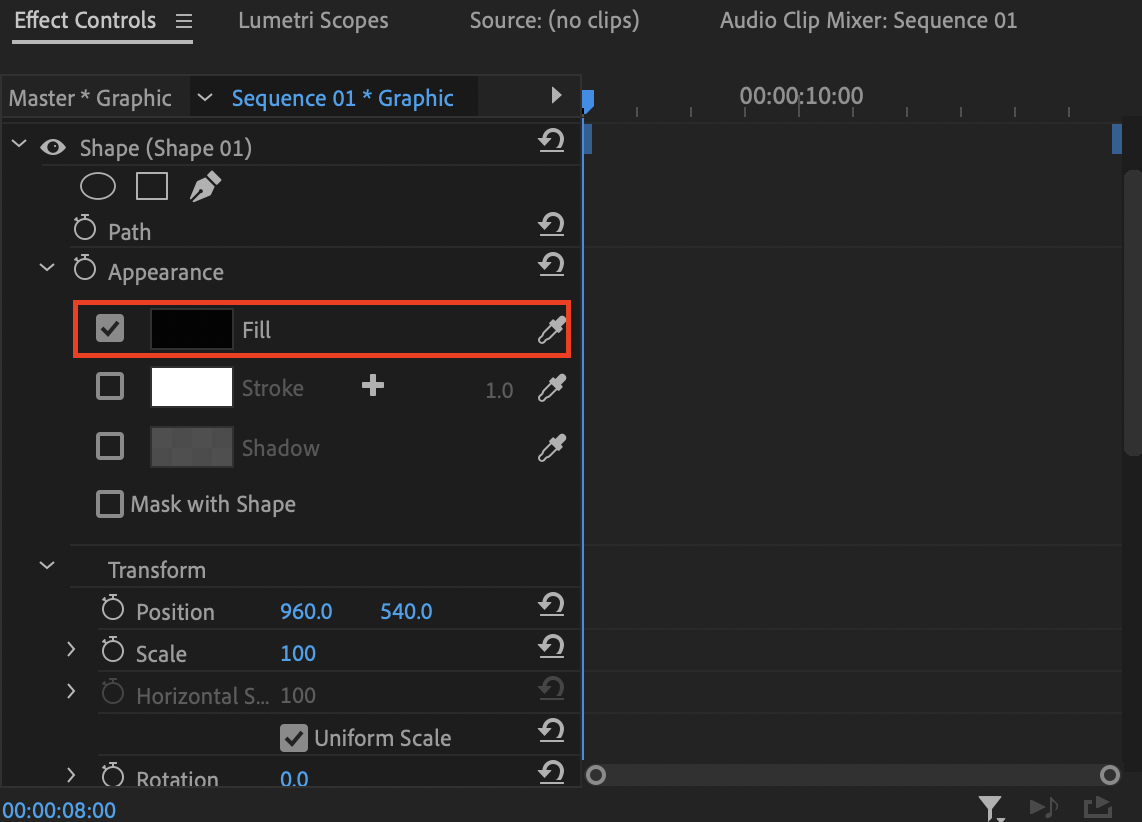
- Effect Controls패널확인하여 Shape항목과 Text항목 접기
- Shape항목 드래그해 Text위에 위치시키기
- Shape항목 목록펼치고 서식변경 (fill, Opacity..etc)
3. 자막 위치 정렬하기
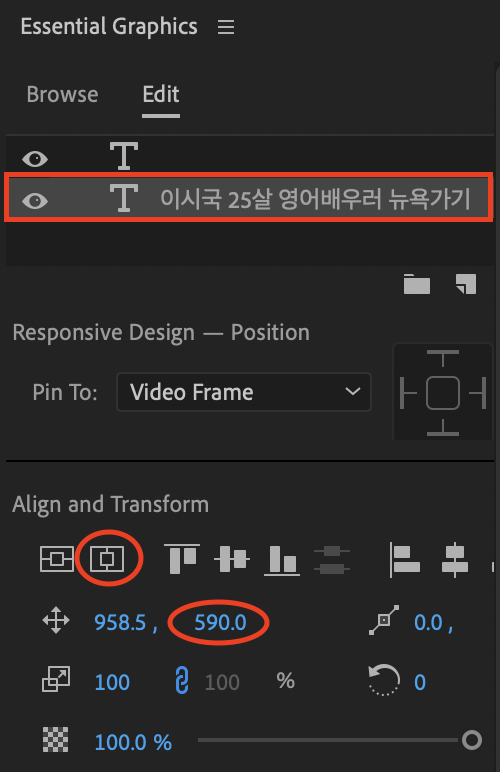
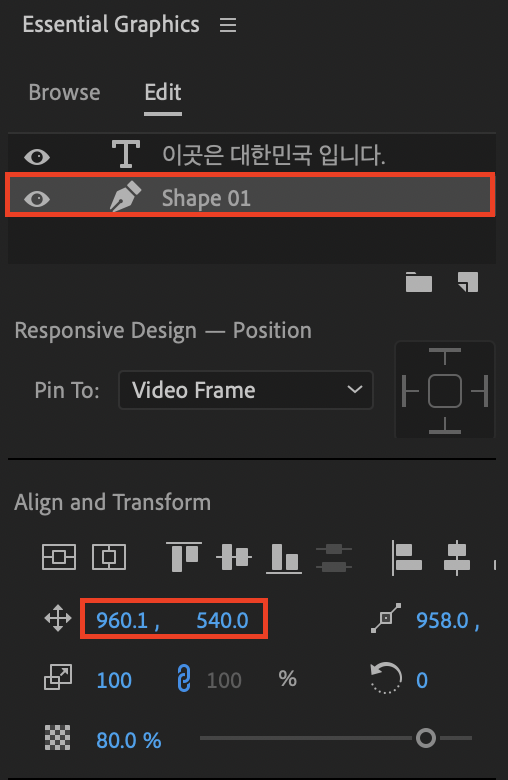
- Graphics 선택
- Essential Graphics패널에서 Edit탭 선택
- 첫번째 자막 클립 선택
- Align and Transform에서 수직정렬 클릭하고 세로위치 값 변경
- 두번째 자막클립 선택 (4번 과 동일하게 하기)
- shape사각형 개체 선택하고 가로위치,세로위치 값 설정
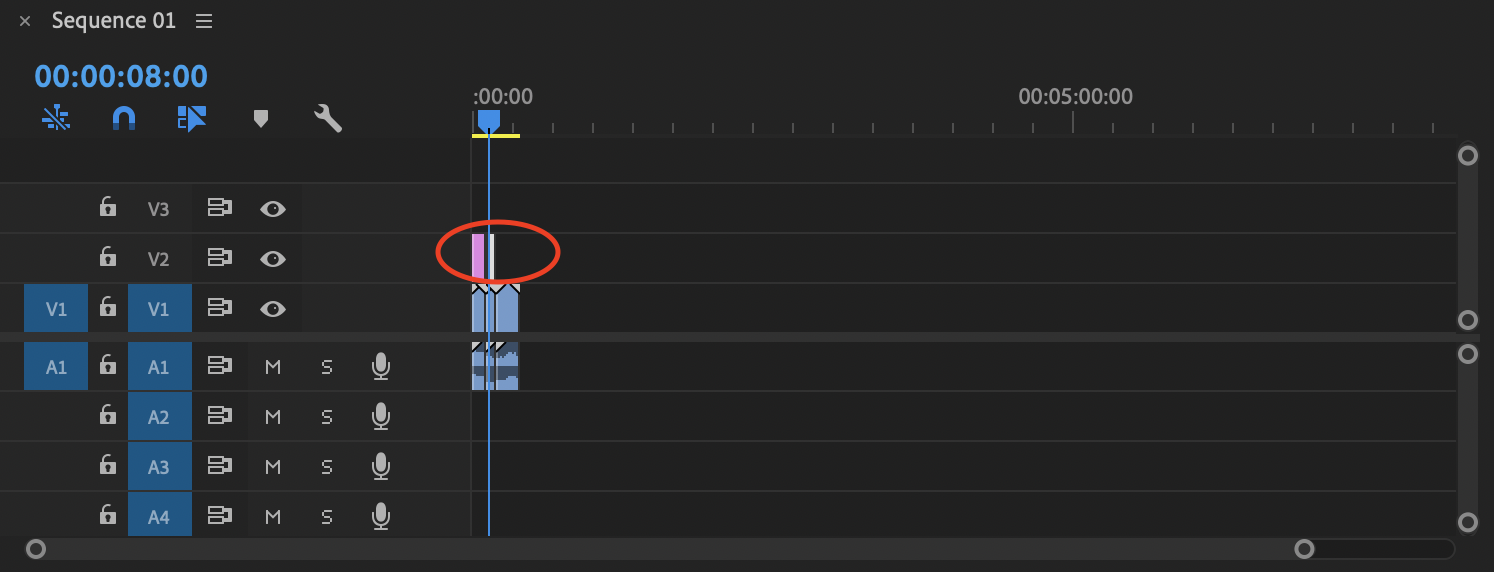
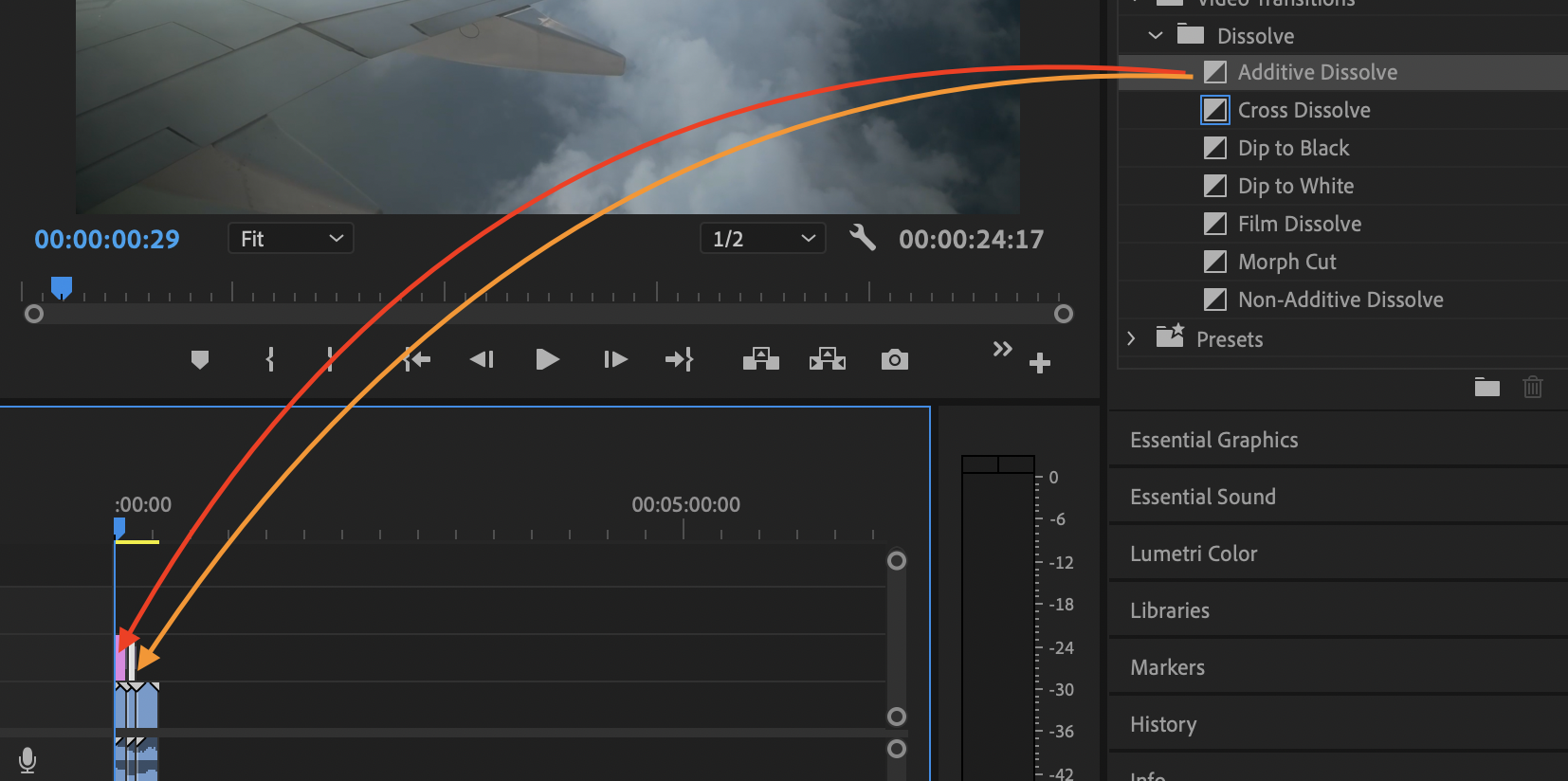
- Workspace패널에서 Editing 선택
- Video Transition > Dissolve > Additive Dissolve적용


.gif)
출처 : 하줜의 유튜브동영상편집 , 하지원, P 204-219
per ardua ad astra