premiere
1.20210309.오디오
Mute Track현재 선택된 오디오 트랙 음소거 Solo Track현재 선택된 오디오 트랙만 듣기 Toggle Track Lock 현재 선택된 트랙을 편질불가능하게 잠금. 잠금해제는 한번더 클릭Go to Previous Keyframe 현재 선택된 키프레임의 이전 키
2.20210309 Transition
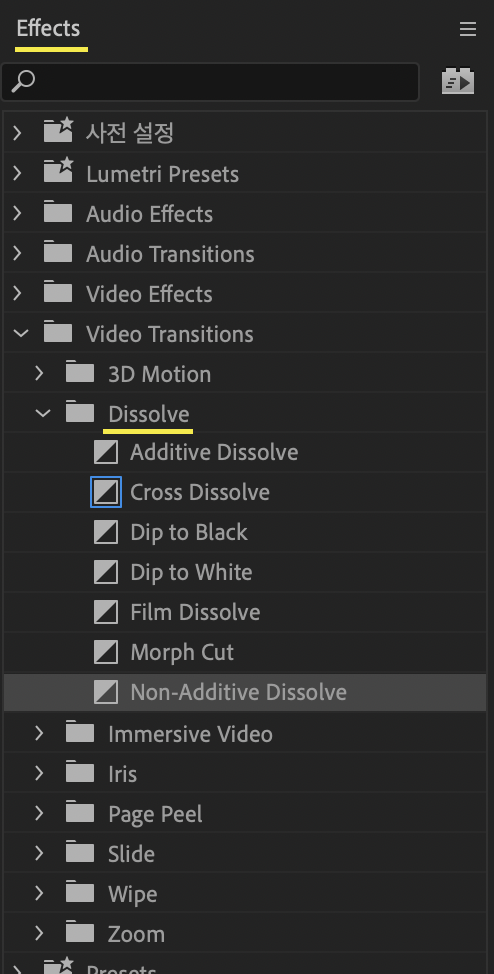
나란히 있는 영상 A에서 B로 넘어갈 때 적용하는 전환효과 드디어 뭔가 있어보이는 효과를 배우기 시작한다,,두근,,,video transition 더블클릭 후 Dissolve 폴더 더블클릭 Dissolve transition을 클릭하고 비디오클립 사이에 배치 하면 완성
3.20210310 동영상파일 출력
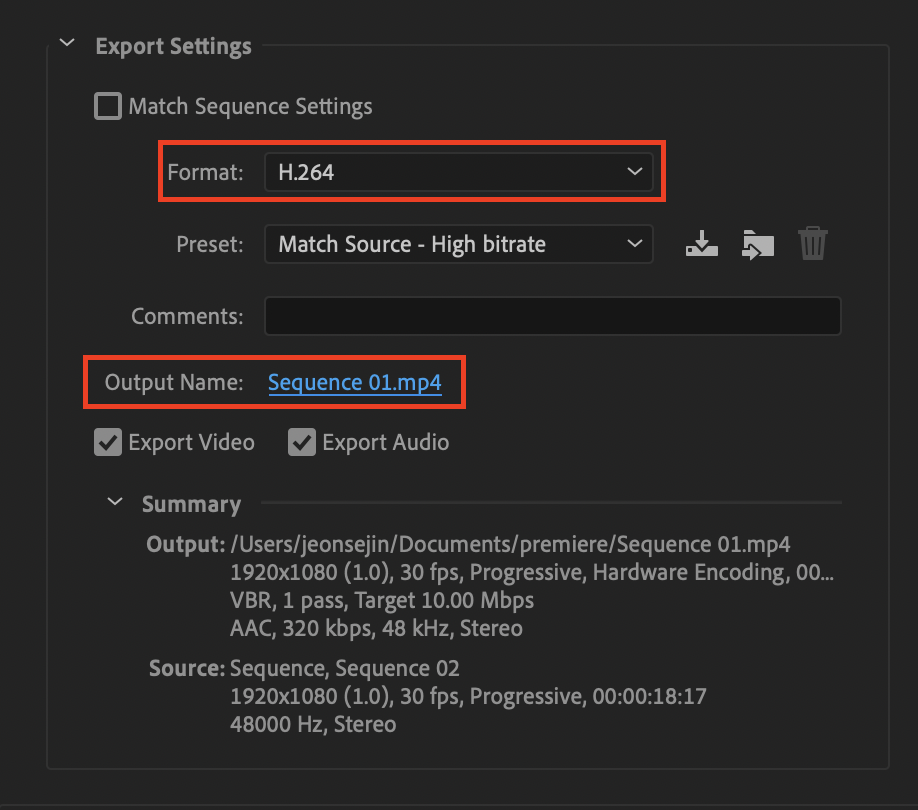
EXPORT하는 방법 Timeline 패널의 빈 공간을 클릭하여 타임라인자체를 선택 or project패널에서 출력할 시퀀스를 선택한다 ctrl + M ( cmd + M ) file > Export > Media메뉴를 선택한다 Format의 H.264를 선택한다
4.20210310 10가지 단축키

비디오 클립의 앞부분 일부를 자를 위치에 타임 바를 위치시킨 후,Q를 누르면 앞부분이 바로 잘리면서 삭제 영상의 뒷부분을 자를 위치에 타임 바를 위치시킨 후,W를 누르면 뒷부분이 바로 잘리면서 삭제 영상을 자를 위치에 타임 바를 위치시킨 후, ctrl(cmd) + sh
5.20210311 KEYFRAM
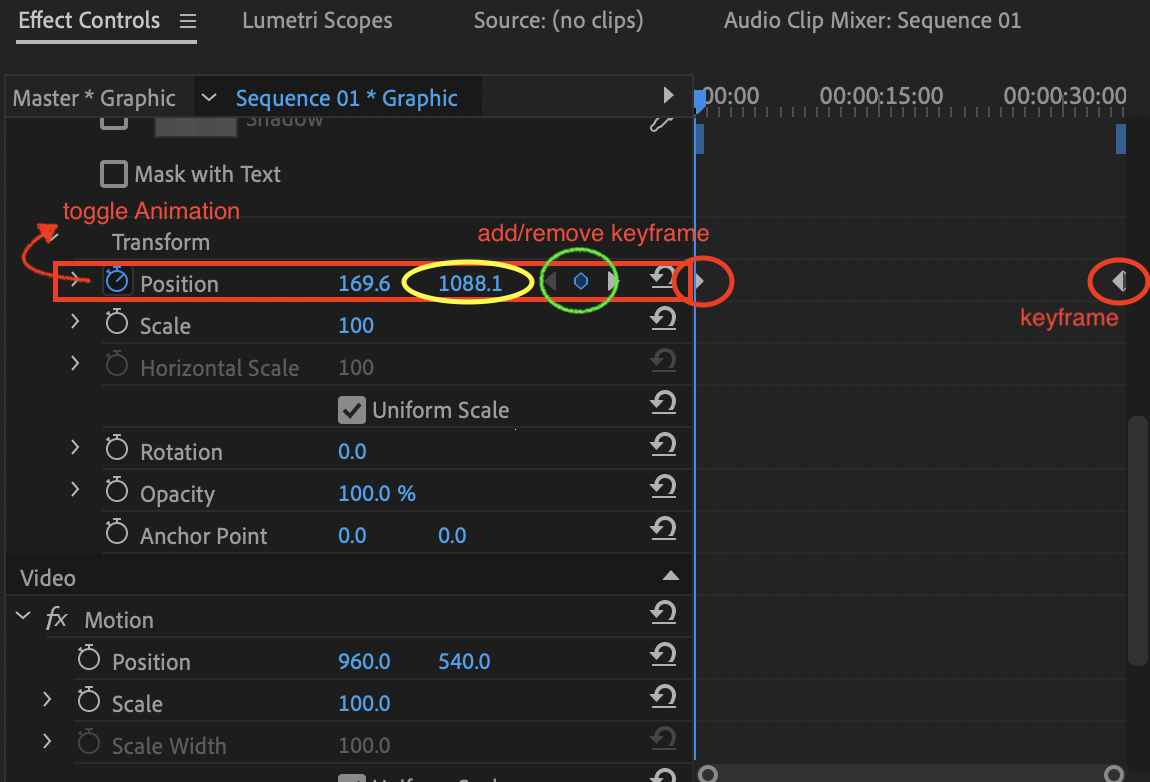
Position을 클릭하여 활성화하면 마름모 모양표시가 생기는데이것을 키프레임이라고 한다. 스톱워치 아이콘을 활성화한다 = 애니메이션 만들겠다.스톱워치가 활성화 되어있고, 타임바를 옮겨 값을 변경한다\*주의 : 활성화된 스톱워치 아이콘을 다시 눌러 비활성화 하게 되면
6.20210314 확대와 축소
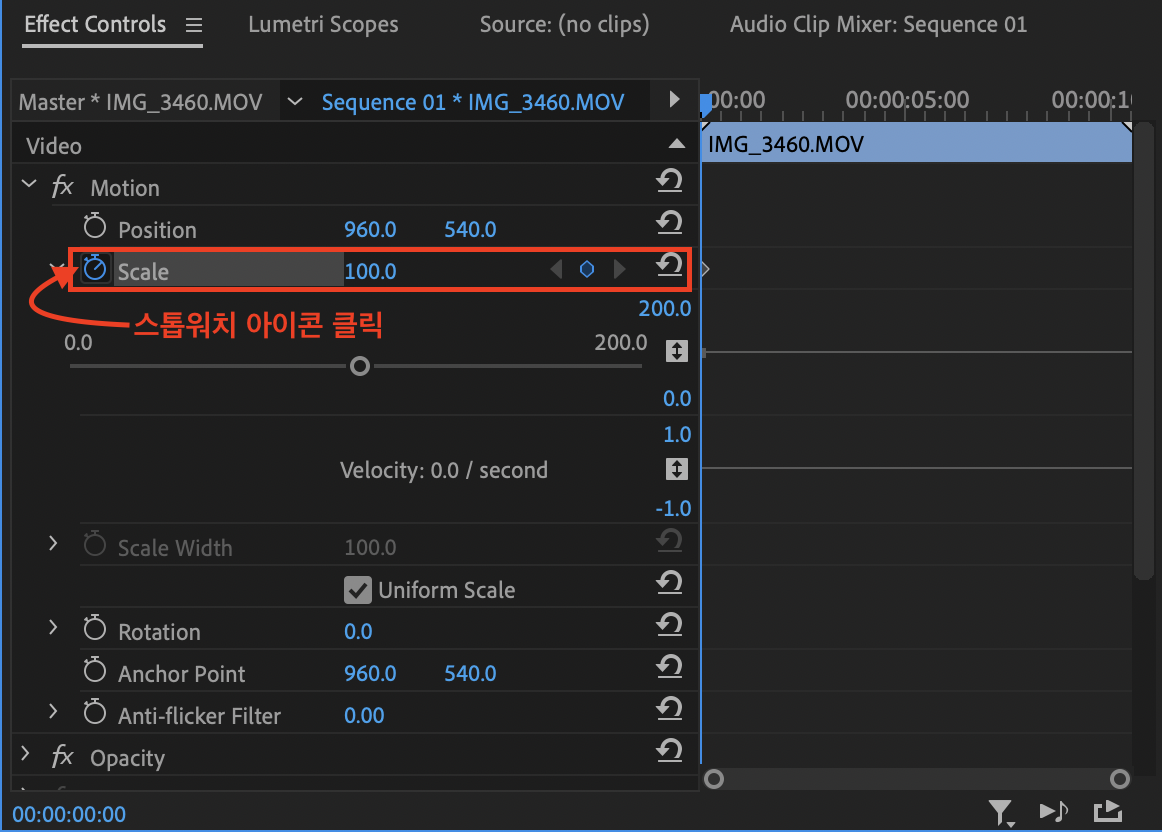
Effect controls 패널에서 Motion > Scale 버튼 클릭하여 활성화 타임 바를 오른 쪽으로 드래그하고 Scale 값 120으로 조정 만들어진 키 프레임 오른쪽으로 드래그해 클립 타임라인 끝으로 이동 양끝에 키 프레임 하나씩 있으면 완성!타임 바 중간에
7.20210314 INSERT 삽입
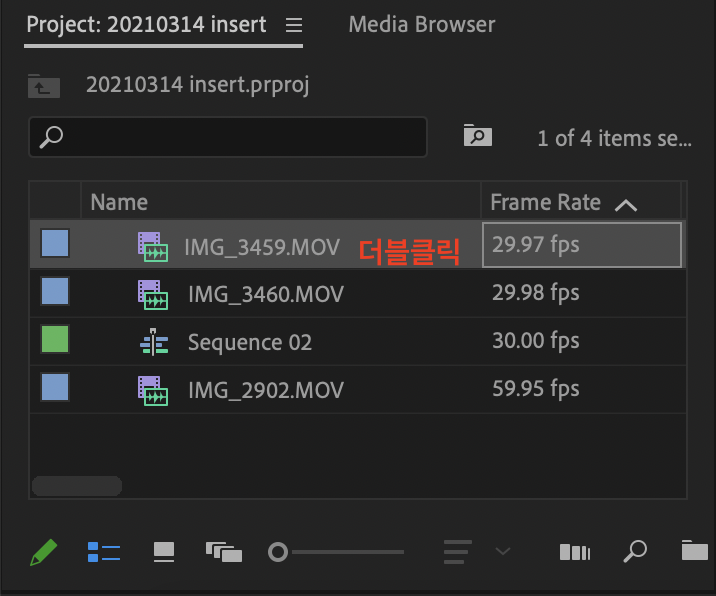
1.인트로를 삽입하려는 트랙 선택하고 타임라인 가장 앞에 타임바 이동2.project패널에서 삽입하고자 하는 동영상 더블클릭3.Insert아이콘 클릭
8.20210314 4분할화면
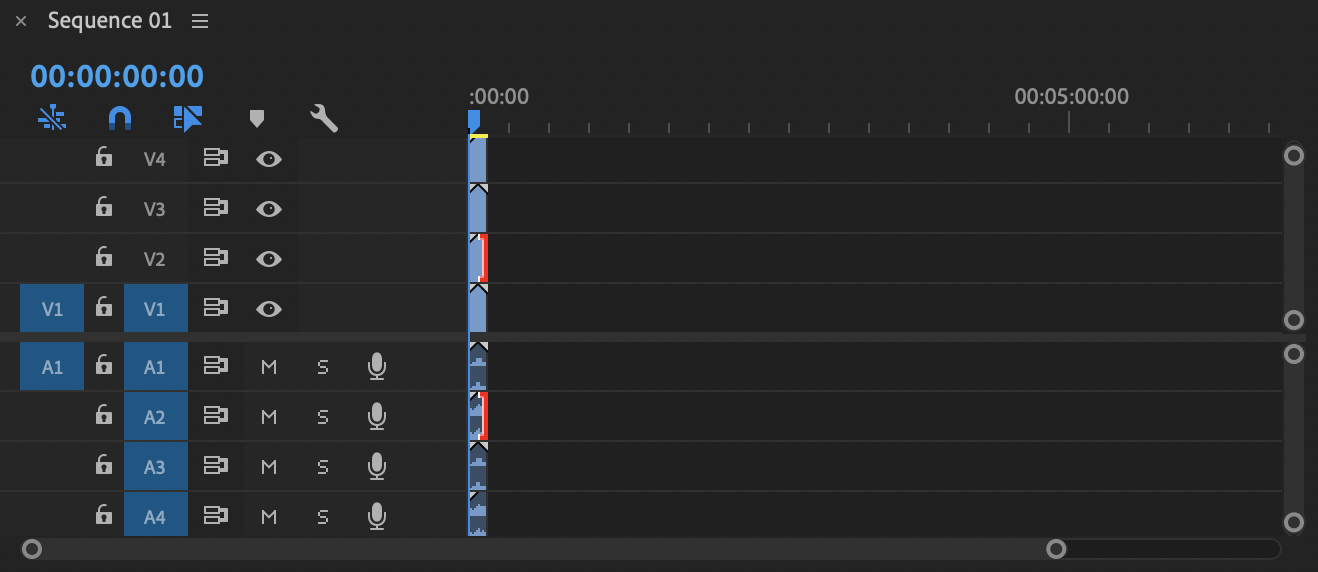
4분할 중 왼쪽 위에 배치할 파일을 타임라인 V1에 드래그V1트랙에 삽입한 영상 클립 선택크기를 줄이기 위해서 Scale 값 50으로 줄이기 Motion 클릭하면 패널의 영상클립에 파란테두리 등장이 상태로 화면의 왼쪽 위 모서리로 드래그 Position 값 딱 맞아떨어
9.20210315 그림파일삽입
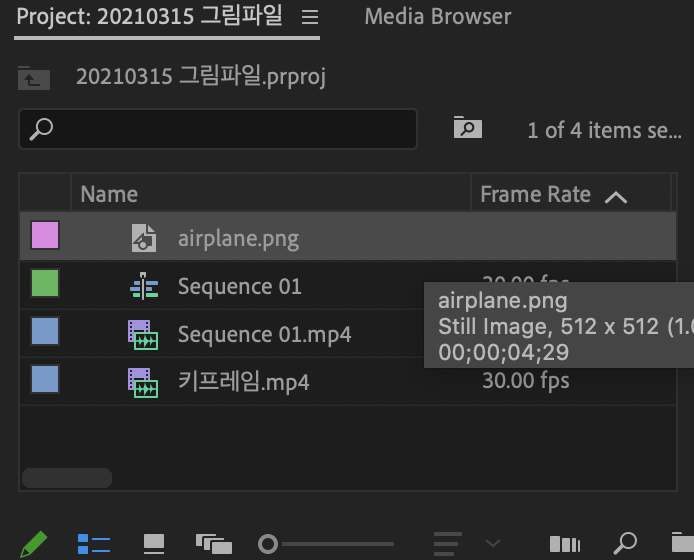
삽입할 그림을 Ctrl + I 하여 삽입하기비행기 그림을 타임라인의 빈 비디오 트랙에 삽입하기video effects > Generate > Paint Bucket효과 드래그 하기드래그 해 타임라인의 Airplane.png 이미지 클립에 적용 \*paint Bucket
10.20210315 가속도조절
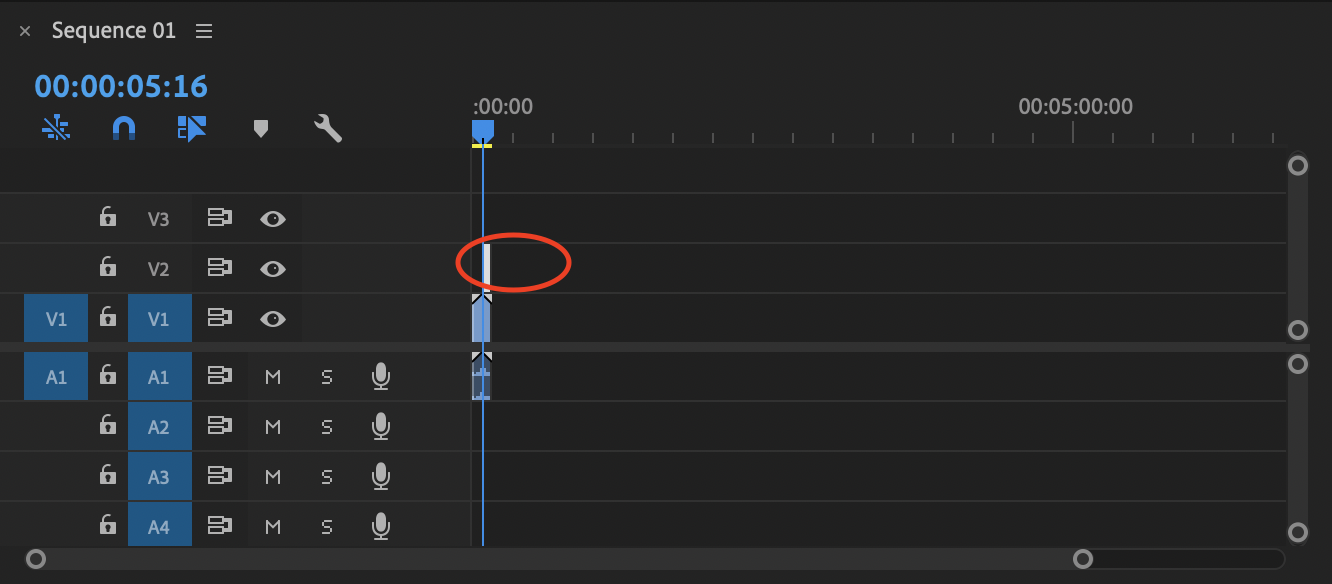
text > Transform > Position에 키프레임 적용된 것 확인\> 항목 클릭하여 계단처럼 보이는 그래프 확인 (보간 그래프)위 아래로 드래그하면 속도조절 / 좌우로 드래그하면 가속도를 조절
11.20210316 Color Matte
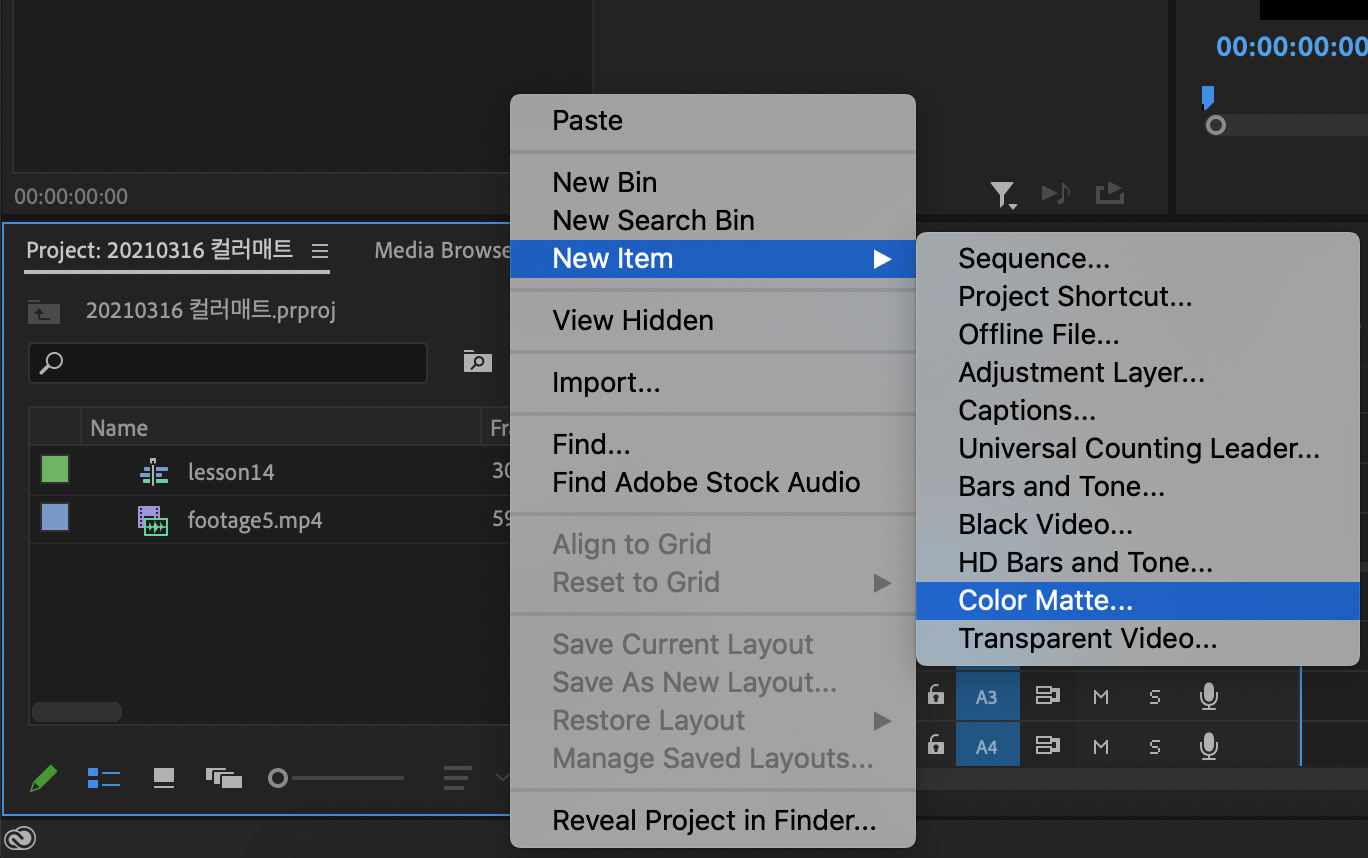
project 패널의 New Item > Color Matte 선택하기 원하는 색을 선택하고 OK 누르기 project 패널에 Color Matte 추가된 것 확인하기 영상클립을 2번으로 배치하기Color Matte를 드래그해 비디오 1번(V1) 트랙에 배치하기 Col
12.20210316 화면전환효과
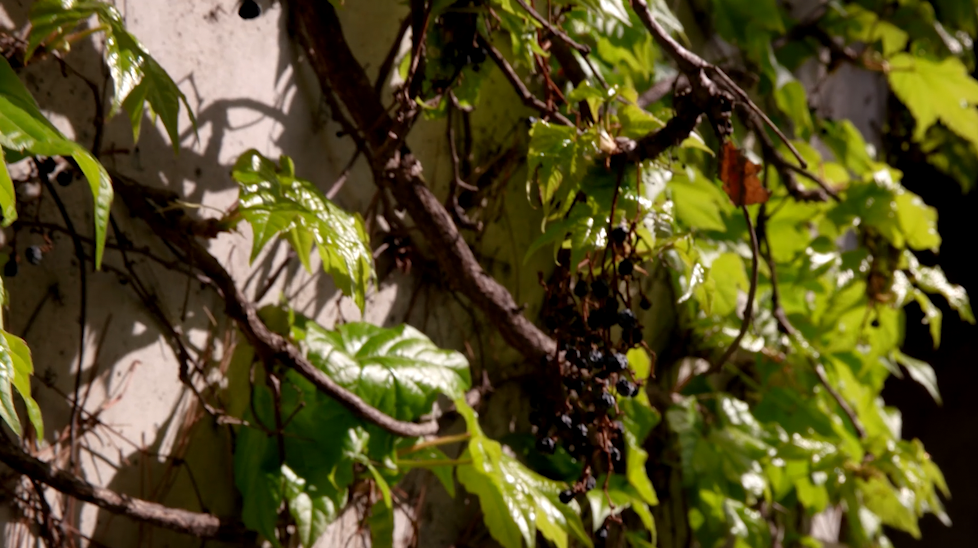
화면전환효과는 카메라촬영이 point!첫번째 나올 장면을 우선촬영한다.마지막에 카메라를 오른쪽 or 아래로 빠르게 돌려준다.다음 나올 장면을 왼쪽 or 위로 빠르게 돌려준다.2개의 영상클립 앞 과 뒷부분을 crop하여 영상클립을 붙여준다.그러면 화면전환 효과 완성!출
13.20210317 재생속도 설정
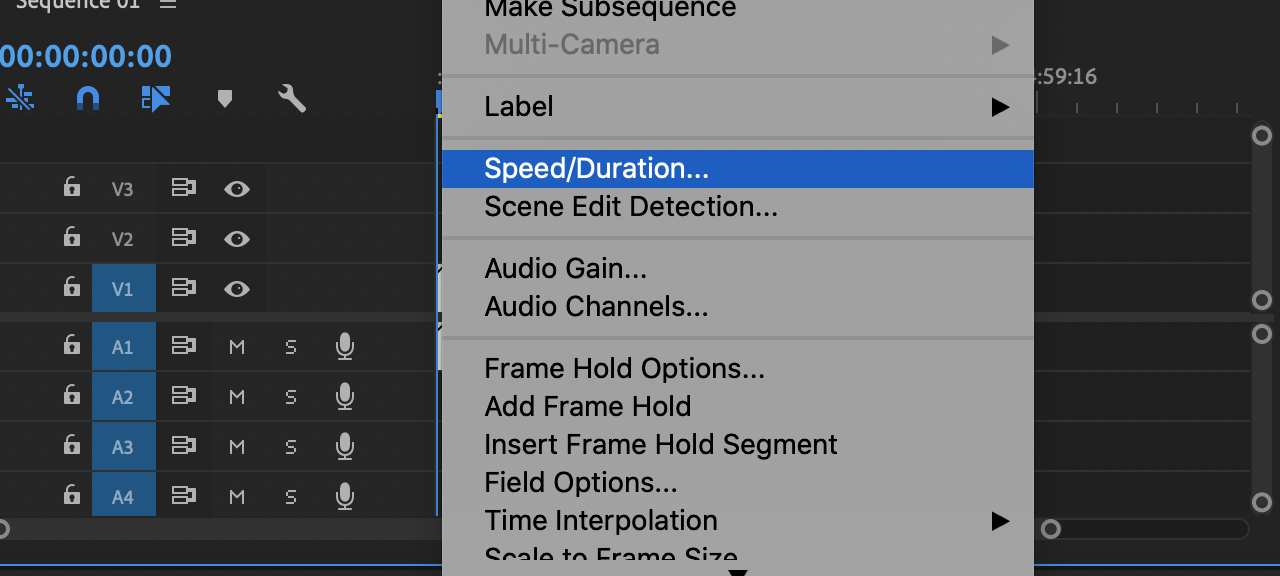
카메라 설정하기 > 저는 카메라가 없는 경우이므로,,, 아이폰으로 설명을 하자면,,, 아이폰 기준 설정에 들어가기 카메라를 클릭하기 비디오 녹화에서 1080p HD - 60fps 선택하기 고화질의 60fps동영상 촬영하기 동영상 편집하기
14.20210318 자막만들기
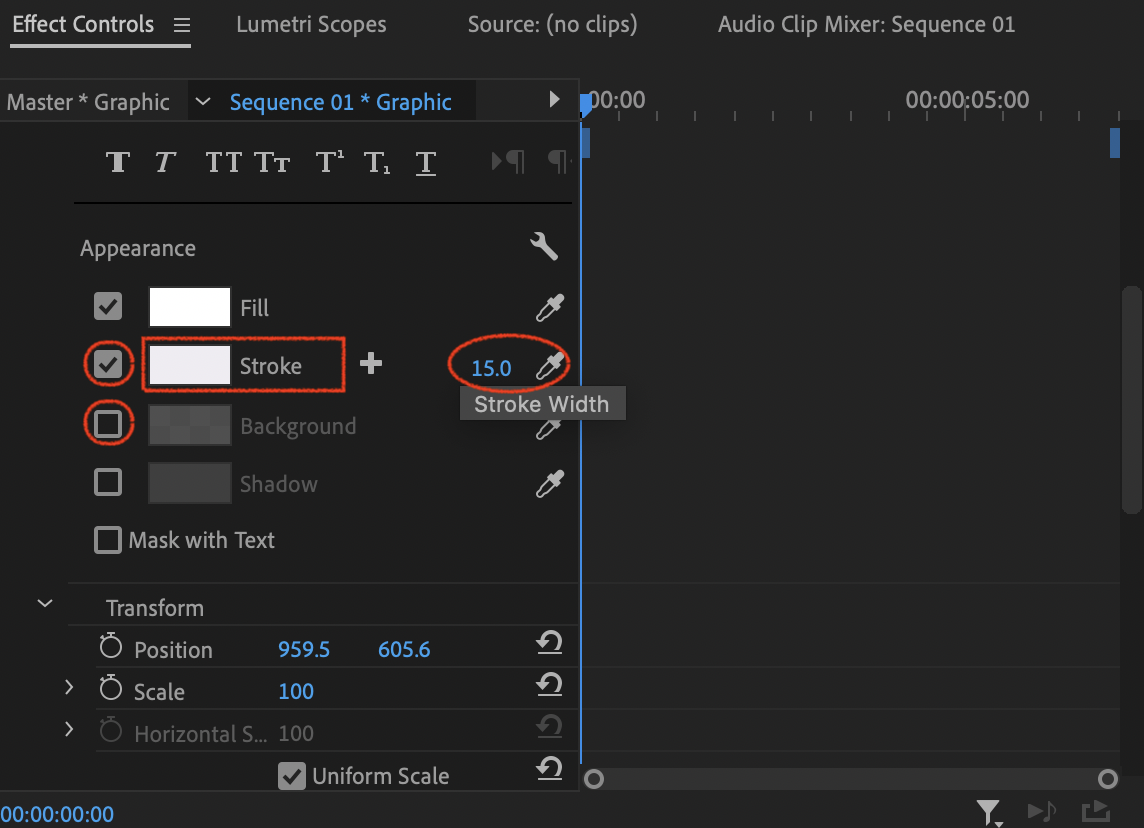
텍스트를 작성하고 텍스트 서식을 고른다.Appearance의 Stroke(선 색)에 체크 표시원하는 색상을 설정한다.Stroke의 size항목을 클릭하고 값 (ex: 15)를 입력한다. Shadow에 체크표시한다. Shadow 항목의 각각의 수치를 조정한다. Shado
15.20210323 Lumetri Color
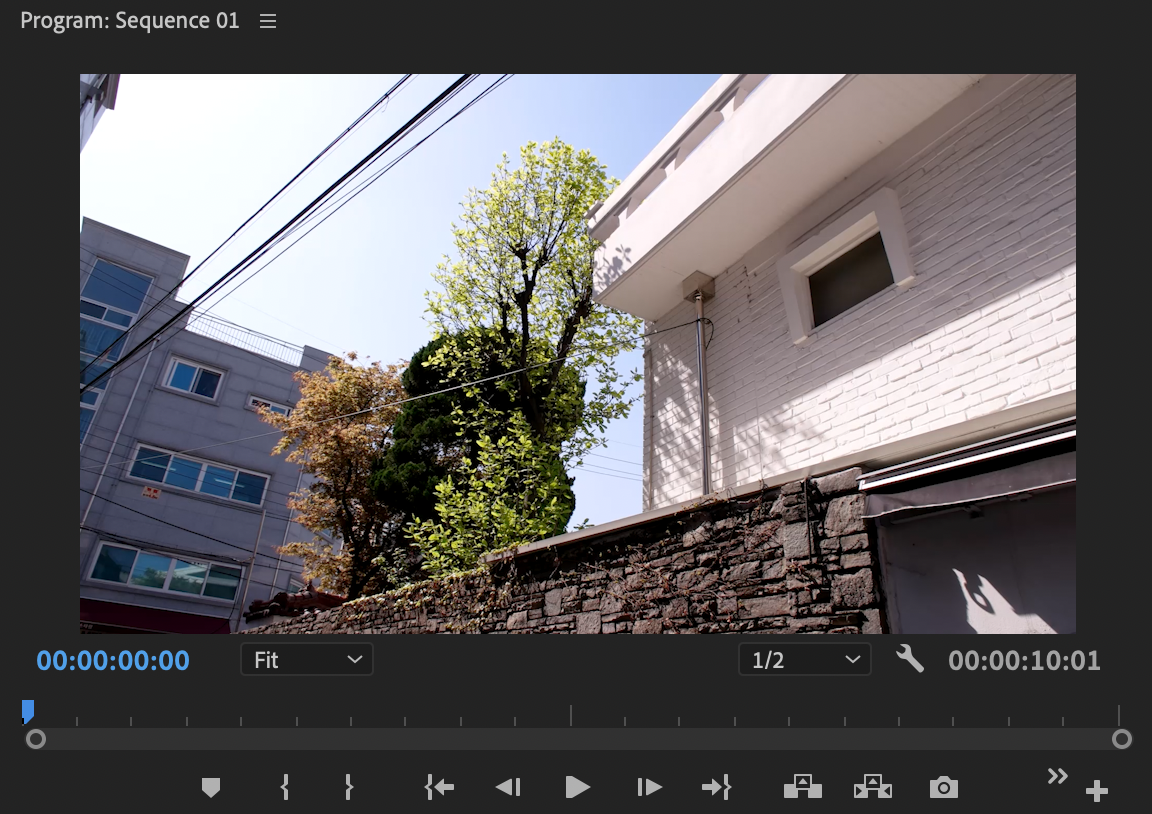
Lumetri color : 색감 바꾸기
16.20210323 Lumtri Color (2)
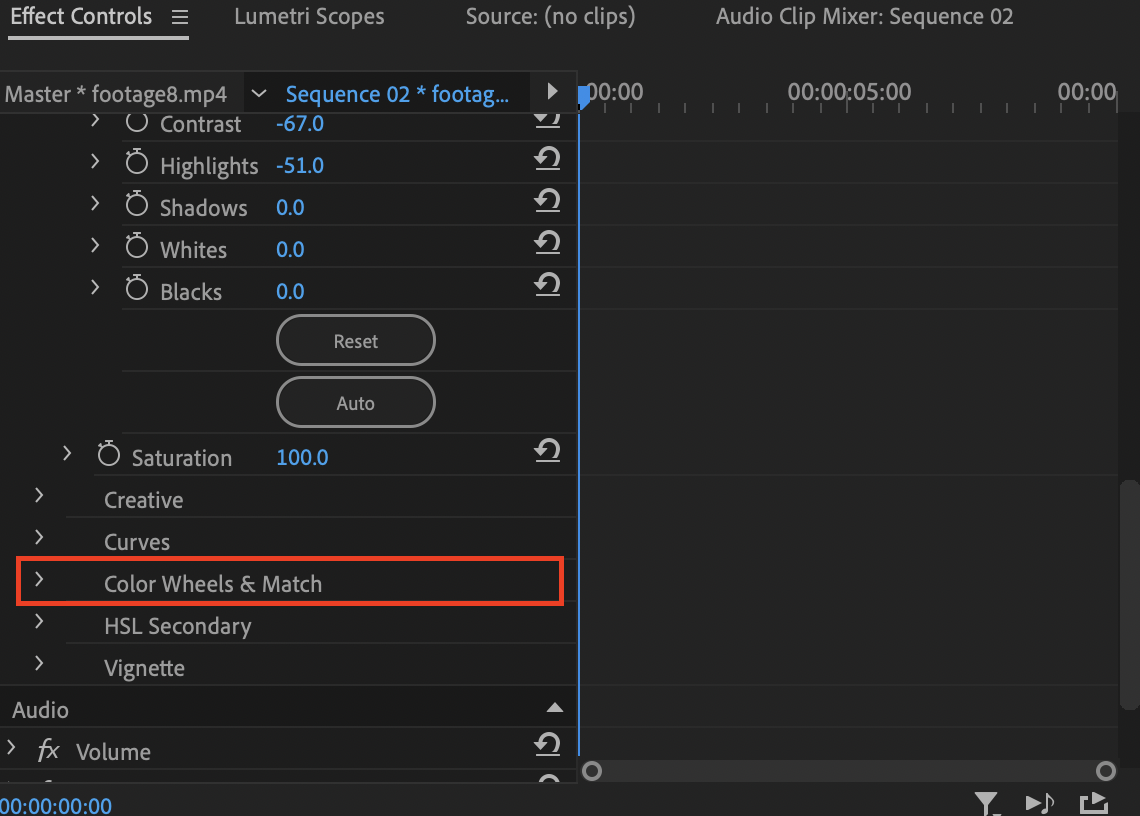
Limtri Color > Color Wheels & Match 항목선택조정하기 전후 비교 (shift + E)
17.20210325 세로화면
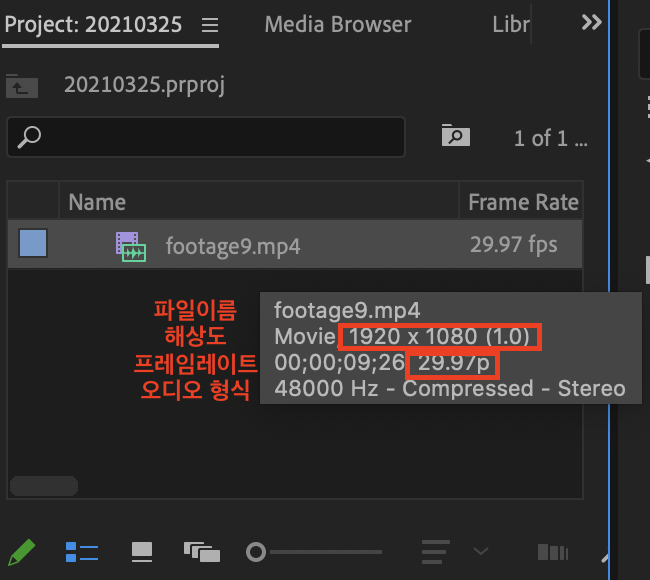
패널에서 불러온 원본영상에 마우스 올려놓고 영상의 정보 확인하기 Sequence 생성할 때 Settings 클릭하기Settings > Timebase,Frame Size 영상정보대로 하기 Save Preset 클릭하고 Name 짓고 OKSequence Presets >
18.20210325 Blend Mode
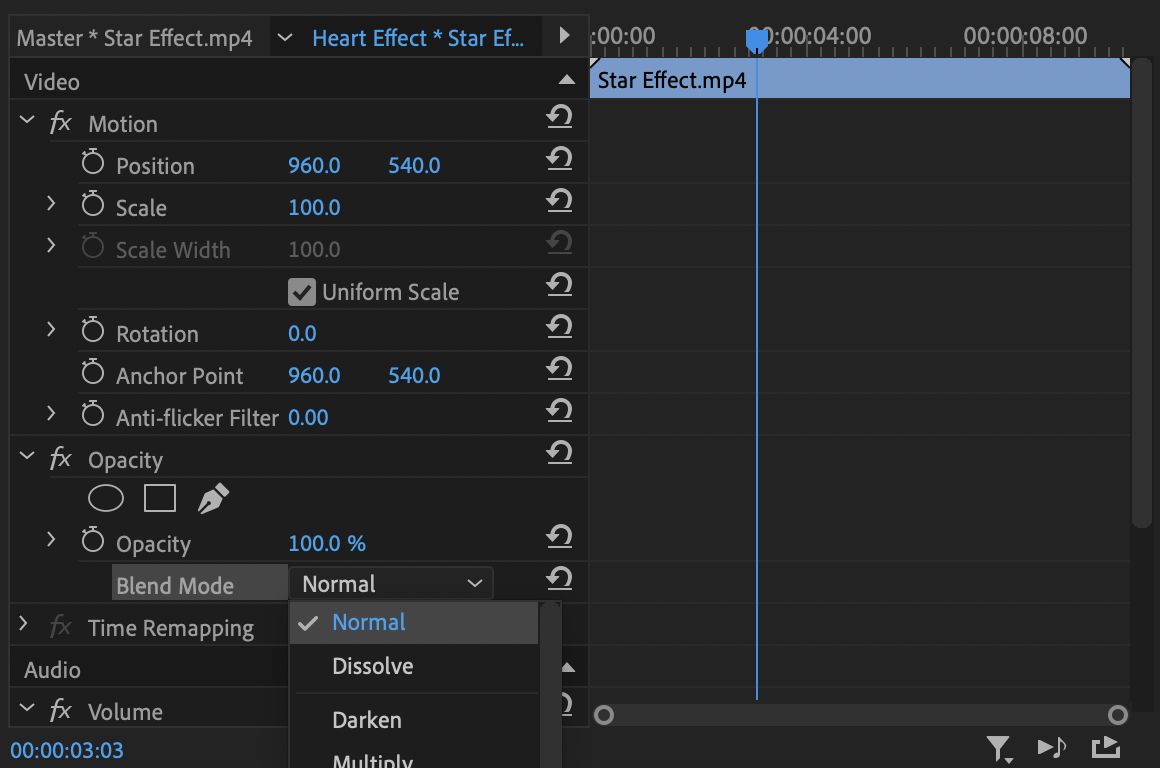
Blend Mode ? 동시에 2개이상 겹쳐진 비디오 클립을 합성하는 기능 star Effect.mp4 비디오 클립의 Effect ControlsBlend Mode > Normal > Linear Dodge(Add) 클릭Motion 클릭하고 크기 , 위치 조절하기 He
19.20210331 MASK(1)
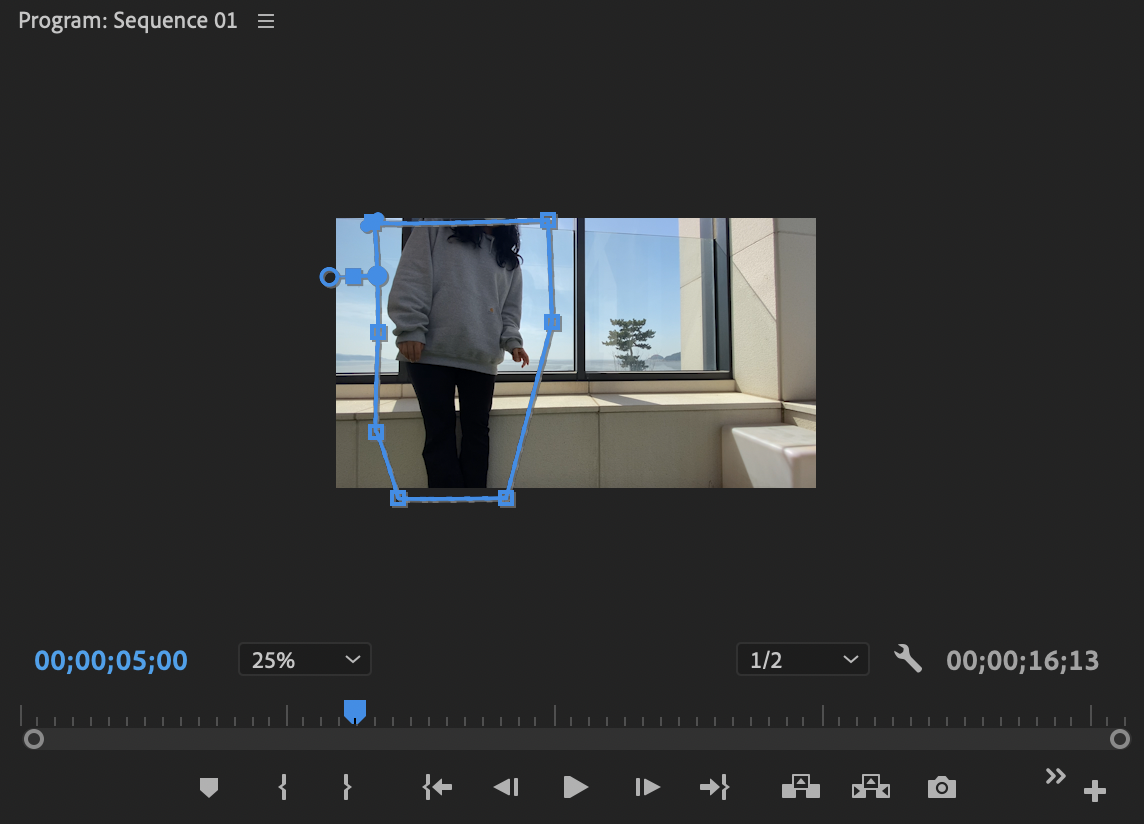
2번째에 있는 트랙의 EFFECT > OPACITY 항목연필같은 도구 선택 범위를 정하기부드럽게 표현하기 위해 MASK > MASK FEATHER 항목 25로 설정이상한 점 없는 지 확인하면 끝!
20.20210401 AUDIO EFFECT
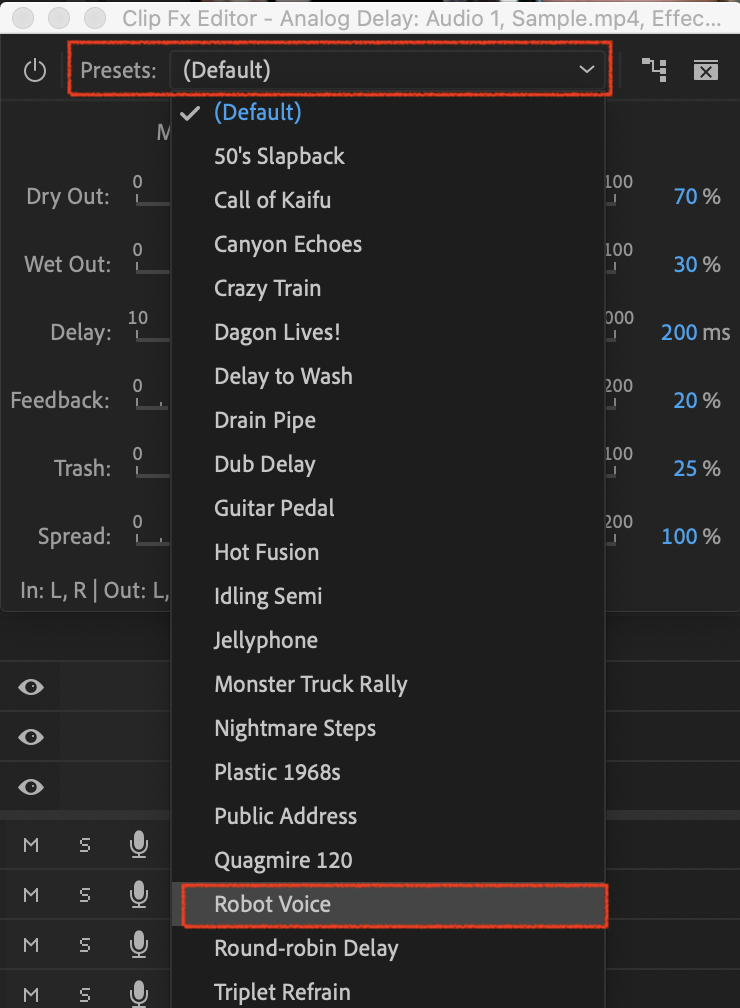
Audio Effects > Studio Reverb 찾아 오디오 클립으로 드래그Edit 클릭하고 Presets 목록 클릭Great Hall 선택 Wet 60 으로 설정WET?Reverb가 적용된 효과볼륨 Dry? 원음의 볼륨 Audio Effects > Analog