Selenium Webdriver
- 상급 수준의 웹 스크래핑 도구
- 뷰티풀 수프로는 한계가 존재
- 브라우저의 기능을 실제로 사용할 수 없음
- 웹사이트가 자바스크립트나 앵귤러, 리액트로 렌더링되면 문제 발생
- HTML 콘텐츠를 불러오는 데 오래 걸리거나 특정 조건 필요
- 브라우저를 자동화하여 자동으로 작업을 처리하도록 만듦
- 입력, 클릭, 스크롤 등 가능
- 로봇을 만들어서 브라우저에서 해야 할 일을 지시하는 것과 같음
- 반복적이고 지루한 일을 맡길 때 좋은 기능
✅ 셀레니움 설치&설정
- Chrome 브라우저 설치 (개발자 도구를 사용할 수 있기 때문에 추천)
selenium패키지 임포트 후 설치- 설치한 셀레늄 패키지에서
webdrive모듈 임포트
a. 셀레늄 패키지에 브라우저와 상호작용할 수 있는 코드 존재
b. 크롬 드라이버 : 셀레늄 코드가 크롬 브라우저와 소통하도록 연결하는 다리
(다른 브라우저도 가능)
from selenium import webdriver

# 프로그램이 종료되어도 브라우저를 열린 상태로 유지하는 설정
chrome_options = webdriver.ChromeOptions()
chrome_options.add_experimental_option("detach", True)

# (크롬) 드라이버 생성
driver = webdriver.Chrome()

# 드라이버를 사용하여 브라우저 오픈
driver.get("https://www.amazon.com")

# 드라이버를 사용하여 브라우저 종료
driver.close()	# 특정 페이지가 열려 있는 현재 활성 탭 하나를 종료
driver.quit()	# 브라우저 전체를 종료(추천)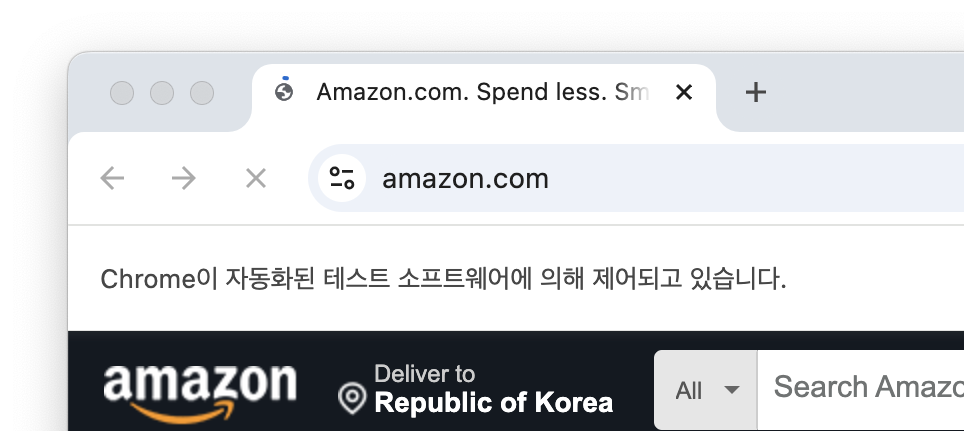
❖ 셀레니움으로 웹사이트에서 요소를 찾고 선택
Locator strategies 에서 요소를 찾는 다양한 방법 참고 가능
from selenium.webdriver.common.by import By임포트
(셀레니움 패키지의 웹드라이버 내부에 있는 common 폴더에 포함된 By 클래스)- driver.find_element( By.locator, value=str ) : 조건에 맞는 첫 번째 요소 하나를 반환하는 함수
driver.find_elements( By.locator, value=str ) : 조건에 맞는 모든 요소를 리스트로 반환하는 함수
◇ 속성으로 요소 찾기
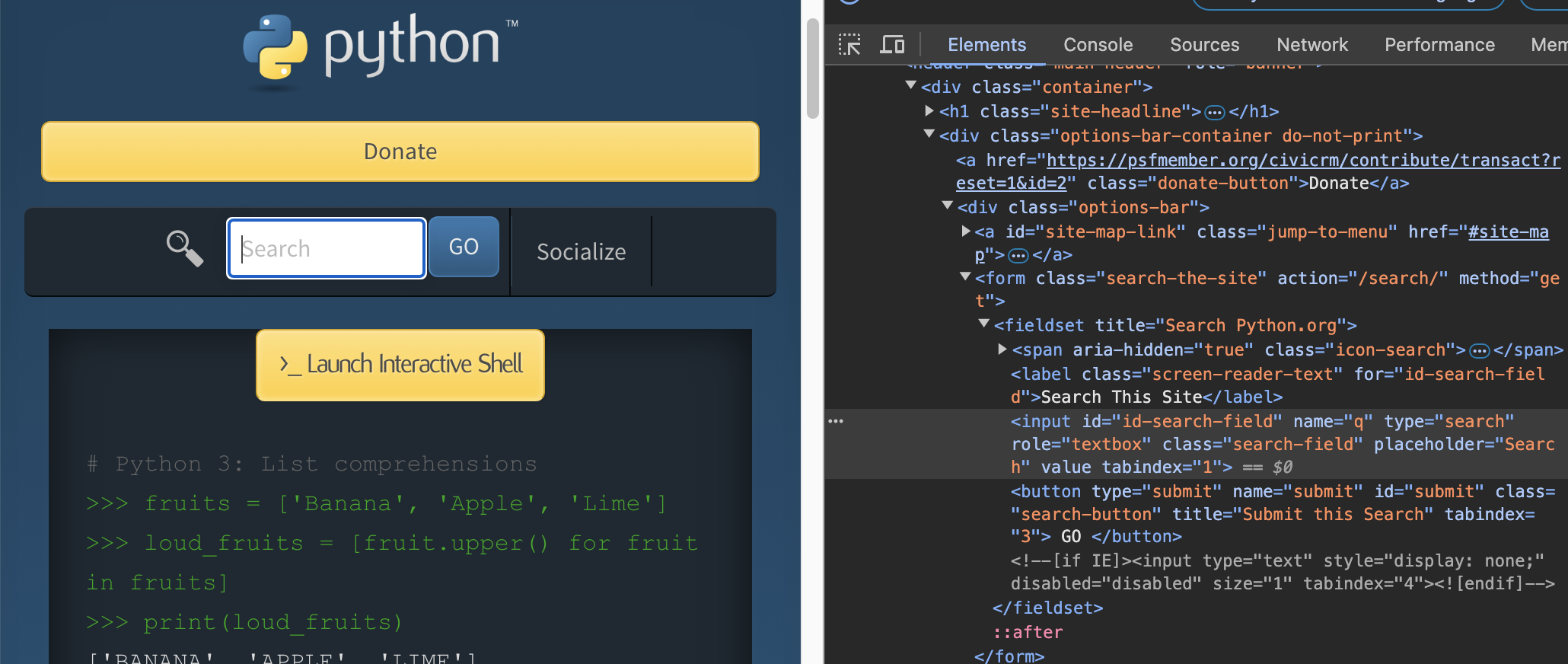
태그 안의 class name, id, name 등의 속성으로 요소 찾기
…
driver.get("https://www.python.org")

# name 속성의 값으로 요소 찾기 -> 셀레니움 요소 반환
search_bar = driver.find_element(By.NAME, value="q")

# 반환된 요소에서 태그 이름만 가져오기
print(search_bar.tag_name)

# 반환된 요소에서 특정 속성의 값만 가져오기
print(search_bar.get_attribute("placeholder"))
input
Search
…
driver.get("https://www.python.org")

# ID로 요소 찾기
button = driver.find_element(By.ID, value="submit")

# 가져온 요소의 사이즈 확인
print(button.size)
{'height': 40, 'width': 46}
◇ CSS 선택자로 요소 찾기
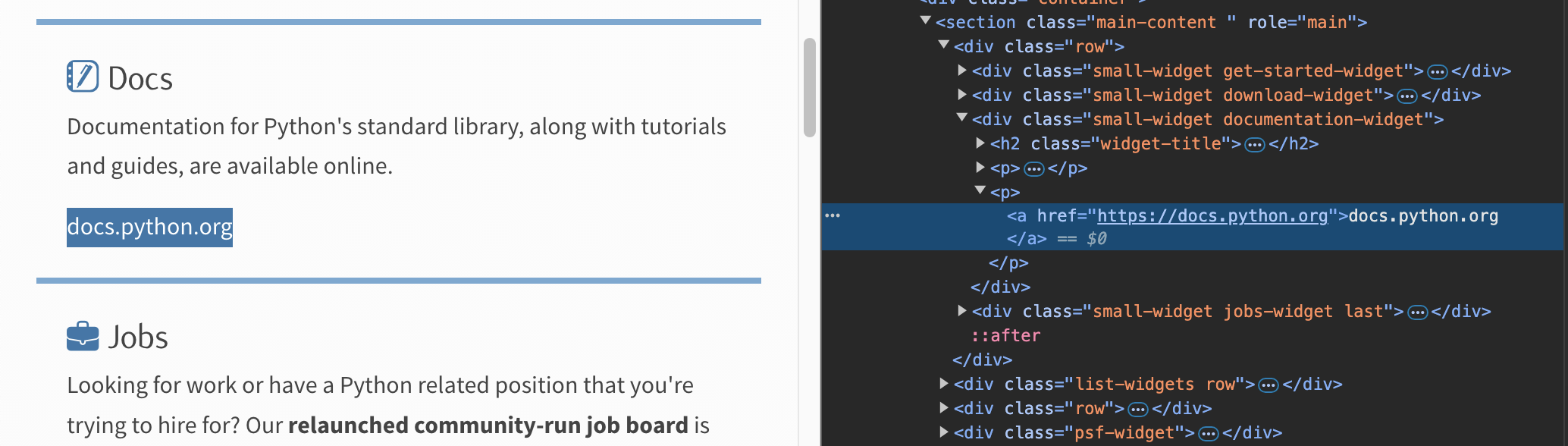
해당 태그에 속성이 따로 없을 경우 유용한 방법
…
driver.get("https://www.python.org")

# CSS 선택자로 원하는 요소 찾아가기
documentation_link = driver.find_element(By.CSS_SELECTOR,
                                         value=".small-widget.documentation-widget a")

# 찾아온 요소에서 텍스트 추출하기
print(documentation_link.text)
docs.python.org
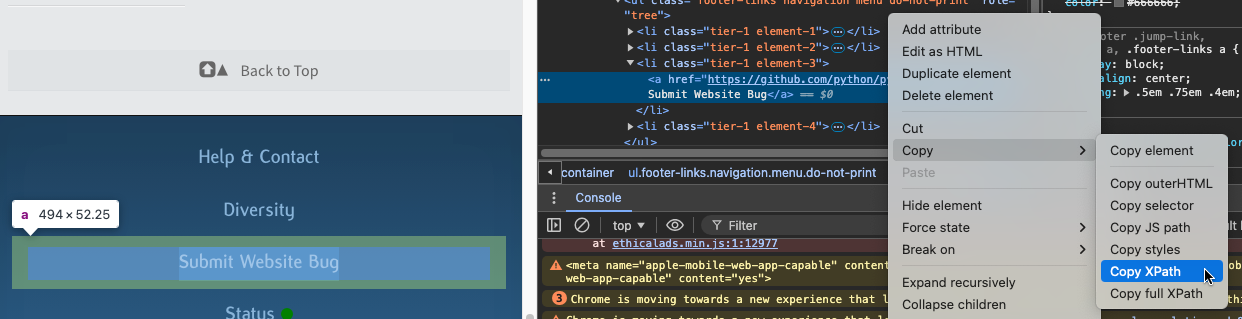
◇ XPath로 요소 찾기
CSS 선택자로도 원하는 것을 찾기 힘들 경우 사용
- HTML에서 경로를 통해 요소를 찾는 방법
- 트리에서 특정 노드까지의 경로를 표현
- ❗️XPath 안에는 큰따옴표가 포함되어 있으므로 value 설정 시 작은따옴표 사용하기
…
driver.get("https://www.python.org")

# XPath로 원하는 요소 찾기 (복사한 값 붙여넣기)
bug_link = driver.find_element(By.XPATH, value='//*[@id="site-map"]/div[2]/div/ul/li[3]/a')

# 찾아온 요소에서 텍스트 추출하기
print(bug_link.text)
Submit Website Bug
❖ 스크래핑한 데이터를 딕셔너리로 만들기
from selenium import webdriver
from selenium.webdriver.common.by import By
import pprint

chrome_options = webdriver.ChromeOptions()
chrome_options.add_experimental_option("detach", True)

driver = webdriver.Chrome(options=chrome_options)
driver.get("https://www.python.org")

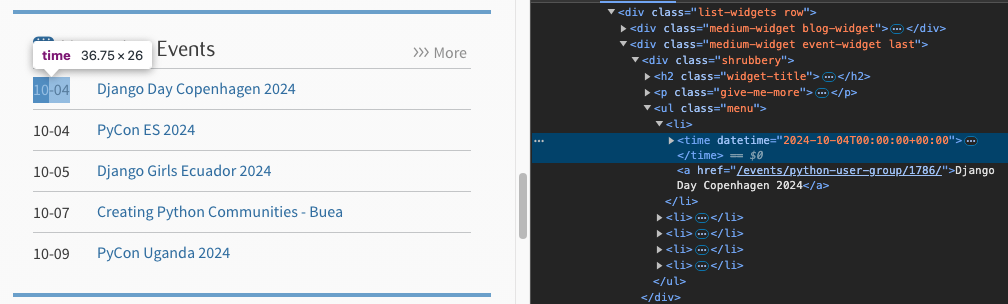
# 이벤트 시간과 이름 추출
event_times = driver.find_elements(By.CSS_SELECTOR, value=".event-widget time")
event_names = driver.find_elements(By.CSS_SELECTOR, value=".event-widget li a")

# 딕셔너리 생성
events = {}
for n in range(len(event_times)):
    # 이벤트의 키는 숫자 n(0에서 4까지), 값은 시간 키와 이름 키를 가진 딕셔너리
    events[n] = {
        "time": event_times[n].text,
        "name": event_names[n].text
    }

pprint.pp(events)
{0: {'time': '2024-10-04', 'name': 'PyCon ES 2024'},
1: {'time': '2024-10-04', 'name': 'Django Day Copenhagen 2024'},
2: {'time': '2024-10-05', 'name': 'Django Girls Ecuador 2024'},
3: {'time': '2024-10-07', 'name': 'Creating Python Communities - Buea'},
4: {'time': '2024-10-09', 'name': 'PyCon Uganda 2024'}}
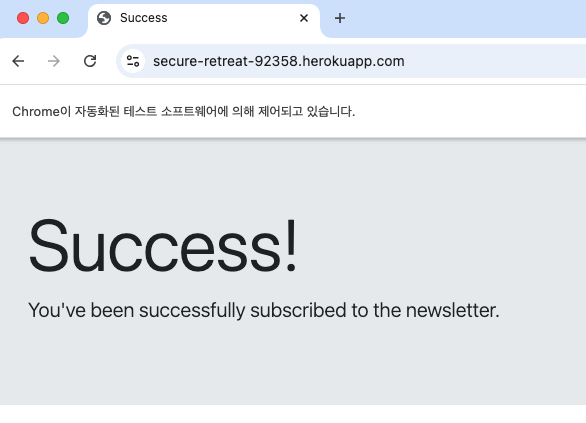
❖ 셀레니움으로 양식 작성 및 버튼 클릭을 자동화
from selenium import webdriver
from selenium.webdriver.common.by import By
# 키보드의 키를 누르려면 Keys 클래스 임포트
from selenium.webdriver.common.keys import Keys

chrome_options = webdriver.ChromeOptions()
chrome_options.add_experimental_option("detach", True)

driver = webdriver.Chrome(options=chrome_options)
driver.get("http://secure-retreat-92358.herokuapp.com/")

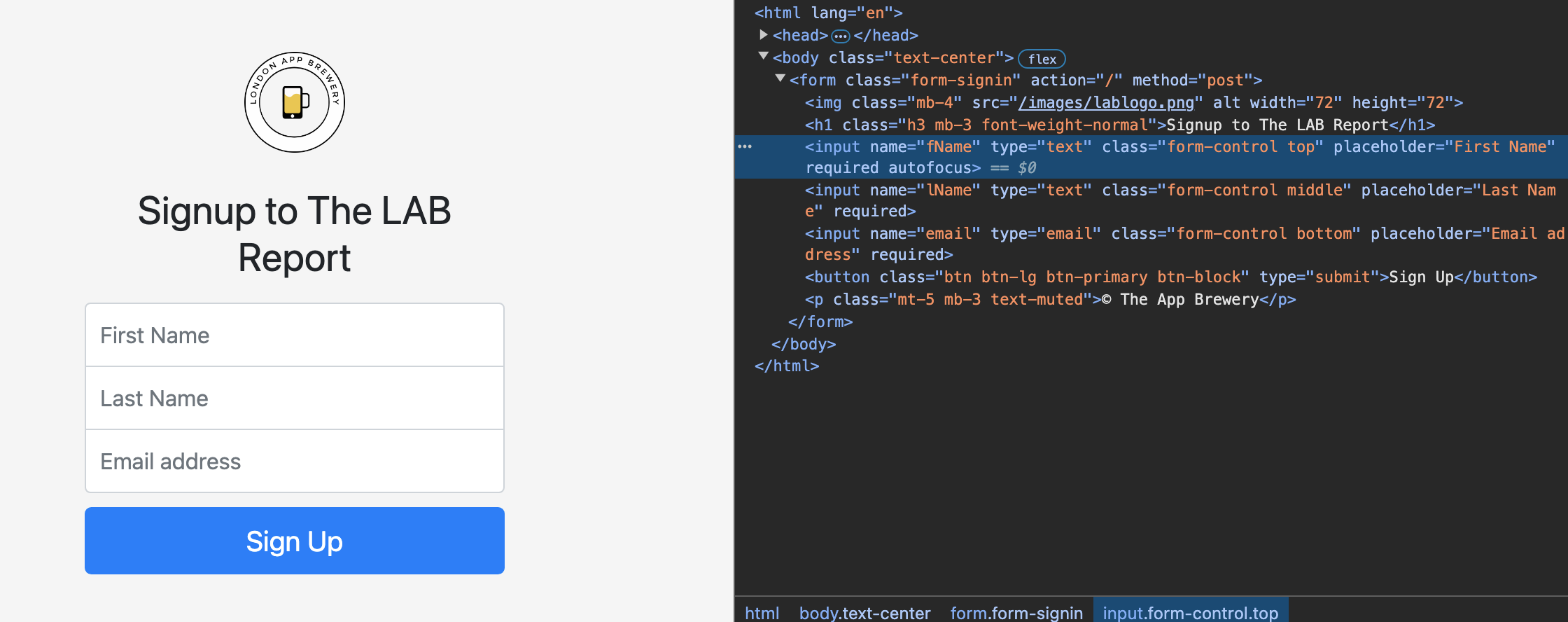
# First name, Last name, Email 주소를 입력하는 창 찾기
first_name = driver.find_element(By.NAME, value="fName")
last_name = driver.find_element(By.NAME, value="lName")
email = driver.find_element(By.NAME, value="email")

# 가입 버튼 찾기
button = driver.find_element(By.CSS_SELECTOR, value="form button")

# 입력창에 자동으로 문자열 입력하기
first_name.send_keys("jy")
last_name.send_keys("Seo")
email.send_keys("example@gmail.com")

# 두 가지 방법 중 하나 선택
## 1. 입력창에서 자동으로 엔터 키 누르기
email.send_keys(Keys.ENTER)

## 2. 버튼을 자동으로 클릭하기
button.click()
🗂️ 아마존 가격 추적기 코드 단축
Day47 프로젝트: 아마존 가격 추적기 코드를 셀레니움으로 훨씬 간단하게 변경
⌨️ main.py
from selenium import webdriver
from selenium.webdriver.common.by import By

chrome_options = webdriver.ChromeOptions()
chrome_options.add_experimental_option("detach", True)

driver = webdriver.Chrome(options=chrome_options)
driver.get("https://www.amazon.com/Aeropress-Clear-Coffee-Press-bitterness/dp/B0C3KDC3FJ/?_encoding=UTF8&pd_rd_w=jAf2Q&content-id=amzn1.sym.0e739659-7c9d-4d82-868c-90015618ffcc&pf_rd_p=0e739659-7c9d-4d82-868c-90015618ffcc&pf_rd_r=JPF0B5X1M7759S2ZZV83&pd_rd_wg=6hyiv&pd_rd_r=6dfbe5fb-5543-4062-800b-b8e50b6af1a4&ref_=pd_hp_d_btf_exports_top_sellers_unrec")

# 클래스 이름으로 요소찾기
price_dollar = driver.find_element(By.CLASS_NAME, value="a-price-whole")
price_cents = driver.find_element(By.CLASS_NAME, value="a-price-fraction")

# 찾은 요소에서 텍스트만 추출
print(f"The price is {price_dollar.text}.{price_cents.text}")

driver.quit()
The price is 49.95
🗂️ Day48 프로젝트: 쿠키 클리커 자동플레이 봇
웹 기반 게임 쿠키 클리커를 자동으로 플레이하는 프로그램
🔍 유의 사항
- 클래식 버전으로 플레이 : https://orteil.dashnet.org/experiments/cookie/)
- 셀레니움과 파이썬으로 최대한 빨리 쿠키를 클릭하는 봇 만들기
- 우측 창에서 구매 가능한 업그레이드 아이템이 있는지 5초마다 확인
- 업그레이드 비용과 가진 쿠키를 비교
- 구매 가능할 경우 가장 비싼 아이템을 구매
- 5분 간 플레이 후 봇을 멈추고 초당 쿠키 생산 개수를 출력
- 알고리즘을 수정하면 더 효율적으로 작동하는 봇을 만들 수 있음
- 주의점
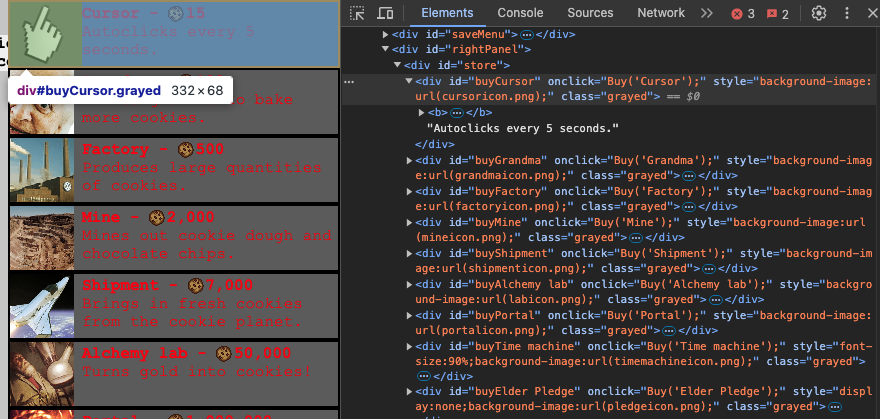
- 업그레이드 아이템의 id는 9개가 있지만, 가격은 8개까지만 존재
- split("-"), strip() 사용 필요
- 가격에 있는 쉼표를 replace(",", "") 로 제거하고 int형으로 바꿔야 함
⌨️ main.py
import time
from selenium import webdriver
from selenium.webdriver.common.by import By

chrome_options = webdriver.ChromeOptions()
chrome_options.add_experimental_option("detach", True)

driver = webdriver.Chrome(options=chrome_options)
driver.get("http://orteil.dashnet.org/experiments/cookie/")

# 브라우저 크기 축소(효율 높이기)
driver.set_window_size(800, 600)

# 쿠키 element (클릭)
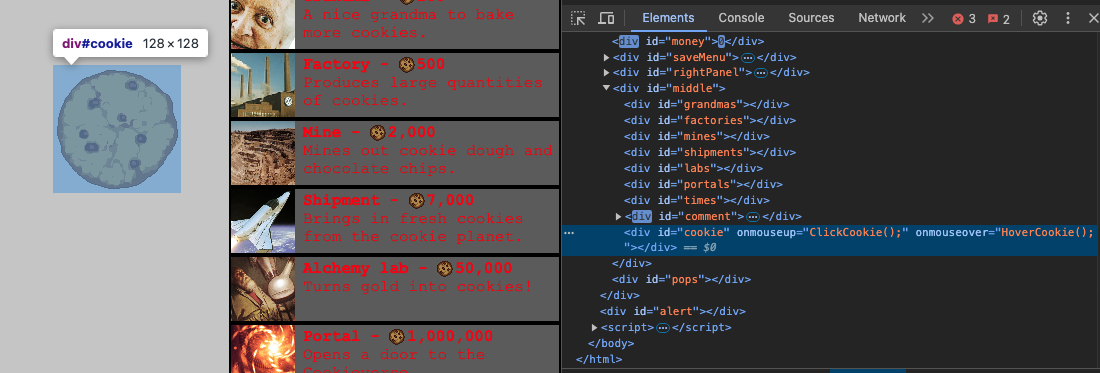
cookie = driver.find_element(By.ID, value="cookie")

# 아이템 elements의 id 리스트 (클릭)
items = driver.find_elements(By.CSS_SELECTOR, value="#store div")
item_ids = [item.get_attribute("id") for item in items]

# 아이템 elements의 가격 리스트
all_prices = driver.find_elements(By.CSS_SELECTOR, value="#store b")
item_prices = []
for price in all_prices:
    element_text = price.text
    if element_text != "":
        price = int(element_text.split("-")[1].strip().replace(",", ""))
        item_prices.append(price)

# 키가 가격, 값이 id인 딕셔너리 생성
upgrades = {}
for n in range(len(item_prices)):
    upgrades[item_prices[n]] = item_ids[n]

timeout = time.time() + float(5)            # 현재 시간에서 5초 후 시간
five_mins = time.time() + float(60 * 1)     # 현재 시간으로부터 5분 후 시간 (5분 = 60초 * 5)

while True:
    cookie.click()

    # 매 5초마다 구매 가능한 아이템이 있는지 확인
    if time.time() > timeout:

        # 1. 현재 쿠키 개수(돈) 체크
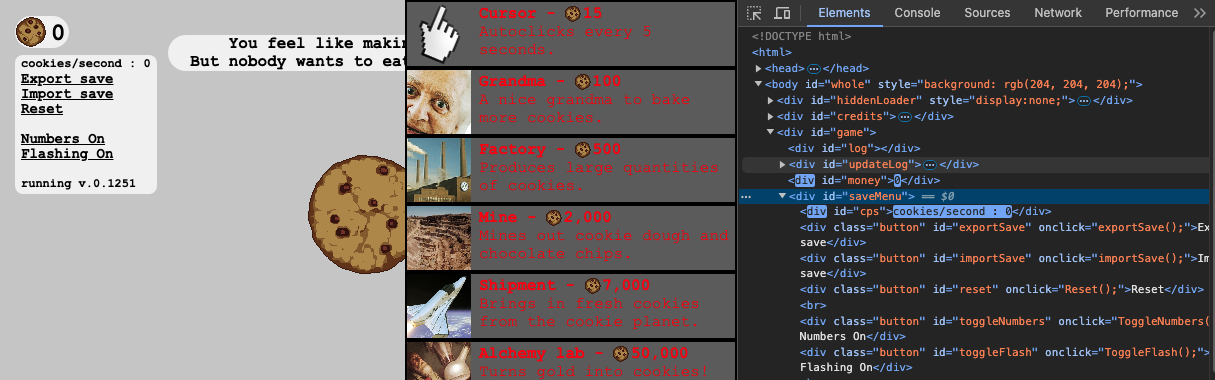
        money = int(driver.find_element(by=By.ID, value="money").text.replace(",", ""))

        # 2. 현재 구매 가능한 아이템을 딕셔너리로 만들기
        affordable_upgrades = {}
        for price, id in upgrades.items():
            if money > price:
                affordable_upgrades[price] = id

        # 3. 구매 가능한 아이템이 있다면 그 중 가장 비싼 것 사기
        if len(affordable_upgrades) != 0:
            highest_price_affordable_upgrade = max(affordable_upgrades)
            to_purchase_id = affordable_upgrades[highest_price_affordable_upgrade]

            driver.find_element(By.ID, value=to_purchase_id).click()

        # 4. timeout을 현재 시간에서 5초 후로 변경
        timeout = time.time() + float(5)

    # 5분 후 프로그램 종료
    if time.time() > five_mins:
        break

# 초당 쿠키 생산량 확인하기
cookies_per_second = driver.find_element(By.ID, value="cps").text.split(":")[1].strip()
print(f"cookies/second is {cookies_per_second}")
cookies/second is 89.8
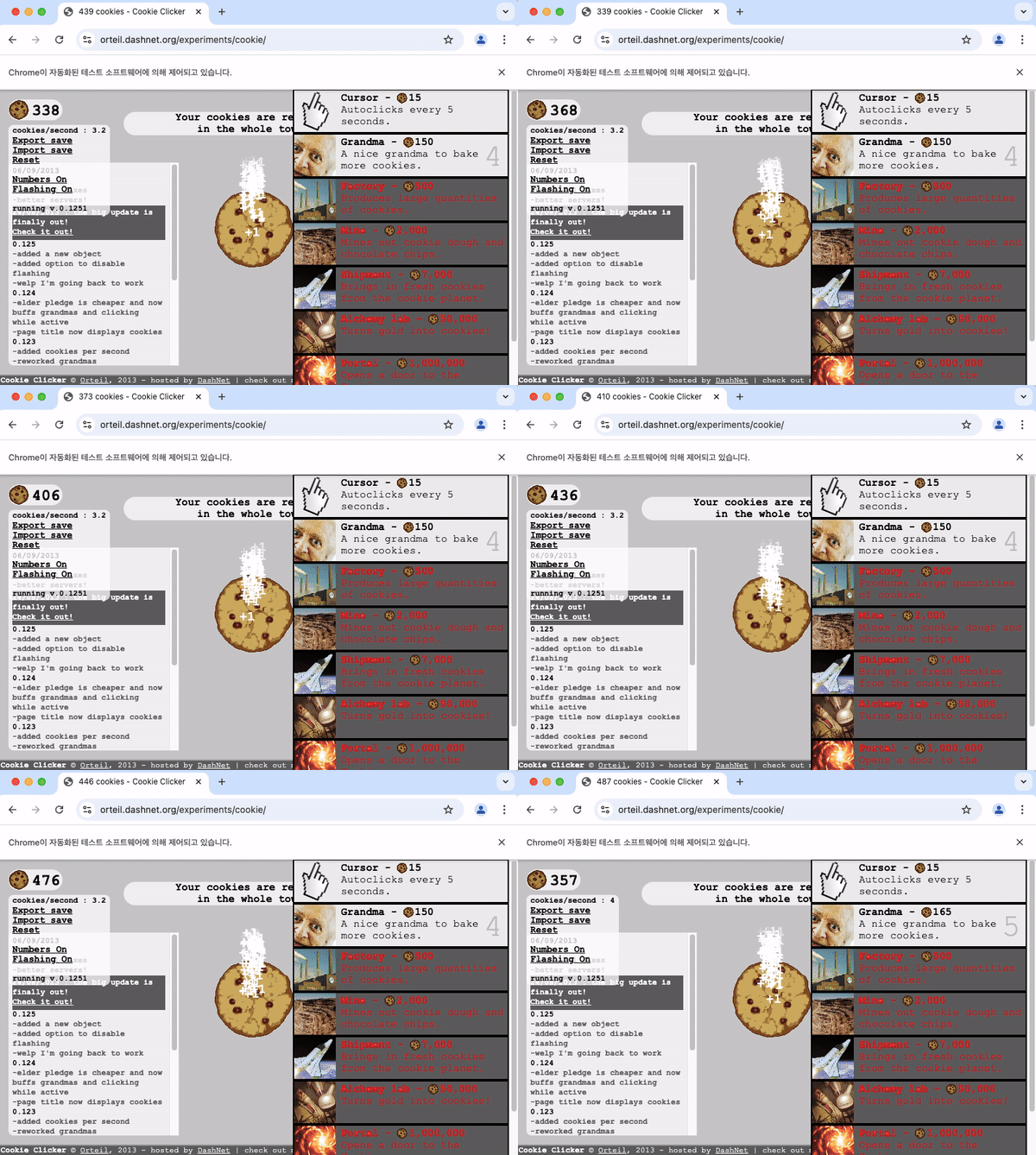
현재 업그레이드 가능한 아이템 중 가장 비싼 것을 사기 때문에 가장 싼 커서는 아예 사지 않게 됨
→ 업그레이드 확인 시간을 5초 이하로 낮추거나 구매 가능한 아이템을 전부 사는 방식으로 변경해보기