❖ 플라스크로 HTML 파일 렌더링
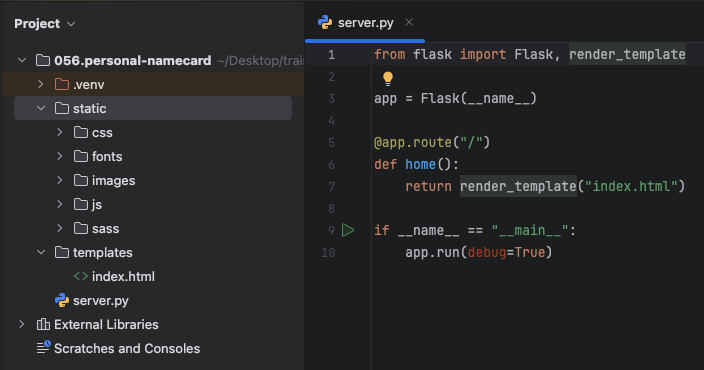
📁templates폴더 생성 후 html 파일(템플릿)을 폴더 안으로 이동
(인터넷에서 가져온 html 파일 확장자가 htm일 경우 'l' 추가하여 수정하기)from flask import render_template임포트- 리턴값으로
render_template메소드를 호출 후 html 파일 이름을 전달
🏗️ personal-site-form.html
Day41-42의 HTML 파일 활용
⌨️ server.py
from flask import Flask, render_template

app = Flask(__name__)

@app.route("/")
def home():
    return render_template("personal-site-form.html")

if __name__ == "__main__":
    app.run(debug=True)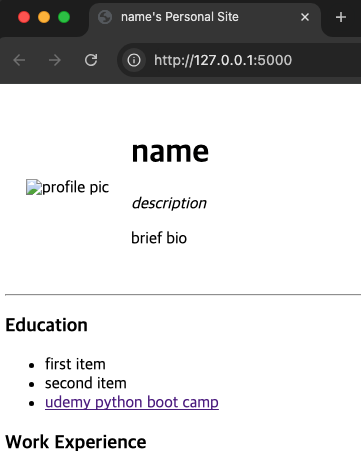
정적 파일인 프로필 사진이 렌더링되지 않음
❖ 플라스크를 활용하여 정적 파일 서브하기
📁static폴더 생성 후 정적 파일(이미지, 비디오, CSS 파일 등)을 폴더 안으로 이동- HTML 파일에 적어야 할 정적 파일의 경로는
static/파일 이름이 된다
❗️크롬 브라우저에서 변경된 내용이 바로 적용되지 않을 경우 강력 새로고침(shift + 새로고침) 하기
(정적 파일, 자바스크립트 등 자주 바뀌지 않는 것들을 캐시로 저장하여 인터넷 사용을 절약하기 때문)
🏗️ personal-site-form.html
…
<td><img src="static/profile.png" alt="profile pic" width="150" height="150"></td>
…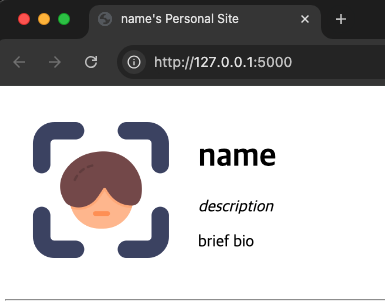
이미지가 정상적으로 렌더링된 모습
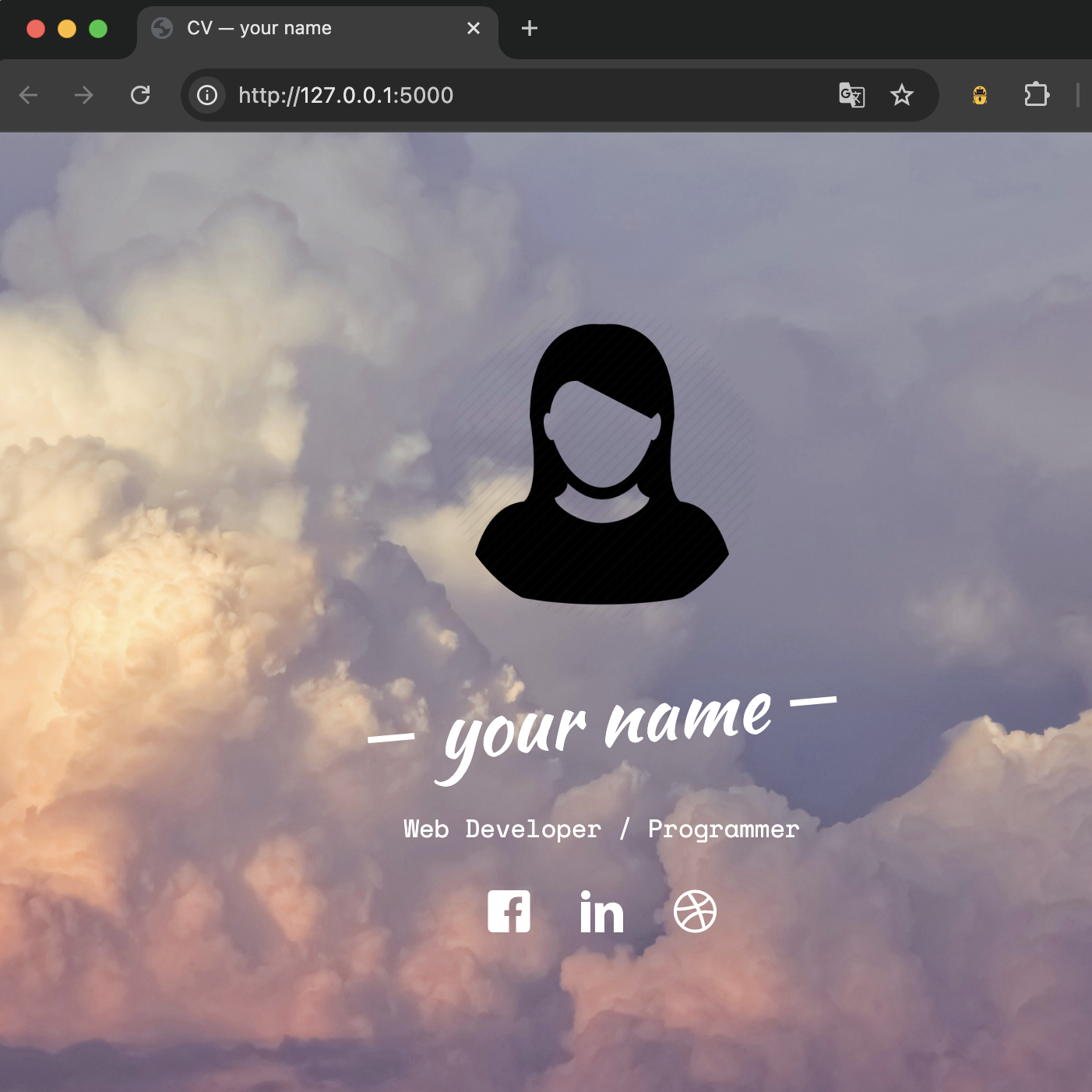
❖ 빠른 웹 개발을 위한 웹사이트 템플릿
- html5up(무료 템플릿 사이트)에서 템플릿 다운
(무료로 이용하려면 디자이너에 대한 출처를 명시해야 한다) - html 파일과 정적 파일들을 프로젝트의 각 폴더로 복사
- html 파일에서 정적 파일들의 경로 수정하기
- 파이썬에서 서버 열기
- 크롬 브라우저에서 웹사이트의 단락, 텍스트 등을 바로 편집하거나 삭제해서 원하는 모습으로 만들기
a. 편집 :개발자 도구→콘솔→document.body.contentEditable=true입력(JS 코드)
b. 삭제 : 커서 모양 아이콘을 클릭하고 요소를 선택 후 해당 html 코드에서delete키
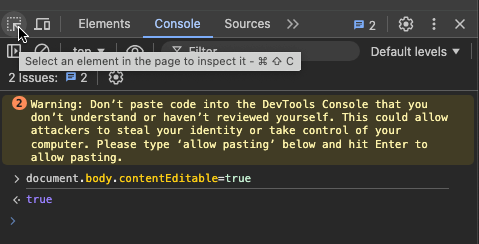
- 변경 후
파일→페이지를 다른 이름으로 저장으로 웹페이지 저장 - 프로젝트의 템플릿 폴더에 새 html 파일로 덮어씌우기
🗂️ Day56 프로젝트: 웹사이트 템플릿으로 명함 제작
🔍 유의 사항
- 무료 템플릿 웹사이트에서 가져온 템플릿을 바꿔서 간단한 명함 형태 제작하기
- 강의에서 사용한 명함 모양 템플릿은 더 이상 제공되지 않아서 임의로 변경