
[Project] React + JavaScript 네이버 지도 앱 연동 - URL Scheme
- 경로 페이지에서 네비연동 버튼을 클릭했을 때, 네이버 지도 앱으로 이동하는 동작이 필요했다.
- 네이버 지도 앱으로 이동하기 위해 iOS와 AOS로 구분했다.
🖼️구현 화면
| iOS + 네이버 앱 설치 O | iOS + 네이버 앱 설치 X |
|---|---|
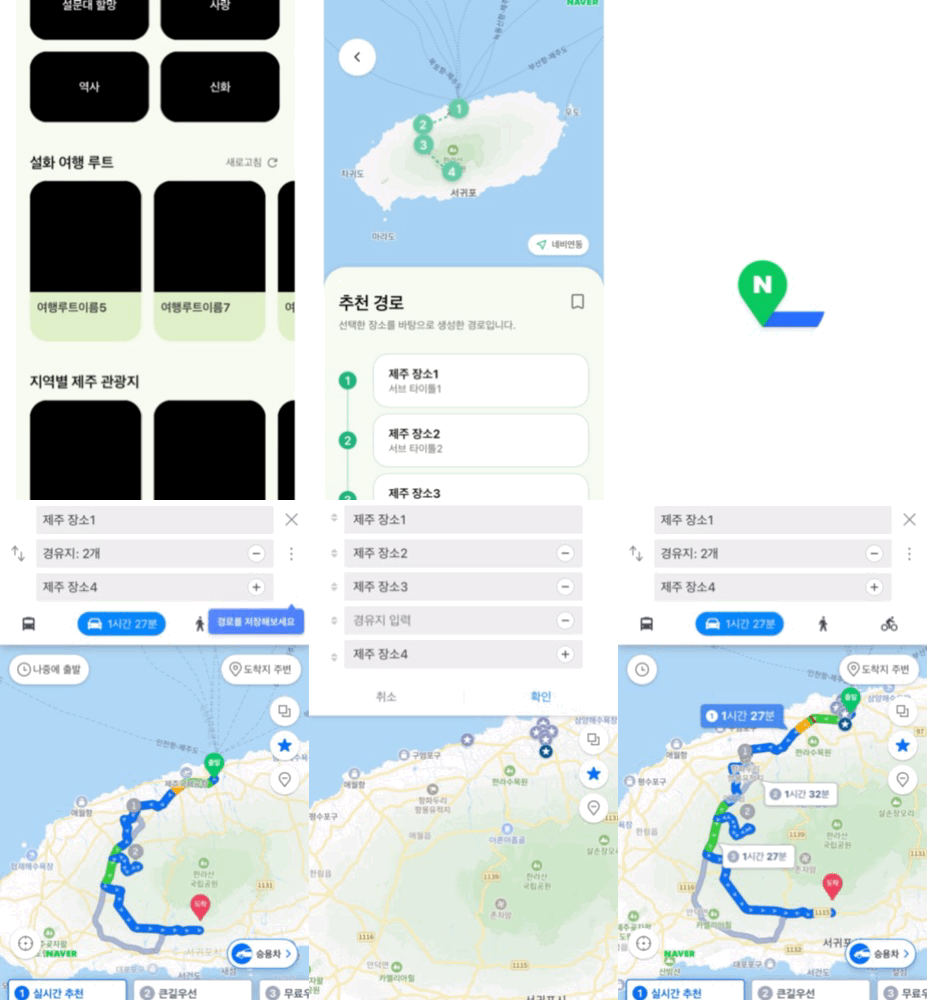 | 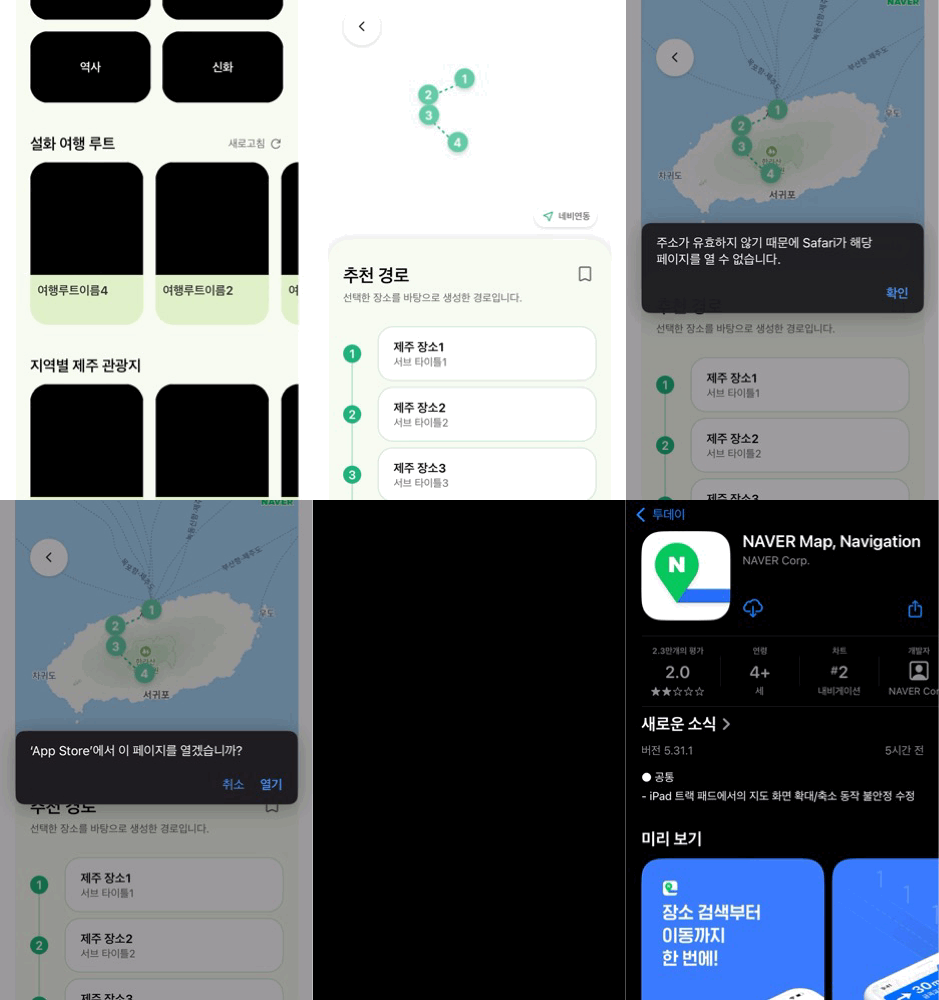 |
🧑💻구현 코드
안드로이드 추가 테스트 필요
/** 네비연동 버튼 클릭 */
const handleNaviLinkClick = () => {
  const isAndroid = /android/i.test(navigator.userAgent);
  const isiOS = /iPhone|iPad|iPod/i.test(navigator.userAgent);

  // 액션 경로 설정
  const actionString = routeData
  .map((element, idx) => {
    if (idx === 0) {
      return `slat=${element.lat}&slng=${element.lng}&sname=${element.title}`;
    } else if (idx === routeData.length - 1) {
      return `dlat=${element.lat}&dlng=${element.lng}&dname=${element.title}`;
    } else {
      return `v${idx}lat=${element.lat}&v${idx}lng=${element.lng}&v${idx}name=${element.title}`;
    }
  })
  .join("&");

  if (isAndroid) { // 안드로이드 테스트 필요
    location.href = `intent://route/car?${actionString}&appname={YOUR_APP_NAME}#Intent;scheme=nmap;action=android.intent.action.VIEW;category=android.intent.category.BROWSABLE;package=com.nhn.android.nmap;end`;
  } else if (isiOS) {
    const clickedAt = +new Date();

    location.href = `nmap://route/car?${actionString}&appname={YOUR_APP_NAME}`;

    setTimeout(function () {
      if (+new Date() - clickedAt < 2000) {
        location.href = "http://itunes.apple.com/app/id311867728?mt=8";
      }
    }, 1500);
  }
};
1. URL Scheme
- 모바일 앱 / 웹앱에서 다른 앱으로 직접 이동하거나 특정 기능을 호출하기 위한 규칙적인 URL 형식이다.
앱 고유의 프로토콜을 사용해 특정 앱을 열거나 동작을 수행한다. http://,ftp://,market://과 같은 문자열을 URL Scheme라 부른다.- URL Scheme을 통한 앱 실행 방식
- 웹 페이지에서 하이퍼링크 클릭 시 URL Scheme이 시스템에 전달됨
- 전달된 URL Scheme을 보고 실행 가능한 앱이 있는지 확인함
- 해당 URL Scheme을 받을 수 있는 앱이 있으면 앱을 실행시키며 URL을 함께 전달함
- 앱이 실행되면서 URL에 포함된 내용을 참조해 특정 기능을 수행함
- URL Scheme을 통한 앱 실행 방식
2. 네이버 지도 앱 URL Scheme
- 네이버 지도 앱 URL Scheme은
nmap://으로 시작하며, 구문의 형식은 다음과 같다.
"nmap://actionPath?parameter=value&appname={YOUR_APP_NAME}"
"nmap://" // 네이버 지도 앱 접근 URL Scheme
"actionPath?parameter=value&" // 액션 + 입력 파라미터
"appname={YOUR_APP_NAME}" // URL Scheme 호출 앱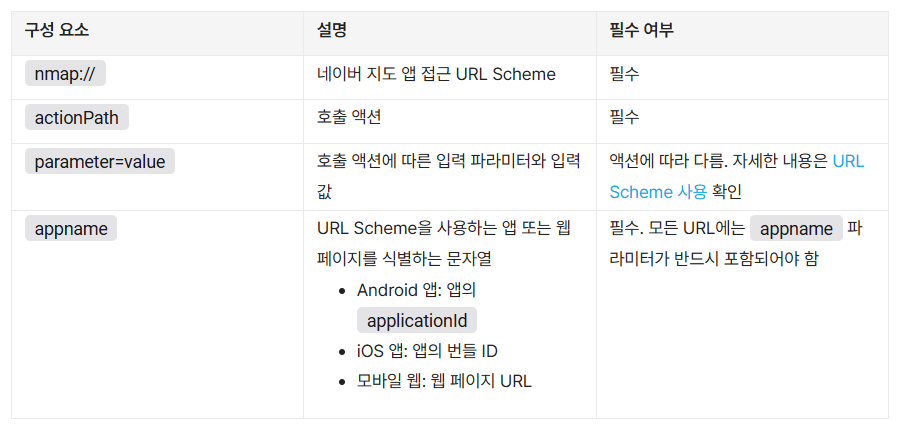
- 문서에서 자세한 내용을 확인할 수 있다!
할망비전 프로젝트는 웹앱으로 진행되었기 때문에appname에 개발 URL을 넣어줬다. (배포 후, 배포 URL로 변경 예정)
모바일 웹에서의 네이버 지도 URL Scheme
-
네이버 지도 앱 URL Scheme을 사용하려면 네이버 지도 앱을 설치하도록 구현해야 한다.
-
Android
인텐트 URL을 사용하면, 앱이 설치되어 있지 않은 경우 자동으로 Google Play 스토어로 이동한다.
인텐트 URL 구조 :intent://actionPath?parameter=value&appname={YOUR_APP_NAME}#Intent;scheme=nmap;action=android.intent.action.VIEW;category=android.intent.category.BROWSABLE;package=com.nhn.android.nmap;end -
iOS
JavaScript 타이머를 이용해 App Store로 분기시키는 방법을 사용한다./** 네비연동 버튼 클릭 */ const handleNaviLinkClick = () => { const clickedAt = +new Date(); location.href = "nmap://actionPath?parameter=value&appname={YOUR_APP_NAME}"; setTimeout(function () { if (+new Date() - clickedAt < 2000) { location.href = "http://itunes.apple.com/app/id311867728?mt=8"; } }, 1500); };이렇게 설정하면 작동한다!
나는 이 부분에서 한참을 작동하지 않았는데, 전체적인 코드를 다시 확인하고 내 잘못임을 깨달았다...🥲 (4. 진행 중 만난 이슈 - 4.2 작성)
3. URL Scheme 액션
- URL Scheme 액션을 사용하면, 다양한 기능을 호출할 수 있다.
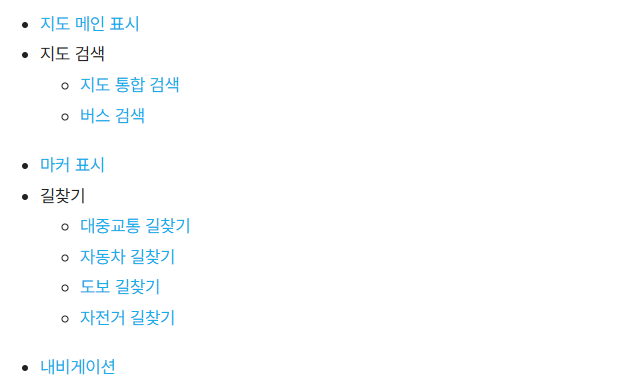
프로젝트에서는 자동차 길찾기(경유)가 필요했기 때문에 해당 내용을 정리하고자 한다. 다른 내용(검색, 내비게이션 등)은 문서에 들어가면 확인할 수 있다.
자동차 길찾기
- 액션 경로 :
/route/car - 경로 탐색 공통 파라미터
- 출발지 위도/경도/이름, 도착지 위도/경도/이름, 경유지 위도/경도/이름...
- 경유지 자동차 길찾기 예제
nmap://route/car?slat=출발지위도&slng=출발지경도&sname=출발지이름&dlat=도착지위도&dlng=도착지경도&dname=도착지이름&v1lat=경유지1위도&v1lng=경유지1경도&v1name=경유지1이름&appname={YOUR_APP_NAME}
- 경유지가 여러 개 필요하다면
v2lng,v3lng, ... ,v5lng형태로 사용이 가능하다.
routeData 기반 actionString 만들기
- 설정된 routeData를 기반으로 actionString을 만들고자 했다.
// 액션 경로 설정 const actionString = routeData .map((element, idx) => { if (idx === 0) { return `slat=${element.lat}&slng=${element.lng}&sname=${element.title}`; } else if (idx === routeData.length - 1) { return `dlat=${element.lat}&dlng=${element.lng}&dname=${element.title}`; } else { return `v${idx}lat=${element.lat}&v${idx}lng=${element.lng}&v${idx}name=${element.title}`; } }) .join("&");- 첫 번째 장소와 마지막 장소는 각각 출발지 / 도착지로 설정하고, 나머지 장소들은 경유지로 설정했다.
- 작성한 후, 액션 + 입력 파라미터 부분에 넣어주면 상단의 구현 화면이 된다!
4. 진행 중 만난 이슈 😅
4.1. 모바일 네트워크로 접속했을 때, 네이버 맵이 보이지 않았다.
- 네이버 클라우드 플랫폼 콘솔에서 신청한 애플리케이션의 서비스 환경 등록 - Web 서비스 URL에 내가 사용하는 URL이 등록되어 있는지 잘 확인하자.
나는 기존에 로컬에서 작업했기 때문에localhost만 등록해뒀는데, 접속하는 네트워크가 등록되어 있지 않아 발생한 문제였다.- 이후 배포된 URL도 등록하기!
4.2. URL Scheme을 작성했는데, 전혀 작동하지 않았다. (iOS)
-
분명히 코드를 잘 작성했다고 생각했는데, 아무런 동작이 없었다.
-
handleNaviLinkClick내부에console.log로 확인해도 해당 함수는 잘 작동되는 것을 확인했다.
일부 코드를 변경해도 아무런 변화가 없어서 전체적인 코드를 다시 확인하는 과정에서 나의 실수를 발견할 수 있었다. -
원인 : 상단에서
const location = useLocation();으로location변수를react-router-dom의useLocation훅을 통해 정보를 가져왔던 것이다.
이렇게 되면, 전역location객체가 아닌 리액트 라우터에서 제공하는 정보가 할당된다... 그래서 아무런 동작이 없었던 것! -
해결 :
const location = useLocation();의 변수를const curLocation = useLocation();으로 변경해줬다. 이제 이동이 잘 되는 것을 볼 수 있다.