현재 파이썬으로 프로젝트를 진행중이라 한동안은 파이썬 관련 개발로그를 작성해보려고요.
프로젝트는 학원에서 작업하기 때문에 개발에는 큰 문제가 없었는데 집에와서 공부를 하려니 문제가 생겼어요.
제 노트북은 20년식 i3 LG그램 노트북이거든요. 간호대학 다닐때 샀던거라 개발을 하기엔 턱도 없는 사양이죠.
그렇다고 개발공부를 안 할순 없잖아요?! (누가 말하길 어쩔 수 없다는 건 핑계고 최악의 상황에서도 그저 최선을 다할 뿐이라고..읍읍) 개발자의 소양 중엔 검색을 잘하는 것도 있대요. 그래서 AI한테 물어보고 구글링을 해가며 방법을 찾아냈죠!!😁
파이썬으로 개발할때는 라이브러리를 많이 사용하는데 그 사용을 편리하게 도와주는게 아나콘다에요. 편리하게 설치해주고 여러 프로젝트를 진행할 때, 라이브러리간 버전 충돌을 막아줘요!(자바를 공부하신분들은 '메이븐'같은 프로그램이라고 생각하시면 돼요.)
그런데 아나콘다는 많은 라이브러리를 갖고 있어서 이름처럼 거대한 용량을 갖고 있어요. 그래서 찾은게 '미니콘다'라는 프로그램이에요. 이름에서 알 수 있듯이 같은 회사에서 만든 프로그램이에요.
<miniconda 설치방법>
바쁘신분들을 위한 미니콘다 설치페이지(26.04.11기준) -> 밑에도 링크가 있어요!
미니콘다라고 구글링하시면
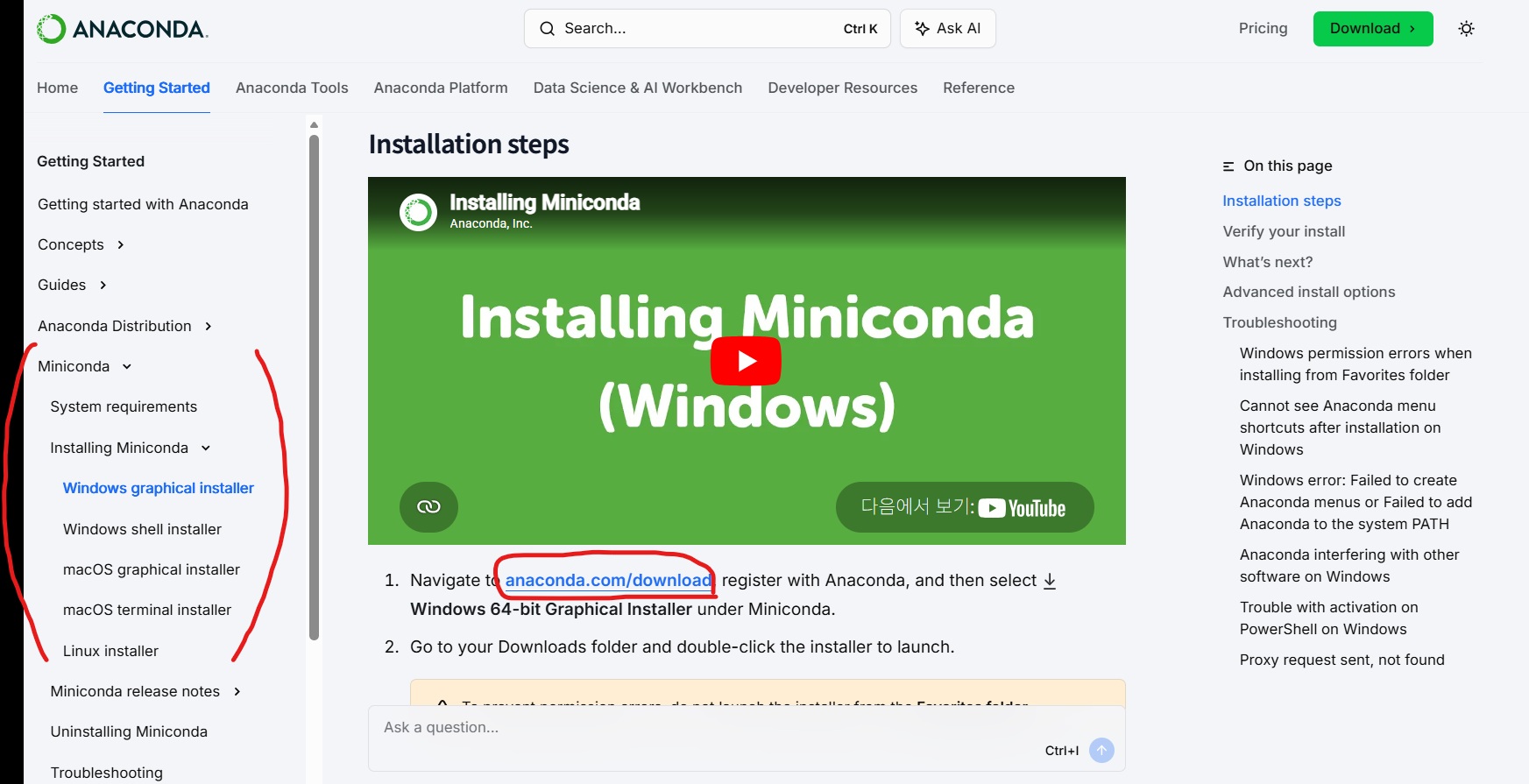
이런 화면이 나오는데 위해서 말했듯이 같은 회사이기 때문에 왼쪽 상단에 아나콘다라고 쓰여있지만 왼쪽 목록에 표시해놓은 곳을 보면 미니콘다를 설치할 수 있는 것을 볼 수 있어요.
목록을 보면 맨 앞에 쓰여있는 것은 운영체제라는 것을 알 수 있을거에요. 그럼 뒤에 graphical과 shell도 무엇인지 아시나요? 전 궁금해서 찾아봤어요.
• graphical : 우리가 평소 사용하는 next눌러서 사용하는 설치 창이에요.
• shell : 명령어 스크립트로 설치하는 방법이에요.
저는 아직 명령어 스크립트가 익숙치 않아서 graphical installer를 사용했어요.
위 사진에서 동그라미 부분 링크를 클릭하면
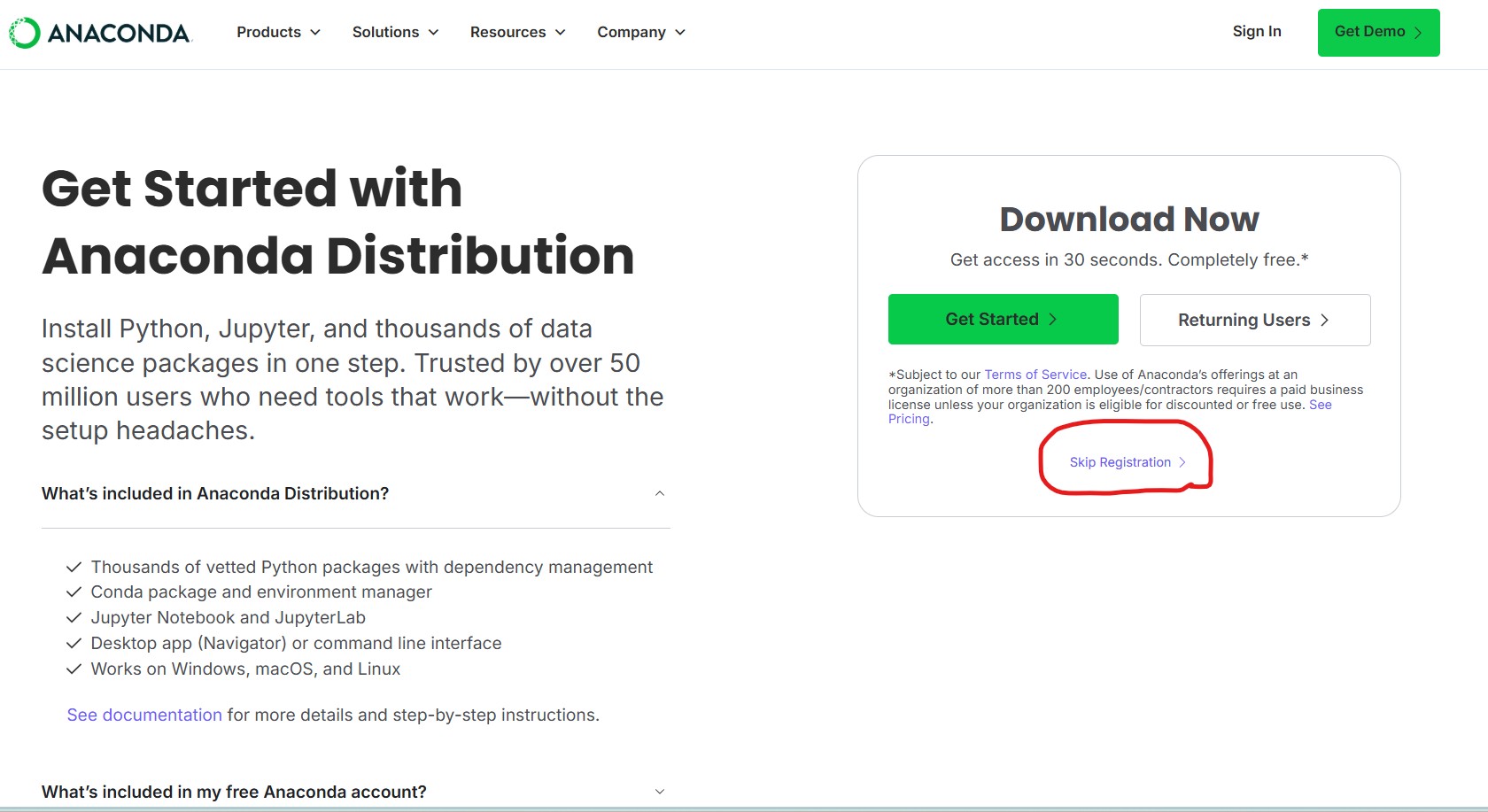
위 캡쳐같이 페이지가 나와요. 처음엔 가입을 해야만 설치가 가능한가 했는데 동그라미 해놓은 하이퍼텍스트를 클릭하면 가입없이도 설치가 가능해요!
혹시 귀찮은 분들을 위해 링크 남겨드릴게요
미니콘다 설치페이지(26.04.11기준)
위의 하이퍼텍스트나 제가 올려놓은 링크로 가시면
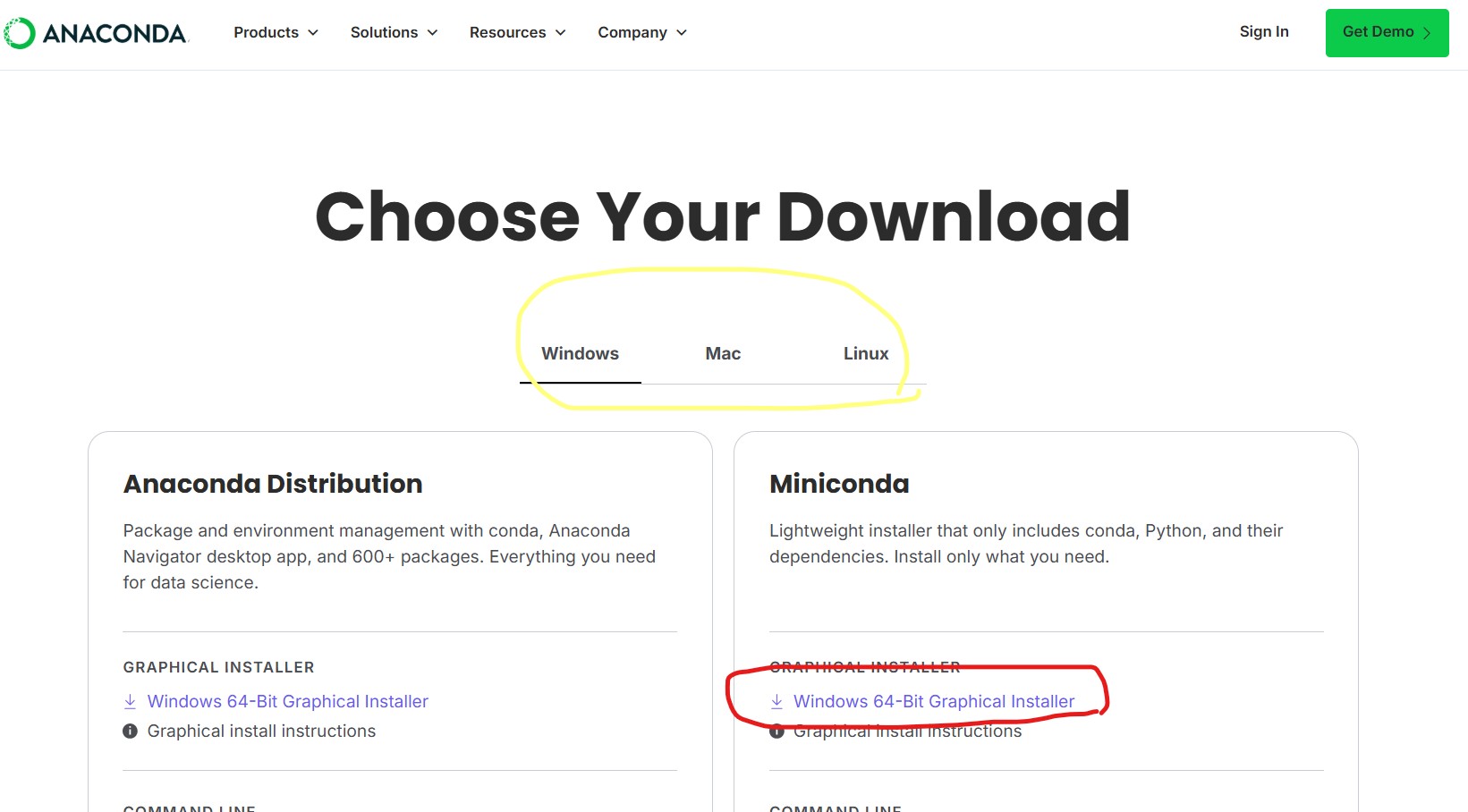
위와 같은 페이지가 나오는데 노란색 동그라미안에 내 컴퓨터의 OS가 맞는지 확인하고 설치 버튼을 눌러주면 돼요. 왼쪽은 아나콘다고 오른쪽이 미니콘다니까, 오른쪽을 설치링크를 클릭해야해요.
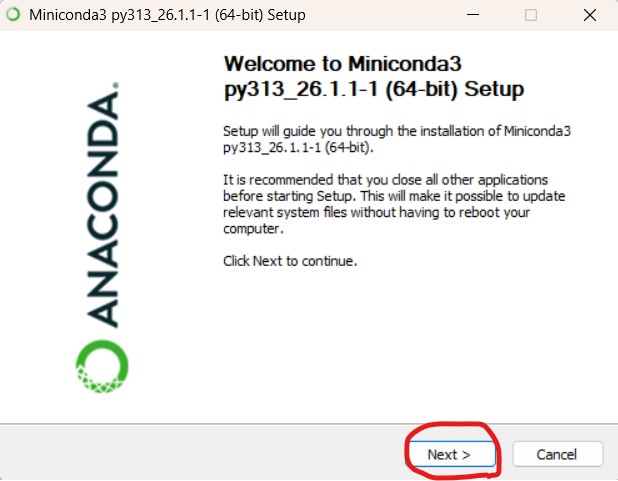
링크를 클릭해서 설치파일을 받아서 실행하면 위 창이 나와요.(이게 위에서 말한 graphical installer에요! 직접 창을 보니까 왜 graphical인지 알겠죠?)
이제 동그라미 해놓은 'next' 버튼 눌러주고 다음창에서 'I agree' 버튼 눌러주면
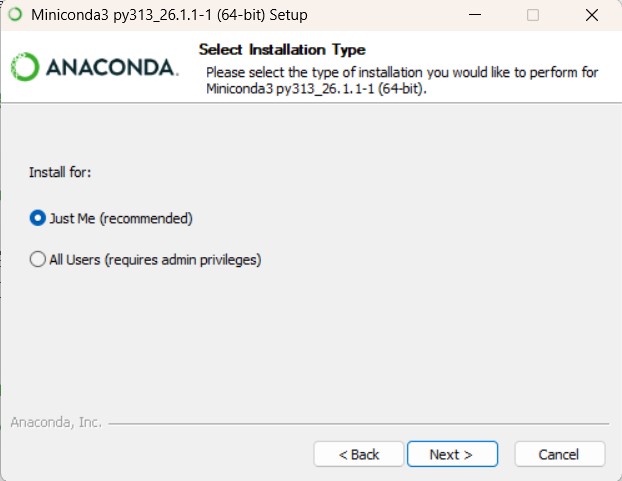
이 창이 나오는데 'just me'하시면 돼요.(관리자 권한과 관련된 설정이에요)
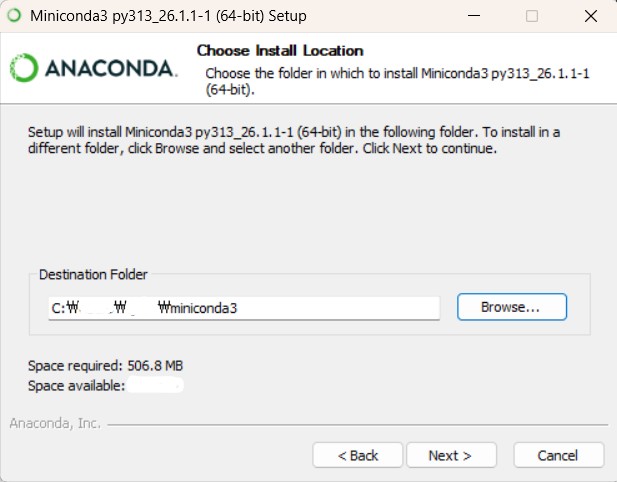
다음 창인데 저장 폴더 경로는 그대로 하시는 것을 추천드려요!(기본 경로는 현재 로그인한 사용자가 자유롭게 읽고 쓸 수 있는 권한을 가진 폴더이면서 연동할 IDE가 알아서 잘 찾을 수 있다고 하더라고요!) 혹시 사용자 이름이 한글이라서 경로에 한글이 있다면 변경하는 것을 추천드릴게요. 경로에 한글이나 공백이 있으면 오류를 일으킬 수 있대요.
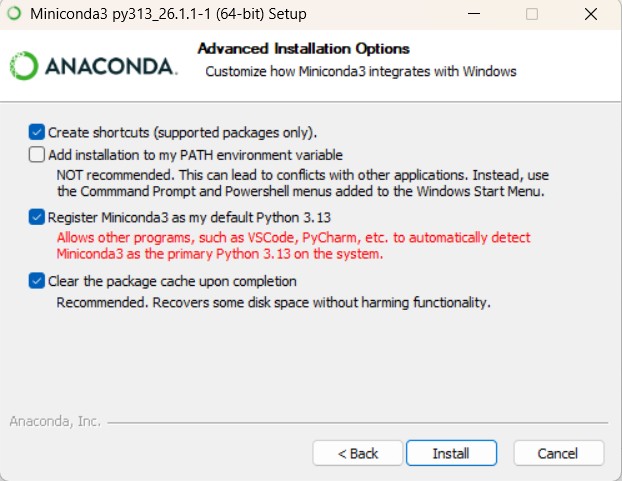
여기선 제가 체크한대로 설치하시면돼요! 각 항목에 대한 설명도 적어놓을게요.
• Create shortcuts : 시작 메뉴에서 'Anaconda Prompt' 등을 찾기 쉽게 해줘요.
• Add installation to my PATH environment variable : 화면에도 'NOT recommended'라고 되어있는데요. 이걸 체크하면 cmd와 충돌이 날 수 있어요.
• Register Miniconda3 as my default Python 3.13 : 이 옵션을 체크하면 IDE에서 별다른 설정 없이도 설치된 파이썬을 바로 인식할 수 있어요.
• Clear the package cache upon completion : 설치 후 불필요한 임시 파일을 삭제해 용량을 확보해줘요.
▶ 미니콘다가 잘 설치 되었는지 확인하는 방법도 알려드릴게요.
window 시작메뉴에 'anaconda prompt' 또는 'miniconda prompt'를 입력하면 된다고 하는데 저는 'anaconda prompt'로 설치되어 있어요.
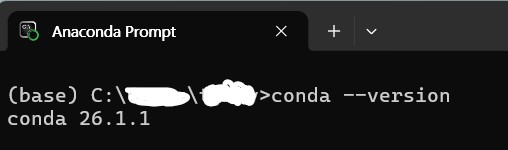
이렇게 prompt 창에 'conda --version'을 입력하고 아랫줄 처럼 결과를 얻으면 잘 설치가 된거에요!
드디어 미니콘다 설치가 끝났어요! 다음은 IDE를 설치할거에요. 지금까지 저는 개발할때 STS3(eclipse)나 spyder를 사용했는데요.
현직에서는 확장성이나 빠른 실행속도 등의 장점이 있어서 VS Code를 많이 사용한다고 한대요. 그래서 익숙해질 겸 VS code를 사용할거에요.
<VS Code 설치방법>
VS Code는 검색해서 들어가면 바로 다운로드 할 수 있는 버튼이 나와요.
VS Code홈페이지(26.04.11)
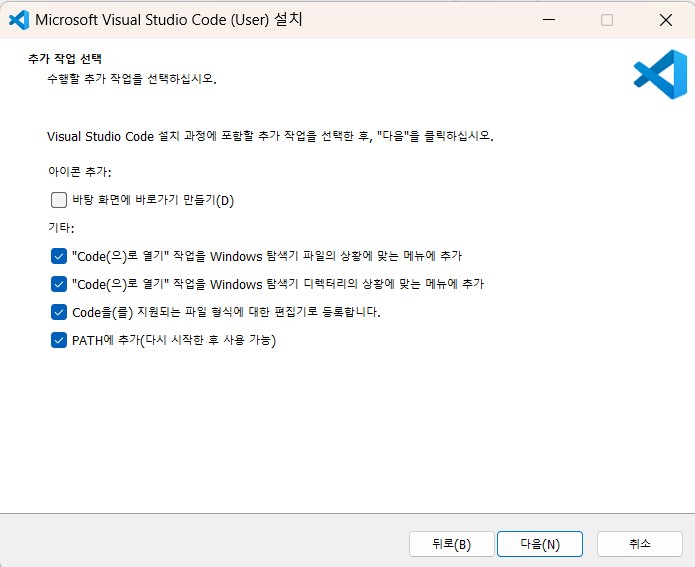
다운받아서 실행파일을 열어서 약관동의하면 위의 창처럼 나오고요. 제가 체크한대로 하시면 돼요!
• Code(으)로 열기" 작업을 Windows 탐색기 파일의 상황에 맞는 메뉴에 추가 :
파일을 마우스 오른쪽 버튼으로 클릭해서 바로 VS Code로 열 수 있어요.
• "Code(으)로 열기" 작업을 Windows 탐색기 디렉터리의 상황에 맞는 메뉴에 추가 :
폴더를 마우스 오른쪽 버튼으로 클릭해 해당 폴더 전체를 프로젝트로
바로 열 수 있어요.
• Code을(를) 지원되는 파일 형식에 대한 편집기로 등록합니다
• PATH에 추가 : 터미널에서 code라고 입력해서 실행할 수 있게 해줘요
(터미널은 cmd창 처럼 명령어를 입력하고 결과를 보는 텍스트 창을 말해요)
설치는 모두 끝났어요! 이제 미니콘다와 VS Code를 연동하는 일만 남았어요.
<미니콘다-VS Code 연동방법>
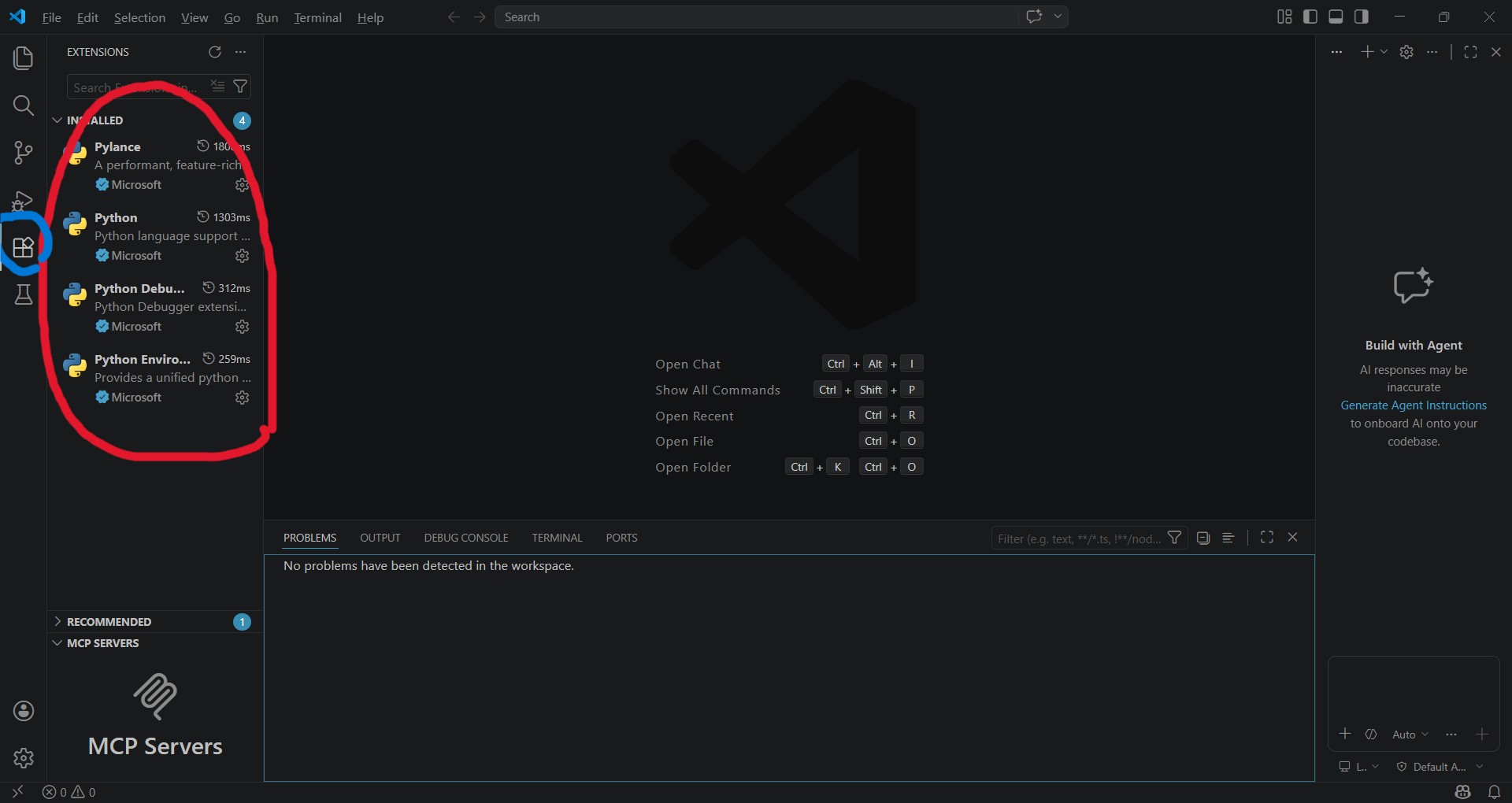
연동하기 전에 파이썬 확장 프로그램 부터 설치해볼게요. 파란색 동그라미 친 버튼(Extension 버튼)을 클릭하거나 ctrl+shift+x 단축키를 입력하면 빨간색 창이 뜨는데요. 여기에서 'python'이라고만 써있는 프로그램을 설치하면 됩니다.
이제 진짜 연동을 해볼게요. 상단 메뉴 view에서 'command pallete...'를 찾거나 'ctrl+shift+p' 단축키를 입력해보세요.

그럼 위 사진 처럼 '>' 이 생기면 'Python:Select Interpreter'를 입력해주면 됩니다.
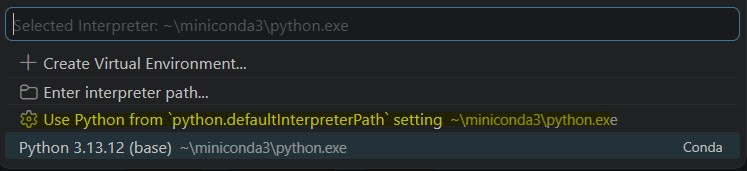
그러면 위 사진 비슷하게 나올텐데 저는 이미 설치를 해놓아서 조금 다를 수 있어요. 노랑색 표시해놓은 것을 클릭하면 끝입니다!(사실 뭘 클릭했는지는 잘 기억안나지만 확실한건 '~\miniconda3\python.exe' 이걸 보고 선택했었어요)
하지만 여기서 끝나면 안되겠죠? 잘 됐는지 확인해야 합니다!
▶ 연동이 잘 됐는지 확인하는 방법
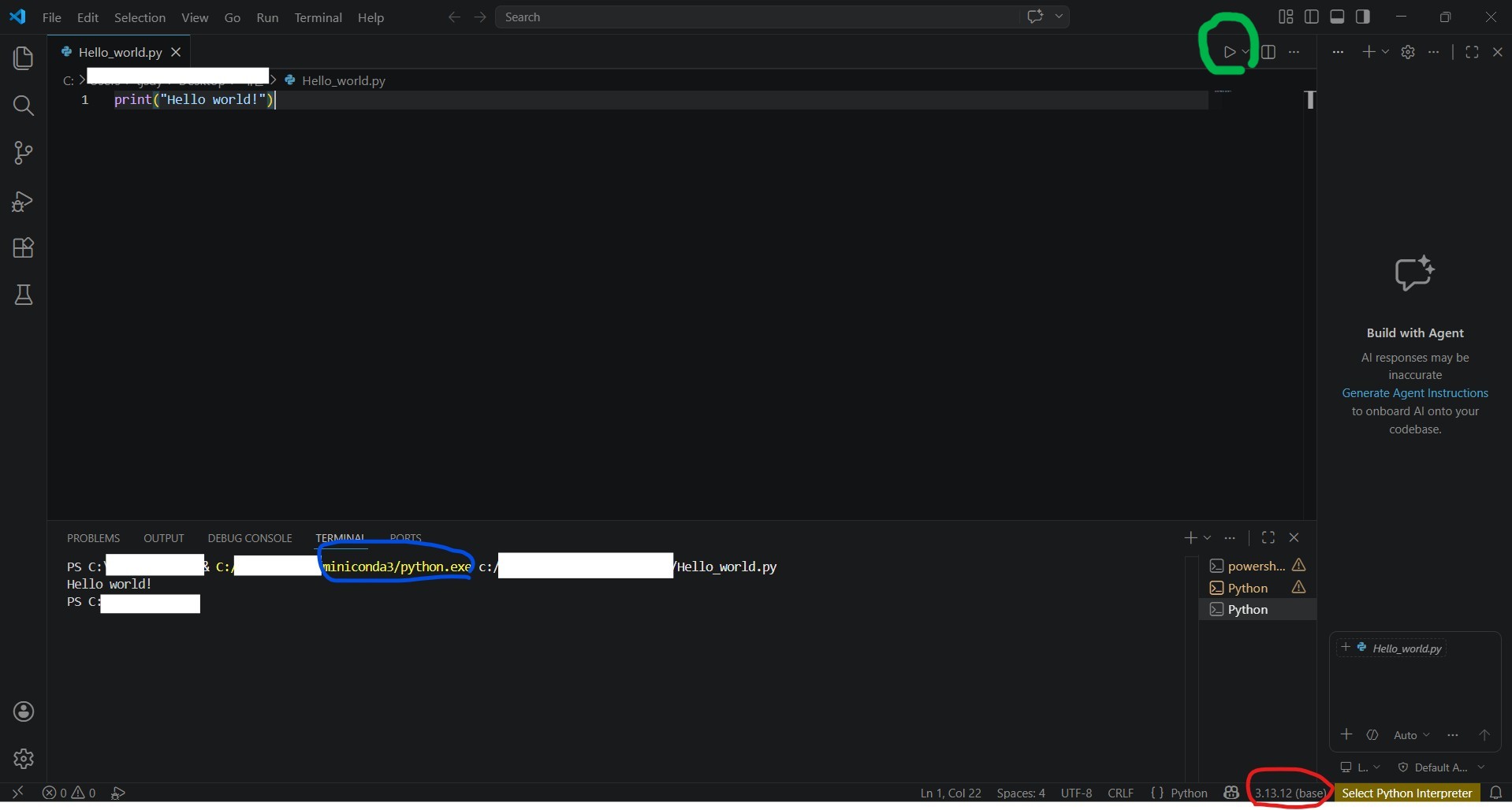
간단한 .py 파일을 생성해서 run(초록색 원) 해보시면 아래 터미널창에 파란색원 처럼 나오거나 붉은원 보시면 '(base)'라고 쓰여있는 것을 보실 수 있어요. 이렇게 나오면 잘 연결됐다는 증거에요!
아니면 아래 코드를 입력해서도 확인할 수 있어요!
import sys
print("현재 사용 중인 파이썬 경로:")
print(sys.executable)
이상으로 저사양 노트북도 파이썬 개발공부를 할 수 있는 setting 법을 마무리할게요!
setting하는게 로직 설계하는 것보다 더 어렵게 느껴지네요🥲
제가 헷갈리고 궁금했던 것들을 다 적다보니 글이 꽤 길어졌어요. 나중엔 아는 것이 많아져서 핵심만 쏙쏙 적을 수 있으면 좋겠어요!🤭
혹시나 글 내용이 줄어든다면 초심을 잃었다기보다 성장했구나 생각해주시면 감사하겠습니다😉
