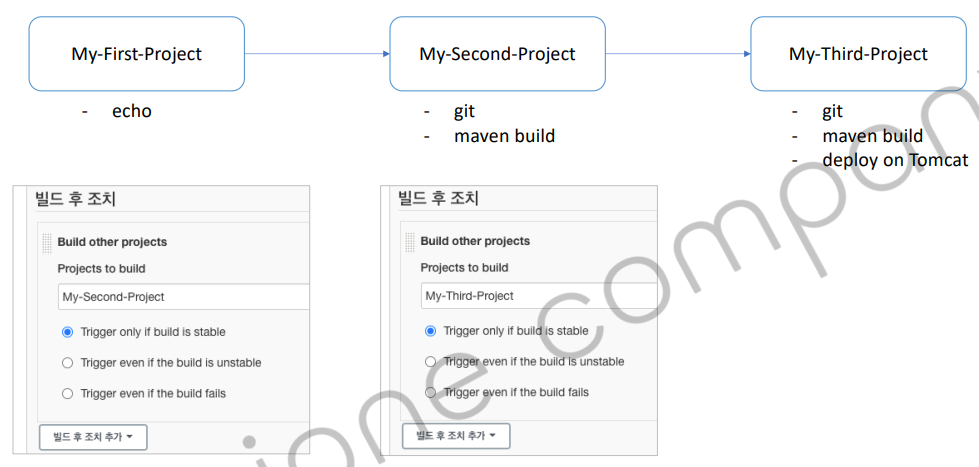
- 여태까지 한 것
세 번째 프로젝트에서 Git에 있는 프로젝트를 가져와, Maven 빌드가 끝난 다음, 패키징 결과값을 Tomcat 웹서버에 배포까지 해 보았다
각 아이템에서, 빌드 끝나고 안정적으로 종료되면, 다음 아이템 빌드하도록 Trigger 가능하다
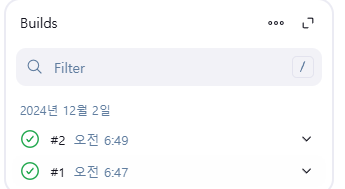
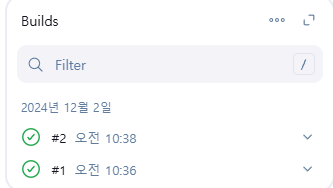
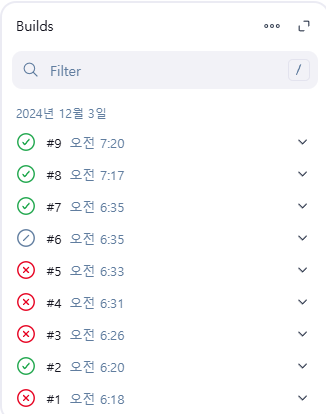
First, Second, Third 마지막 빌드 순서

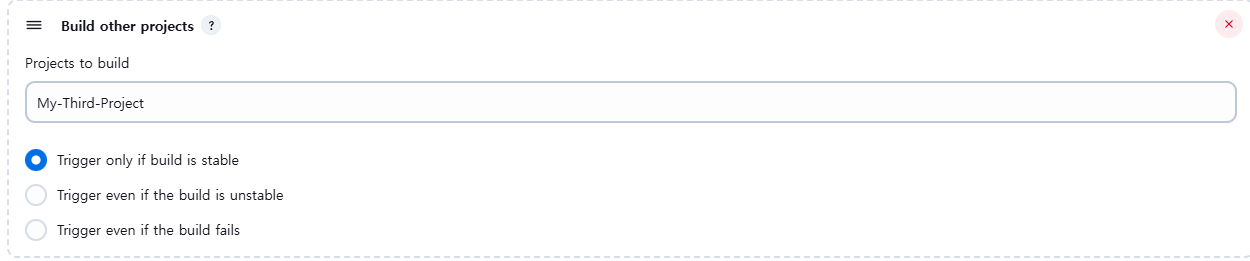
이렇게하면 첫 번째 아이템 빌드하면, 온전히 진행된 경우 1,2,3 모두 빌드 된다
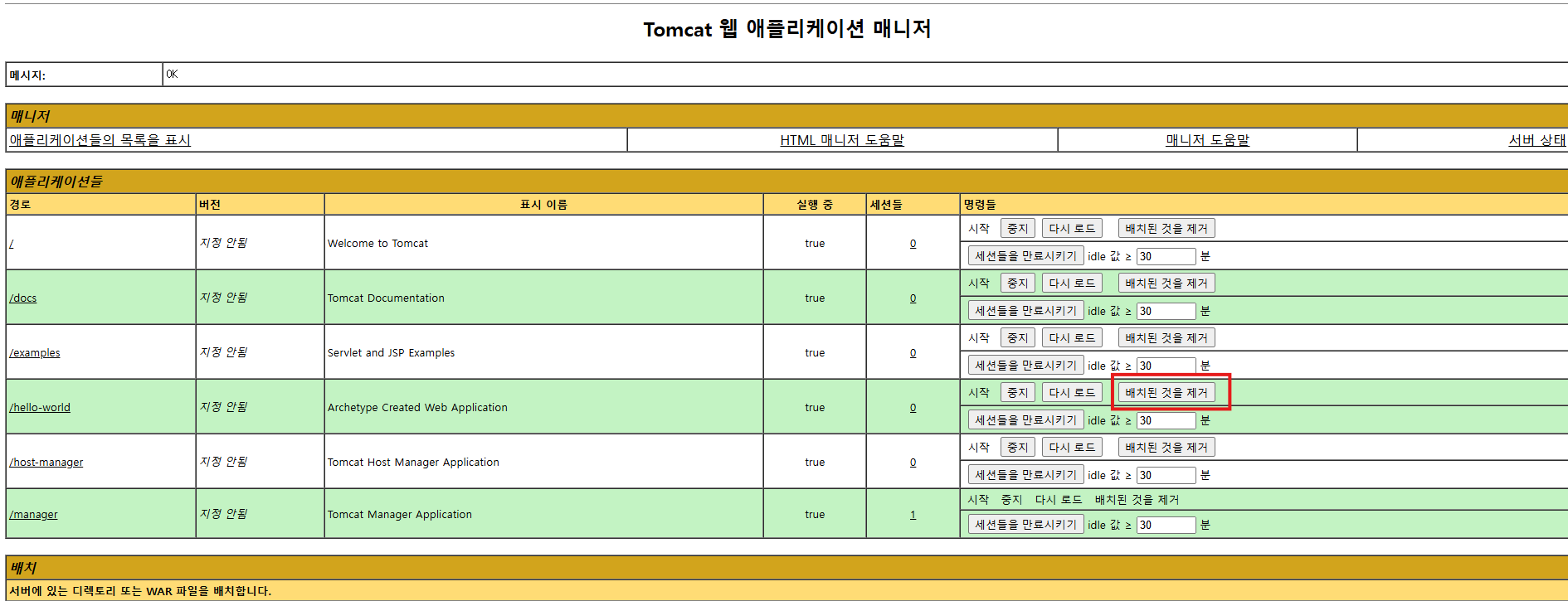
톰캣 실행 후, manager-gui 권한이 있는 tomcat으로 로그인해, helloworld 파일 지워보자
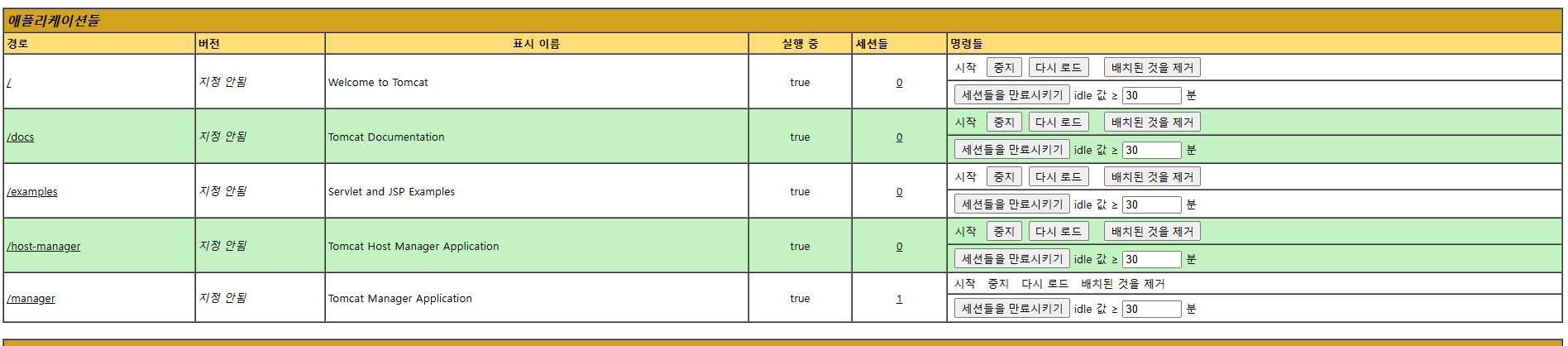
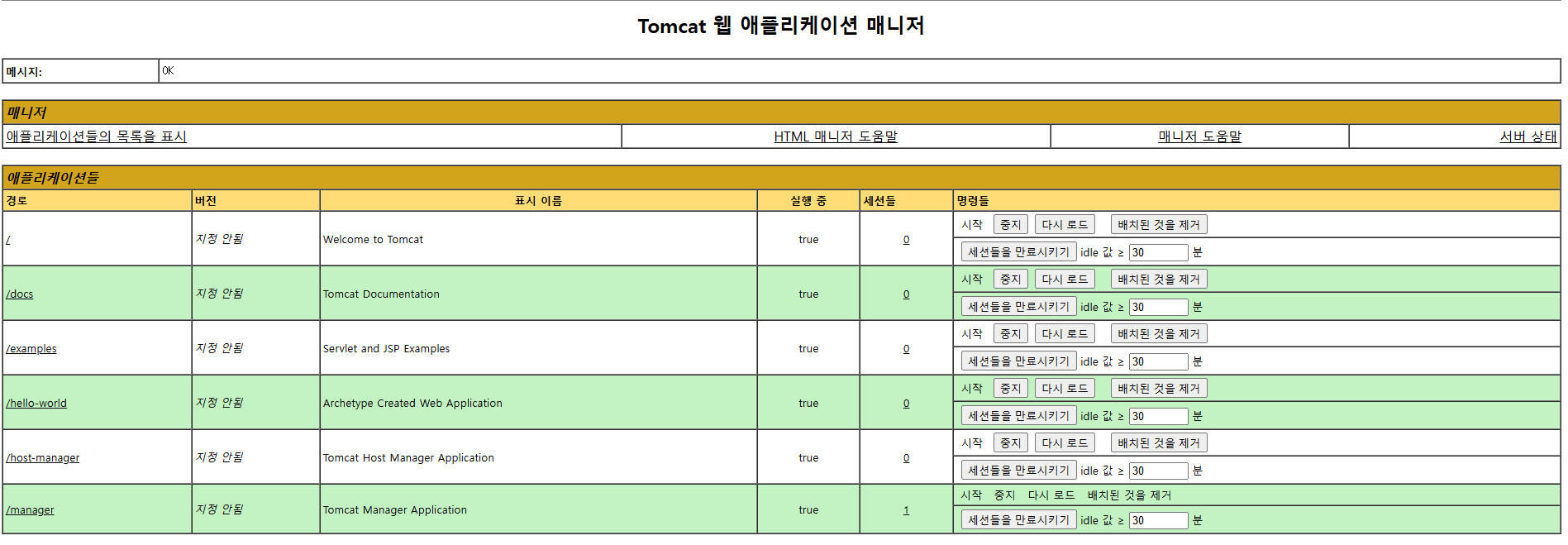
First 아이템 빌드 -> 다시 톰캣 웹서버에 생겼다
Jenkins Pipe Plugin
파이프라인 시각화 하는 플러그인이다
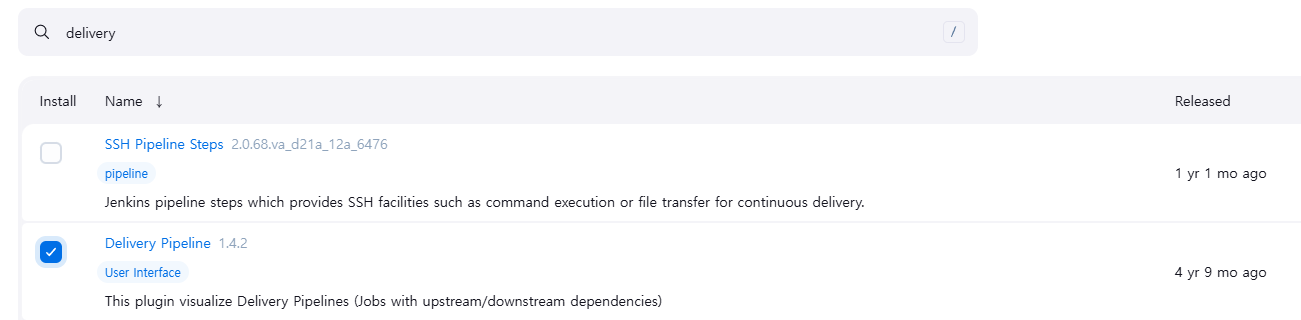
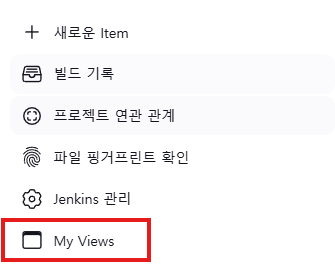
젠킨스 관리에서 설치하기
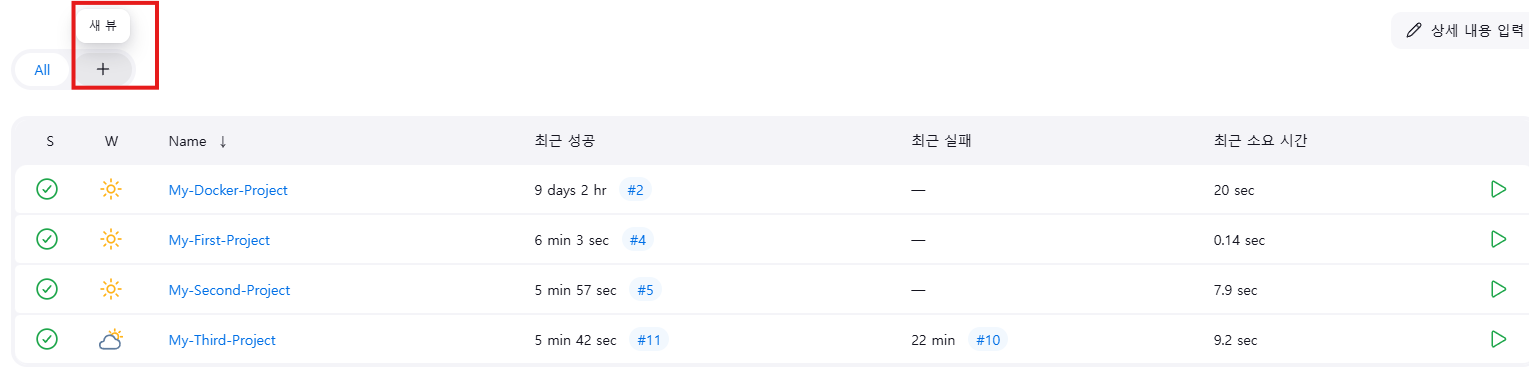
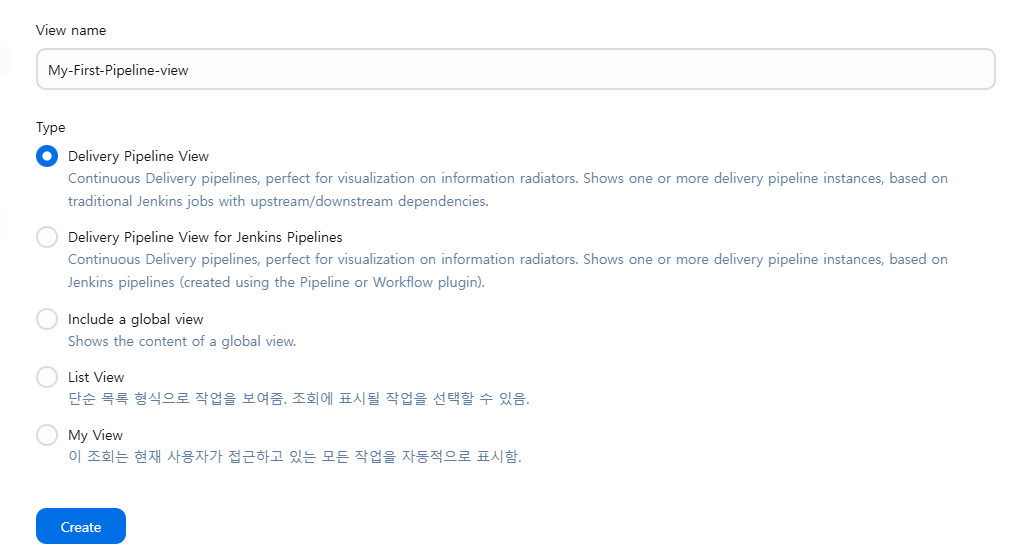
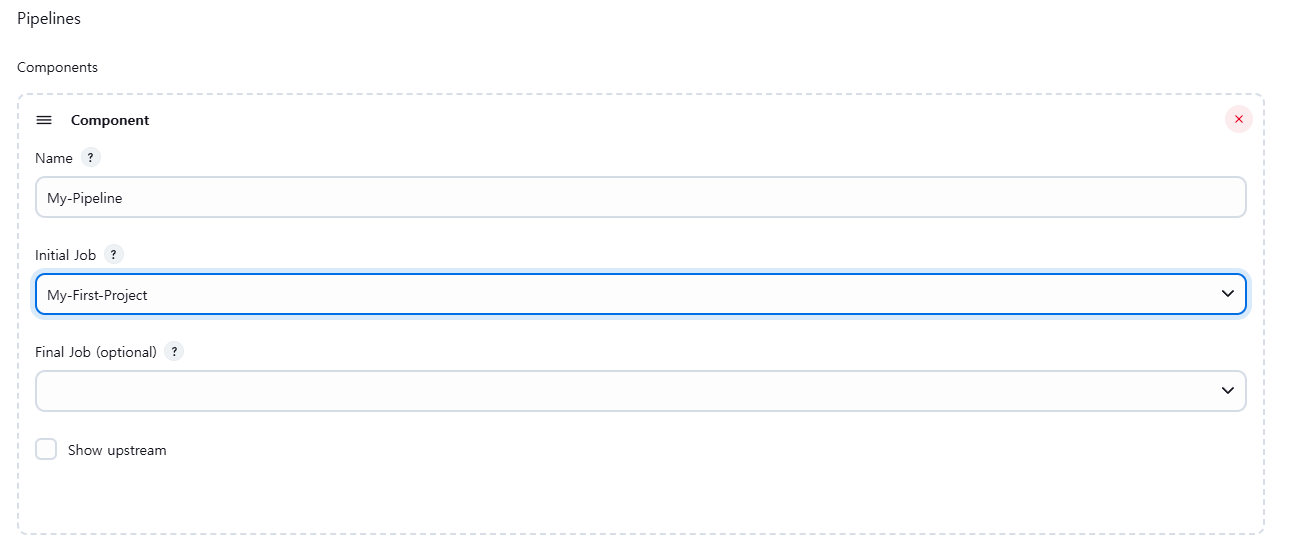
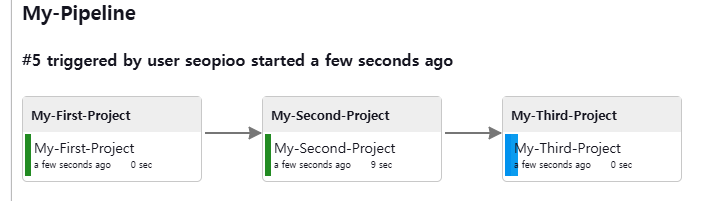
빌드 중인거 확인할 수 있다
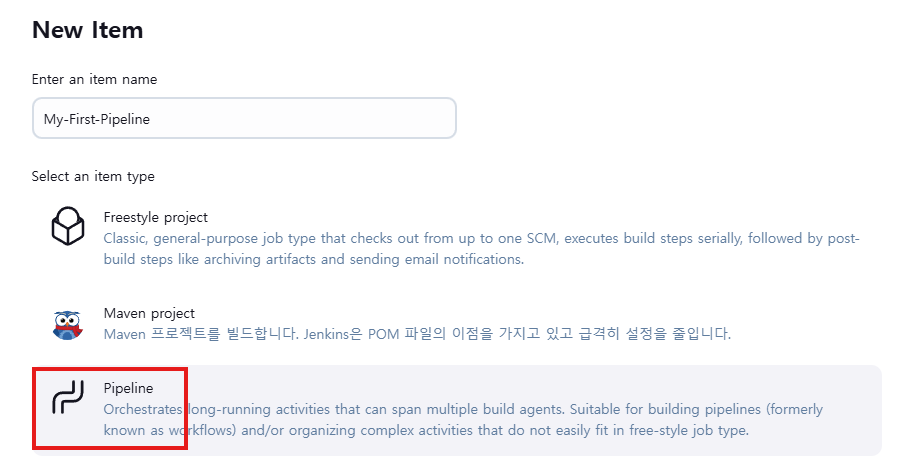
Jenkis Pipeline 프로젝트 타입
두 가지 형태로 작성 가능
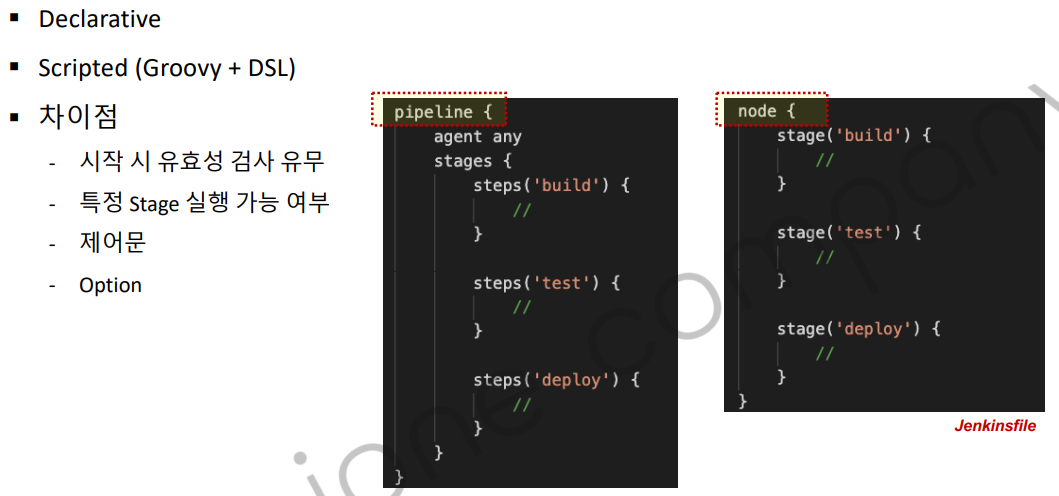
젠킨스 서버 구성할 때, 마스터 서버와 슬레이브 서버로 구성
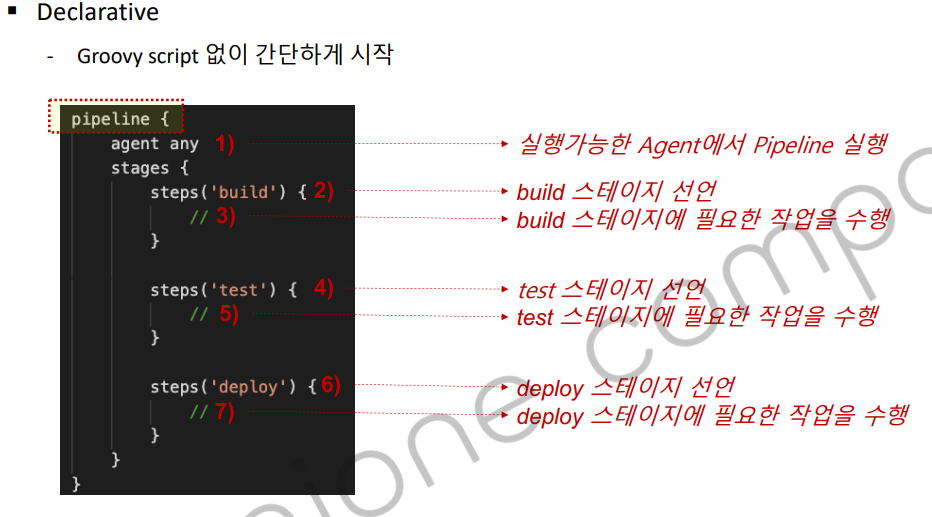
어떤 서버에 젠킨스를 설치할지 지정할 수 있는데, agent any의 경우, jenkins 서버들 중에서 어떠한 서버도 상관 없이 실행하겠다는 의미
스테이지에 각각 단계 넣을 수 있음
Declarative
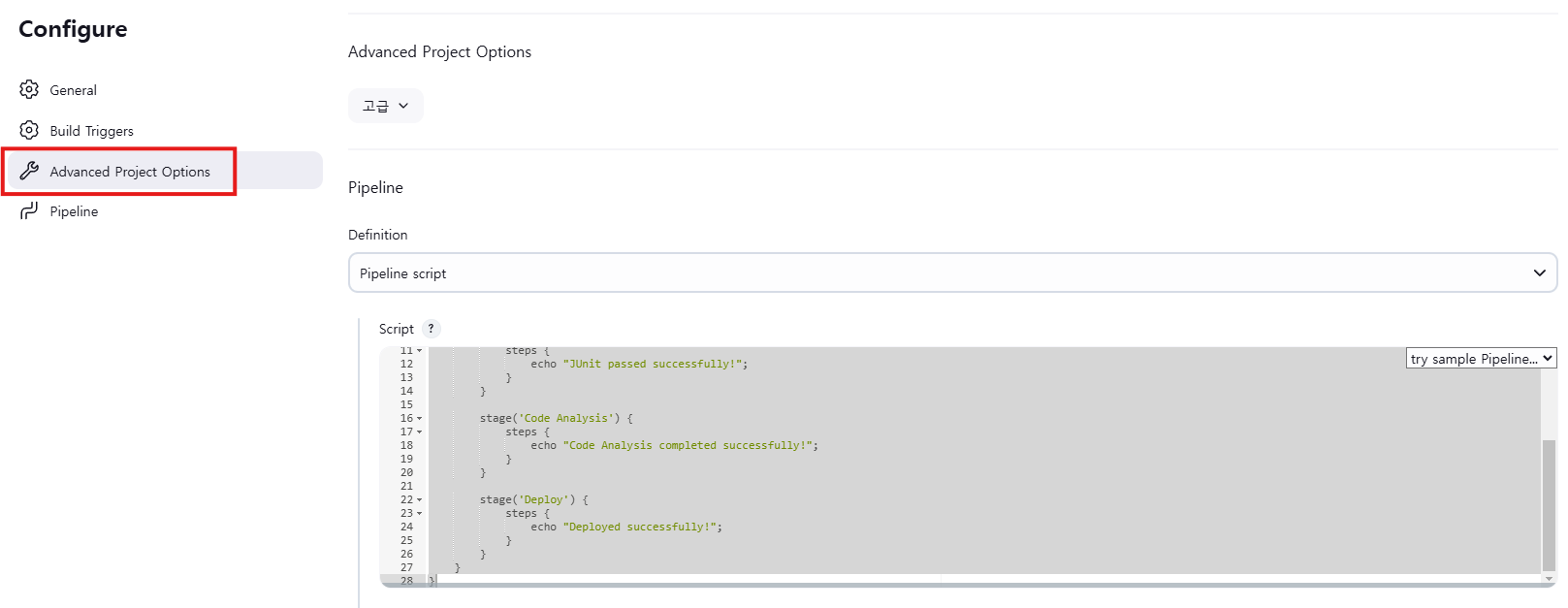
pipeline {
    agent any
    stages {
        stage('Compile') {
            steps {
                echo "Compiled successfully!";
            }
        }

        stage('JUnit') {
            steps {
                echo "JUnit passed successfully!";
            }
        }

        stage('Code Analysis') {
            steps {
                echo "Code Analysis completed successfully!";
            }
        }

        stage('Deploy') {
            steps {
                echo "Deployed successfully!";
            }
        }
    }
}
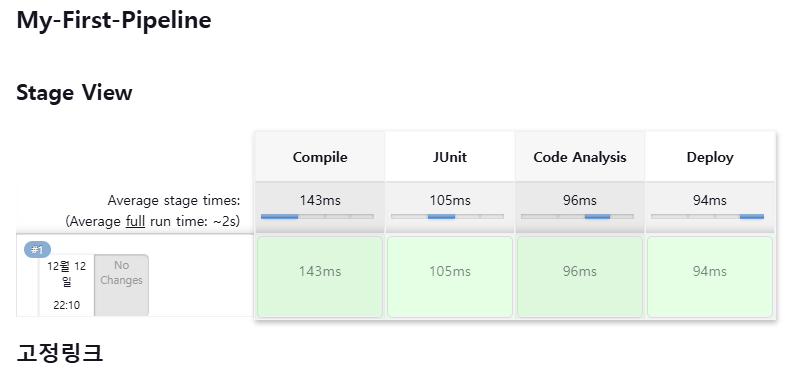
4가지 스테이지 구분하고, 각 스테이지에 Echo하는 간단한 파이프라인
   post {
      always {
        echo "This will always run"
      }
      success {
        echo "This will run when the run finished successfully"
      }
      failure {
        echo "This will run if failed"
      }
      unstable {
        echo "This will run when the run was marked as unstable"
      }
      changed {
        echo "This will run when the state of the pipeline has changed"
      }
    }
}
빌드가 완료되었을 때, 어떤 작접 출력할지 결정하는게 post
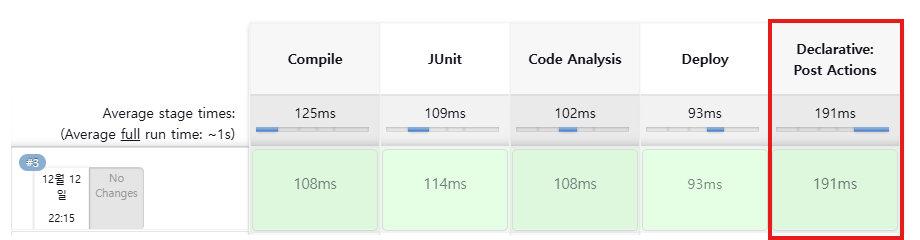
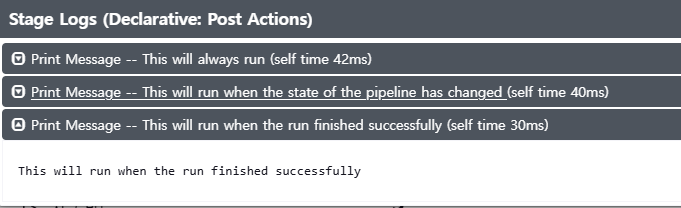
콘솔 아웃풋에서 봐도 되고, 로그로 봐도 된다
정리
Jenkins가 제공하는, 프로젝트 타입인 파이프라인 만들어서, 각 스테이지를 만들고, 출력 값 확인해봤다
