Docker를 사용하여 Oracle 설치 및 실행
1. Docker 설치
Docker 홈페이지에 접속하여 자신의 OS에 맞는 Docker를 설치
설치가 완료되면 명령어를 사용해 버전 출력
Docker 설치 URL : https://docs.docker.com/desktop/install/mac-install/
$ docker -v
2. Oracle Docker image 다운로드
Oracle Docker 이미지 검색
$ docker search oracle-xe-11g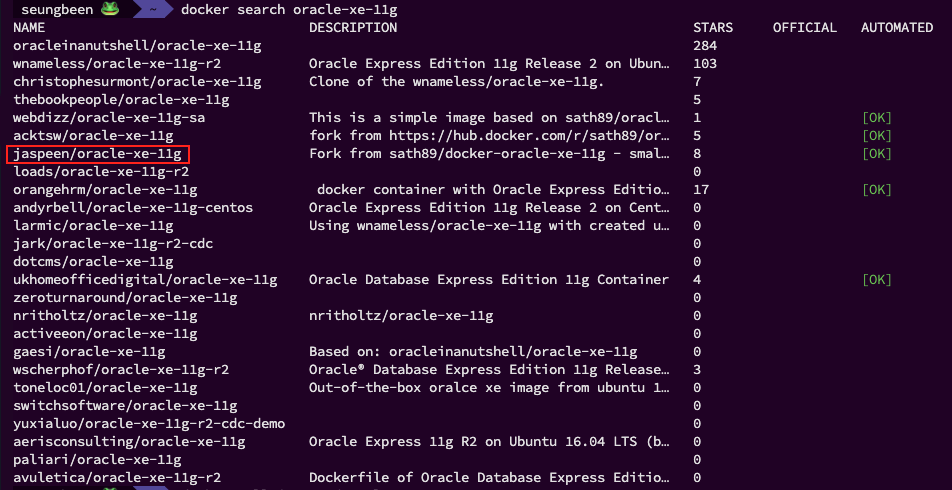
Oracle Docker 이미지 다운로드 (jaspeen/oracle-xe-11g)
$ docker pull jaspeen/oracle-xe-11g다운로드한 이미지 확인
$ docker images
3. Docker Context 목록 확인
3-1. 🌟 활성화된 context는 * 로 표시됨 🌟
$ docker context ls
3-2. context 변경$ docker context use [NAME]

4. colima 설치 및 실행
4-1. colima 설치
$ brew install colima4-2. colima 실행
$ colima start --memory 4 --arch x86_64 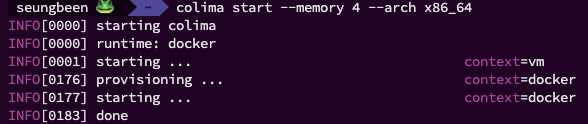
5. Oracle Docker 컨테이너 생성 및 실행
$ docker run --name <컨테이너명> -d -p 1521:1521 jaspeen/oracle-xe-11g비밀번호 설정
$ docker run -e ORACLE_PASSWORD=<비밀번호> -p 1521:1521 -d jaspeen/oracle-xe-11g6. Docker 컨테이너 확인
실행 중인 Docker 컨테이너 확인
$ docker ps
Docker 컨테이너 전체 리스트 확인
$ docker ps -a7. Docker 컨테이너 시작/중지/재시작
Docker 컨테이너 시작
$ docker start 컨테이너명

Docker 컨테이너 중지
$ docker stop 컨테이너명

Docker 컨테이너 재시작
$ docker restart 컨테이너명
8. Docker 로그 확인
🌟 이름 확인 필수 🌟
$ docker logs -f <컨테이너명>9. 컨테이너 이름 변경 (필요할 경우 변경)
$ docker rename <현재 컨테이너명> <변경할 컨테이너명>
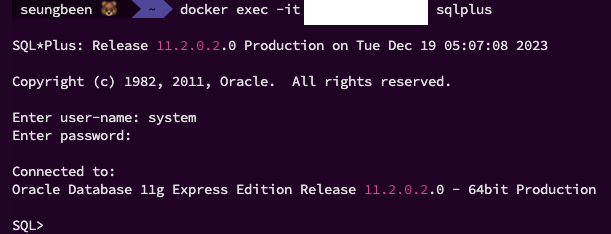
10. Oracle 접속
$ docker exec -it <컨테이너명> sqlplususer-name : system
password : oracle
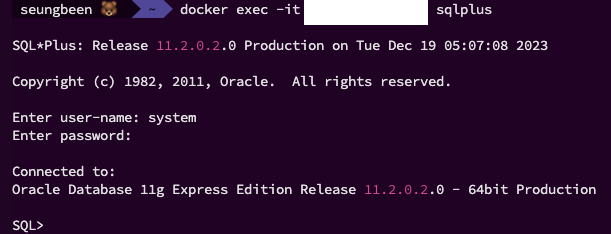
11. User 생성
사용자 생성
$ CREATE USER <사용자명> IDENTIFIED BY <비밀번호>;권한부여
$ GRANT RESOURCE, CONNECT TO <사용자명>;$ GRANT CREATE session, create table, create procedure to <사용자명>;$ ALTER USER <사용자명> quota unlimited on USERS;12. SQL 종료
$ exit참고 블로그 : https://king-ja.tistory.com/107