JAR 다운로드와 세팅
Java에서 Maven 프로젝트 혹은 Gradle 프로젝트가 아닌
일반 자바 프로젝트에서 SQL을 사용하려면 JAR을 다운로드 받아야 한다!
Platform Independent를 선택 후, 편한 압축 방식으로 된 것 다운로드하기.
(저같은 경우엔 2번째에 ZIP으로 받았습니다.)
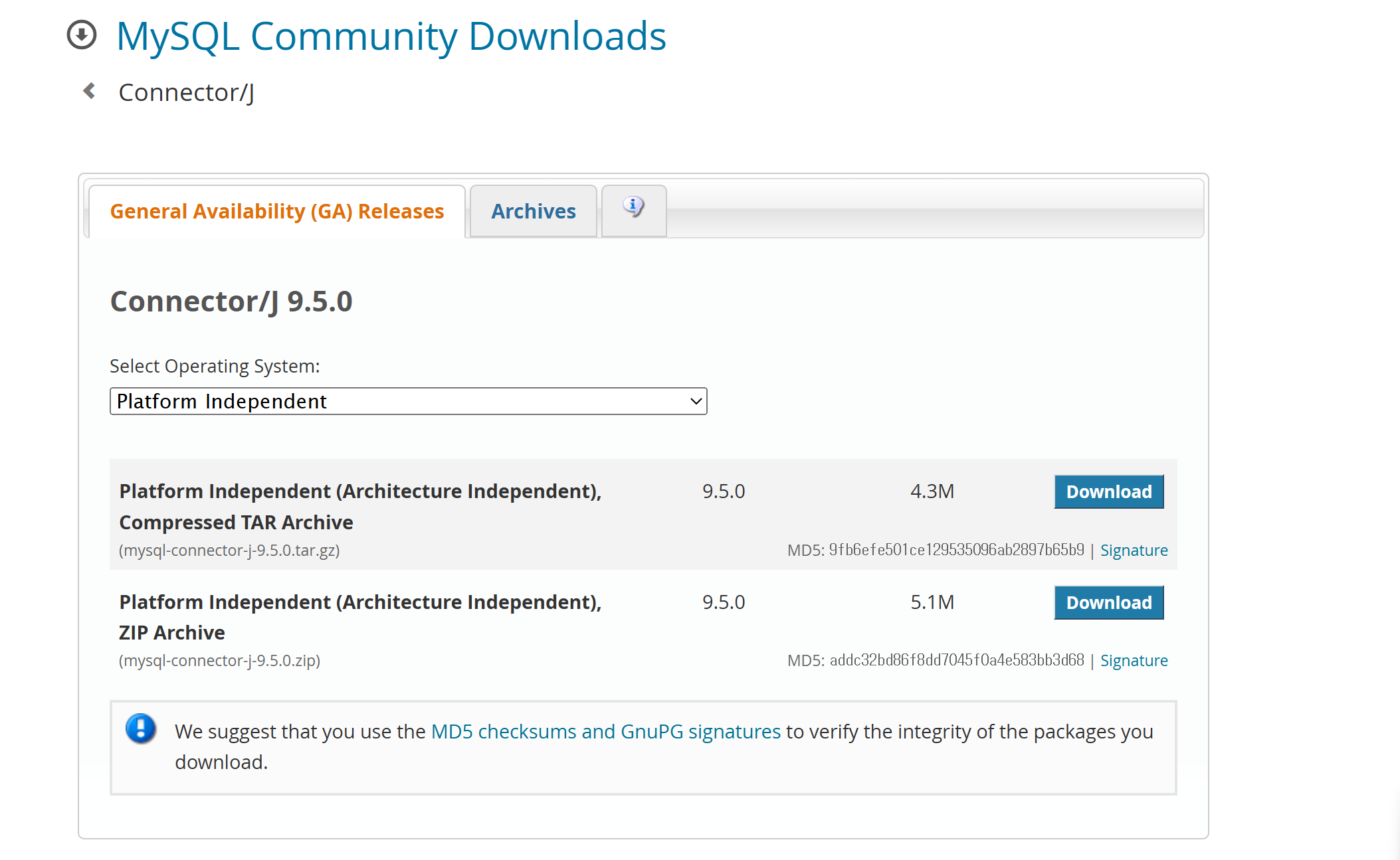
(다운로드가 완료된 후에는 압축을 풀면 됩니다.)
IntelliJ에서 Project Structure 열기
(단축키:Ctrl + Alt + Shift + S)
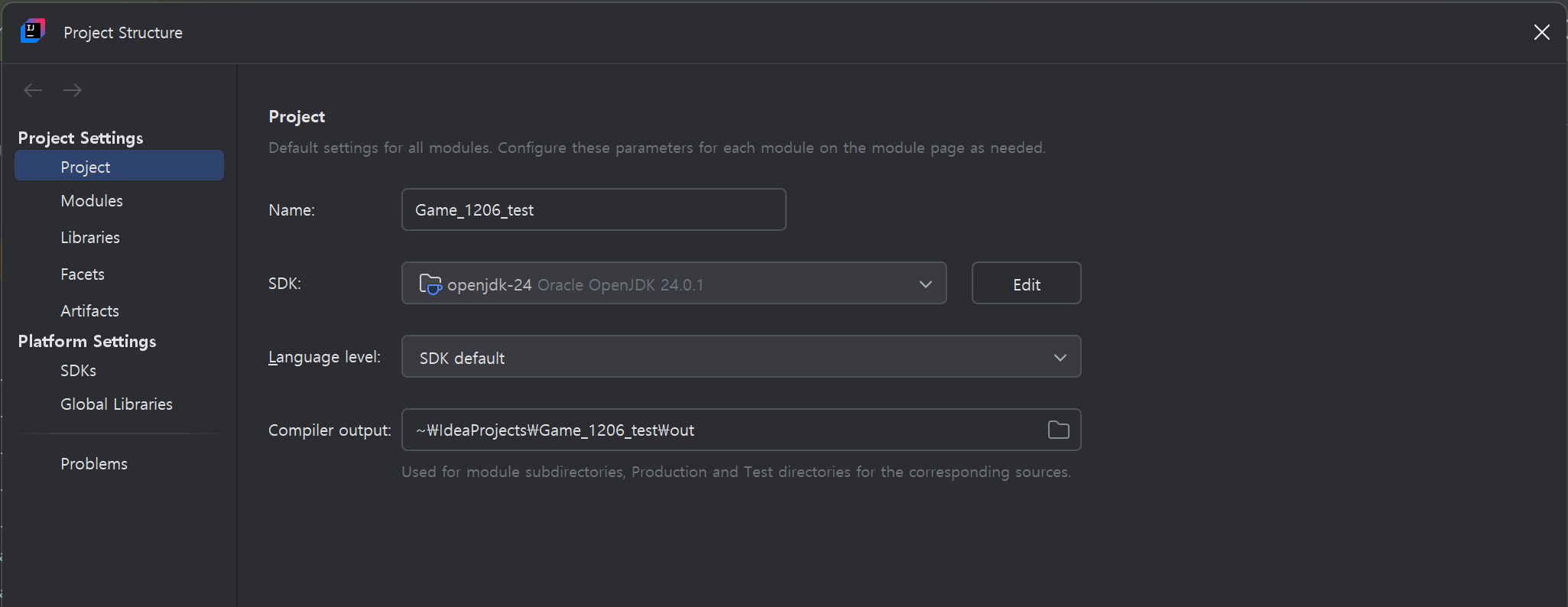
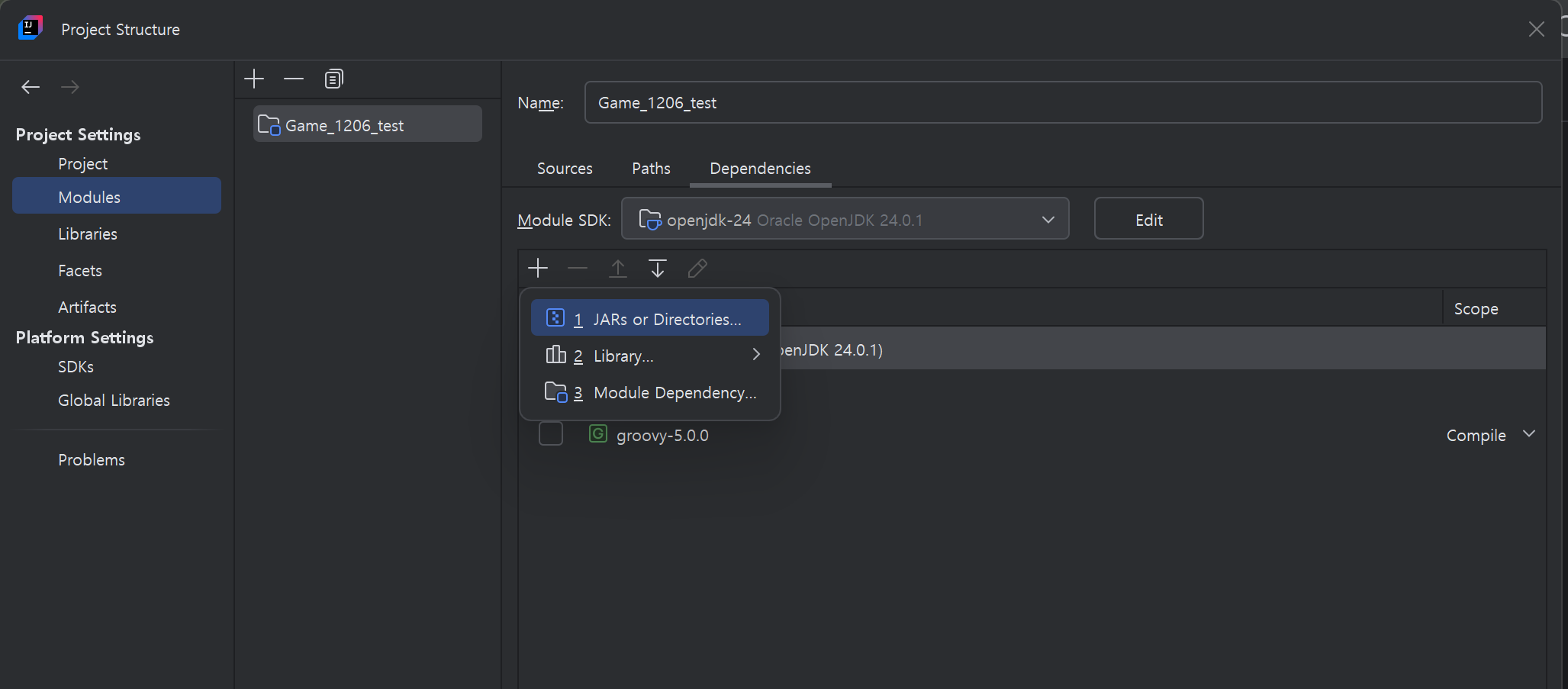
Modules → Dependencies 탭으로 이동
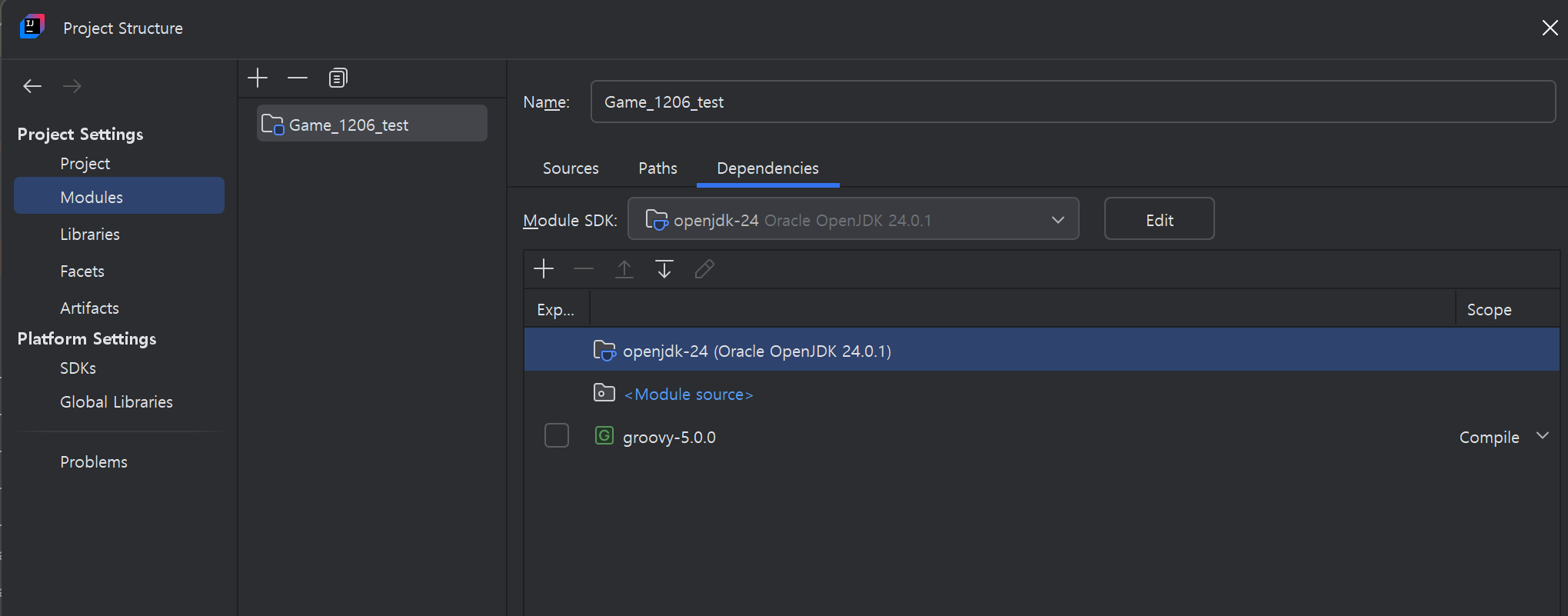
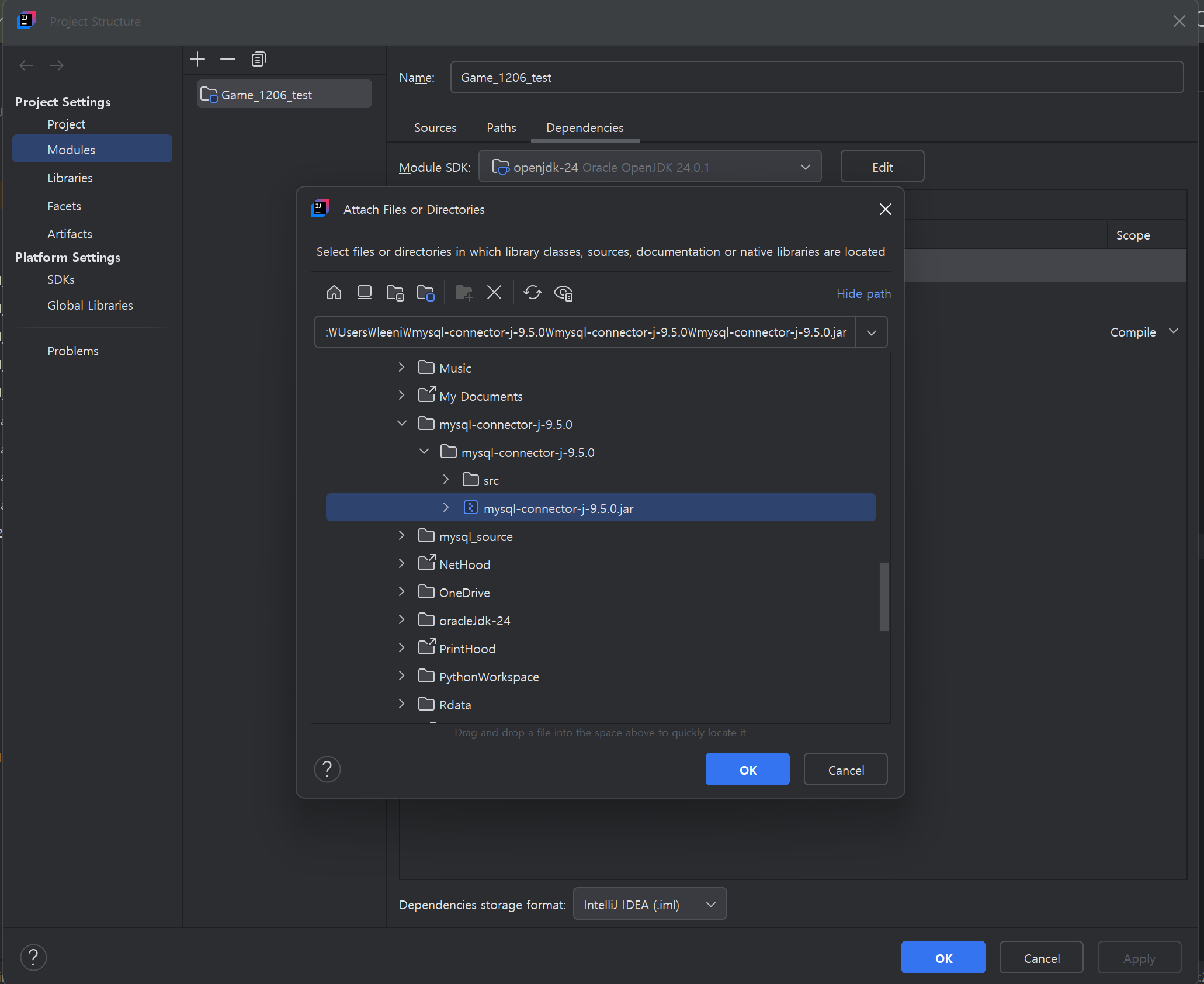
+를 누른 뒤,JARs or Directories...를 클릭 후, 방금 다운로드받은mysql-connector-j-9.5.0.jar파일 찾아 'OK' 누르기
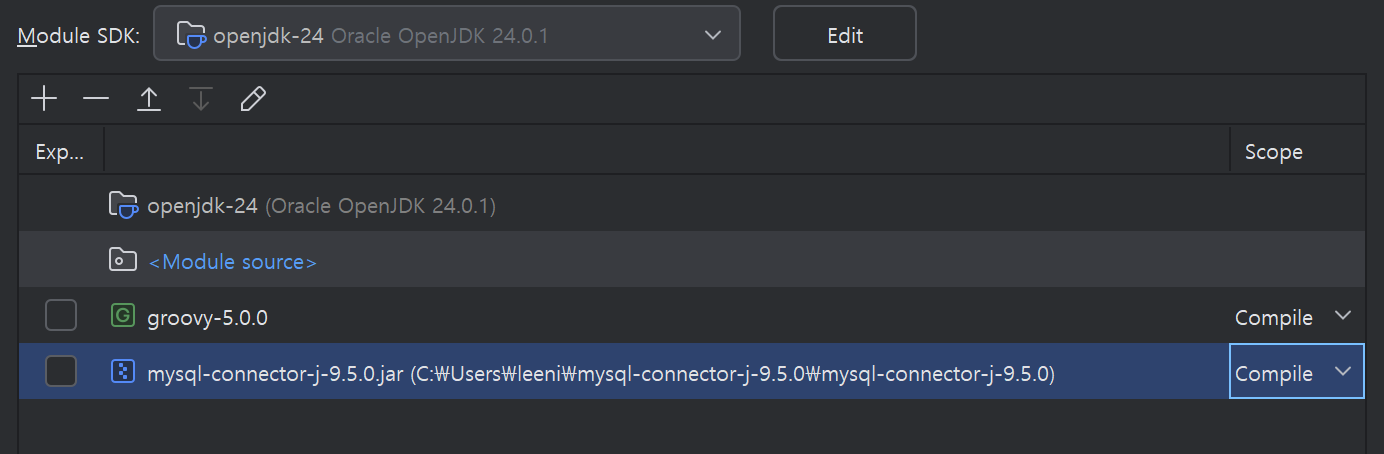
Scope가 사진과 같이Compile혹은Compile(Default)로 되어 있어야 정상! 이제 'OK'를 누르고 나오면 된다.
DB
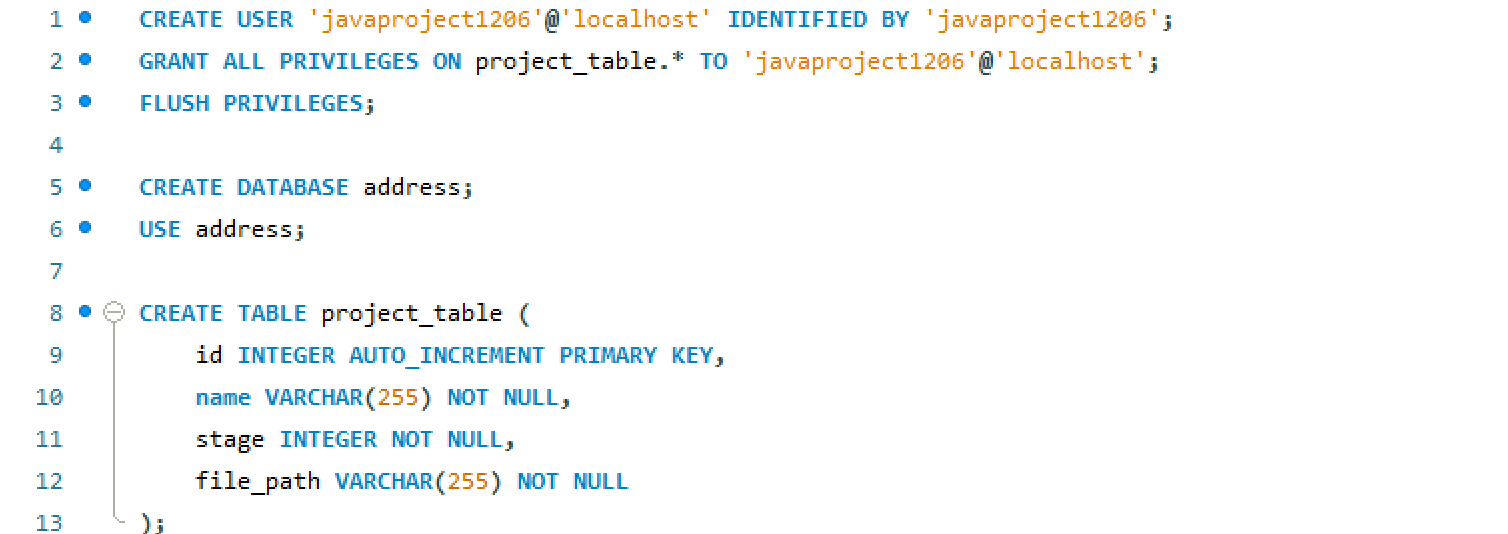
root 사용자보단 보안을 위해 localhost를 따로 만드는 것이 안전하다. 계정을 만드는 법은 간단하다.
CREATE USER '계정명'@'localhost' IDENTIFIED BY '비밀번호'; // 계정 생성
GRANT ALL PRIVILEGES ON 'DB명'.* TO '계정명'@'localhost'; // 권한 부여
FLUSH PRIVILEGES; // 권한 적용
예시 DB
JAVA
import java.sql.Connection;
import java.sql.DriverManager;

public class Main {
    public static void main(String[] args) {
        String url = "URL";
        String user = "계정명";
        String password = "비밀번호";

        try {
            Connection conn = DriverManager.getConnection(url, user, password);
            System.out.println("MySQL 연결 성공!");
        } catch (Exception e) {
            e.printStackTrace();
        }
    }
}
잠깐! 여기서 URL은 직접 작성해야 한다.
jdbc:mysql://호스트:포트/데이터베이스이름나의 경우
ㄴ> jdbc:mysql://localhost:3306/address
인증 방식 문제를 해결하기 위한 추가 사항
ㄴ> ?allowPublicKeyRetrieval=true&useSSL=false&serverTimezone=UTC"
완성된 나의 URL
jdbc:mysql://localhost:3306/address?allowPublicKeyRetrieval=true&useSSL=false&serverTimezone=UTC
포트 보는 법
(간단한 방법) MySQL에 들어가서 자기 프로젝트에 밑에 나와있는 숫자들 중 ':' 뒤에 있는 것들
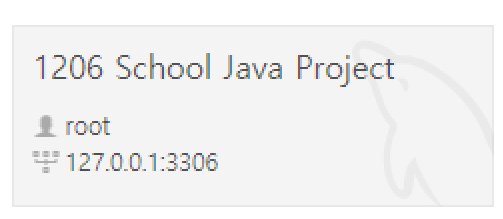
(이렇기에 나는 '3306'.)
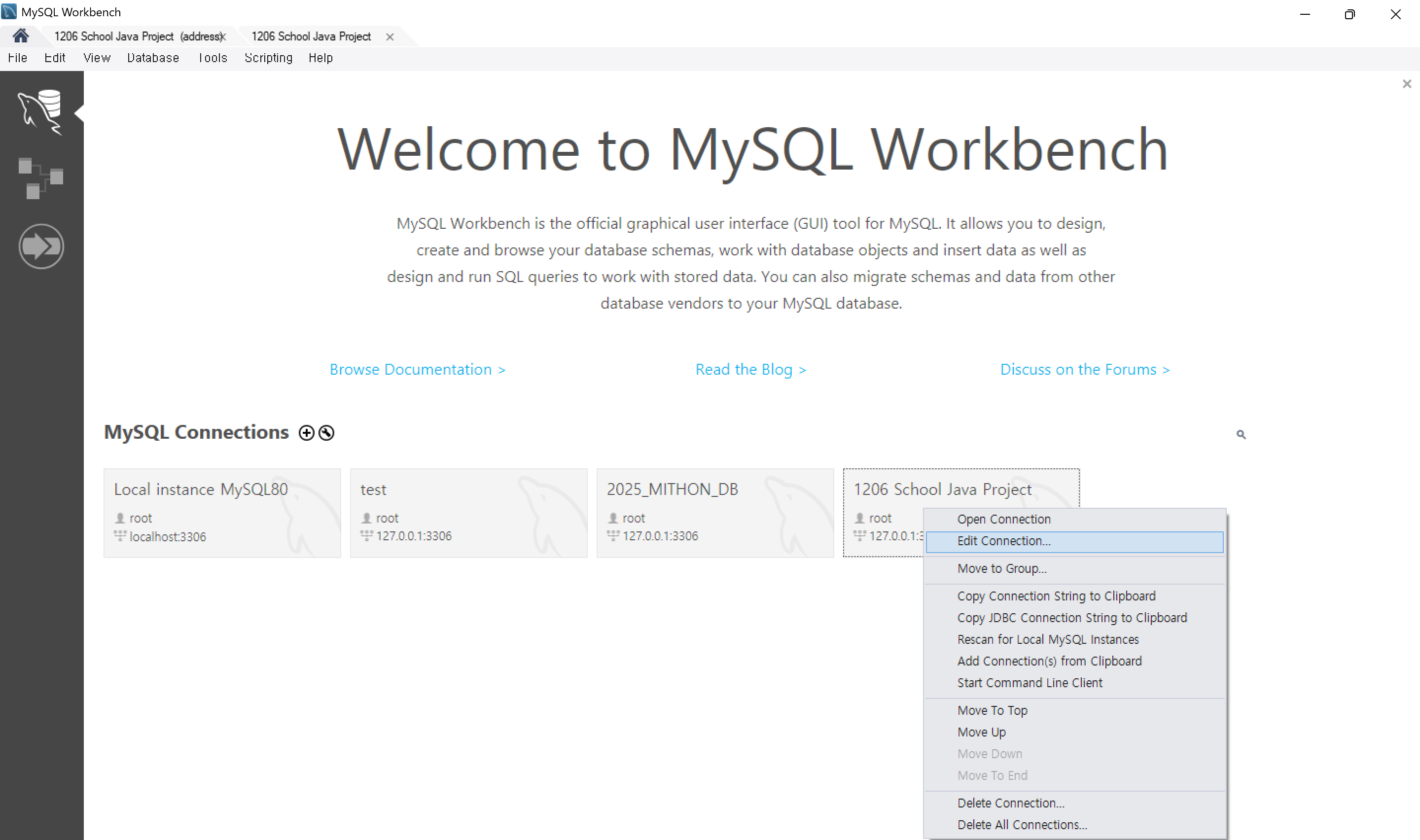
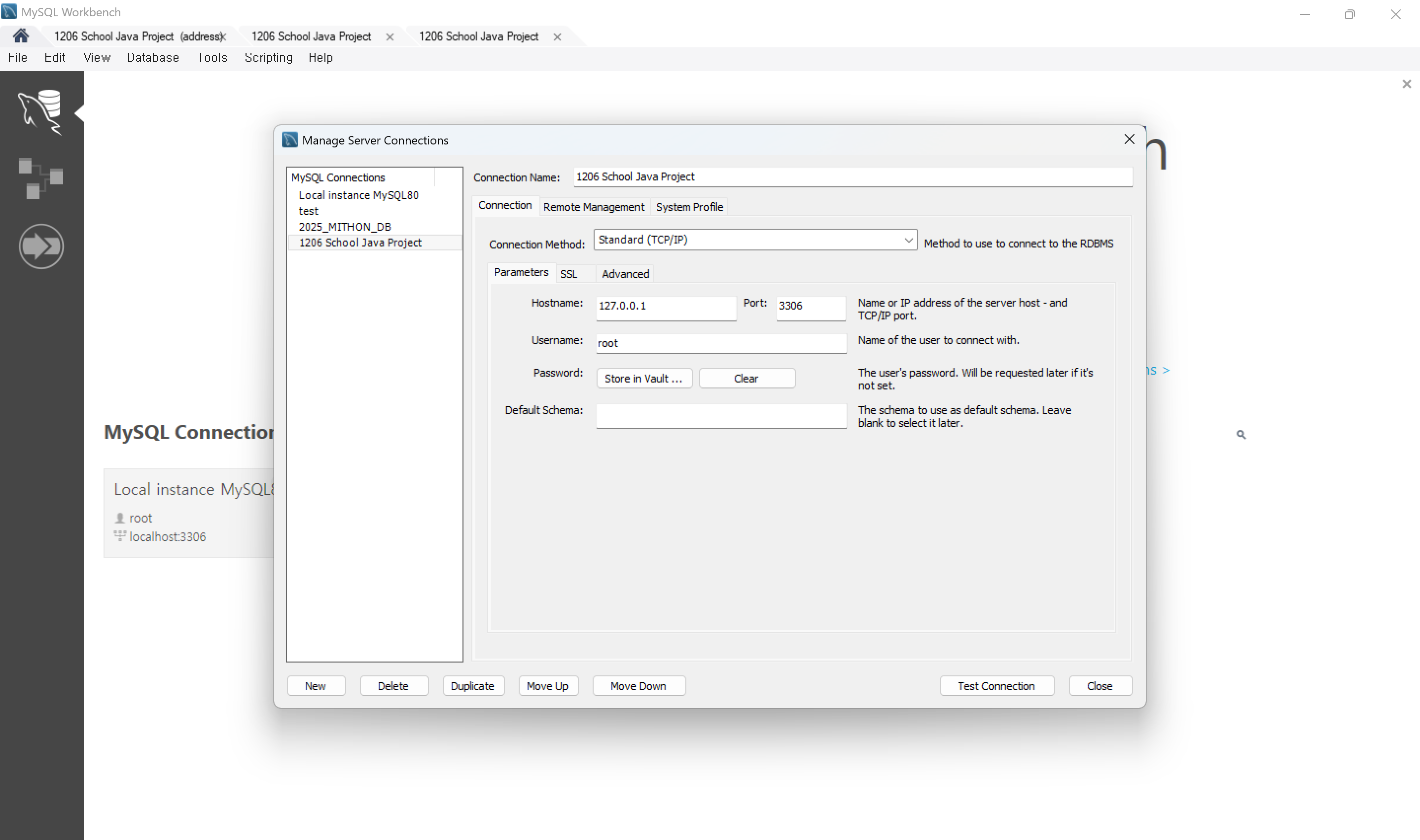
(복잡?하게 보는 법) 우클릭하여 Edit Connection...로 들어가 Port 부분 보기.
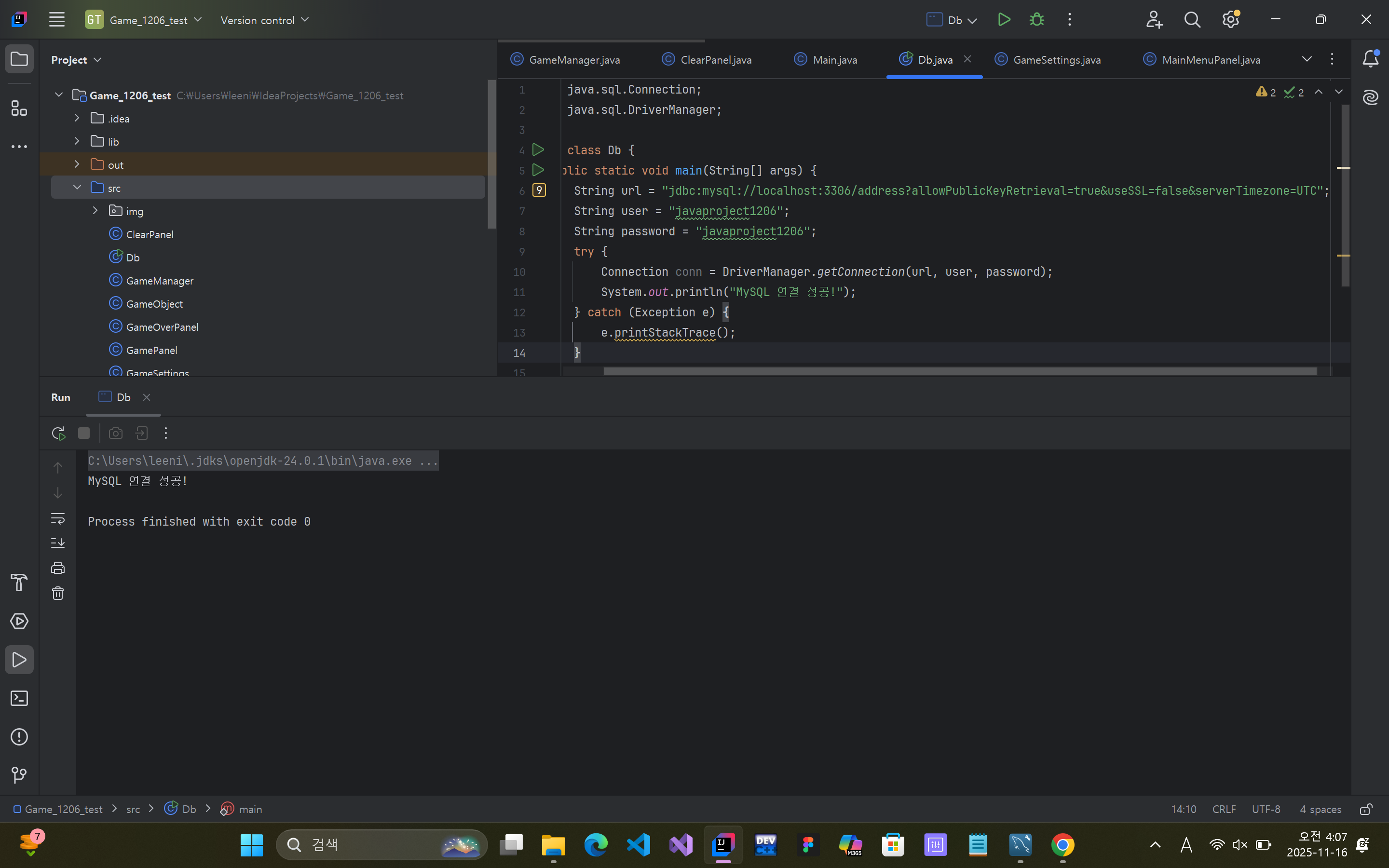
연동 성공!