※ 본 강좌는 윈도우에 JDK, Eclipse, MySQL 설치 및 AWS 회원가입이 되어있다는 가정하에 진행합니다.
1. 톰캣 설치하기
일단 톰캣을 다운 받기 위해 Apache Tomcat 사이트에 들어갑니다. (https://tomcat.apache.org/)
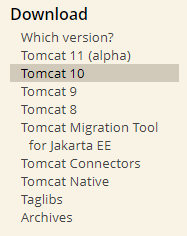
왼쪽 메뉴에서 Tomcat 10을 클릭합니다.
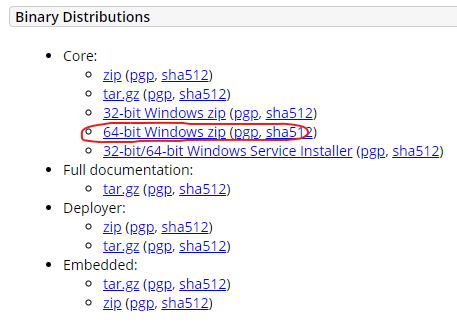
빨간 동그라미 친 것을 클릭하여 다운로드 받습니다.

다운로드 받은 zip 압축파일을 원하는 경로에 압축 풀어주시면 위와 같은 폴더가 나옵니다. 그 다음에 Eclipse를 실행해주세요.

하단 Servers 탭에서 No server are available.. 파란 글씨 버튼을 클릭하세요.
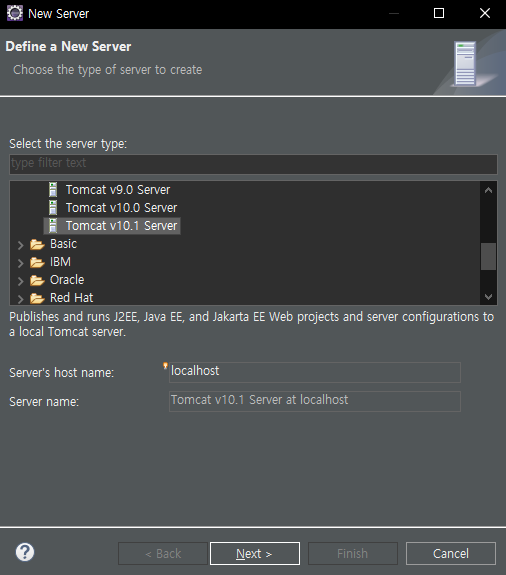
Apache 폴더에서 Tomcat v10.1 Server를 선택하고 Next
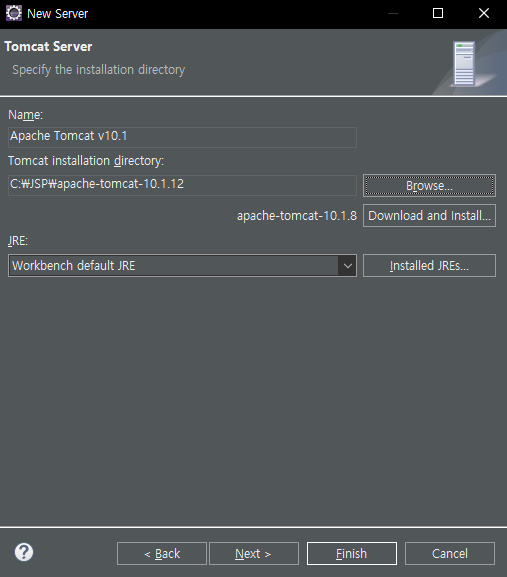
아까 다운받은 톰캣 폴더로 경로를 지정해주시고 Finish를 클릭 (저는 C:\JSP\ 여기에 톰캣이 있습니다)
2. 간단한 프로젝트 만들기

간단한 프로젝트를 만들기 위해 상단 메뉴에서 File -> New -> Dynamic Web Project로 들어가주세요.
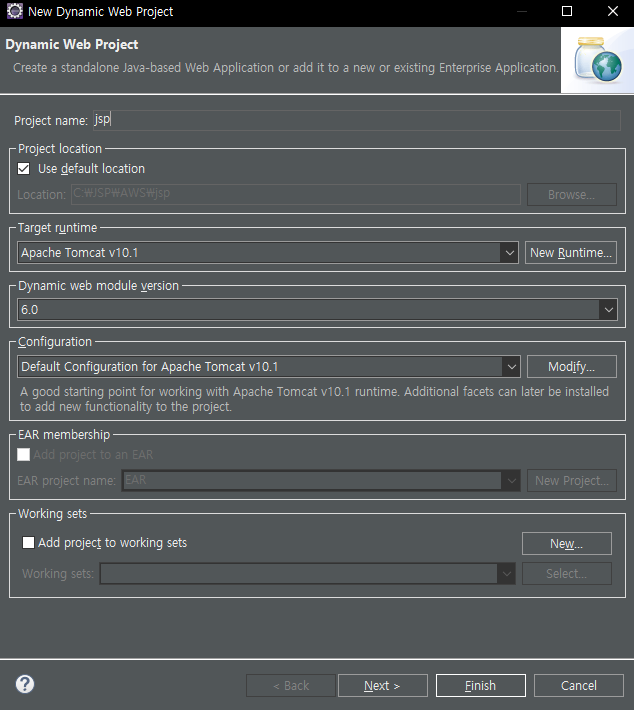
Project name은 마음대로 하시고, Dynamic web module version은 6.0으로 되어있어야 하고, 런타임은 톰캣 10.1로 지정되어있어야 됩니다. (저는 프로젝트 이름을 jsp로 했습니다)
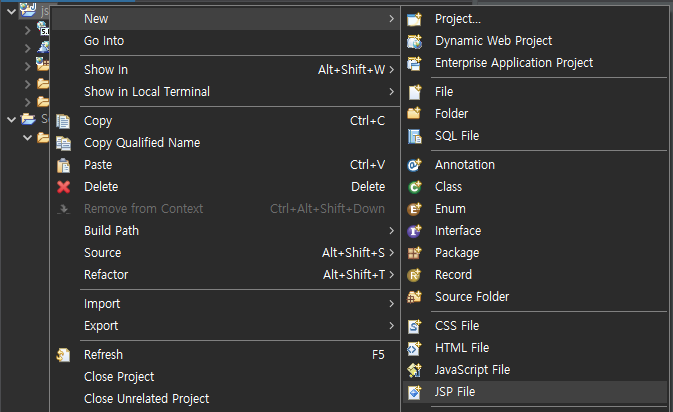
만들어진 프로젝트에 우클릭->New->JSP FIle 을 클릭해서 JSP 파일을 만들어 봅시다.
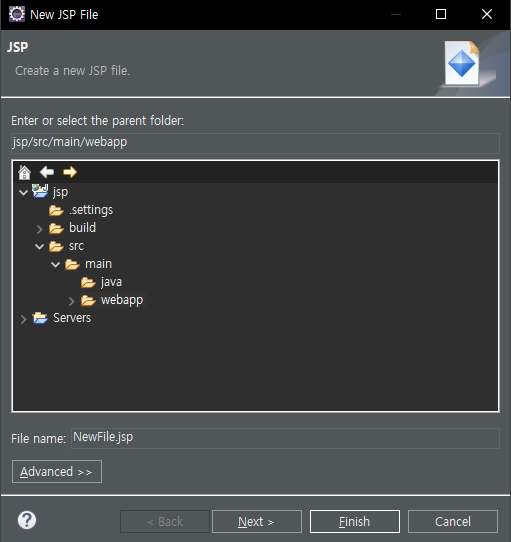
jsp 파일 이름을 정하고 Finish 클릭 (저는 파일 이름을 기본 값인 NewFile.jsp로 했습니다)
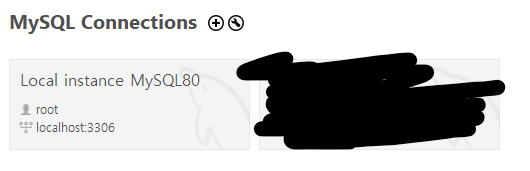
MySQL Workbench를 실행하고 root 커넥션으로 들어갑니다.
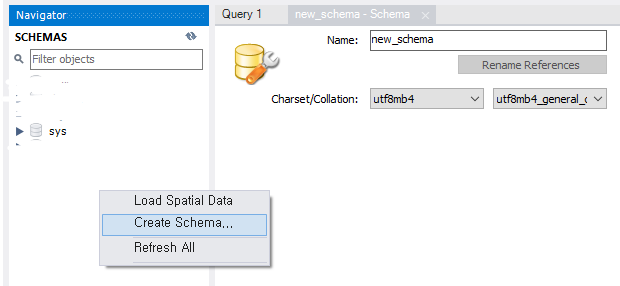
스키마에서 우클릭->Create Schema 을 클릭하신 후 사진과 같이 설정한 후, Apply를 눌러 스키마를 만듭시다. (스키마 명은 마음대로)
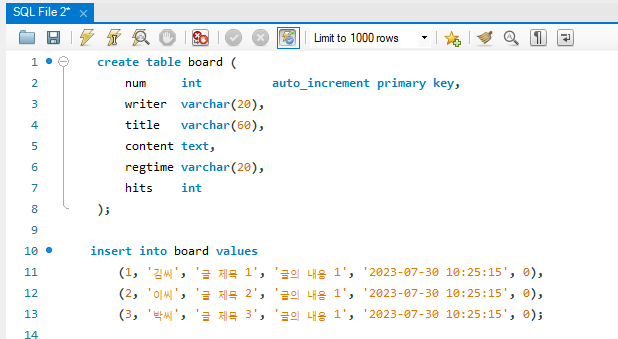
쿼리창에서 쿼리를 입력하고 번개 버튼을 눌러 테이블과 행을 만듭니다.
 create table board (
      num     int          auto_increment primary key,
      writer  varchar(20),
      title   varchar(60),
      content text,
      regtime varchar(20),
      hits    int
  );

 insert into board values
     (1, '김씨', '글 제목 1', '글의 내용 1', '2023-07-30 10:25:15', 0),
	  (2, '이씨', '글 제목 2', '글의 내용 1', '2023-07-30 10:25:15', 0),
	  (3, '박씨', '글 제목 3', '글의 내용 1', '2023-07-30 10:25:15', 0);
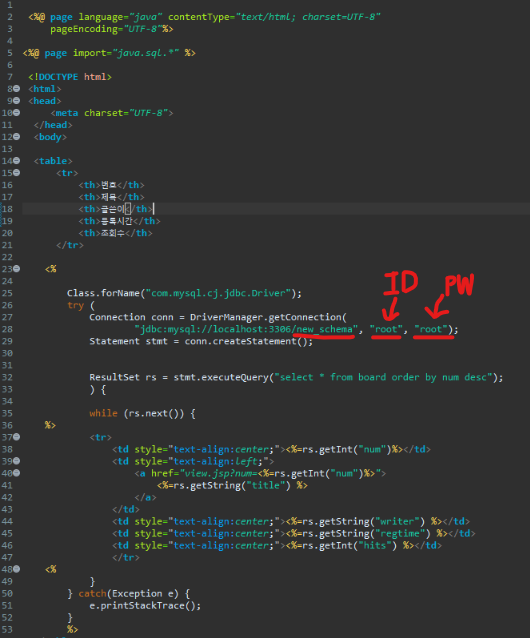
아까 만든 jsp 파일에 해당 코드를 넣습니다. (빨간 밑줄 친 곳은 아까 만든 스키마명과, 커넥션 아이디 비밀번호가 똑같아야 합니다)
 <%@ page language="java" contentType="text/html; charset=UTF-8"
     pageEncoding="UTF-8"%>

<%@ page import="java.sql.*" %>

 <!DOCTYPE html>
 <html>
 <head>
     <meta charset="UTF-8">
  </head>
  <body>

  <table>
      <tr>
          <th>번호</th>
          <th>제목</th>
          <th>글쓴이</th>
          <th>등록시간</th>
          <th>조회수</th>
      </tr>

    <%

    	Class.forName("com.mysql.cj.jdbc.Driver");
    	try (
    		Connection conn = DriverManager.getConnection(
    				"jdbc:mysql://localhost:3306/new_schema", "root", "root");
    		Statement stmt = conn.createStatement();


    		ResultSet rs = stmt.executeQuery("select * from board order by num desc");
    		) {

    		while (rs.next()) {
    %>
    		<tr>
    			<td style="text-align:center;"><%=rs.getInt("num")%></td>
    			<td style="text-align:left;">
    				<a href="view.jsp?num=<%=rs.getInt("num")%>">
    					<%=rs.getString("title") %>
    				</a>
    			</td>
    			<td style="text-align:center;"><%=rs.getString("writer") %></td>
    			<td style="text-align:center;"><%=rs.getString("regtime") %></td>
    			<td style="text-align:center;"><%=rs.getInt("hits") %></td>
    			</tr>
    <%
        	}
    	} catch(Exception e) {
    		e.printStackTrace();
    	}
    	%>
  </table>


  </body>
  </html>
3. JDBC Driver 다운받기
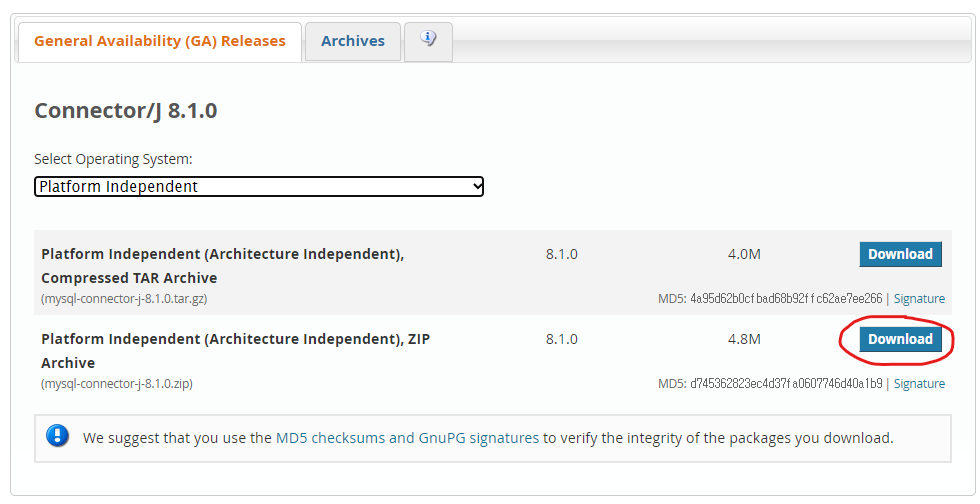
MySQL DB와 연결하기 위해서 JDBC 드라이버를 다운 받기 위해 https://dev.mysql.com/downloads/connector/j/ 으로 들어갑시다.
그리고 Select Operating System은 Platform Indenpendent로 지정하고 아래 것을 다운 받아주세요.
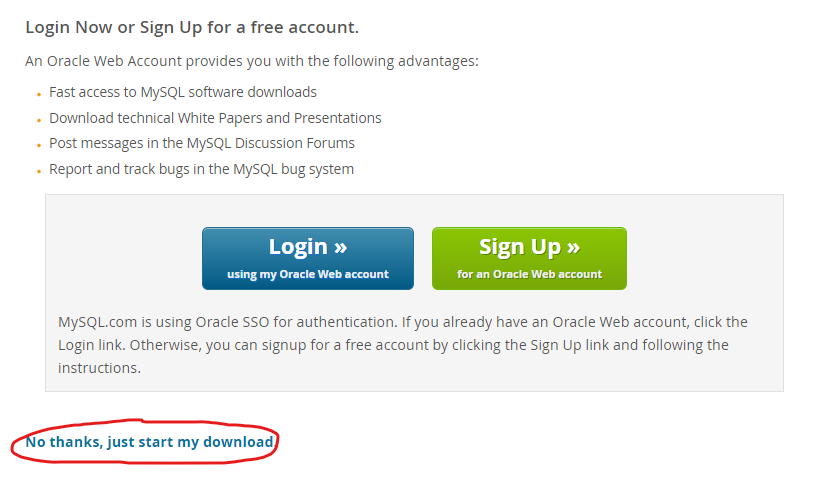
No Thans, jsut start my download 를 클릭해서 다운 받습니다.
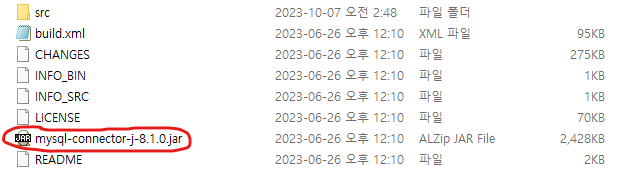
다운을 받고 zip 파일을 압축풀면 위 사진과 같은 jar 파일이 나오는데, 해당 jar 파일을 복사한 후
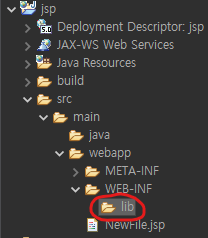
아까 만들었던 jsp 프로젝트에서 lib 폴더로 넣어주세요.

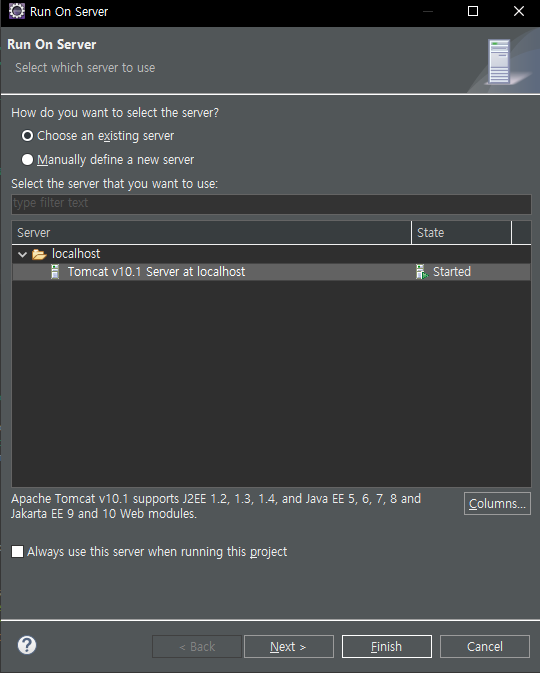
상단의 재생버튼을 누르고 Run On Server 창에서 톰캣 10을 선택하고 Finish를 클릭합니다.
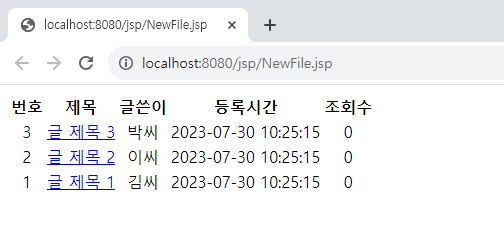
위 사진과 같은 결과가 나왔다면 프로젝트는 성공입니다.
4. WAR 파일로 Export
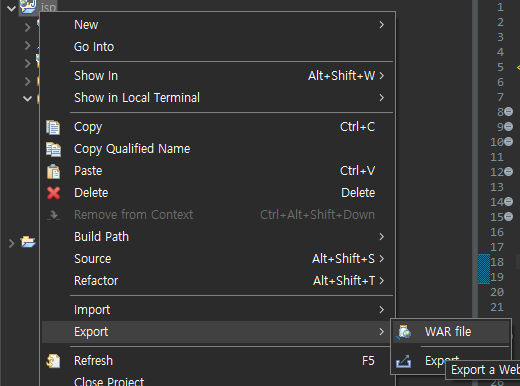
자, 이제 완성된 프로젝트를 우클릭->Export->WAR file로 눌러서 WAR파일로 만들어봅시다.
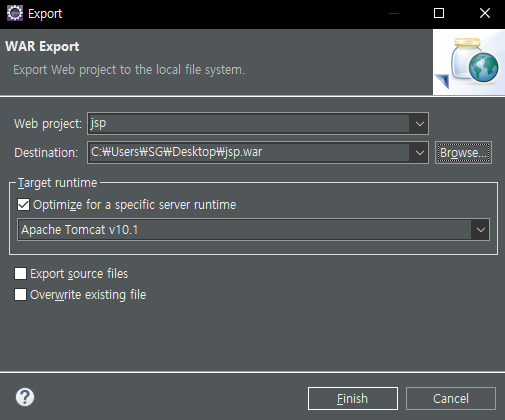
경로를 지정한 후 Finish를 클릭합니다.
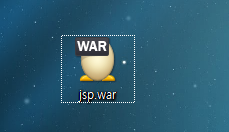
지정한 경로에 war파일이 만들어졌으면 성공!