
※ 본 강좌는 윈도우에 JDK, Eclipse, MySQL 설치 및 AWS 회원가입이 되어있다는 가정하에 진행합니다.
1. AWS EC2 인스턴스 생성
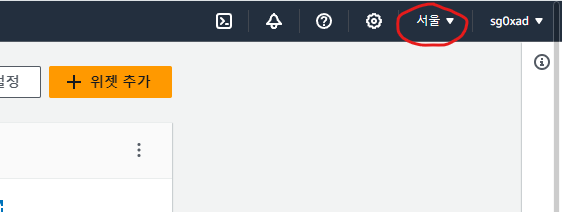
https://aws.amazon.com 으로 들어가고 로그인을 한 뒤, 사진에 빨간 동그라미 친 곳을 서울로 바꿉니다.
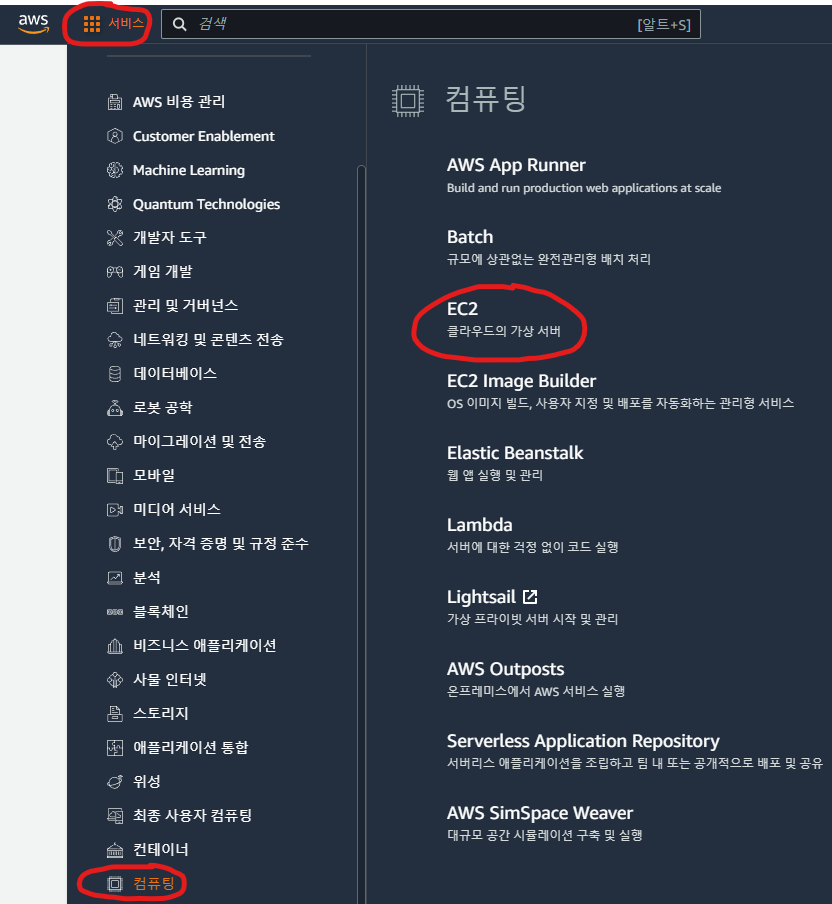
상단에 서비스->컴퓨팅->EC2로 들어갑니다.
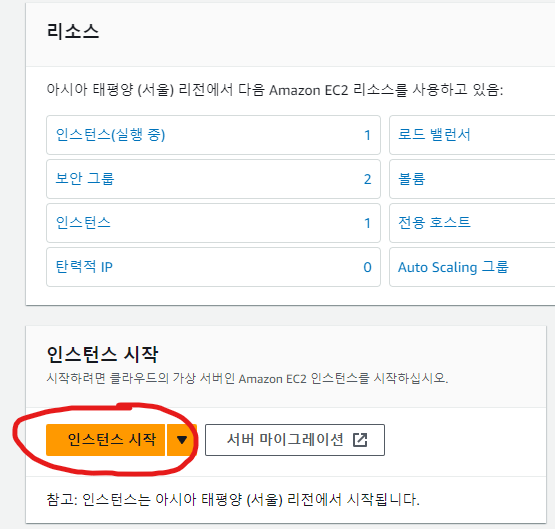
인스턴스 시작을 누릅니다.
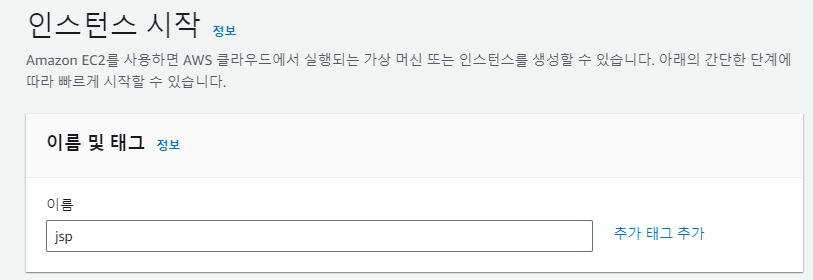
원하는 인스터스 명을 원하는 대로 지어주세요. (저는 jsp로 하겠습니다)
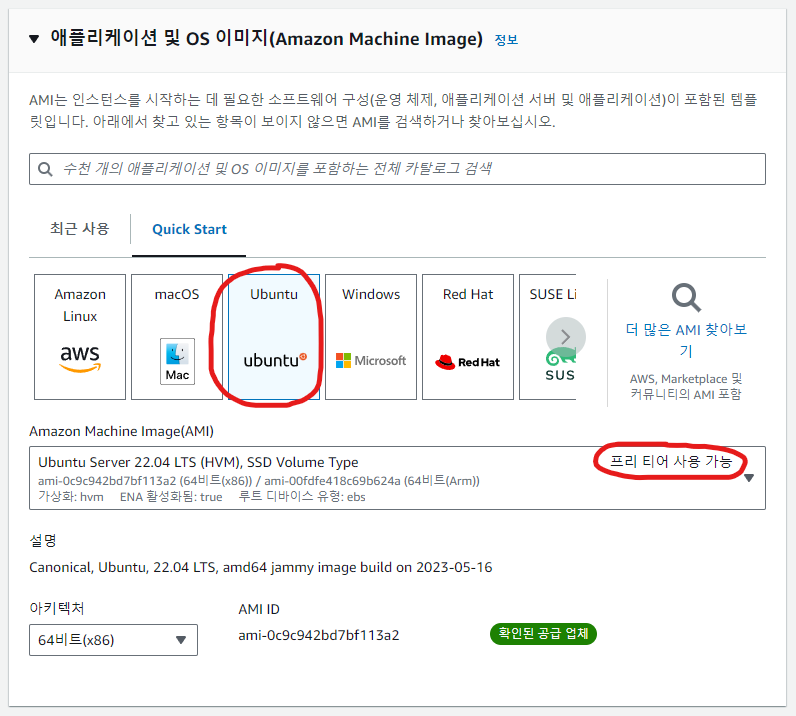
OS는 우분투로 지정 해주시고, 밑에 반드시 프리 티어 사용 가능으로 되어 있어야 합니다. (다른 걸로 하면 돈 들어갈 수 있습니다!)
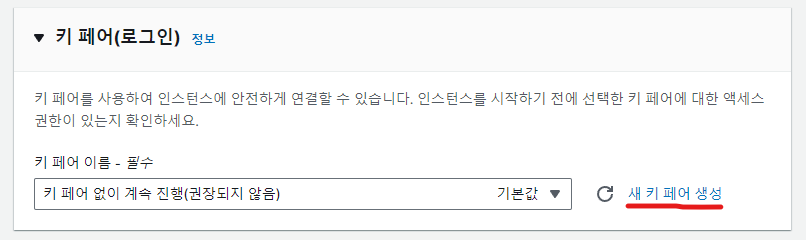
키 페어에는 새 키 페어를 생성을 누릅니다.
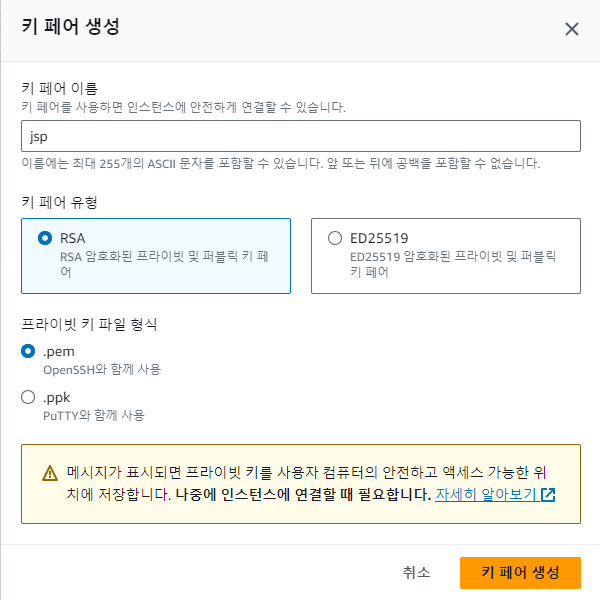
키 페어 이름은 마음대로 하시고 위 사진과 같이 설정한 후, 키 페어 생성 버튼을 누릅니다.
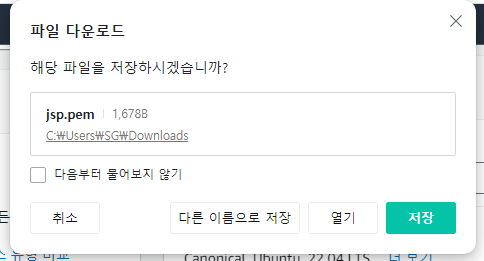
버튼을 눌렀으면 다운로드 창이 뜨게 되는데, 다른 이름으로 저장 눌러서 꼭 기억할 수 있는 경로로 저장 합니다.
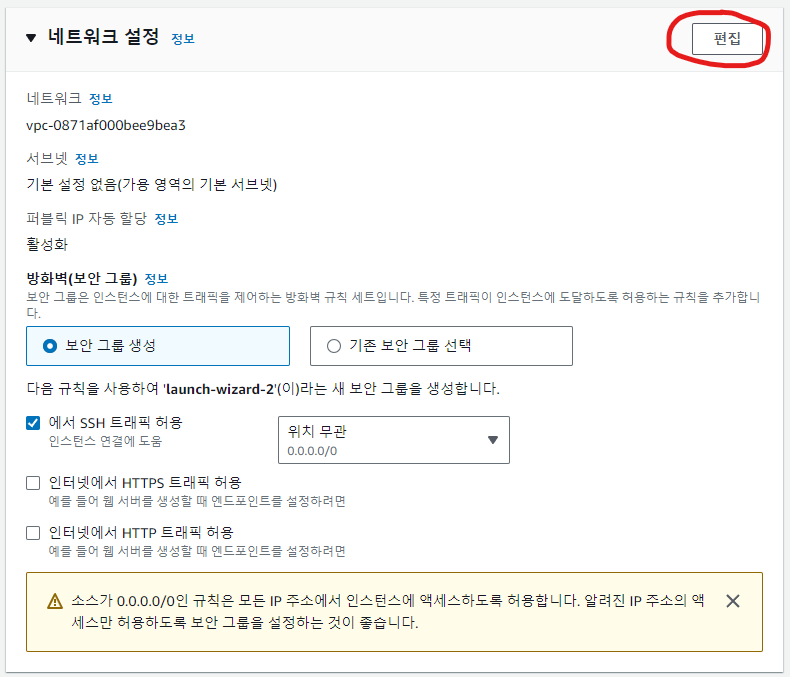
네트워크 설정에는 편집 버튼을 누릅시다.
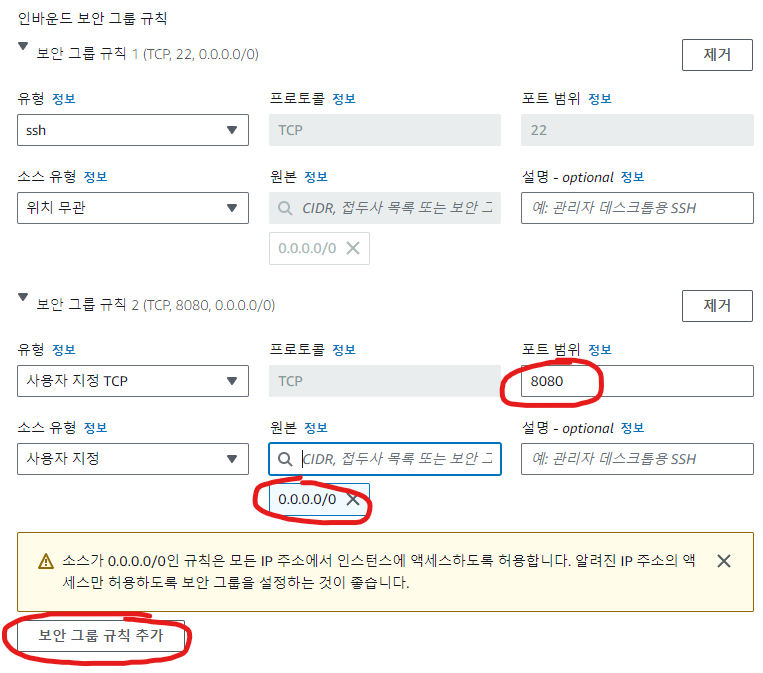
인바운드 보안 그룹 규칙에서 '보안 그룹 규칙 추가' 버튼을 눌러서 위 사진과 같이 만듭니다.
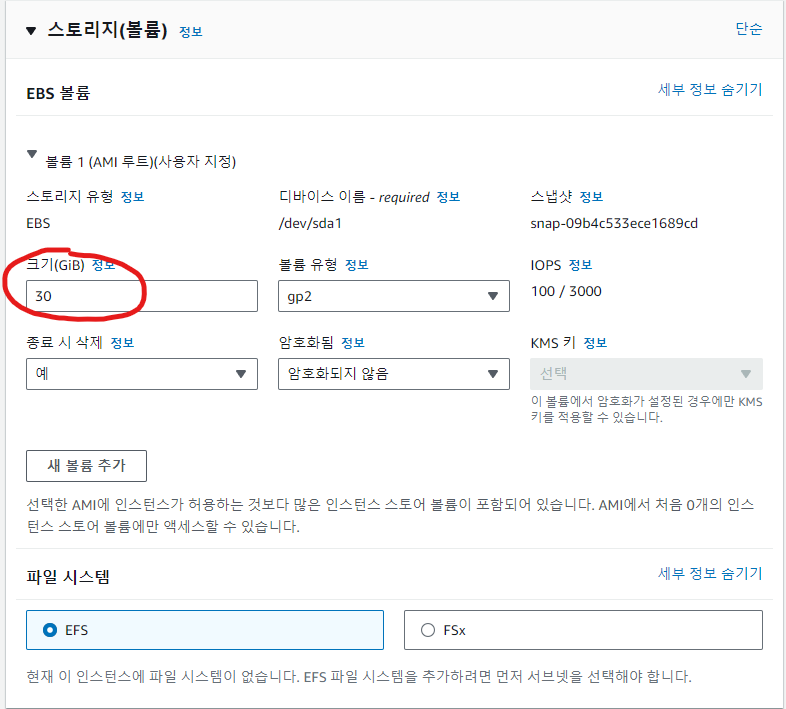
크기를 30GiB 이하선에서 지정해주세요. 저는 30GiB로 하겠습니다. 그 다음 이제 인스턴스 생성을 누릅니다.
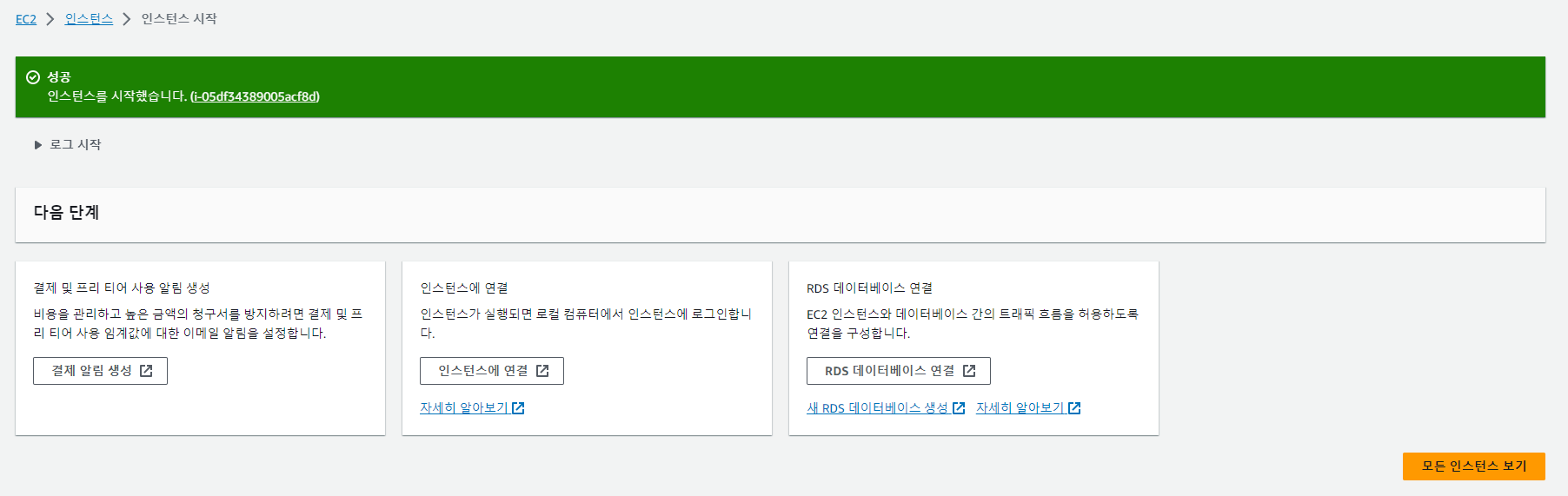
성공적으로 인스턴스를 생성 했으면 위와 같은 사진이 나올겁니다. 우측 하단에 모든 인스턴스 보기를 누릅니다.
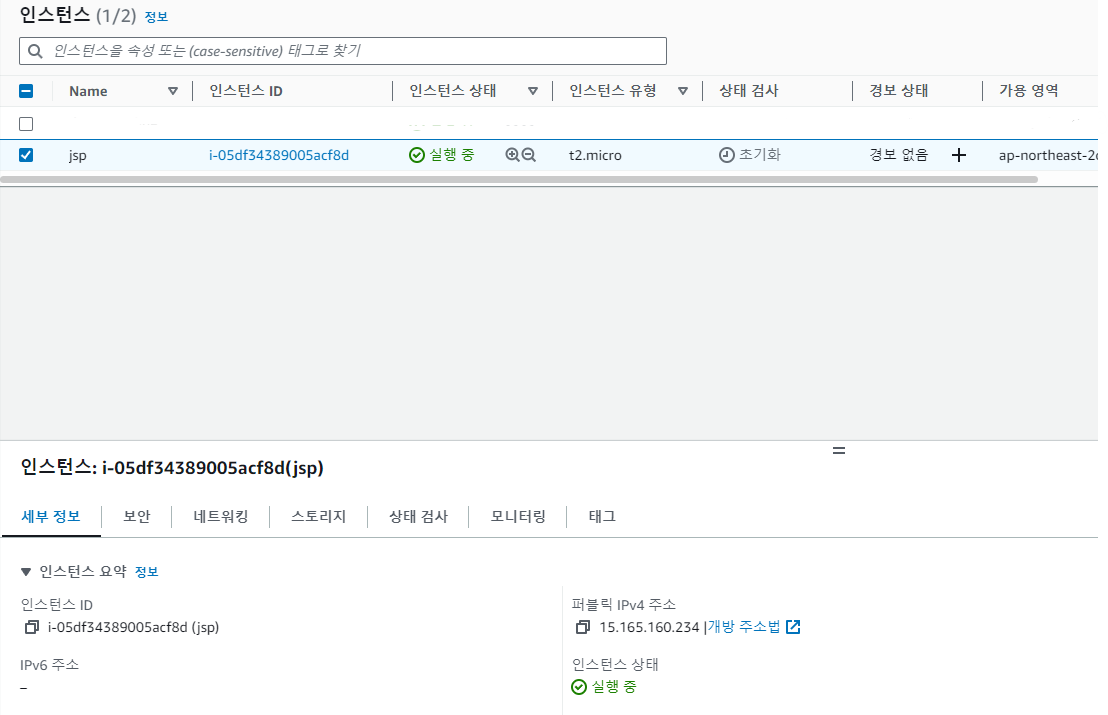
퍼블릭 IPv4 주소를 복사합니다.
2. PuTTY 설치 및 설정
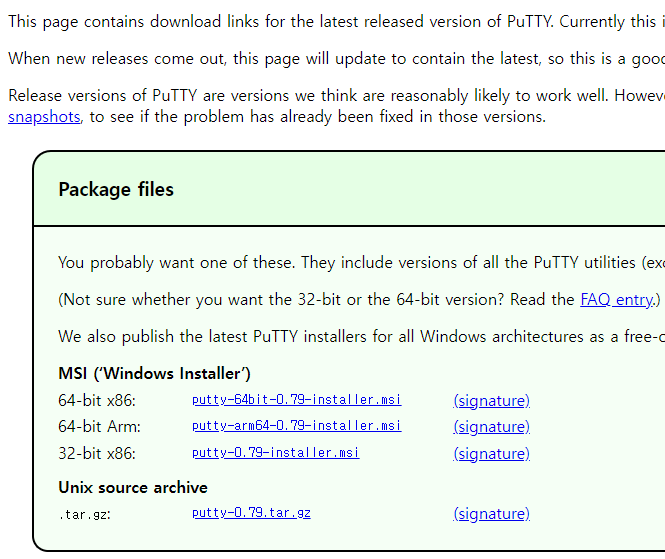
이제 PuTTY로 아까 만든 인스턴스 우분투 서버에 접속하기 위해 https://www.chiark.greenend.org.uk/~sgtatham/putty/latest.html 으로 들어가서 컴퓨터 사양에 맞게 PuTTY를 설치합니다. (설치 과정은 생략)
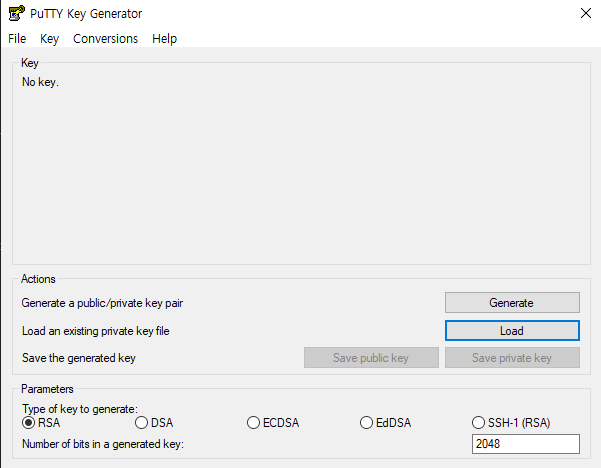
PuTTY를 설치했으면 PuTTY Key Generator로 자동으로 설치될텐데, PuTTY Key Generator을 실행시키고 Load를 누릅니다.
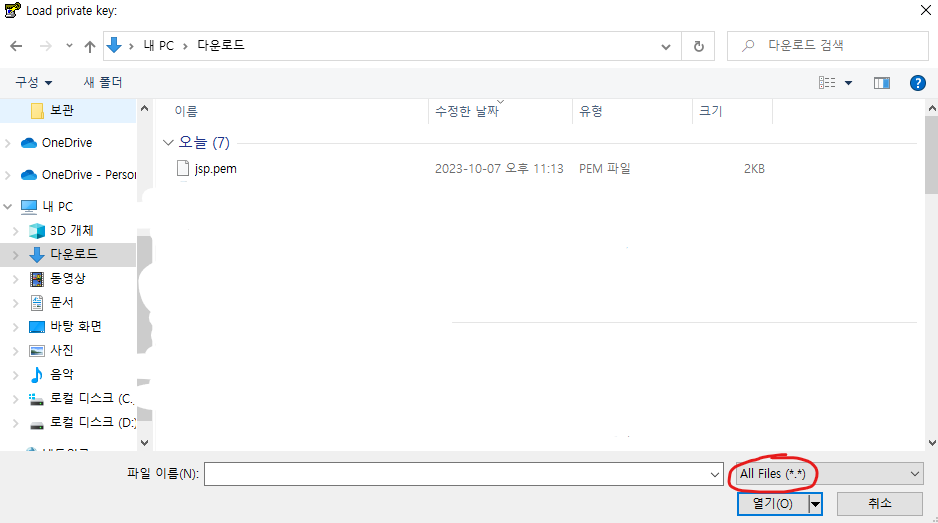
빨간 동그라미 친 곳을 All Files으로 바꿔주시고 아까 다운 받은 키페어를 선택하고 엽니다.
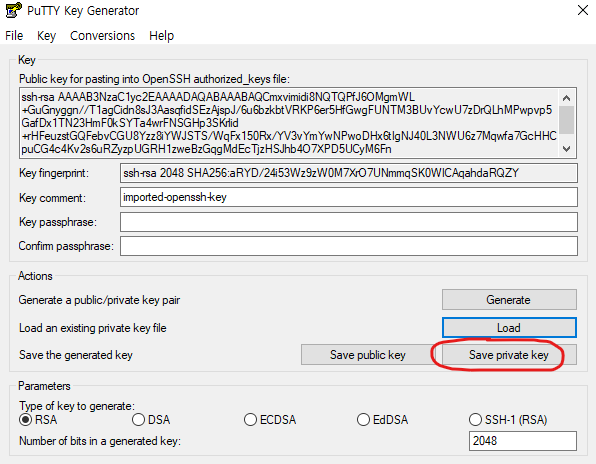
Save Private key 버튼을 누르고 경로를 반드시 기억할 수 있는 곳으로 저장합니다.

저장하시면 해당경로에 ppk 파일이 생성되어있는 것을 보실 수 있습니다. 이제 PuTTY를 실행시켜주세요. (참고로 ppk파일을 생성하는 이유는 키페어 파일을 PuTTY가 인식할 수 없기 때문입니다)
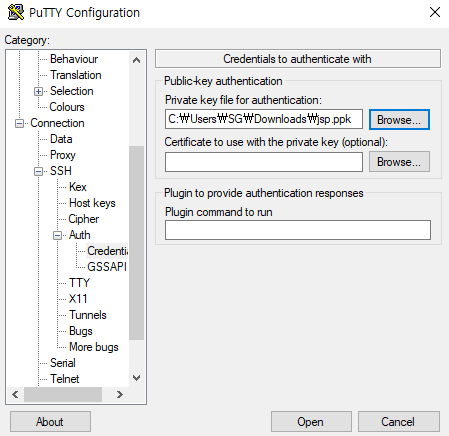
왼쪽 메뉴에서 Connection->SSH->Auth->Credentials를 눌러 Private key file for authentication에서 Browse를 눌러 아까 생성한 ppk파일을 지정합니다.
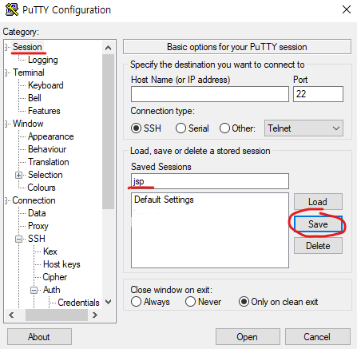
왼쪽 메뉴에서 Session으로 돌아와서 Session 이름을 써주시고 Save을 눌러 세션을 생성합니다. (세션을 생성 안해도 되지만 매번 PuTTY로 우분투를 접속할 때마다 ppk를 등록하는 것이 귀찮기 때문에 세션을 등록 하는겁니다)
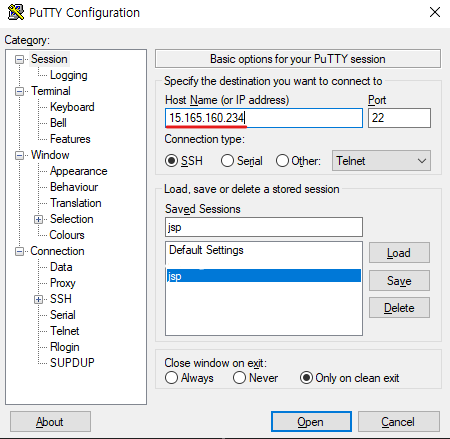
빨간 밑줄 친 곳에 아까 복사한 퍼블릭 IPv4 주소를 넣고 Open을 누릅니다.
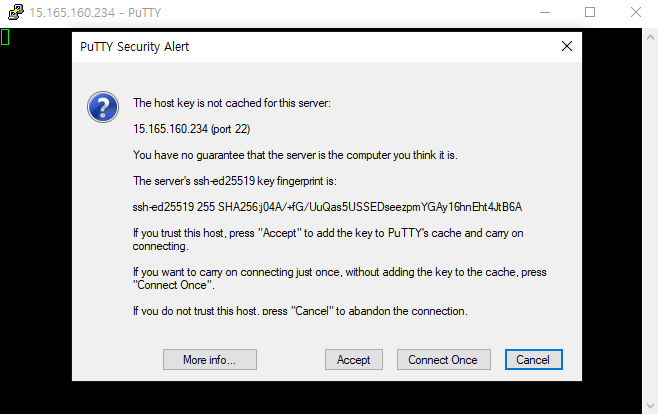
그냥 무시하고 Accept를 누릅니다.
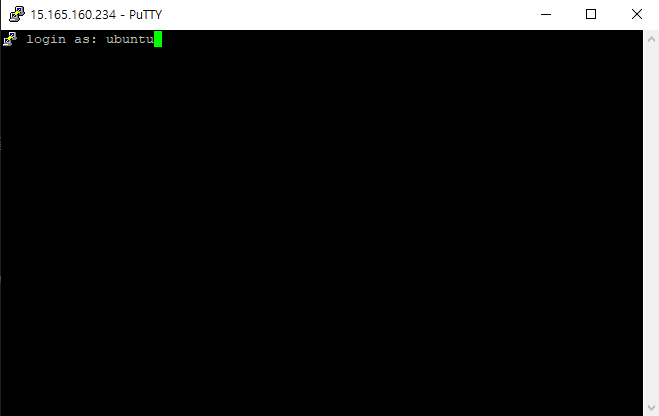
이제 ubuntu를 입력해서 엔터를 치면 아까 만든 인스턴스 우분투 서버에 접속하신 걸 볼 수 있을겁니다.
Q. 키페어가 필요한 이유가 무엇인가요? 키페어는 기본적으로 사용자의 개인키 개념입니다. 개인키로 뭔가를 잠궈서 aws에 연결을 하면 인스턴스에 저장되어있는 사용자의 공개키로 열어서 올바른 사용자만 시스템에 접근할 수 있도록 하는 RSA(Rivest-Shamir-Adleman) 암호화 방식을 이용하기 때문입니다.