1. 필요한 패키지들을 설치
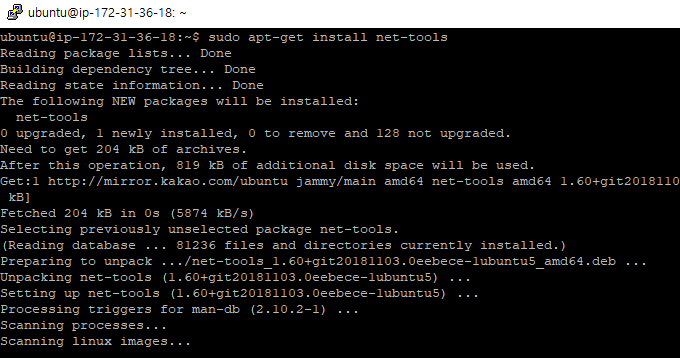
sudo apt-get install net-tools우선, 위 명령어를 입력해서 net-tools를 설치해줍시다.
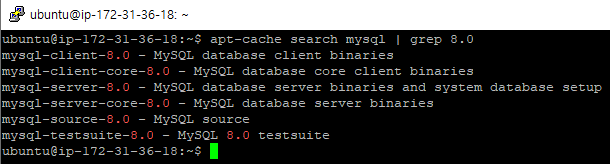
apt-cache search mysql | grep 8.0위 명령어를 입력해서 패키지 리스트에 mysql 8.0이 있는지 검색합니다. 검색해보니 mysql 8.0으로 된게 많은걸 확인했으므로

sudo apt-get install mysql-server-8.0위 명령어를 입력해서 mysql-server-8.0을 설치합니다.
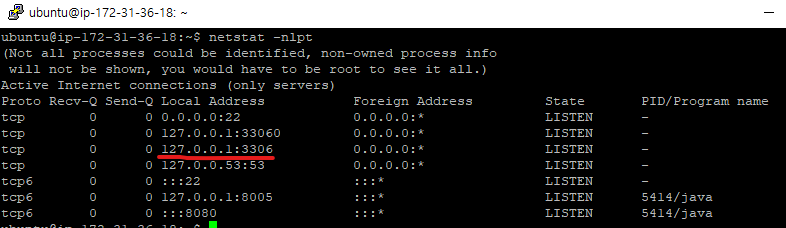
netstat -nlpt위 명령어를 입력해서 포트번호 3306이 뜨면 정상적으로 설치가 된걸 알 수 있습니다.

sudo mysql -u root -p 를 입력합니다.
password는 없으므로 그냥 엔터 치시면 mysql에 접속하실 수 있습니다.

ALTER USER 'root'@'localhost' IDENTIFIED WITH mysql_native_password BY 'root';
FLUSH PRIVILEGES;
윈도우에서 만들었던 mysql 환경이랑 똑같이 만들기 위해 root 패스워드를 설정하고, FLUSH PRIVILEGES 명령어를 통해 변경된 패스워드가 적용되도록 권한을 갱신합니다.

윈도우에서 만들었던 데이터베이스 환경이랑 똑같이 만들기 위해서 데이터베이스를 만듭시다.
2. 데이터 삽입
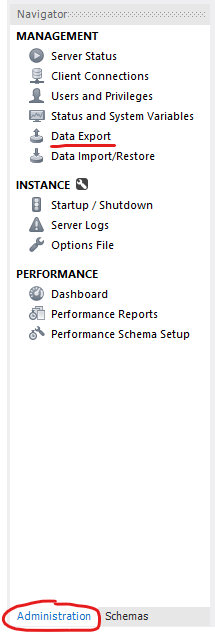
이제 윈도우로 돌아가서 왼쪽 Adminstraion 탭 누른뒤 Data Export를 누릅니다.
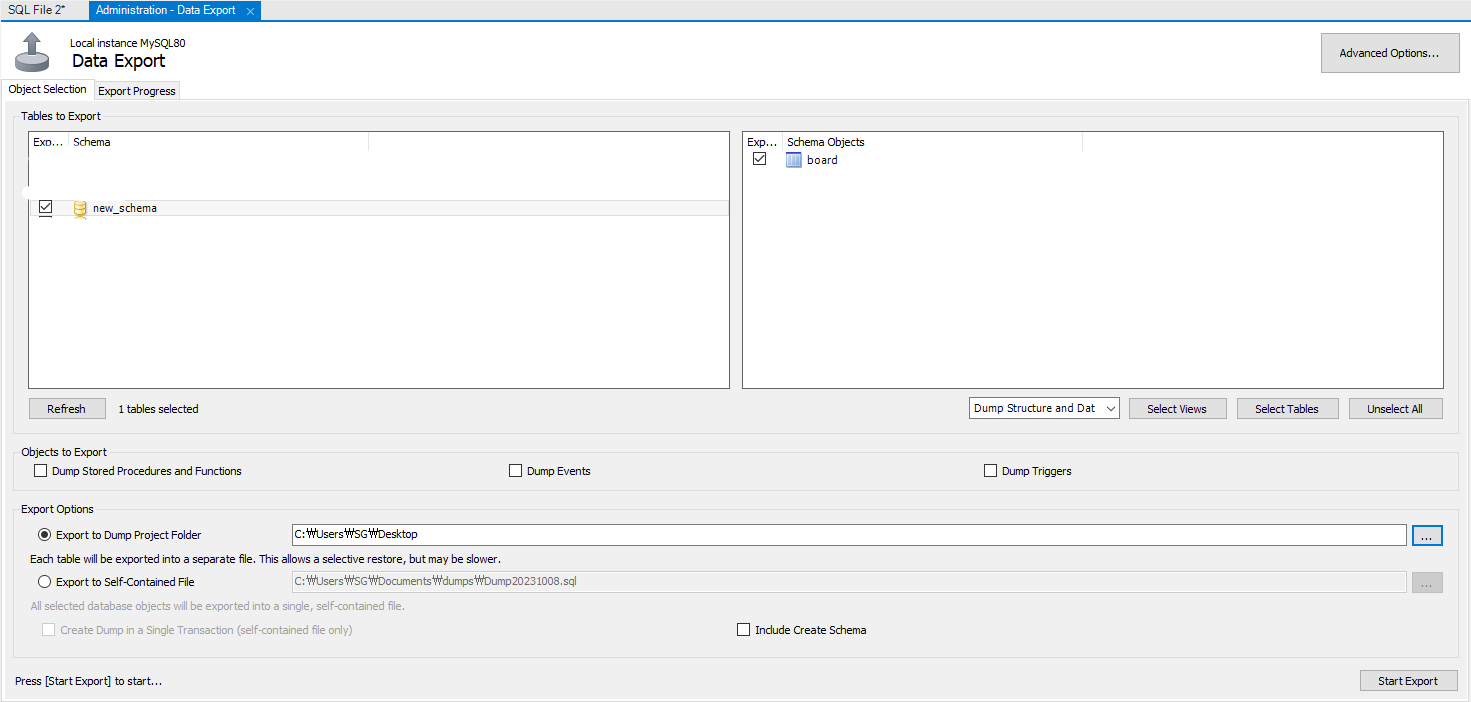
윈도우에서 만들었던 스키마와 테이블을 체크하신 후, Export to Dump Project Folder에서 경로 지정하신 후, Start Export를 누릅니다.
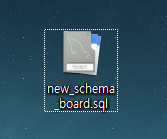
지정한 경로에 sql 파일이 생성된걸 볼 수 있습니다.
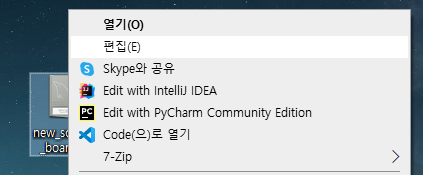
우클릭->편집을 누릅니다.
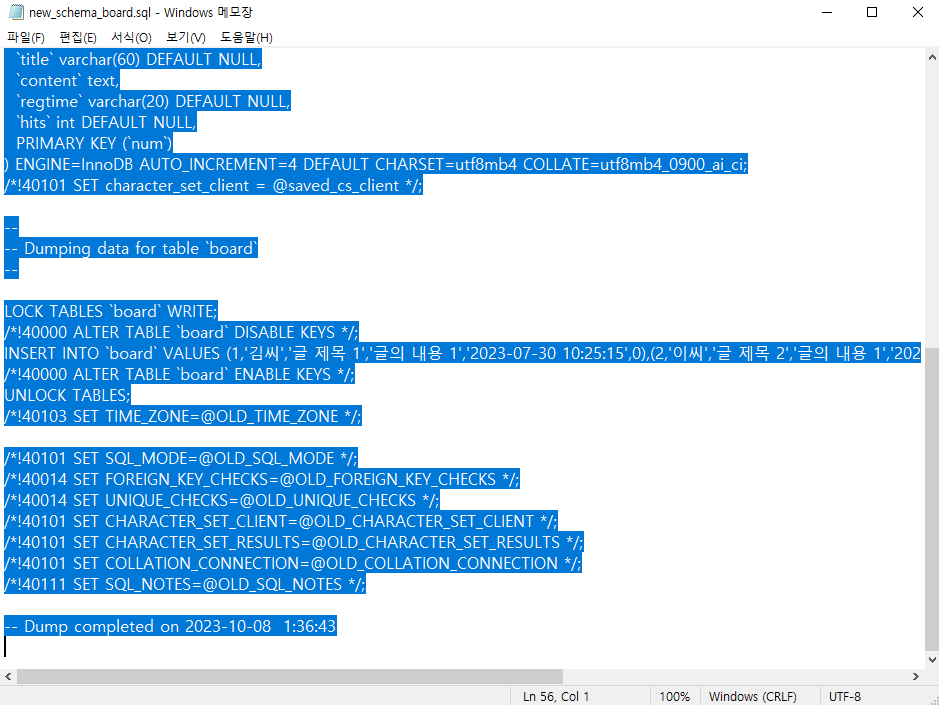
안에 있는 내용을 모두 복사합니다.
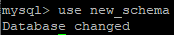
이제 다시 리눅스로 돌아가 아까 만든 데이터베이스에 접속합니다.
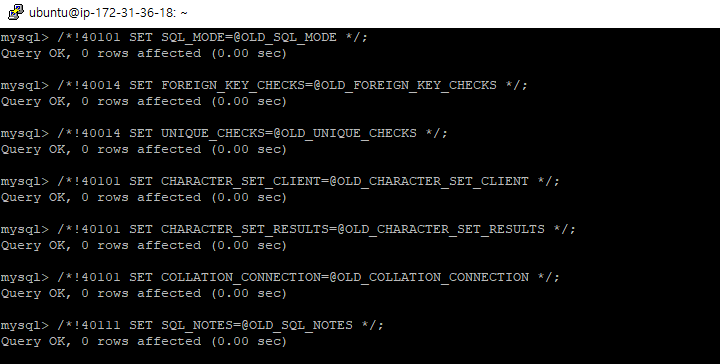
메모장에서 복사해온 내용들을 복사해서 넣고 exit를 입력해서 mysql을 빠져나갑니다.

sudo service mysql restart위 명령어를 입력해서 서비스를 재시작합니다.
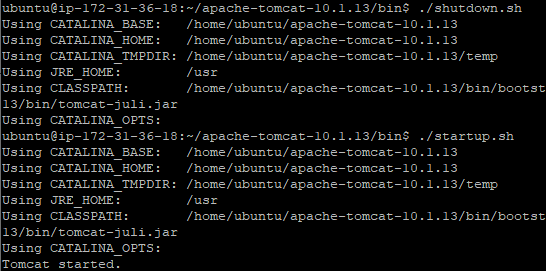
톰캣의 bin 디렉토리로 들어가서 ./shutdown.sh를 입력해서 서버를 종료하고 ./startup.sh를 입력해서 다시 서버를 킵니다.

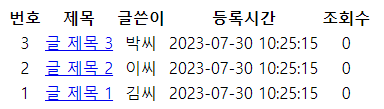
이제 다시 브라우저에 주소를 쳐서 들어가면 DB가 정상적으로 출력되어있는 것을 보실 수 있습니다.
이것으로 완강합니다! 🎉🎉