1. apt 저장소 변경 (생략 가능)

우분투로 접속해서 로그인을 했으면 이제부터 apt를 통해 jdk를 다운받을겁니다.
그런데, 좀 더 빠른 다운 속도를 위해 우리는 apt 저장소를 변경할겁니다.

sudo vi /etc/apt/sources.list위 명령어를 입력합니다.
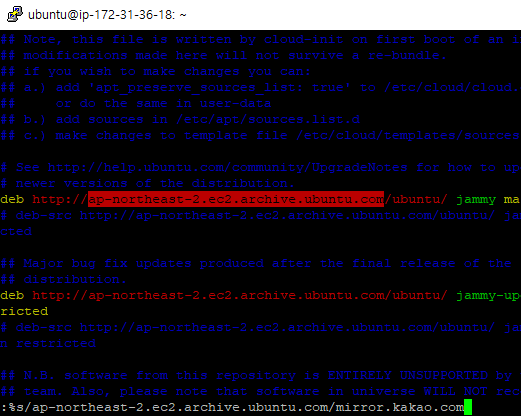
Shift+; 을 입력하신 후
:%s/ap-northeast-2.ec2.archive.ubuntu.com/mirror.kakao.com위 명령어를 입력해주세요. (ap-northeast-2.ec2.archive.ubuntu.com를 mirror.kakao.com으로 모두 바꾸는 명령어 입니다)
2. JDK 설치

sudo apt-get update이제 위 명령어를 입력해서 패키지 리스트를 최신으로 업데이트 합니다.

apt-cache search jdk위 명령어를 입력해서 패키지 리스트에서 jdk가 있는지 찾아봅시다.
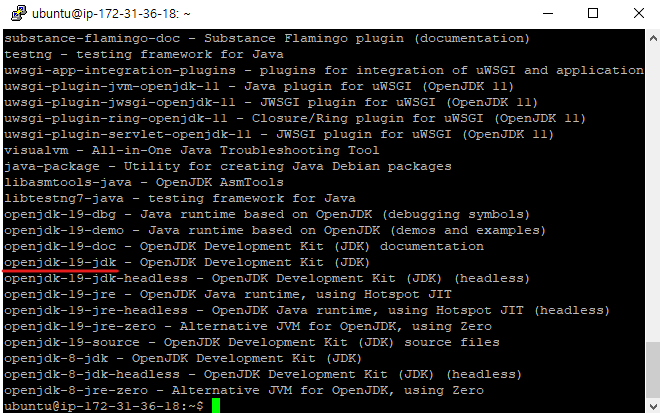
현재 기준 패키지 리스트중에선 가장 최신인 openjdk-19-jdk가 있는걸 보실 수 있습니다.

sudo apt-get install openjdk-19-jdk 위 명령어를 입력해서 jdk를 설치해줍시다.
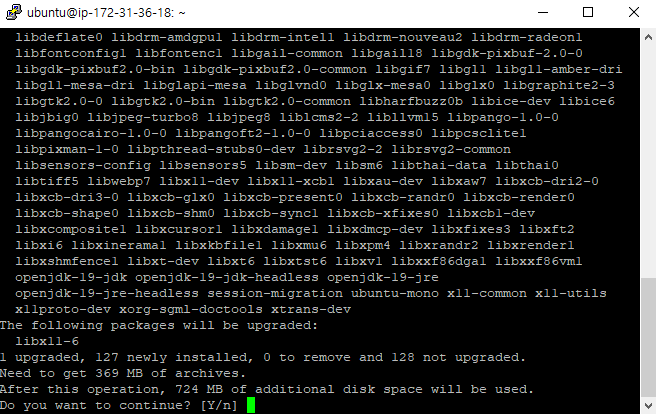
y를 입력해서 설치를 진행해줍시다.

3. 톰캣 다운
apt-cache search tomcat를 입력해서 패키지 리스트에 tomcat이 있는지 찾아봅시다.
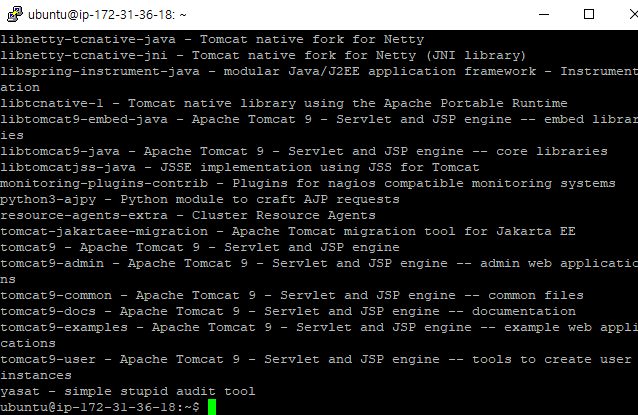
패키지에 tomcat이 있지만 현재 기준으로는 tomcat10버전 이상이 없습니다. 우리는 tomcat10.1 버전으로 다운받을 것이므로 외부에서 수동으로 다운받을겁니다. 윈도우에서 https://tomcat.apache.org/ 으로 접속합시다.
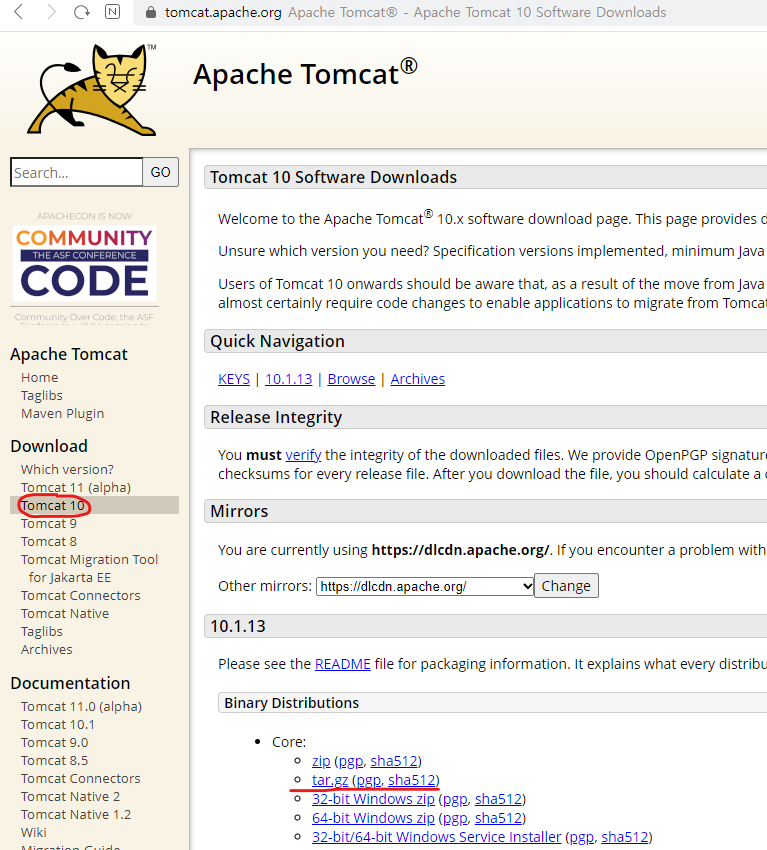
왼쪽 메뉴에서 Tomcat 10을 클릭한 뒤
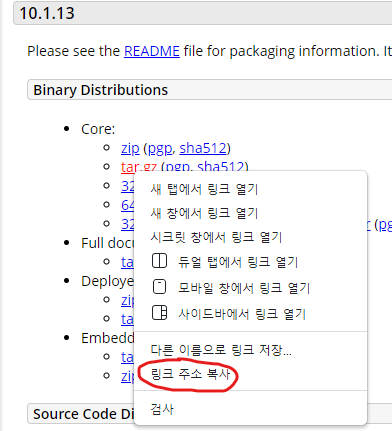
tar.gz에 마우스 올려놓고 우클릭->링크 주소 복사

우선 저는 /home/ubuntu 디렉토리에 다운을 받을겁니다.
curl --output 저장할파일이름.tar.gz 주소위 명령어를 입력해서 다운 받아주세요. 아까 복사한 주소를 붙여넣기 할 때는 마우스 우클릭만 하면 자동으로 붙여넣기 됩니다.
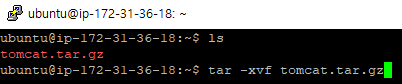
tomcat.tar.gz가 다운 받아져있는 걸 볼 수 있습니다.
tar -xvf 압축된파일이름위 명령어를 입력해서 압축을 풀어줍시다.
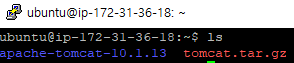
apache-tomcat-10.1.13으로 압축이 풀린 것을 보실 수 있을겁니다.
4. jsp 프로젝트 옮기기
이제 아까 만든 jsp프로젝트를 tomcat폴더 안의 webapps에 옮길겁니다. 그러기 위해 git을 이용할 것이므로 일단

cd apache-tomcat-10.1.13/
cd webapps/
이렇게 명령어를 입력해서 webapps 경로로 이동해주시고, github으로 들어갑니다. (https://github.com/)
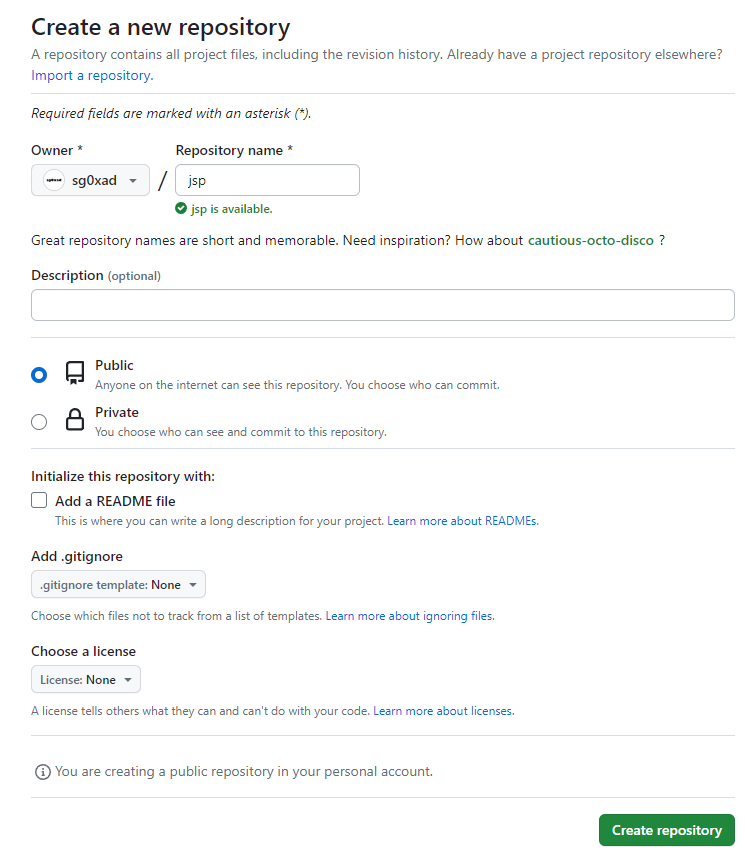
새 repository를 만듭니다. 이름은 마음대로 하셔도 됩니다. (저는 repository 이름을 jsp로 했습니다)

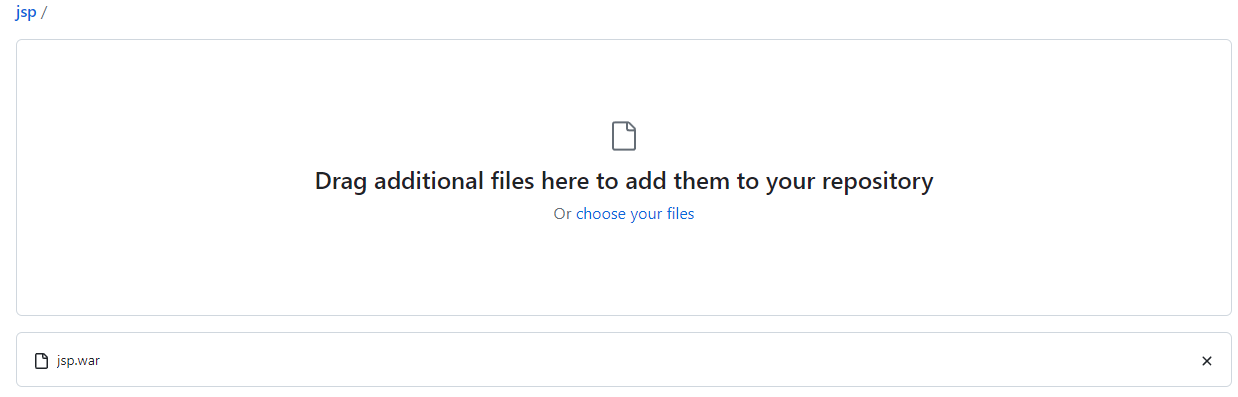
uploading an exiting file를 클릭해서 1강에서 만든 war파일을 업로드 하고, Commit changes를 해줍시다. (git 명령어를 통해 업로드 해도 되지만 귀찮으니)
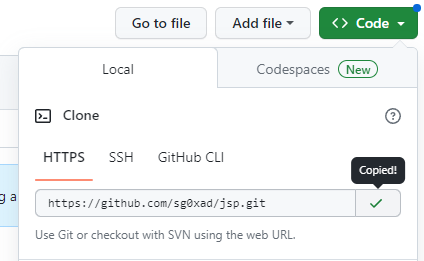
repository github 주소를 카피해줍시다.
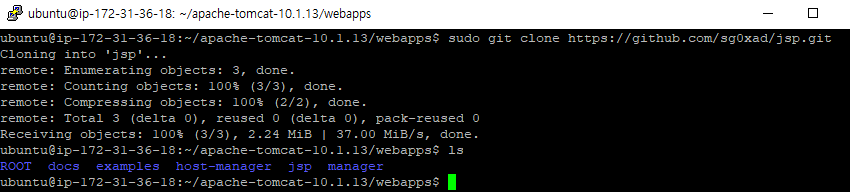
sudo git clone github주소위 명령어를 입력해서 github에 저장되어있는 war파일을 다운받습니다.
ls를 입력해보시면 jsp라는 이름으로 다운 받아져 있습니다.

jsp/ 로 이동하면 아까 업로드한 jsp.war 파일이 있는걸 볼 수 있습니다.

jsp.war 파일을 상위폴더(../)인 webapps로 옮겨줍시다. 그 다음에 jsp 디렉토리를 꼭! 지워주세요. 그래야 작동할 수 있습니다.
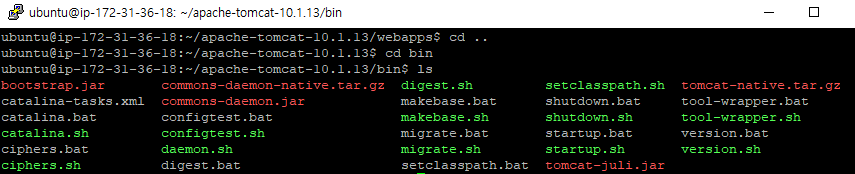
5. 서버 구축하기
bin 폴더로 이동하면 startup.sh라는 파일이 있을겁니다. 이 파일을 통해 서버를 구축할 수 있습니다. (bat파일은 윈도우용 서버 구축 파일이고, sh는 리눅스용 서버 구축 파일입니다)
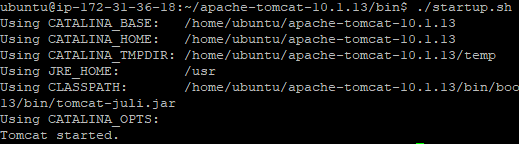
./startup.sh 명령어를 통해 실행시켜줍니다.
자, 그럼 이제 서버가 구축된 상태일 것입니다.
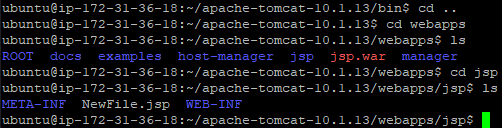
webapps->jsp 디렉토리에 보면 NewFile.jsp 파일과 기타 디렉토리들이 자동으로 생겨난걸 볼 수 있을겁니다. (war 파일로부터 생긴 것. 이제 war파일은 지워도 상관 x)

이제 브라우저 주소창에 아까 aws 인스턴스 퍼블릭 IPv4 주소를 입력하신 후, webapps 경로에 있는 jsp 폴더에 NewFile.jsp로 경로를 써주시면 접속이 될겁니다.

접속이 되면 성공입니다!
그런데, 데이터베이스에 있는 데이터들이 출력이 안됐습니다. 이는 리눅스(우분투)에서 데이터베이스와 연결을 안했기 때문입니다.
이제 다음 강에서 데이터베이스를 연결하는 것까지 배워봅시다.