
Docker와 Docker compose에 대해 학습하고 실습을 진행했다.
Docker
Docker 란?
-
Docker는 애플리케이션을 쉽게 만들고, 테스트하고, 배포할 수 있게 도와주는 소프트웨어 플랫폼이다.
-
애플리케이션을 컨테이너라는 가볍고 이식성 있는 패키지로 실행할 수 있다.
-
Docker 이미지는 애플리케이션을 실행하는 데 필요한 모든것(코드, 런타임, 시스템 도구, 시스템 라이브러리 등)을 포함한다.
특징
-
컨테이너화: 애플리케이션과 필요한 모든 것을 하나의 패키지로 묶어 어디서든 실행할 수 있다.
-
경량: Docker는 운영 체제의 커널을 공유하므로, 가상 머신보다 훨씬 가볍고 빠르게 실행된다.
-
이식성: Docker 컨테이너는 어디서든 동일하게 실행된다. 예를 들어, 개발자의 컴퓨터에서 테스트 서버, 운영 서버까지 동일하게 동작한다.
-
확장성: Docker를 사용하면 여러 개의 컨테이너를 효율적으로 관리하고 쉽게 확장할 수 있다.
주요 키워드
-
이미지 (Image)
- 애플리케이션과 모든 실행에 필요한 파일(코드, 런타임, 라이브러리, 환경 변수, 구성 파일 등)을 포함한 읽기 전용 템플릿
- 이미지는 컨테이너를 생성하기 위한 청사진 역할을 한다.
-
컨테이너 (Container)
- 이미지를 실행하여 동작하는 애플리케이션 인스턴스
- 이미지가 정적인 템플릿이라면, 컨테이너는 실제로 애플리케이션이 실행되는 동적인 환경
- 컨테이너는 격리된 공간에서 애플리케이션을 실행하며, 필요한 모든 의존성을 포함
- 하나의 시스템에서 여러 개의 컨테이너를 독립적으로 실행할 수 있다.
-
Dockerfile
- Dockerfile은 Docker 이미지를 생성하기 위한 스크립트이다. 이 파일에는 이미지를 빌드하는 데 필요한 명령어들이 포함되어있다.
- Dockerfile을 사용하면 이미지 생성 과정을 자동화하고 일관되게 만들 수 있다.
-
Docker Hub
- Docker Hub는 Docker 이미지를 공유하고 저장하는 중앙 저장소이다.
- 사용자는 Docker Hub에서 다양한 공개 이미지를 다운로드하거나 자신만의 이미지를 업로드할 수 있다.
-
볼륨 (Volume)
- 볼륨은 컨테이너의 데이터를 지속적으로 저장할 수 있는 메커니즘이다.
- 컨테이너가 삭제되더라도 볼륨에 저장된 데이터는 유지된다.
- 볼륨을 사용하면 데이터를 컨테이너와 독립적으로 관리할 수 있다.
-
네트워크 (Network)
- Docker 네트워크는 컨테이너 간의 통신을 관리하는 방식이다.
- Docker는 여러 가지 네트워크 드라이버를 제공하여 다양한 네트워크 설정을 지원한다.
- 기본적으로 모든 컨테이너는 브리지 네트워크를 통해 통신할 수 있다.
Docker Compose
Docker Compose란?
- 다중 컨테이너 Docker 애플리케이션을 정의하고 실행하기 위한 도구이다.
- docker-compose.yml 파일 하나로 애플리케이션의 서비스, 네트워크, 볼륨 등을 정의할 수 있다.
Docker Compose 파일 구조
docker-compose.yml:- Docker Compose 파일은 YAML 형식으로 작성되며, 애플리케이션의 서비스, 네트워크, 볼륨 등을 정의한다.
    version: '3'
    services:
      web:
        image: nginx
        ports:
          - "8080:80"
      app:
        build: .
        ports:
          - "8081:8080"
        depends_on:
          - db
      db:
        image: postgres
        environment:
          POSTGRES_PASSWORD: example
version: Docker Compose 파일의 버전을 지정한다.services: 애플리케이션의 각 서비스를 정의한다.web,app,db: 각각의 서비스 이름이다.image: 서비스를 실행할 Docker 이미지를 지정한다.build: Dockerfile이 있는 디렉토리 경로를 지정하여 이미지를 빌드한다.ports: 호스트와 컨테이너 간의 포트를 매핑한다.depends_on: 다른 서비스가 먼저 실행되어야 하는 순서를 지정한다.environment: 컨테이너의 환경 변수를 설정한다.
Docker Compose 명령어
docker compose up
- docker-compose.yml 파일에 정의된 서비스를 빌드하고 시작한다. 만약 이미 빌드된 이미지가 있다면 이를 사용한다.
- 백그라운드에서 실행하려면 d 옵션을 추가한다.
docker compose up -d
docker compose -f /path/to/your/project/docker-compose.yml up
docker compose down
- 실행 중인 모든 서비스를 중지하고 컨테이너, 네트워크, 볼륨 등을 정리한다.
docker compose downdocker compose build
- docker-compose.yml 파일에 정의된 서비스를 빌드한다.
docker compose builddocker compose ps
- 현재 실행 중인 서비스를 확인한다.
docker compose psdocker compose logs
- 실행 중인 서비스의 로그를 확인한다.
docker compose logs실습
- 2개의 스프링 컨테이너를 생성하고 사용자가 service-a 컨테이너의 컨트롤러를 호출하면, service-b 컨테이너를 호출한다.
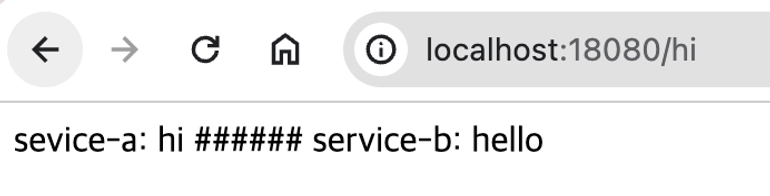
- 최종 사용자에게 노출 되는 메시지는 아래와 같다.
”service-a: hi ###### service-b: hello” - 메시지 “service-b: hello” 는 service-b 컨테이너의 메시지이다.
프로젝트 생성
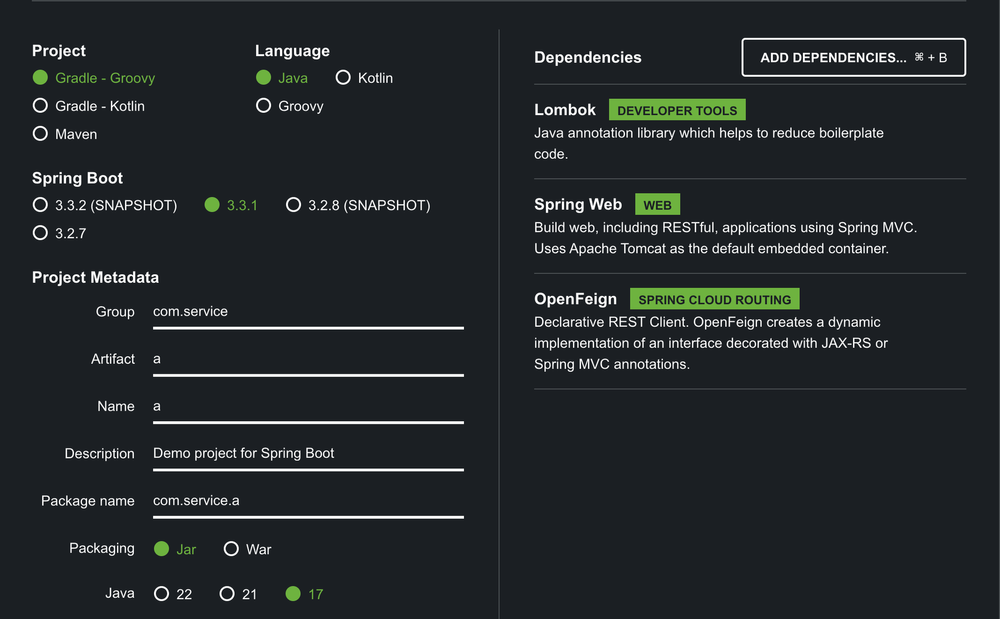
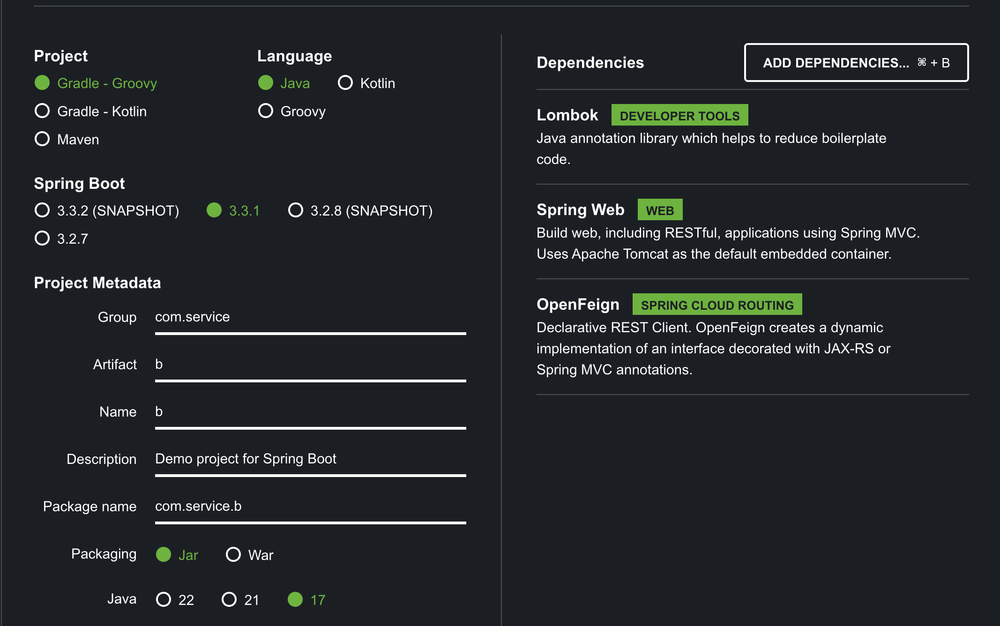
- Spring initializr를 사용해 프로젝트를 두 개 생성한다.
- 하나의 컨테이너가 서로 다른 컨테이너를 호출해야 하므로 아래와 같이 OpenFeign 디펜던시까지 포함하여 프로젝트를 생성한다.
service-a
- AApplication.java
import org.springframework.boot.SpringApplication; import org.springframework.boot.autoconfigure.SpringBootApplication; import org.springframework.cloud.openfeign.EnableFeignClients; @EnableFeignClients @SpringBootApplication public class AApplication { public static void main(String[] args) { SpringApplication.run(AApplication.class, args); } } - AController.java
import lombok.RequiredArgsConstructor; import org.springframework.web.bind.annotation.GetMapping; import org.springframework.web.bind.annotation.RestController; @RestController @RequiredArgsConstructor public class AController { private final BServiceClient bServiceClient; @GetMapping("/hi") public String hello() { String hello = bServiceClient.getHello(); return "sevice-a: hi ###### service-b: " + hello; } } - BServiceClient.java
import org.springframework.cloud.openfeign.FeignClient; import org.springframework.web.bind.annotation.GetMapping; @FeignClient(name = "service-b", url = "${service.b.url}") public interface BServiceClient { @GetMapping("/hello") public String getHello(); } - application.properties
spring.application.name=service-a

server.port=18080

service.b.url=http://localhost:18081
service-b
- BController.java
import org.springframework.web.bind.annotation.GetMapping; import org.springframework.web.bind.annotation.RestController; @RestController public class BController { @GetMapping("/hello") public String hello() { return "hello"; } } - application.properties
spring.application.name=service-b

server.port=18081
RUN
- 두 애플리케이션을 실행하고 “ http://localhost:18080/hi ”로 접속하여 메시지를 확인한다.
도커 컴포즈 사용
application.properties 수정
도커의 외부 포트를 조절하여 애플리케이션을 실행할것이기 때문에 포트를 모두 아래와 같이 8080으로 변경한다.
- service-a > application.properties
    spring.application.name=service-a

    server.port=8080

service.b.url=http://service-b:8080- service-b > application.properties
    spring.application.name=service-b

    server.port=8080
Docker compose 파일 생성
- service-a 프로젝트와 service-b 프로젝트의 상위 폴더에서 docker-compose.yml 파일을 생성하여 아래와 같이 작성한다.
version: '3.8'

name: myProject

services:
  service-a:
    image: img-service-a
    ports:
      - "18080:8080"
    environment:
      - SERVICE_B_URL=http://service-b:8080
    depends_on:
      - service-b

  service-b:
    image: img-service-b
    ports:
      - "18081:8080"

networks:
  default:
    driver: bridge
나의 경우 에러가 발생하여 프로젝트명을 명시해두었다. 원래는 명시하지 않아도 된다. (작성하지 않아 발생한 관련 이슈 👉 클릭)
실행
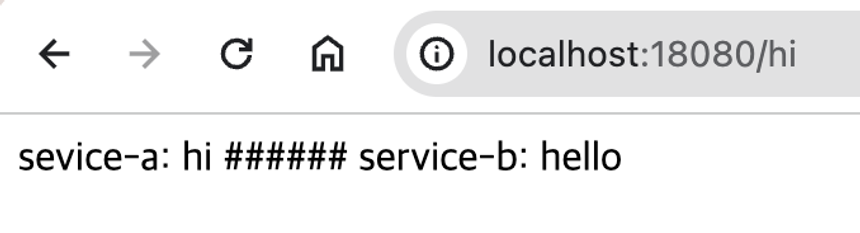
- 도커 컴포즈를 실행한다.
docker compose up -d- 두 개의 스프링 프로젝트가 컨테이너로 생성되어 동시에 돌아 간다.

안녕하세요