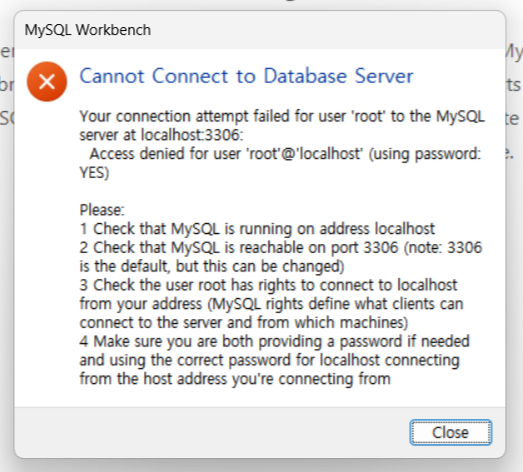
어마무시한 녀석과 마주했다,,,
난 분명히 제대로된 비밀번호를 입력했는데 자꾸 틀렸댄다,,
그래도 어찌저찌 로그인이 됐는데 No Connection established와의 싸움이 다시 시작됐다.
그래도 이건 금방 해결 가능했다.
No Connection established 해결 방법
- 윈도우 키 + R을 누른 후 services.msc를 입력하고 엔터
- 목록에서 MySQL 찾기
- 마우스 우클릭 후 새로고침 클릭
이렇게 하면 해결이 가능하다.
크나큰 문제는.. 이걸 해결하고 나면 다시 Cannot Connect to Database Server가 뜬다는 것이었다
그래두… 천신만고 끝에 이 문제를!! 무려!! 3시간만에 해결을 했다😭😭😭
해결방법은 바로바로!!
비밀번호 재설정!!
Cannot Connect to Database Server 해결을 위한 비밀번호 재설정
-
CMD를 관리자 권한으로 실행한다
-
net stop mysql명령어를 실행하여 MySQL 서버를 중지한다 -
mysqld --skip-grant-tables명령어를 입력하여 비밀번호 검사를 건너뛰고 실행한다 -
기존에 열어둔 CMD를 그대로 두고, 새로운 CMD를 관리자 권한으로 실행한다
-
mysql -u root를 입력하여 mysql을 콘솔로 실행한다 -
아래 명령어를 한 줄씩 입력한다
-- 권한 테이블 다시 불러오기
FLUSH PRIVILEGES;

-- 비밀번호 변경
ALTER USER 'root'@'localhost' IDENTIFIED BY '새비밀번호';

-- 변경사항 적용 후 종료
FLUSH PRIVILEGES;
exit;
3번 과정을 거치고 나면 서버 실행이 돼야 하는데 나는 계속 실행이 되지 않았다. data 디렉토리가 있어야하는데 왜인지 이 디렉토리가 존재하지 않았다.
이 경우에는 mysqld --initialize-insecure 명령어를 입력해서 비밀번호가 없는 상태로 data 폴더를 생성 및 초기화 한다.
🚨 기존 데이터가 있다면 삭제될 수 있으니 주의!!
그 다음 mysqld --defaults-file="C:\ProgramData\MySQL\MySQL Server 8.4\my.ini" --skip-grant-tables --shared-memory 명령어를 입력한다.
본인의 my.ini 경로로 수정하기!! 8.4는 버전을 나타내는 숫자기 때문에 자기가 사용하고 있는 버전을 입력하면 된다
이 명령어를 치고 아무 반응 없이 커서가 깜빡거리고 있으면 성공이다. 이제 4번부터 차례대로 실행하면 된다
data 폴더가 없는데 그걸 몰라서 해결하는데 시간이 두 배는 더 걸린 것 같다. 정말 머리가 터질것 같구,,, 이걸 그냥 지웠다 깔아야 하나 정말 많이 고민했지만 그래도 무사히 해결해 낼 수 있어서 행복은 하다 ㅎ.. 과정이 너무 고단했지만,, 아휴휴휴휴