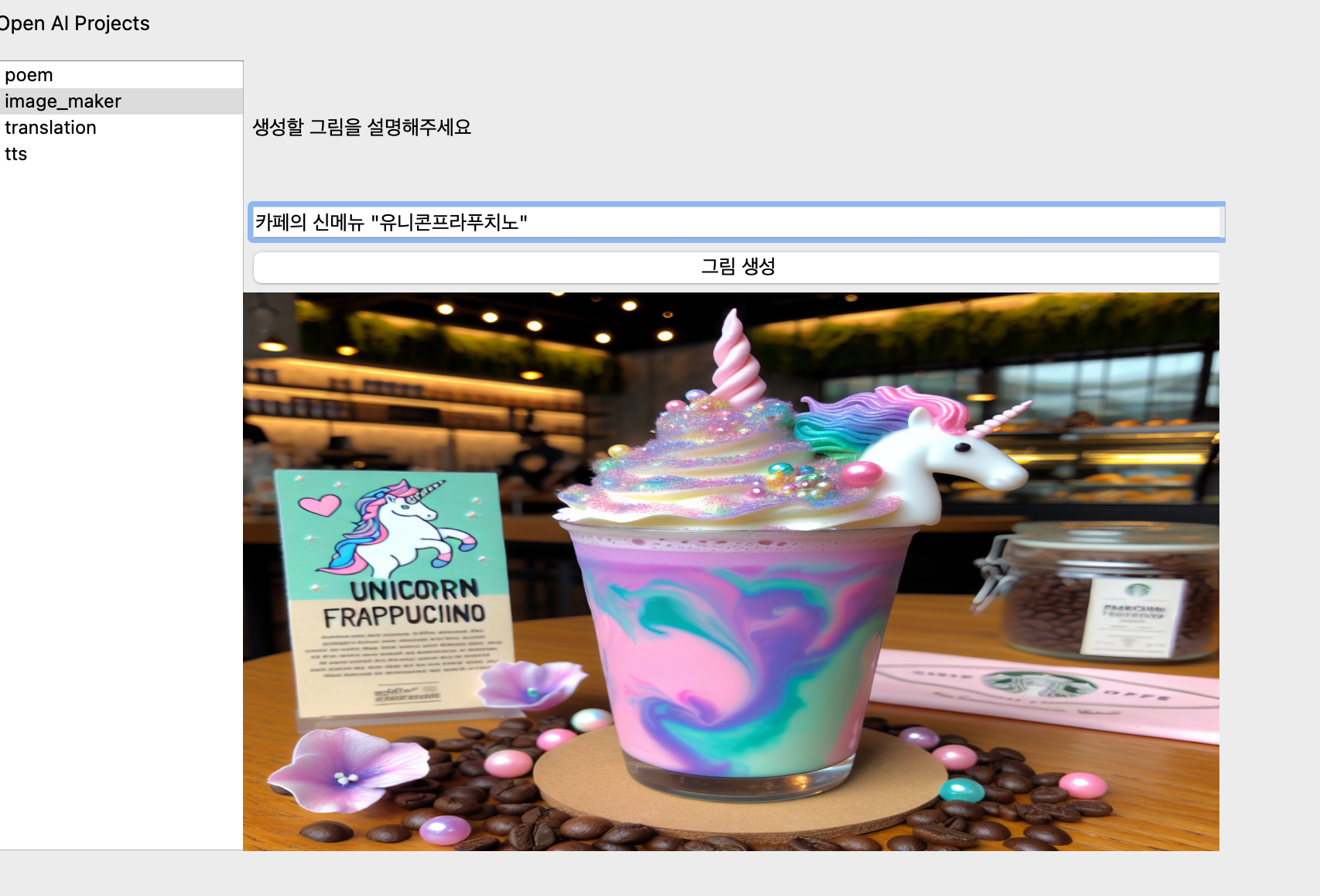
openAI를 활용하는 실습을 진행하며,
이를 묶어서 하나의 작업물로 업뎃하며 실습을 하려고 한다.
현재 실습에사 QyQT5을 이용하여 앱 구성을 진행하고 있는데,
프론트엔드 부분은 간략하게 구현하고 싶어 Qtdesinger 앱을 이용하기러 하였다.
QTdesigner
mac에선 터미널 명령어를 통한 다운이 되지 않아, 공식홈에서 다운함
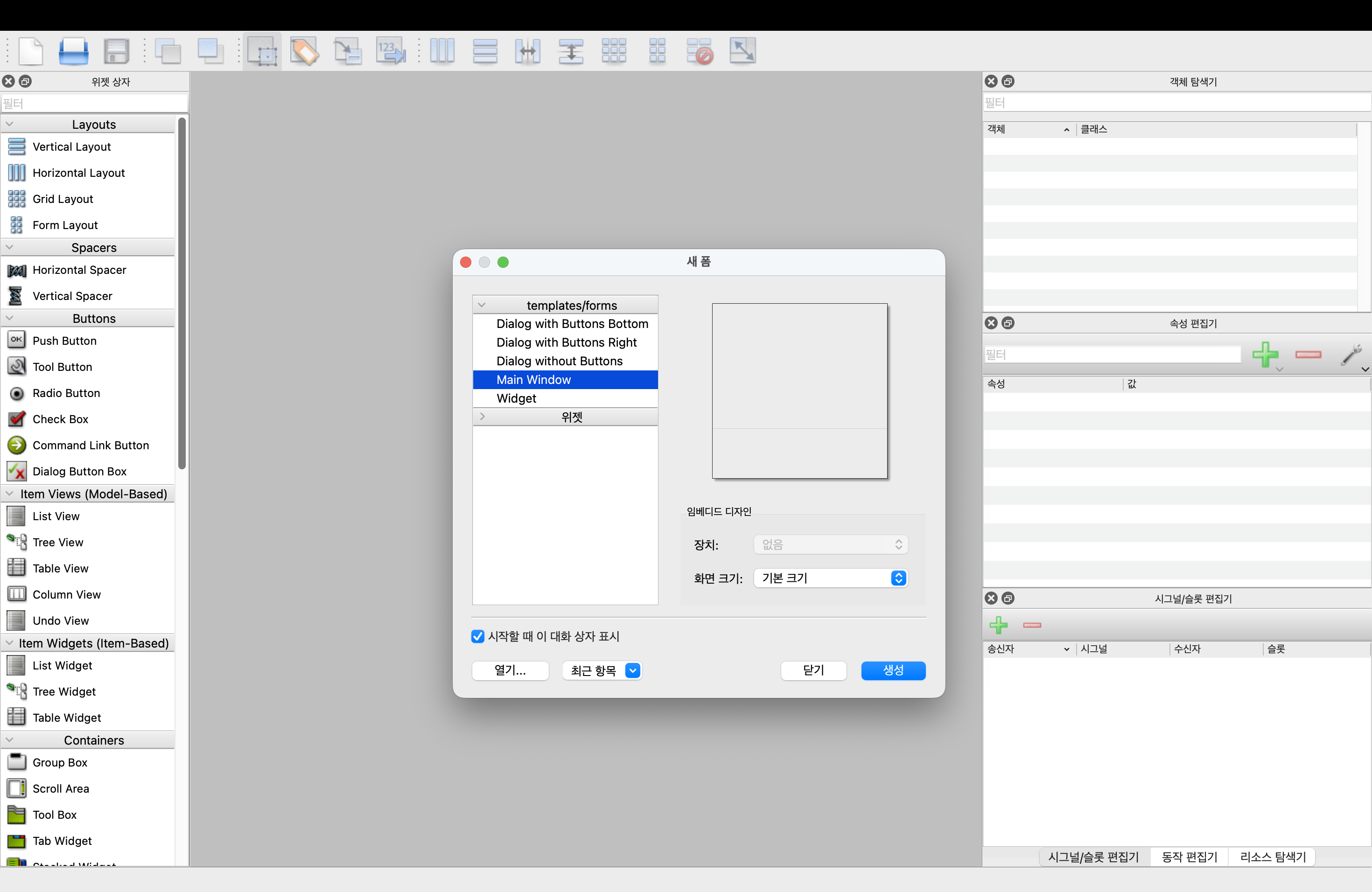
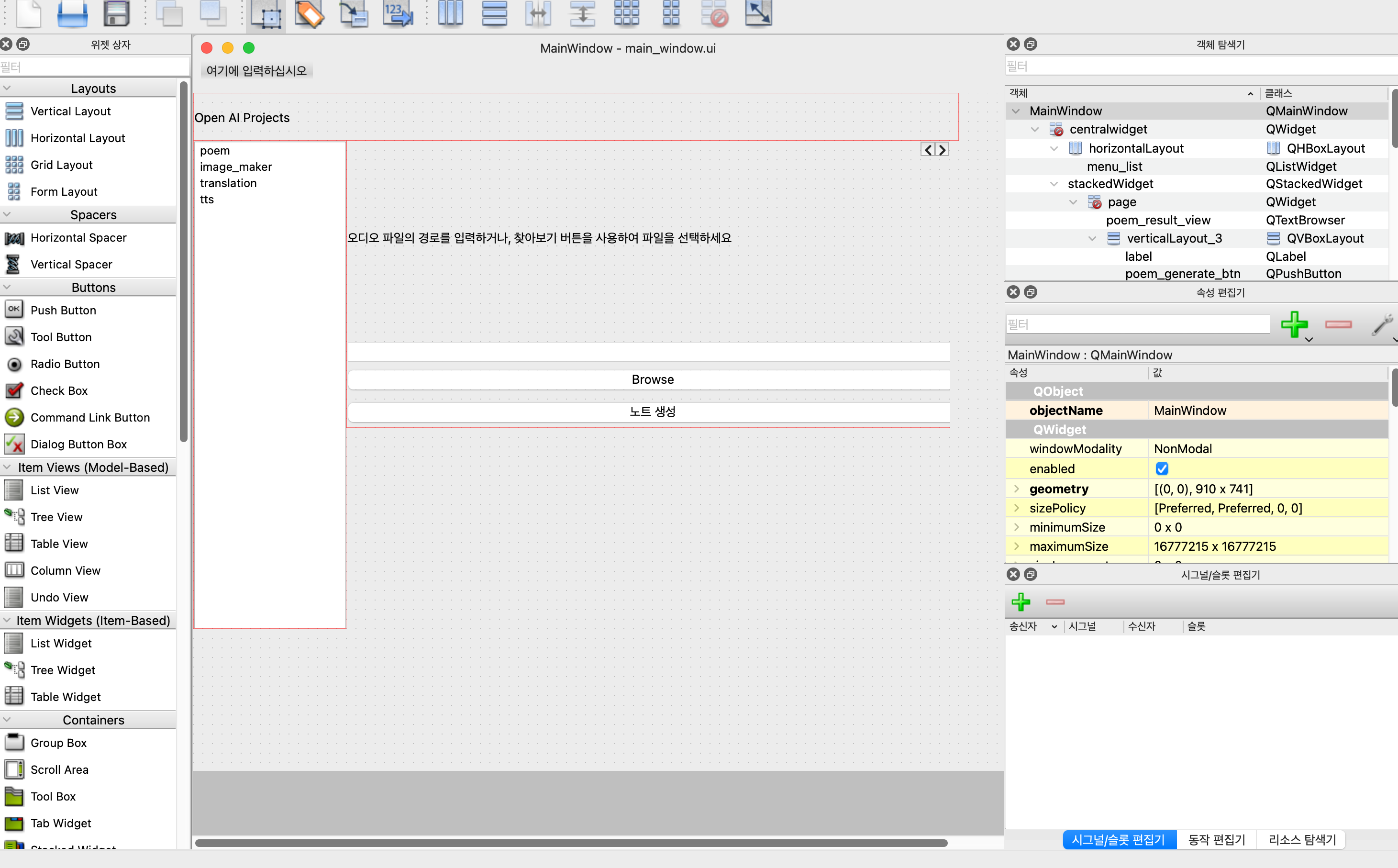
앱을 이용하면 꽤 직관적으로 프론트를 만들어 낼 수 있다.
좌측 리스트에서 원하는 레이아웃을 드래그&드롭하는 형식이고,
우측 객체 탐색기에서 객체별 이름을 바꿔줄 수 있다.
버튼은 기능_btn, 입력창은 기능_input
이런식으로 이름을 바꿔주면 코드 입력할때 편리하다.
이렇게 구성한 파일을 저장하면 QT.ui파일로 저장되는데
pyuic5 -x main_window.ui -o main_window_ui.py
터미널에서 해당 폴더로 들어가,명령시 파이썬 파일로 바뀐다.
from main_window_ui import Ui_MainWindow
로 임포트하여 사용할 수 있는 상태가 준비된다!
image_maker
앞선 번역기 실습에서 Qthread를 사용했지만,없어도 동작했음.
그러나 image는 Qthread없인 지연시간으로 앱이 자동 종료됌
worker생성
lass ImageWorker(QObject):
    finished = pyqtSignal(str)
    error = pyqtSignal(str)

    def __init__(self, client, prompt):
        super().__init__()
        self.client = client
        self.prompt = prompt

    def run(self):
        try:
            response = self.client.images.generate(
                model="dall-e-3",
                prompt=self.prompt,
                n=1,
                size="1024x1024",
                response_format="url"
            )
            image_url = response.data[0].url
            self.finished.emit(image_url)
        except Exception as e:
            traceback.print_exc()
            self.error.emit(str(e))
윈도우 설정
class MainWindow(QMainWindow):
    def __init__(self):
        super().__init__()
        self.ui = Ui_MainWindow()
        self.ui.setupUi(self)
        self.client = OpenAI(api_key=os.getenv("API_KEY"))

        # 메뉴 전환
        self.ui.menu_list.currentRowChanged.connect(self.ui.stackedWidget.setCurrentIndex)

        # 버튼 이벤트
        self.ui.poem_generate_btn.clicked.connect(self.generate_poem)
        self.ui.translate_btn.clicked.connect(self.translate_text)
        self.ui.image_generate_btn.clicked.connect(self.generate_image)
        self.ui.audio_note_btn.clicked.connect(self.generate_audio_note)

        self.show()
def generate_image(self):
        prompt = self.ui.image_prompt_input.text()
        if not prompt:
            self.ui.image_display_label.setText("이미지 프롬프트를 입력해주세요.")
            return

        self.ui.image_generate_btn.setEnabled(False)
        self.ui.image_display_label.setText("이미지 생성 중입니다...")

        self.image_thread = QThread()
        self.image_worker = ImageWorker(self.client, prompt)
        self.image_worker.moveToThread(self.image_thread)

        self.image_thread.started.connect(self.image_worker.run)
        self.image_worker.finished.connect(self.handle_image_result)
        self.image_worker.error.connect(self.handle_image_error)
        self.image_worker.finished.connect(self.image_thread.quit)
        self.image_worker.finished.connect(self.image_worker.deleteLater)
        self.image_thread.finished.connect(self.image_thread.deleteLater)

        self.image_thread.start()

    def handle_image_result(self, image_url):
        try:
            img_data = requests.get(image_url).content
            pixmap = QPixmap()
            pixmap.loadFromData(img_data)
            self.ui.image_display_label.setPixmap(pixmap)
        except Exception as e:
            self.ui.image_display_label.setText(f"이미지를 불러오는데 실패했습니다: {e}")
        finally:
            self.ui.image_generate_btn.setEnabled(True)

    def handle_image_error(self, error_msg):
        self.ui.image_display_label.setText(f"오류가 발생했습니다: {error_msg}")
        self.ui.image_generate_btn.setEnabled(True)
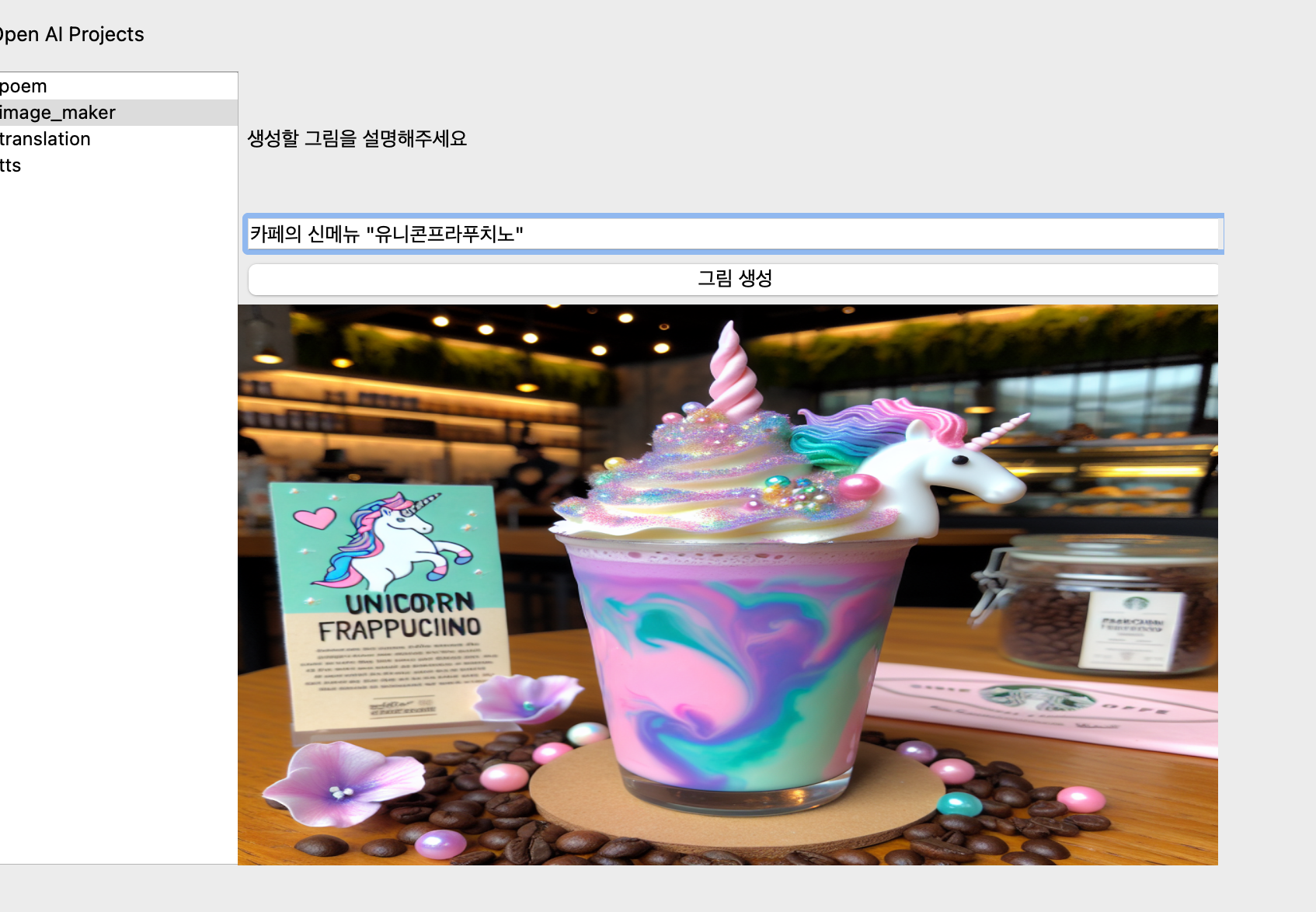
생성된 이미지 url을 뽑는 것이 아니라, 화면에 보여주기 위해
QPixmap()를 활용하였다.
url은 데이터스트림으로 requset로 바이터 데이터를 저장한다
이후 Qpixmap.loadFormData(bytes)로 객체를 생성하고,
Qlable을 통해 객체를 화면에 띄운다.