1. 전제조건
- docker와 colima 설치 완료
- docker 컨테이너 생성 완료
(SQL developer와 연동하기 위해서는 해당 docker 컨테이너가 실행 상태이어야 한다.)
2. docker와 colima 실행하기
아래 명령어를 입력하여 docker와 colima 실행합니다.
colima 실행시 생각보다 시간이 오래 걸릴 수 있으므로 당황하지 마세요😅
이후 명령어의 oraclexe에는 자신의 컨테이너 이름을 넣으시면 됩니다. 이름이 기억나지 않는다면 docker ps -a 명령어를 입력하여 이름을 확인하시면 됩니다.
colima start --memory 4 --arch x86_64
docker start oraclexe
3. SQL developer 설치하기
https://www.oracle.com/database/sqldeveloper/technologies/download/
오라클 홈페이지에 방문하여 Mac ARM64 with JDK 11 included를 다운로드 및 설치한다.
🚨이때 오라클 개정이 없다면, 만들어야 다운로드가 가능하다.
4. SQL developer 실행하기
SQL developer을 실행한다.
🚨SQL developer를 처음 실행하면, 환경설정 임포트 확인이라는 경고창이 뜨는데 아니오를 선택한다.
5. SQL developer에서 사용자 등록하기
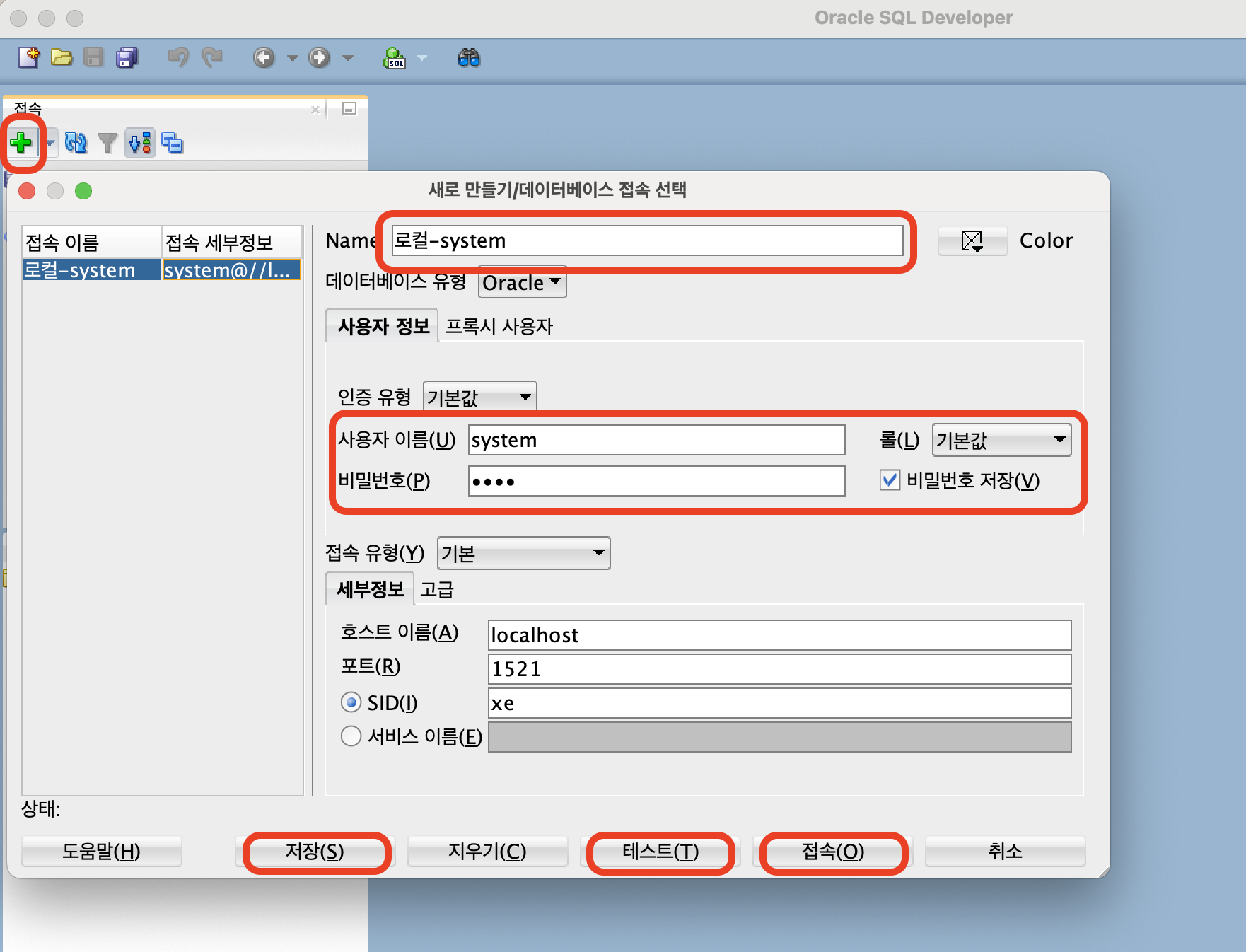
왼쪽 상단에 초록색 '+'모양을 클릭하면 다음과 같은 창이 나타난다.
- Name : 로컬-사용자이름
- 사용자 이름 : 등록할 사용자 이름
- 비밀번호 : 컨테이너 만들 때 비밀번호를 입력한다.
- 비밀번호 저장 : 비밀번호 저장에 체크하면 접속할 때마다 비밀번호를 입력하지 않아도 된다.
- 1.테스트 2.저장 3. 접속 순서로 클릭한다.
6. 사용자 접속/접속해제하기
사용자 접속하기
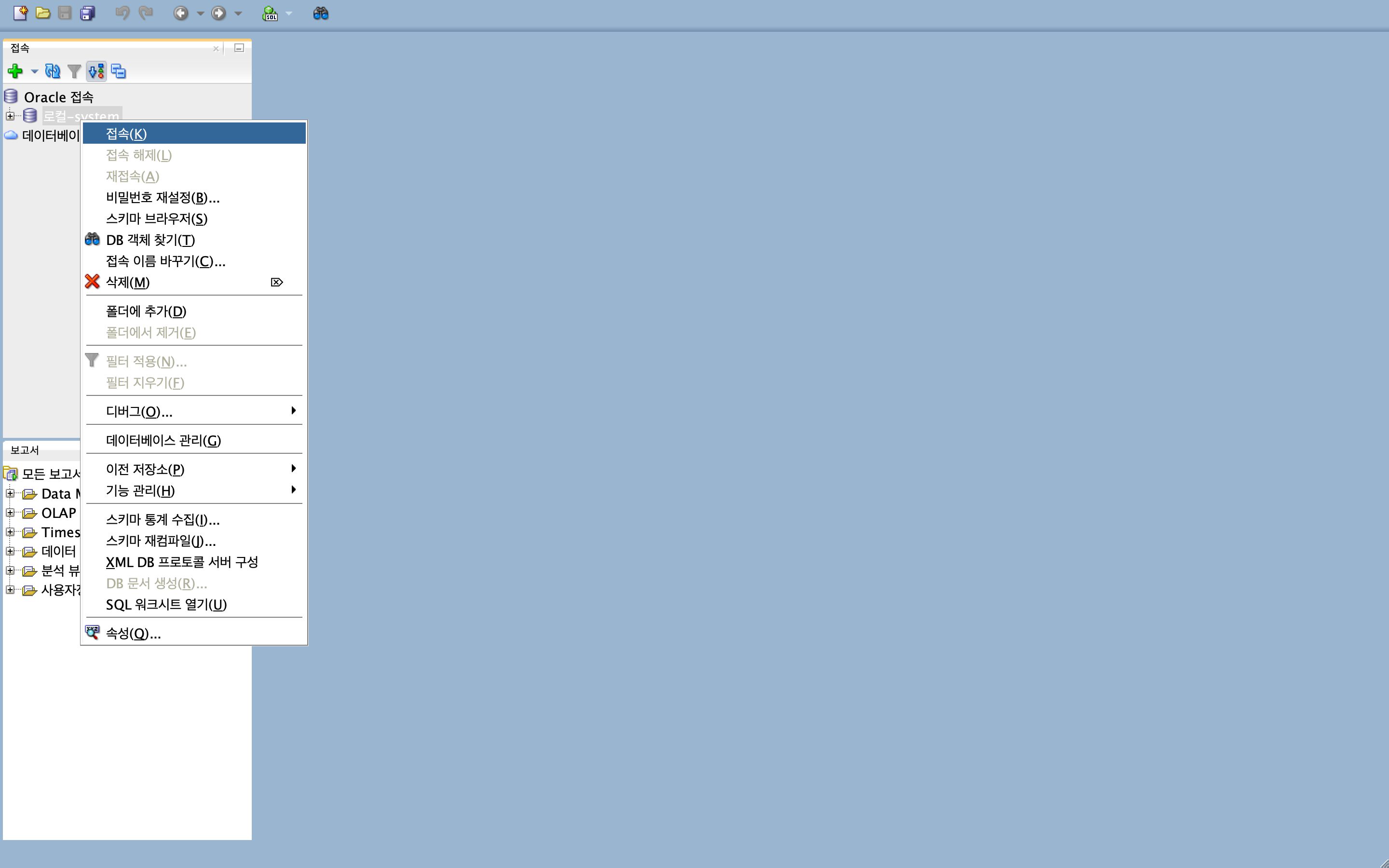
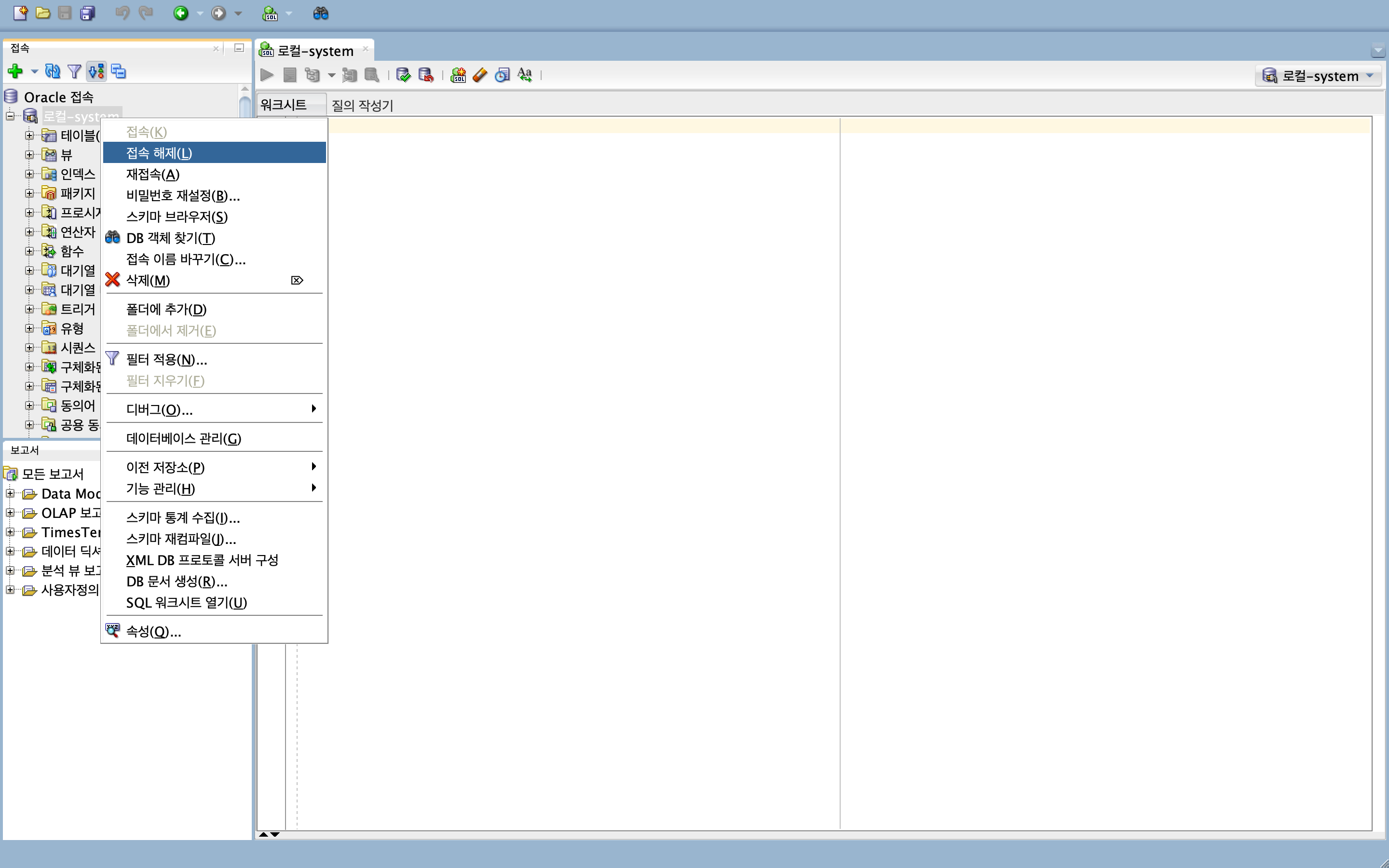
사용자 접속 해제하기