
2026년8월20일
이번에는 사설 IP를 공인 IP로 변환해 외부 네트워크와 동신할 수 있도록 하는
NAT(Network Address Translaation) 을 실습해볼 것이다.
최근 네트워크관리사 시험을 준비하며 수도없이 많이 들어 반가웠다.
이번 실습에서는 대체로 많이 사용되는 PAT(NAT Overload) 방식을 사용하여 여러 PC가 하나의 공인 IP를 공유하며 인터넷에 접속하는 환경을 구축할 것이다.
NAT이란?
NAT(Network Address Translaation)은 사설 IP와 공인 IP를 변환해주는 통신 기술이다.
사설 IP는 인터넷에서 직접 사용이 불가하기 때문에 내부 PC가 인터넷으로 나갈 때 라우터에서
사설 IP를 공인 IP로 변환해준다.
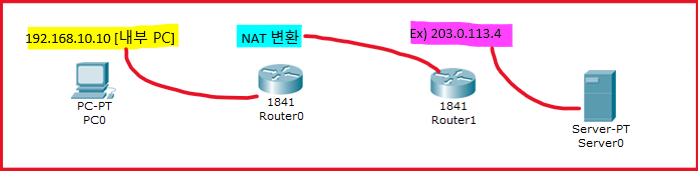
1-1 NAT의 종류
NAT 에는 여러 방식이 있지만 이번 실습에서는 이 세 가지를 집중적으로 알아볼 것이다.
1) Static NAT
사설 IP와 공인 IP를 1:1로 정적 매핑한다.
192.168.10.10 <-매핑-> 203.0.113.10 주로 서버를 외부에 공개할 때 사용한다.
2) Dynamic NAT
공인 IP의 Pool 을 만들어 내부 IP를 공인 IP로 변환한다.
192.168.10.10 -> 203.0.113.10
192.168.10.11 -> 203.0.113.11
3) PAR
하나의 공인 IP를 여러 내부 장치가 공유하는 방식
포트 넘버를 이용해 각 통신을 구분한다.
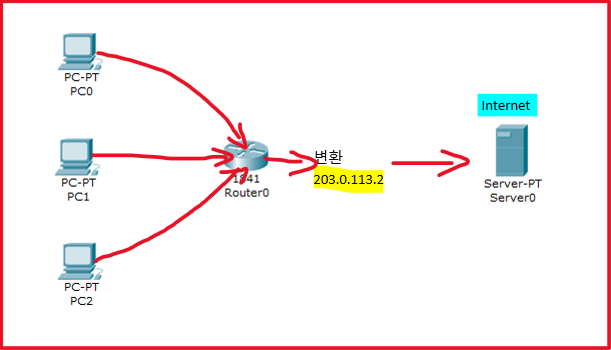
목표
- 내부 PC는 사설 IP 사용
- Router에 NAT 설정
- 여러 PC가 하나의 공인 IP를 공유
- 내부 PC가 외부 네트워크와 통신
토폴로지
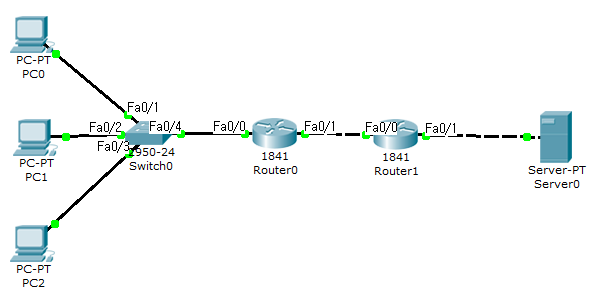
네트워크는 다음과 같이 구성했다.
PC0 : 192.168.10.10/24		//내부PC 1
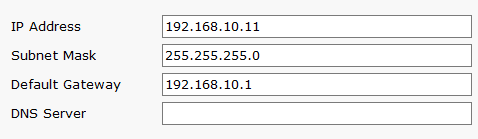
PC1 : 192.168.10.11/24		//내부PC 2
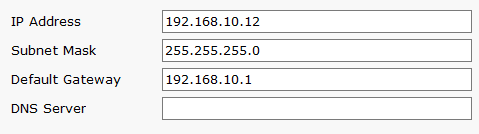
PC2 : 192.168.10.12/24		//내부PC 3

Router0 : f0/0 192.168.10.1/24 	//내부망
Router0 : f0/1 203.0.113.2/30	//외부망
Router1 : f0/0 203.0.113.1/30	//R0와 연결
Router1 : f0/1 8.8.8.1/24		//서버망

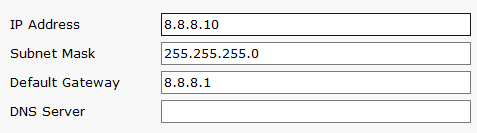
Server : 8.8.8.10/24			//외부서버
1. PC 설정
PC0
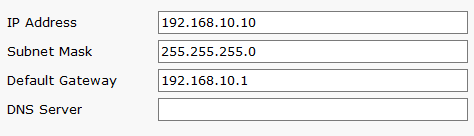
PC1
PC2
Server
2. Router 설정
먼저 R0의 내부 인터페이스 를 설정한다.
#enable
Router# conf t

Router(config)# int f0/0
Router(config-if)# ip add 192.168.10.1 255.255.255.0
Router(config-if)# n sh
외부 인터페이스를 설정한다.
Router(config)# int f0/1
Router(config-if)# ip add 203.0.113.2 255.255.255.252
Router(config-if)# n sh 
그리고 R1의 인터페이스를 설정한다.
# en
Router# conf t
Router(config)# int f0/0
Router(config-if)# ip add 203.0.113.1 255.255.255.252
Router(config-if)# n sh
Server와 연결된 인터페이스도 설정한다.
Router(config)# int f0/1
Router(config-if)# ip add 8.8.8.1 255.255.255.0
Router(config-if)# n sh
3. 라우팅 설정
R0에서 Server로 가는 네트워크 경로 를 추가한다.
ip route [도착지] [게이트웨이] [상대인터페이스]
라우팅 설정을 처음 배울 때 많이 막막했었는데 버스정류장의 시스템을 떠올리면 쉽게 이해가 가능하다.
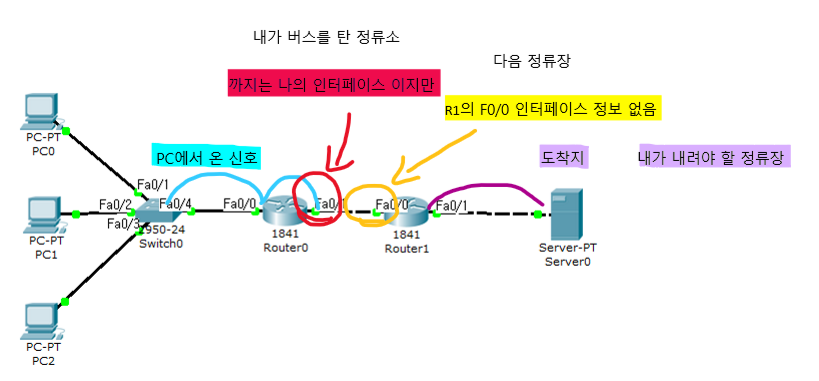
PC에서 보낸 신호가 R0마을 의 F0/1정류장까지는 가지만 R1의 F0/0의 노선 정보는 없어 가지 못하는 상황
R1마을로 가려면 R1을로 가는 버스에게 R1 F0/0의 노선정보를 넣어줘야 갈수 있는것이다.
따라서 ip route [도착지][게이트웨이] [R1 F0/0] 가 되게 된다.
F0/0에는 F0/1의 노선 정보가 있으니 R1의 F0/0까지의 정보만 넣어주면 되게 된다.
ip route 8.8.8.0 255.255.255.0 203.0.113.1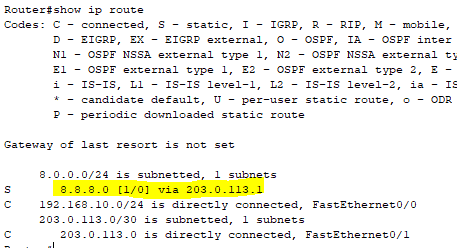
가는 버스가 있다면 반대로 돌아오는 버스가 있어야 신호를 주고 받는게 가능하니
오는 버스의 노선 정보를 R1에게 입력해준다.
ip route 192.168.10.0 255.255.255.0 203.0.113.2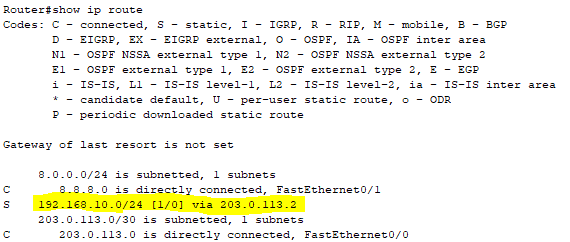
이 상태까지 구축했다면 NAT가 없어도 R1까지 라우팅이 구성되어 있기 때문에 통신이 가능하다.
4. NAT 내부/외부 인터페이스 지정
NAT을 사용하려면 Router0에서 내부 인터페이스와 외부 인터페이스를 지정해야 한다.
내부 인터페이스
Router(config)# int f0/0
Router(config-if)# ip nat inside
외부 인터페이스
Router(config)# int f0/1
Router(config-if)# ip nat outside
정리하면
f0/0 : ip nat inside
f0/1 : ip nat outside
5. PAT 설정
이제 내부 네트워크 IP를 NAT 대상으로 지정한다.
access-list 1 permit 192.168.10.0 0.0.0.255inside 인 f0/0 의 ip주소 192.168.10.* 과 그의 게이트웨이 와일드카드를 입력한다.
그리고 outside로 가서 외부 인터페이스 IP를 사용해 PAT를 설정한다.
ip nat inside source list 1 interface f0/1 overload여기서 overload 가 바로 PAT을 의미한다.
즉
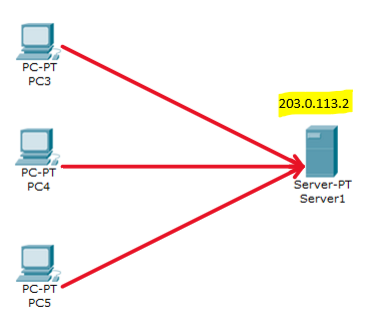
여러 내부 PC 가 203.0.113.2 하나를 공유하게 된다.
6. 기본 경로 설정
Router0에서 외부로 나가기 위한 기본 경로도 설정한다.
ip route 0.0.0.0 0.0.0.0 203.0.113.1이제 R0은 목적지를 모르는 패킷을 R1로 전달한다.
7. NAT 동작 확인
PC0에서 Server로 Ping을 보내본다.
ping 8.8.8.10정상적으로 응답이 온다면 NAT 구성이 정상작동 하는 것이다.
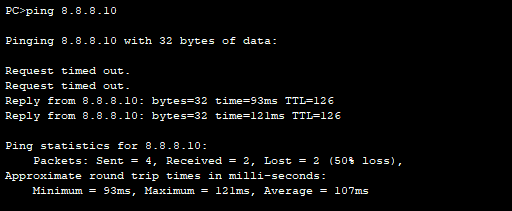
Request time out이 두번이나 나와서 조마조마하며 뭐가문제지 고민하던 찰나에 통신 응답이 왔다 !
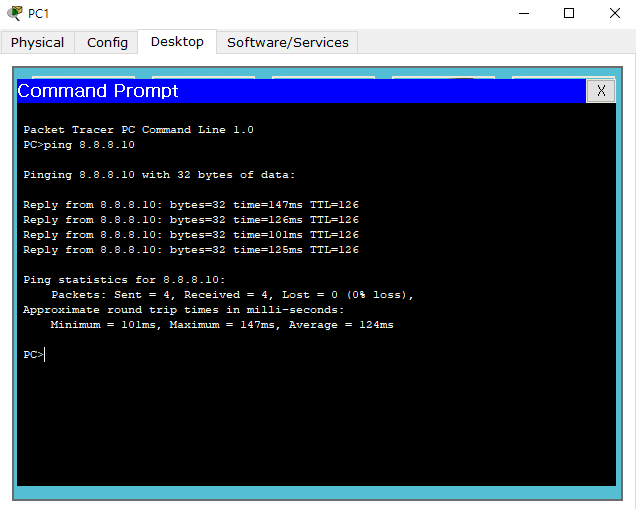
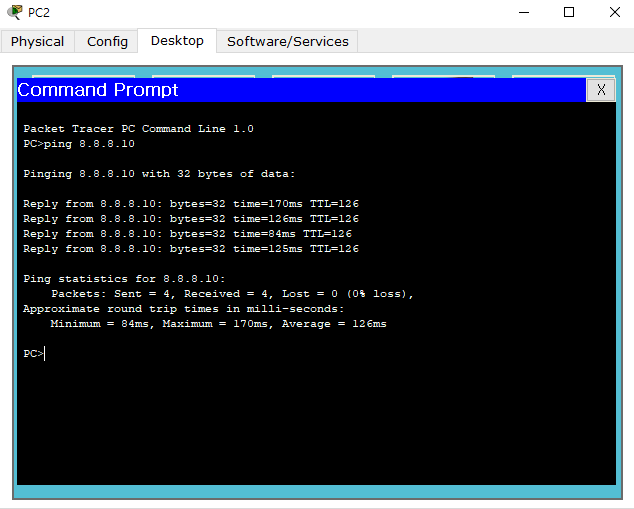
PC1과 PC2에서도 확인한다
PC1
PC2
배운점
- NAT은 사설 IP를 사용하는 내부 장치를 공인IP를 이용해 네트워크와 통신하는 기법
- inside(내부인터페이스) outside(외부인터페이스)의 개념
- ip route 명령어 복습하고 실제 적용으로 검증
