2026년8월16일
오늘은 DHCP(Dynamic Host Configuration Protocol)을 적용해서 IP를 자동할당 해보려고 한다.
목표
- DHCP의 흐름구조 이해하기
- 라우터를 DHCP 서버로 구성하기
- DHCP에서 제외할 IP주소 범위 할당하기
- PC가 IP를 자동으로 할당받도록 설정하기
구성 토폴로지
이전 실습에서 사용한 토폴로지를 그대로 사용했다.
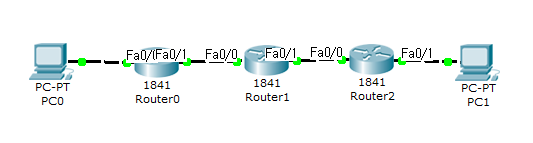
이번 실습에서는 R1과 R3를 DHCP 서버로 사용할 예정이다.
1. 네트워크 설정 확인
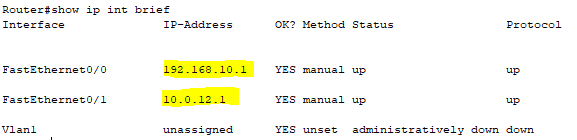
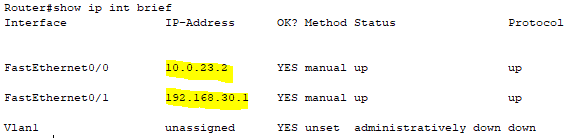
DHCP서버로 사용할 R1과 R3의 인터페이스 상태를 확인했다.
Router# show ip interface briefR1
R3
2. DHCP에서 제외할 IP주소 설정
먼저 DHCP에서 자동으로 할당하지 않을 주소 범위를 설정했다.
R1
Router(config)# ip dhcp exclude-address 192.168.10.1 192.168.10.10
이렇게 설정하면
192.168.10.1 ~ 192.168.10.10
까지의 범위 주소는 DHCP가 자동 할당하지 않는다

라우터의 게이트웨이인 192.168.10.1 부터 DHCP에서 제외했기 때문에 다른 장비가 해당 주소를 사용할 가능성을 방지할 수 있다.
R3에서도 같은 방식으로 범위만 수정하여 설정했다.
R3
Router(config)# ip dhcp exclude-address 192.168.30.1 192.168.30.10
3. DHCP Pool 생성
R1에 DHCP Pool을 생성한다
DHCP Pool이란? DHCP가 자동할당 할 아이피주소 범위 즉 위에서 제거한 범위의 반대이다.
R1
Router(config)# ip dhcp pool LAN10
Router(dhcp-config)# network 192.168.10.0 255.255.255.0
Router(dhcp-config)# default-router 192.168.10.1
각 명령어의 의미는 다음과 같다
ip dhcp pool LAN10DHCP Pool 의 이름을 LAN10으로 지정한다.
network 192.168.10.0 255.255.255.0DHCP로 IP를 할당할 네트워크를 지정한다.
default-router 192.168.10.1PC에게 전달할 기본 게이트웨이 를 지정한다.
따라서 PC는 DHCP 를 통해 아래의 정보를 자동으로 할당받게 되는 것이다.
- ip Address
- Subnet Mask
- Default Gateway
4. R3 DHCP 설정
이제 R3에서도 DHCP Pool을 생성한다.
Router(config)# ip dhcp pool LAN30
Router(dhcp-config)# network 192.168.30.0 255.255.255.0
Router(dhcp-config)# default-router 192.168.30.1
이제 R3에 연결된 PC는 192.168.30.0/24 에서 자동으로 할당받게 된다.
5. PC를 DHCP로 변경
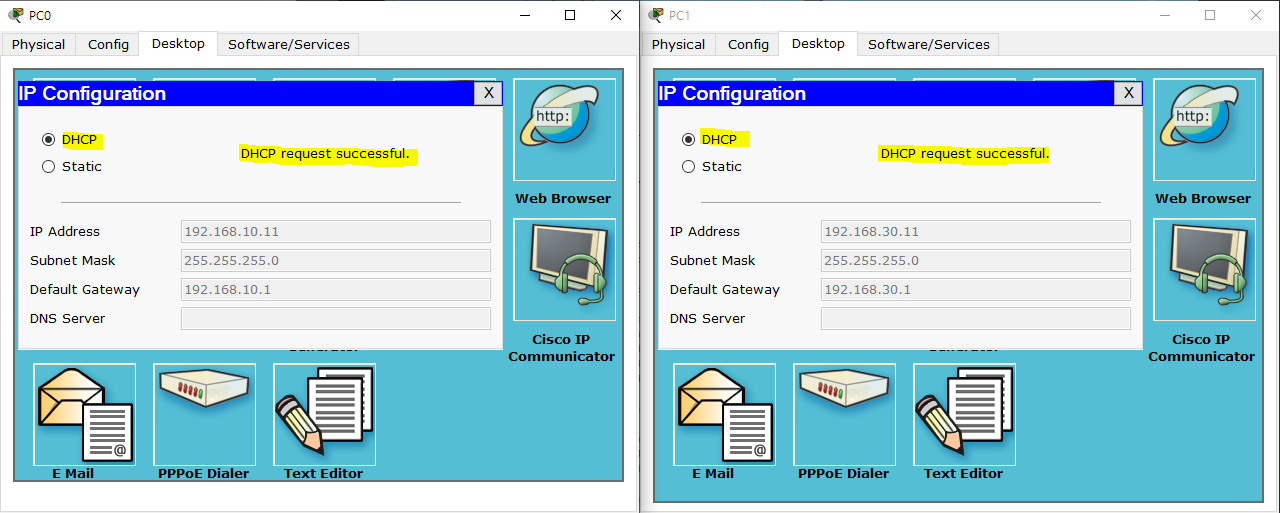
이제 PC에서 IP Configuration 에서 DHCP를 선택하면
PC1과 PC2 모두 DHCP서버로부터 IP를 자동 할당 받게 된다.
6. 하드웨어에서 할당을 확인하는 방법
6-1 PC에서 DHCP 할당 확인하기
PC에서 Command Prompt(cmd)
로 들어간 후 다음 명령어를 입력한다.
ipconfig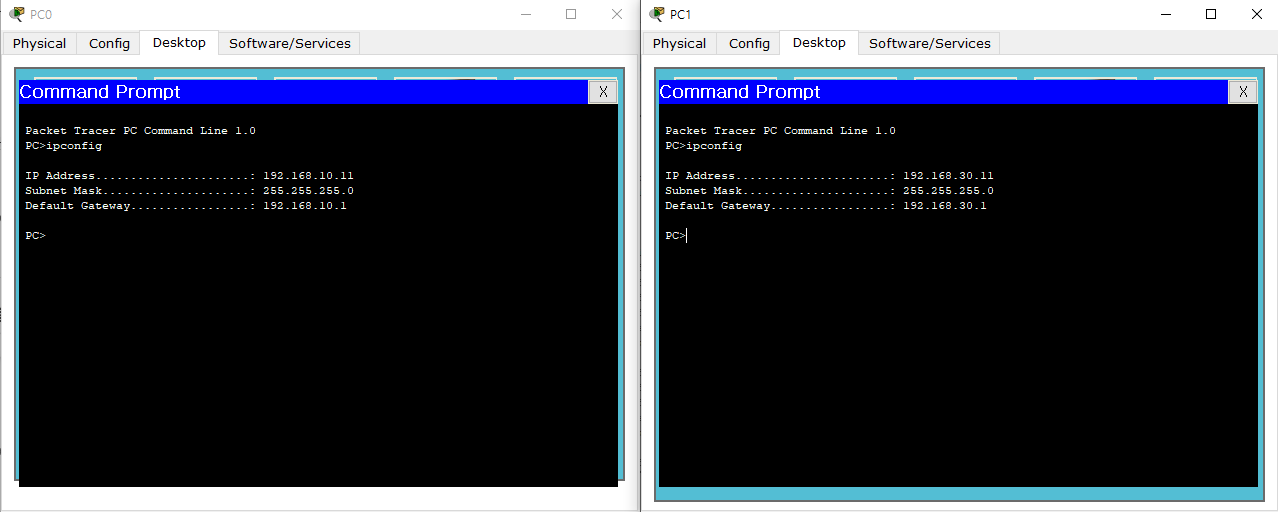
- IP Adress
- Subnet Mask
- Default Gateway
가 정상적으로 할당되었는지 확인합니다.
6-2 라우터에서 DHCP 할당 확인하기
라우터 초기 화면에서 특권설정모드로 진입합니다.
# enable아래 명령어를 사용하면 DHCP 서버가 어떤 IP주소를 어떤 장비에게 할당중인지 확인할 수 있다.
Router# show ip dhcp bindingR1

R3

7. 통신 확인
DHCP를 통해 IP를 정상적으로 할당 받았는지 확인했으니 PC의 통신을 점검했다.
우선 자신의 기본 게이트웨이로 Ping 을 보내보았다.
PC1
cmd
ping 192.168.10.1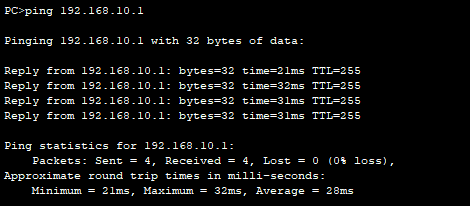
정상적으로 Reply 가 돌아오는 것을 확인했다.
이제 PC1에서 PC2로 Ping 을 보내보았다.
원래라면 Destination Host unreachable 문구가 나오면서 통신이 되지 않았겠지만
이전 OSPF 실습에서 구성한 라우팅 정보가 존재하기 때문에 DHCP로 자동할당 받은 PC끼리도 통신할 수 있다.
PC1
cmd
ping 192.168.30.11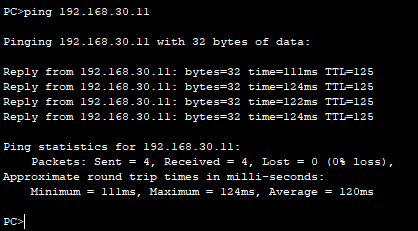
배운점
ip dhcp exclude-address로 특정 아이피 주소를 DHCP 할당에서 제외할 수 있다.network명령어로 IP를 할당할 네트워크를 지정할 수 있다.show ip dhcp binding명령어로 DHCP가 할당한 IP주소와 장비를 확인할 수 있다.
