2026년8월15일
오늘은 여러 라우터가 서로 다른 네트워크를 자동으로 학습하는 OSPF를 구축해보려고 한다.
OSPF는 시험에서 최적의 경로를 위한 프로토콜이라고 배운 바 있다.
목표
- OSPF 구성하기
- Router ID 설정하기
- 라우터 간의 OSPF Neighbor 확인하기
- OSPF를 통해 학습한 경로 확인하기
구성 토폴로지
이번 실습에서는 3개의 라우터를 연결하여 OSPF를 구성했다.
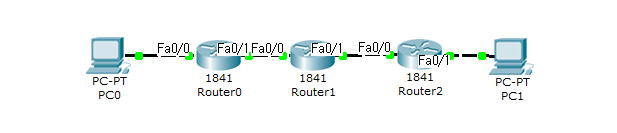
네트워크는 다음과 같이 구성했다.
R1 LAN : 192.168.10.0/24
R1 -> R2 : 10.0.12.0/30
R2 -> R3 : 10.0.23.0/30
R3 LAN : 192.168.30.0/24
1. 라우터 IP 주소 설정
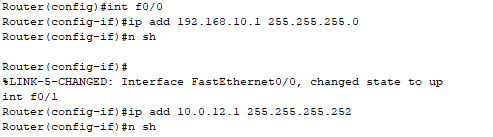
각 라우터의 인터페이스에 IP주소를 할당했다.
R1
Router(config)# int f f0/0
Router(config-if)# ip add 192.168.10.1 255.255.255.0
Router(config-if)# no shutdown

Router(config)# int f0/1
Router(config-if)# ip add 10.0.12.0 255.255.255.252
Router(config-if)#n sh
R2
Router(config)# int f0/0
Router(config-if)# ip add 10.0.12.2 255.255.255.252
Router(config-if)# n sh

Router(config)# int f0/1
Router(config-if)# ip add 10.0.23.1 255.255.255.252
Router(config-if)# n sh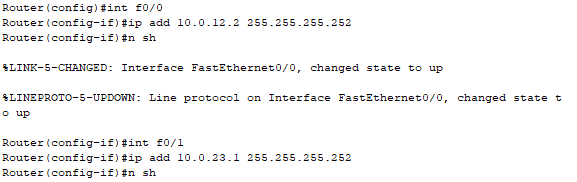
R3
Router(config)# int f0/0
Router(config-if)# ip add 10.0.23.2 255.255.255.252
Router(config-if)# n sh

Router(config)# int f0/1
Router(config-if)# ip add 192.168.30.1 255.255.255.0
Router(config-if)# n sh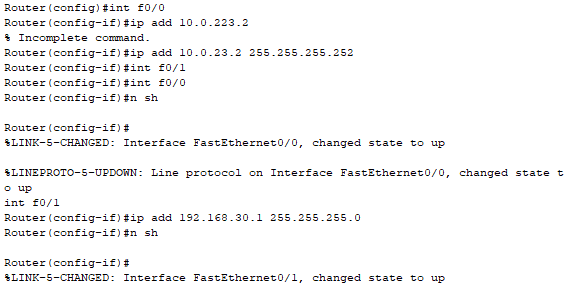
2. OSPF 설정
각 라우터의 OSPF를 활성화 한다.
R1
Router(config-if)# router ospf 1
Router(config-router)# router-id 1.1.1.1
Router(config-router)# network 192.168.10.0 0.0.0.255 area 0
Router(config-router)# network 10.0.12.0 0.0.0.3 area 0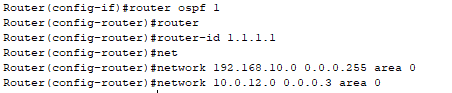
R2
Router(config-if)# router ospf 1
Router(config-router)# router-id 2.2.2.2
Router(config-router)# network 10.0.12.0 0.0.0.3 area 0
Router(config-router)# network 10.0.23.0 0.0.0.3 area 0
R3
Router(config-if)# router ospf 1
Router(config-router)# router-id 3.3.3.3
Router(config-router)# network 10.0.23.0 0.0.0.3 area 0
Router(config-router)# network 192.168.30.0 0.0.0.255 area 0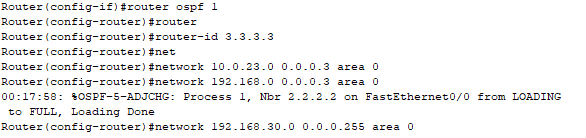
[+] network ... [...] area 0
위 괄호친 부분에 들어간 0.0.0.255 는 와일드카드로 맨첫자리의 게이트웨이가 255.255.255.0이라면 255자리를 모두 0으로 바꾸고 0자리를 255로 바꾸면 와일드카드를 계산할 수 있다.
예를들어 서브넷마스크가 255.255.0.0이라면 와일드카드는 0.0.255.255가 되는것이다.
[+] network 구문이 헷갈려서 정의를 직접 풀어서 적어서 기록해둬야겠다.
network [네트워크][와일드카드] [Area]
- [네트워크]는 예를들어 network 192.168.10.0 [와일드카드][Area]
라고 했을 때 192.168.10.0 ~ 255를 OSPF에 포함시켜서
다른말로 나 자산의 네트워크를 OSPF 프로토콜에 등록시켜서 최적의 경로를 찾기 위함이다.
-[와일드카드]를 구하는 공식은 네트워크의 서브넷마스크가 255.255.255.0이라면
255|255|255|0 각 라인별로 -255를 한다. 첫번째칸 255는 -255가 들어오니 0이되고 2번 3번 칸도 같은 논리가 적용된다. 마지막 0번의 경우 255 - 0이 되므로 255가 되는 것이다.
- [Area]는 OSPF에서 네트워크를 구분하는 논리적인 영역을 지정하는 설정이다.
쉽게 말자면 여러 네트워크를 하나의 지역으로 묶는 것이다.
3. OSPF Neighbor 확인
OSPF 설정이 적상적으로 적용되었는지 확인하기 위해 Neighbot 상태를 확인했다.
Router# show ip ospf neighborR1

R2

R3

R1에서는 R2가 Neighor로 나타나고, R2에서는 R1과 R3가 Neighbor로 나타나는 것을 확인할 수 있다.
4. OSPF 라우팅 테이블 확인
OSPF를 통해 다른 라우터의 네트워크 정보를 학습했는지 확인한다.
Router# show ip routeR1

R2

R3

여기서 C는 케이블로 직접 연결되어 있다는 의미이고
O는 OSPF를 통해 학습한 경로라는 의미이다.
5. 통신 확인
서로 다른 라우터에 연결된 네트워크끼리 통신이 가능한지 확인했다.
R1과 연결된 PC1에서 R3와 연결된 PC2로 ping을 전송했다.
ping 192.168.30.10[+] PC에 아이피를 할당하지 않아 통신이 되지 않아 아이피를 추가 후 테스트를 진행했다.
이때 IP는 PC와 연결된 Router의 192.168.*.0 번대를 사용하면 된다.
PC1
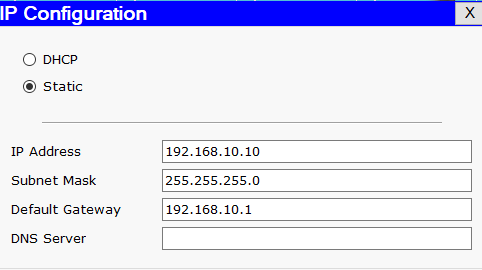
PC2
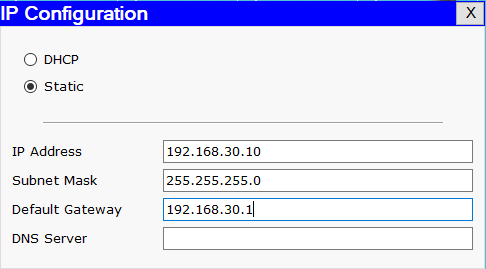
핑테스트
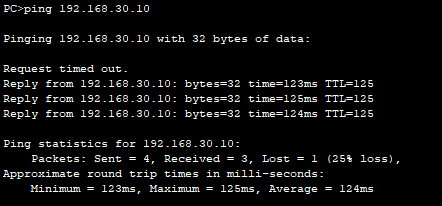
정상적으로 통신되는 것을 확인할 수 있다.
Static을 설정하지 않았지만 OSPF가 라우팅정보를 교환하기 때문에 R1은 R3의 네트워크인 192.168.30.* 번대로 가는 경로를 자동으로 학습한 것이다.
배운점
- router ospf 명령어를 통해
OSPF 프로세스를 생성할 수 있다. - router-id를 통해 OSPF에서
라우터를 식별할 수 있다. - network 명령어를 사용해 OSPF에
참여할 네트워크를 지정할 수 있다. - show ip route에서
O로 표시되는 경로는OSPF를 통해 학습한 경로이다.
