1. Local + CodeCommit
- CodeCommit Repository
- 코드 백업 및 형상관리를 위해 Codecommit을 사용함
- VSC
2. Create S3 Bucket
2.1 버킷 생성
- [ Amazon S3 > 버킷 > 버킷 만들기 ]
- 퍼블릭 액세스 허용 (퍼블랙 엑세스 차단 해제)
2.2 정적 웹 사이트 호스팅 활성화
- [ Amazon S3 > 버킷 > 버킷 선택 > 속성 ]
- 인덱스 문서, 오류 문서 설정
- 권한 설정
{ "Version": "2012-10-17", "Id": "Policy1724423182324", "Statement": [ { "Sid": "Stmt1724423180100", "Effect": "Allow", "Principal": "*", "Action": "s3:GetObject", "Resource": "arn:aws:s3:::my-buket-name/*" } ] } - 이후 파일 업로드
3. Create ACM
- Route53에 이미 도메인이 등록되어있다고 가정
- https://docs.aws.amazon.com/ko_kr/acm/latest/userguide/gs-acm-request-public.html
- Route53에 인증서와 연결된 CNAME record가 생성됨
3. 1 퍼블릭 인증서 요청
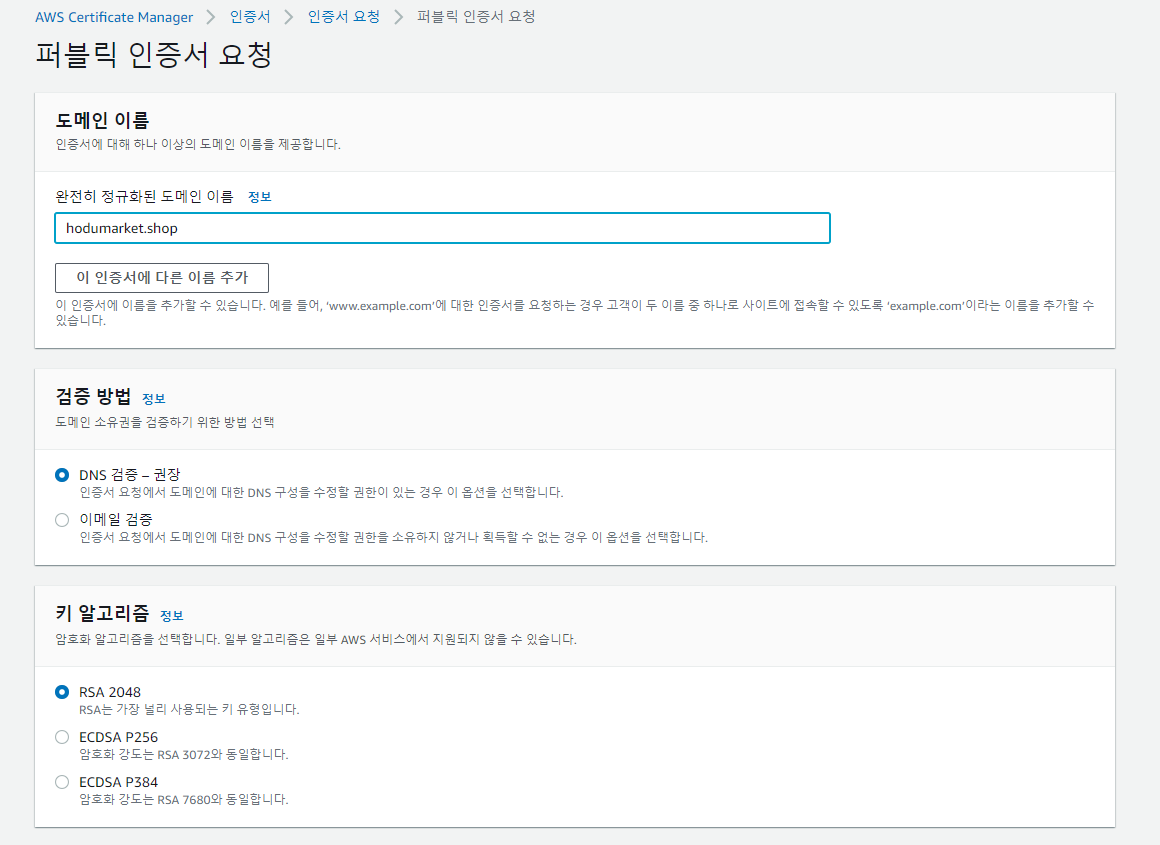
- 내가 가지고 있는 도메인을 입력하고, 나머지는 기본 옵션 그대로 두고 "요청"버튼을 클릭한다.
- 이 때, 다른 이름 추가를 사용하여 *.[가지고 있는 도메인] 을 입력해주면 route53 호스팅 영역에서 생성하는 같은 도메인을 사용하는 다른 레코드들에 대한 SSL 인증서를 사용할 수 있다.
4. Create CloudFront
4.1 배포 생성
[ CloudFront > 배포 > 배포 생성 ]
- 원본 도메인: 드롭다운을 눌러 앞서 생성한 S3 버킷 선택 , 버킷 선택
- 웹사이트 엔드포인트 사용 X
- 원본 액세스
- 원본 액세스 제어 설정(권장)
- Create new OAC
- 모두 기본값으로 놓고
Create
- 모두 기본값으로 놓고
- 뷰어 프로토콜 정책: Redirect HTTP to HTTPS
- 웹 애플리케이션 방화벽(WAF): 보안 보호 비활성화 (상황에 따라, 필요한 경우 활성화)
- 대체 도메인 이름(CNAME)
- 사용할 도메인 모두 추가
- 사용자 정의 SSL 인증서: 기존에 발급했던 ACM 인증서 선택
- 기본값 루트 객체: index.html 입력
- 언급 안된 모든 설정은 기본값
Create
4.2 버킷 정책 업데이트
- 위 절차대로 cloudfront 배포를 생성하면 ‘S3 버킷 정책을 업데이트 해야 합니다.’ 라는 문구가 나옴.
- 정책 복사 클릭 후 기존 버킷 접속
- [권한 - 버킷 정책 - 편집]
5. Create Record
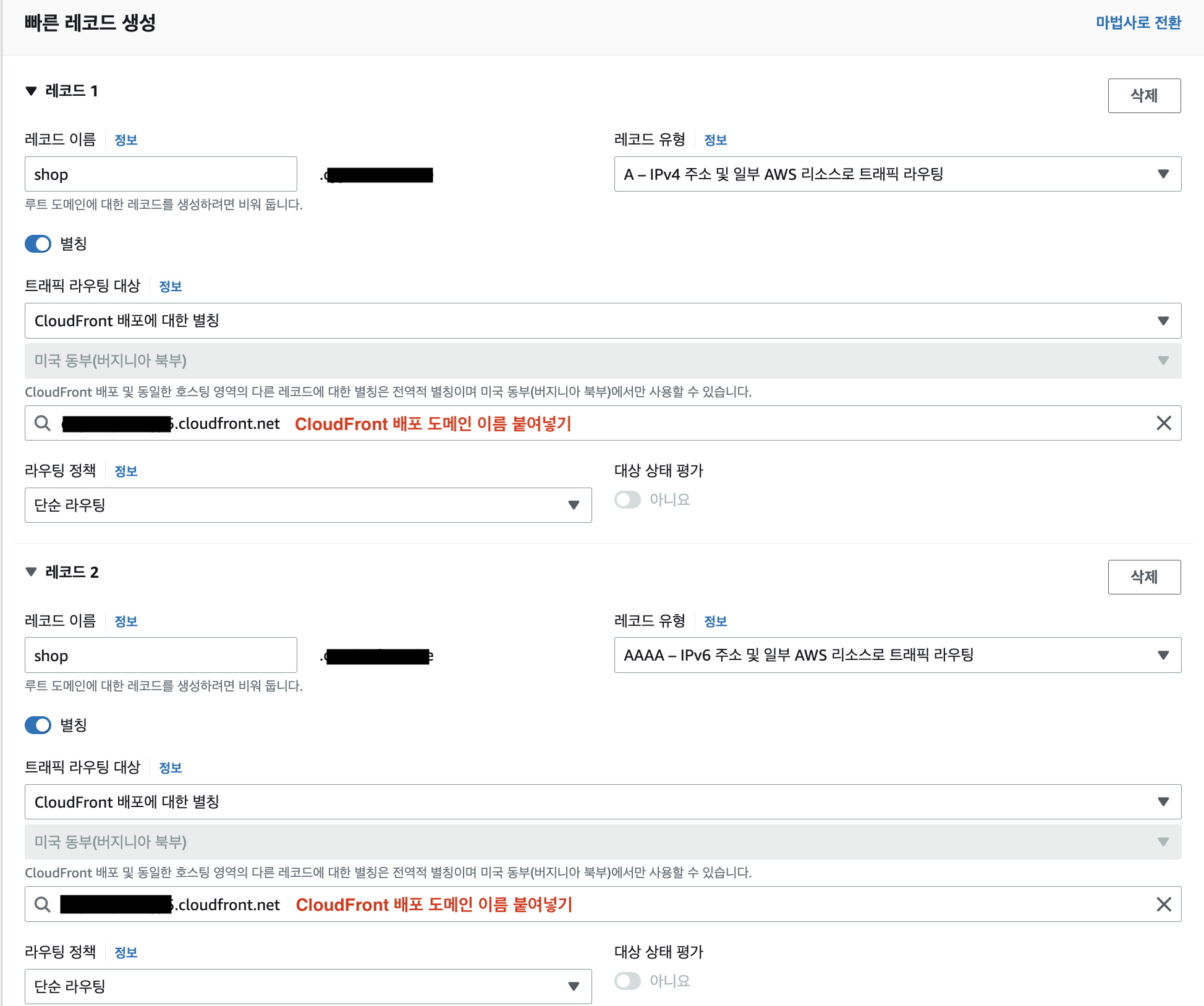
- [ Route 53 > 호스팅 영역 > 레코드 생성 ]
- 레코드 이름, 레코드 유형, 트래픽 라우팅 대상을 아래와 같이 설정해 준다. 이 과정을 마치면 이제 정적 웹 사이트를 자신이 원하는 주소를 통해 제공할 수 있게 된다.

cyan-inn.im