시작
어느 날인가 문득 무신사 앱에 위치한 - 사람에 따라 이미지 슬라이더라고 부르기도 하는 - Carousel(캐러셀)이 눈길을 사로잡았다. 별 생각없이 이미지를 넘기다 뭔가 기존과 다른 느낌을 받았기 때문이다.
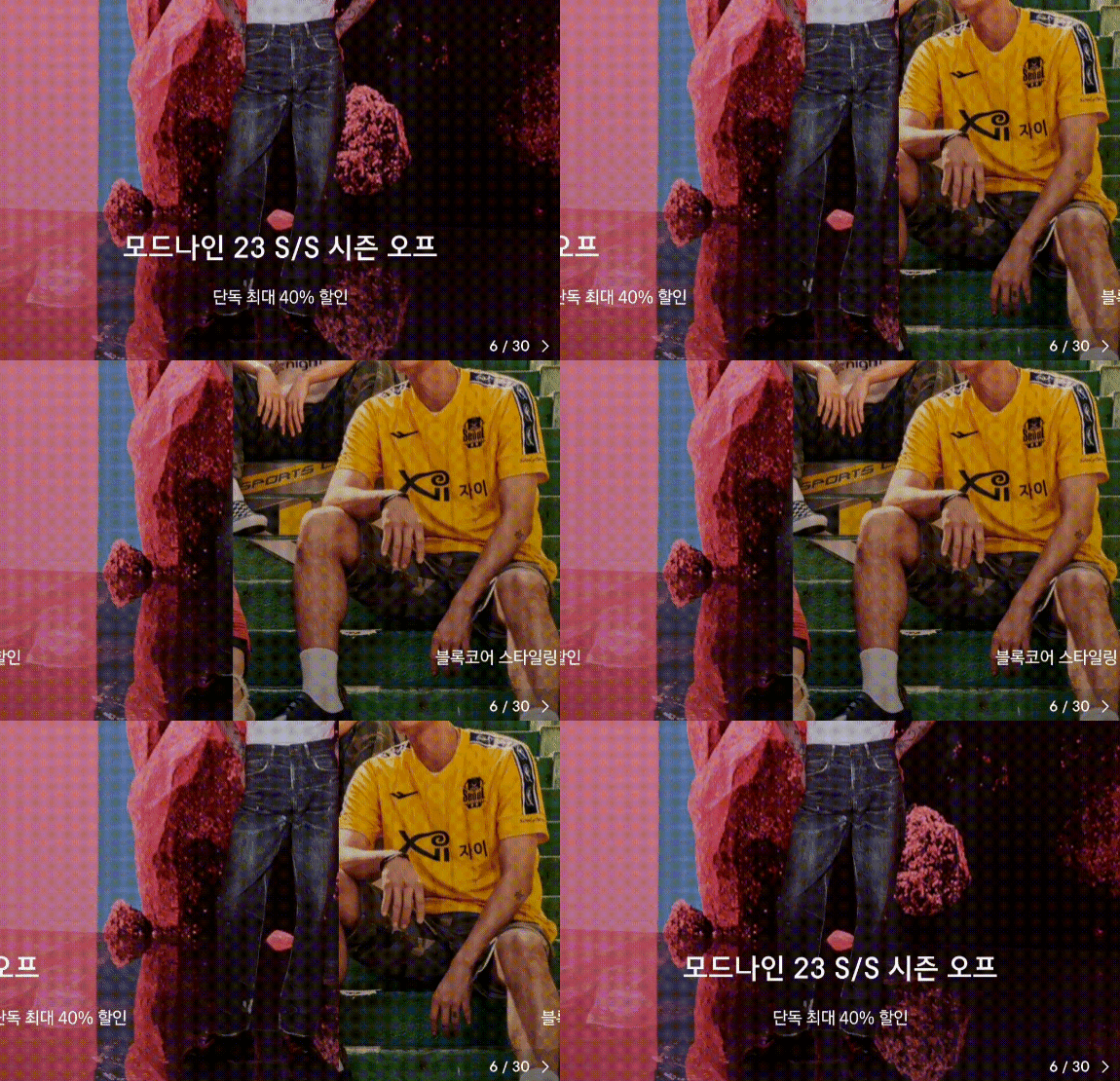
일반적인 캐러셀은 아래와 같이 양 옆 이미지가 가운데 위치한 이미지를 밀어내며 이동한다.
ex) react-native-reanimted-carousel, normal-horizontal mode
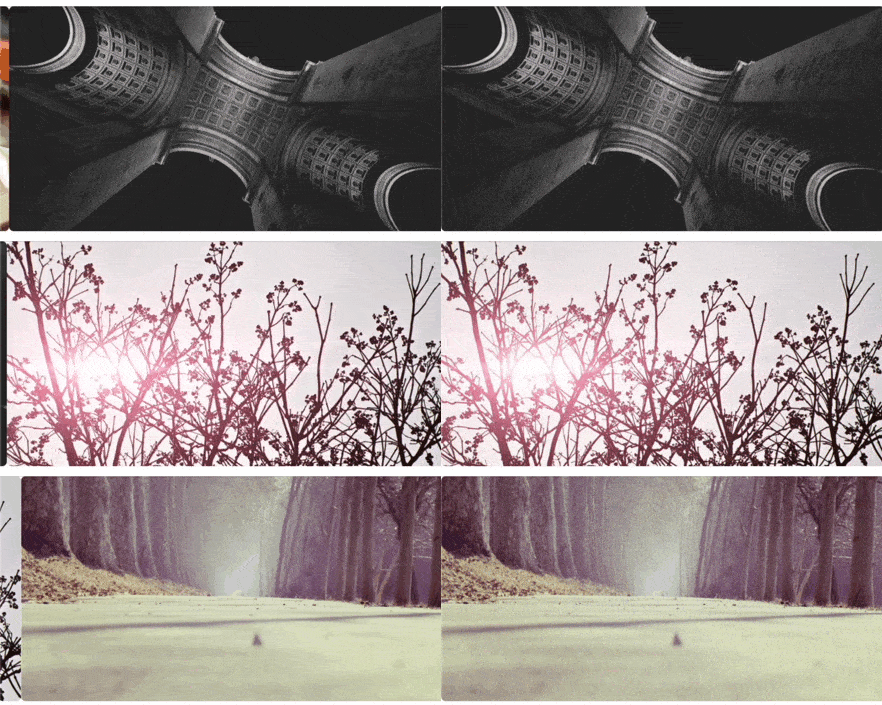
그러나 무신사 첫 화면의 캐러셀은 양 옆 이미지가 가운데 이미지가 스와이프에 따라 걷히며 나타난다. 사용자 제스처에 따라 가운데 이미지가 덮고 있는 양 옆의 이미지를 드러나게 하는 것 처럼 보인다.
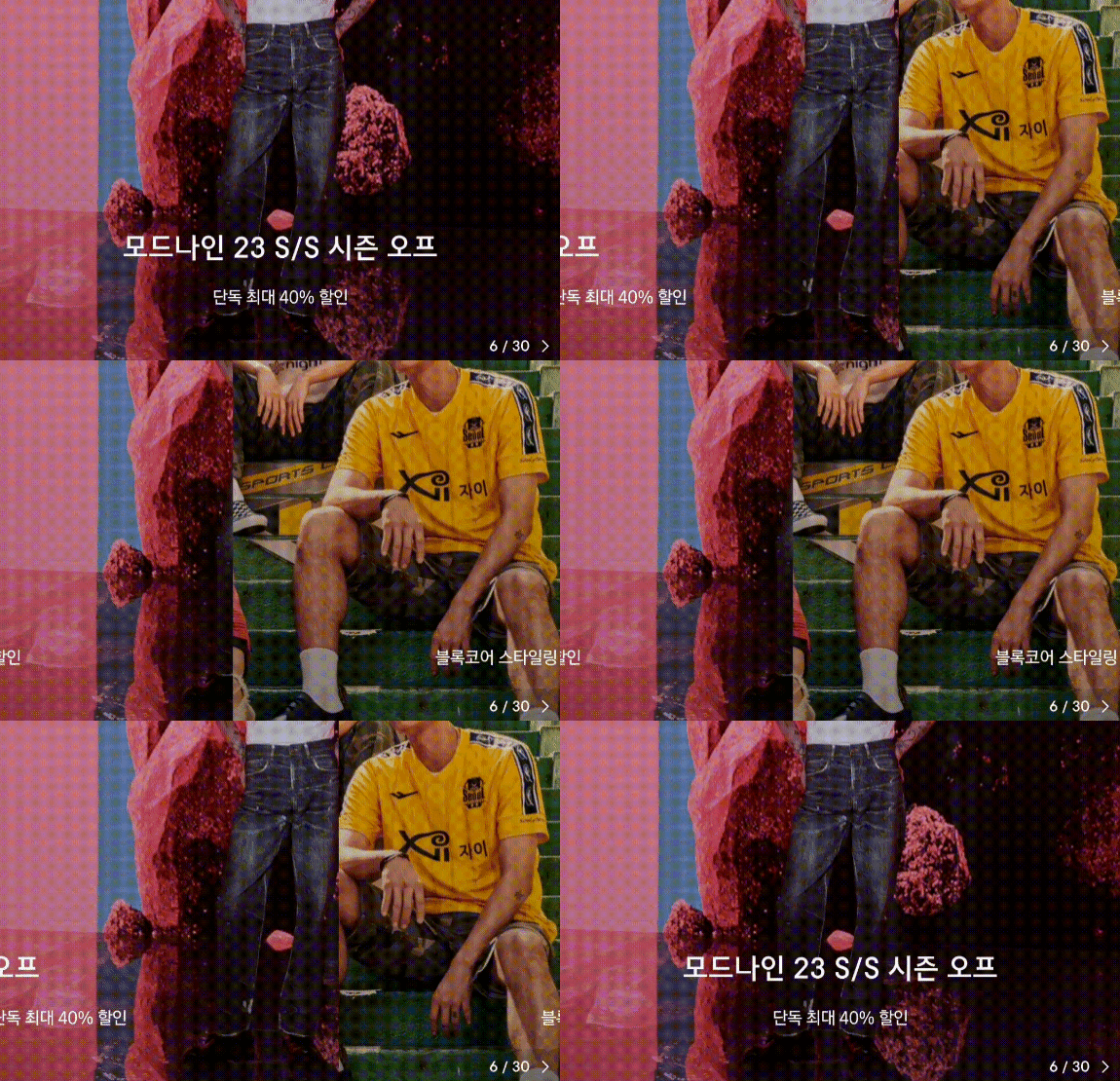
팀에서 그래프 애니메이션과 UX 마이크로 인터랙션 등 애니메이션 효과를 가장 좋아해서 주로 개발하는 나는 Reanimated를 통해 해당 컴포넌트를 재현해보면 재밌겠다는 생각이 들었다. 그래서 masked view를 사용하여 무신사의 캐러셀처럼 동작하는 react-native-masked-carousel 를 만들어 보기로 했다.
분석
- 아래 요소들로 구성된 덩어리 세 개(n-1, n, n+1)로 구성되어 있다.
- 이미지
- 이미지 중앙에 위치하는 타이틀
- 타이틀 아래 텍스트
- 제스처를 통해 스와이프 할때 이미지는 서로 밀어내지 않고 아래에 위치하는 이미지가 드러나는 것 처럼 보인다.
- 타이틀과 그 아래 텍스트는 제스처 이벤트로 발생되는 값으로 이동한다. 그러나 둘은 그 값에 따라 이동하는 정도가 다르다.
설계
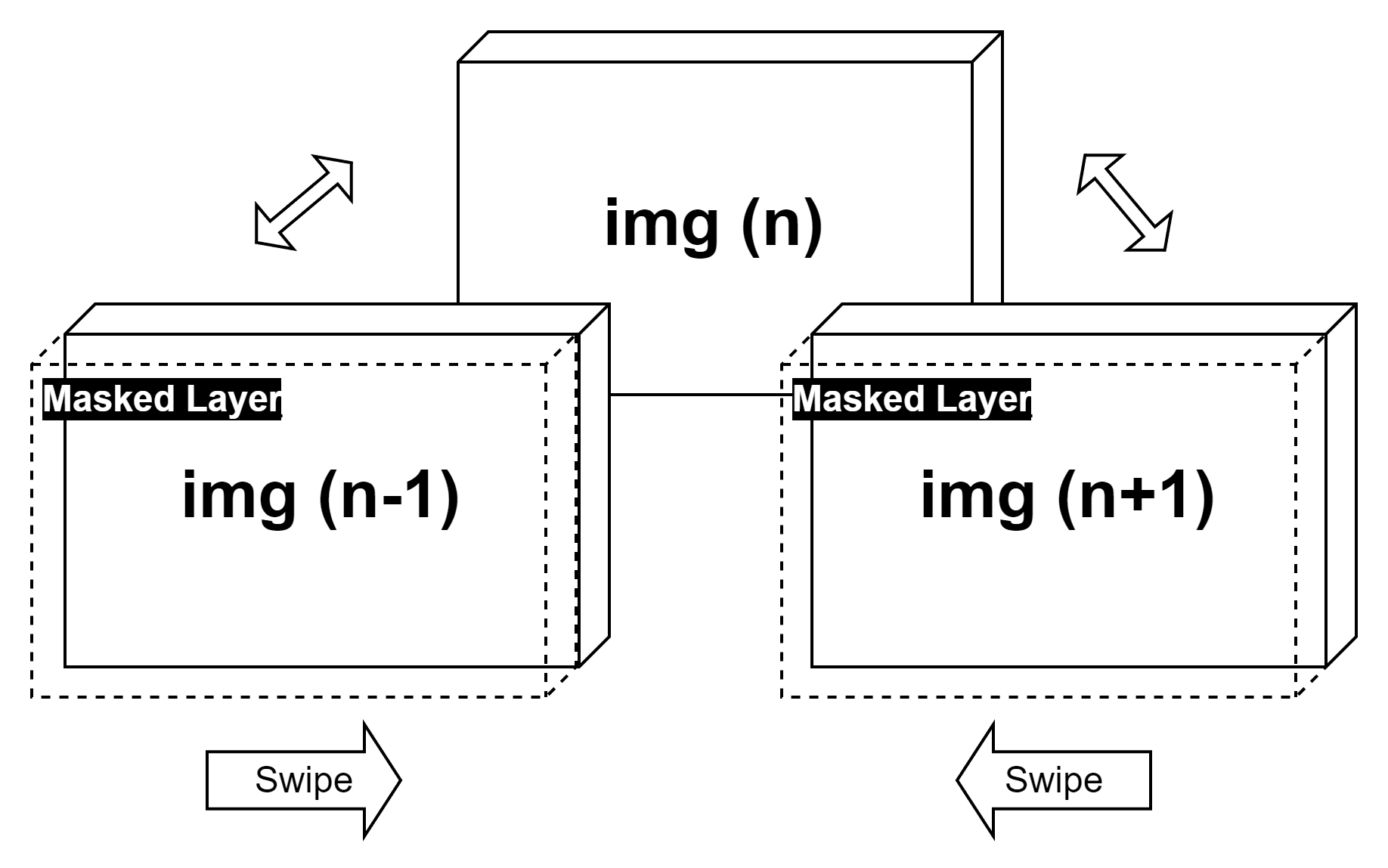
- 사용자 스와이프 방향에 따라 왼쪽 또는 오른쪽의 MaskedView를 움직인다.
- 사용자가 Fling할 경우 또는 사용자가 Swipe한 거리가 화면의 절반을 넘을 경우 왼쪽 또는 오른쪽의 MaskedView를 화면밖으로 끝까지 이동시킨다. (이미지를 모두 드러낸다)
2-1. 제스쳐 이벤트 값에 따라 타이틀 및 하단 텍스트도 이동 시킨다. - 가운데 이미지를 2번에서 모두 드러난 이미지로 변경하고, 양쪽 이미지도 인덱스의 n-1, n+1 번째 이미지로 교체한다.
3-1. 타이틀 및 하단 텍스트도 인덱스에 맞게 교체한다. - 제스쳐 이벤트가 발생하면 1~3번 동작을 반복한다.
구현
먼저 사용자의 제스처를 받아 동작하기 위해 컴포넌트를 GestureDetector로 감싸준다.
<GestureDetector gesture={onDragGesture}> // onDragGesture -> Panning 이벤트 리스너
  //...캐러셀 동작 부분
</GestureDetector>
가운데 - 왼쪽 - 오른쪽 순서로 이미지들을 쌓는다. 왼쪽 - 오른쪽 순서는 무관할 것 같다.
	{...}
        {/* CENTER IMAGE */}
		<View>
          <FastImage // Image cache를 위해 react-native-fast-image 사용
            ...
          />
        </View>

        {/* LEFT IMAGE */}
        <MaskedView
          ...
          maskElement={ // 제스처 이벤트에 따라 움직이는 부분
            <Animated.View
              style={{
                ...animatedStylesLeft, // 마스킹 영역을 움직이기 위한 AnimatedStyle
              }}
            >
              ...
            </Animated.View>
          }
        >
          <FastImage />
        </MaskedView>

        {/* RIGHT IMAGE */}
        <MaskedView
		  {...props}
        >
          {...}
        </MaskedView>
	{...}
텍스트를 넣기 전 Carousel
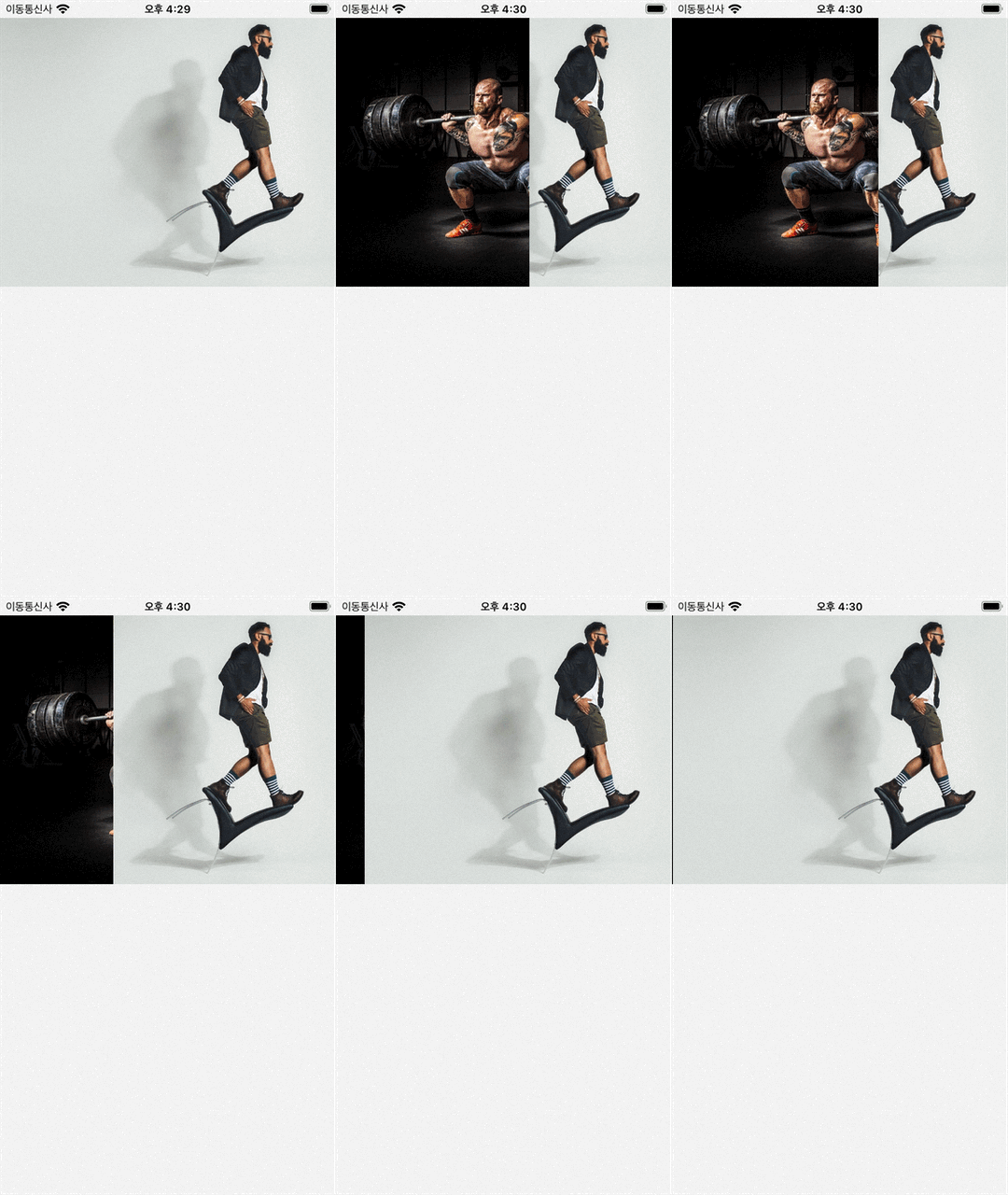
아래에 각 이미지에 들어갈 타이틀 및 텍스트도 쌓는다. 텍스트는 MaskedView가 필요 없다.
        {/* CENTER TITLE, TEXT */}
		// optinoal Prop인 title/subtitle이 있을 때만 출력
        {data[centerImageIndex].title ? (
          <Animated.View>
            <Text>
              {data[centerImageIndex].title}
            </Text>
          </Animated.View>
        ) : null}
        {data[centerImageIndex].subTitle ? (
          <Animated.View>
            <Text>
              {data[centerImageIndex].subTitle}
            </Text>
          </Animated.View>
        ) : null}

        {/* LEFT TITLE, TEXT */}
        {...}

        {/* RIGHT TITLE, TEXT */}
        {...}
사용자 제스처에 따른 리스너를 만들고 그 값에 따라 움직이도록 애니메이션을 정의한다.
const distanceRatioFromCenter = 1.4 // title이 이미지와 움직이는 속도를 다르게 하기 위함

const dragGesture = Gesture.Pan()
    .onUpdate((e) => {
      // 제스처를 통해 MaskedView가 이동한 정도를 계산 -> 시작 값 + 움직인 값
      offsetXValue = startXValue + translationXValue;

      // 지정된 위치를 벗어나는 경우 MaskedView 및 텍스트를 움직이지 않도록 한다.
      if (offsetXValue < -width) {
        offsetXValue = -width;
      } else if (offsetXValue > width) {
        offsetXValue = width;
      }
    })
    .onEnd((e) => {
      // Fling 제스처일때 (판단기준 -> 제스쳐 속도가 일정 기준 이상일때)
      if (Math.abs(velocityX) > 500) {
        if (velocityX > 0 && isLeft) { // 왼쪽 이미지가 중앙으로 이동했을 경우
          // MaskedView 이동
          offsetXValue = width
          //이미지 교체
          centerImageIndex = centerImageIndex - 1 < 0 ? data.length - 1 : centerImageIndex - 1; // for infinite loop
      	  // 텍스트 이동
          offsetXTextValue = width * distanceRatioFromCenter;
          return;
        }

        if (velocityX < 0 && isRight) { // 오른쪽 이미지가 중앙으로 이동했을 경우
      	  	...
            return;
        } else {
			...
        }
      } else { // swipe 제스쳐 일때
        if (isLeft && offsetXValue > 0) {
          if (offsetXValue > width / 2) { // 화면 절반 이상 swipe 된 경우
            ...
          } else {
            ...
          }
          return;
        }
        if (isRight && offsetXValue < 0) {
          ...
          } else {
            ...
          }
          return;
        }
      }
    });
결과
텍스트까지 넣고 난 뒤 아래처럼 무신사의 Carousel을 따라만든 react-native-masked-carousel이 완성되었다.
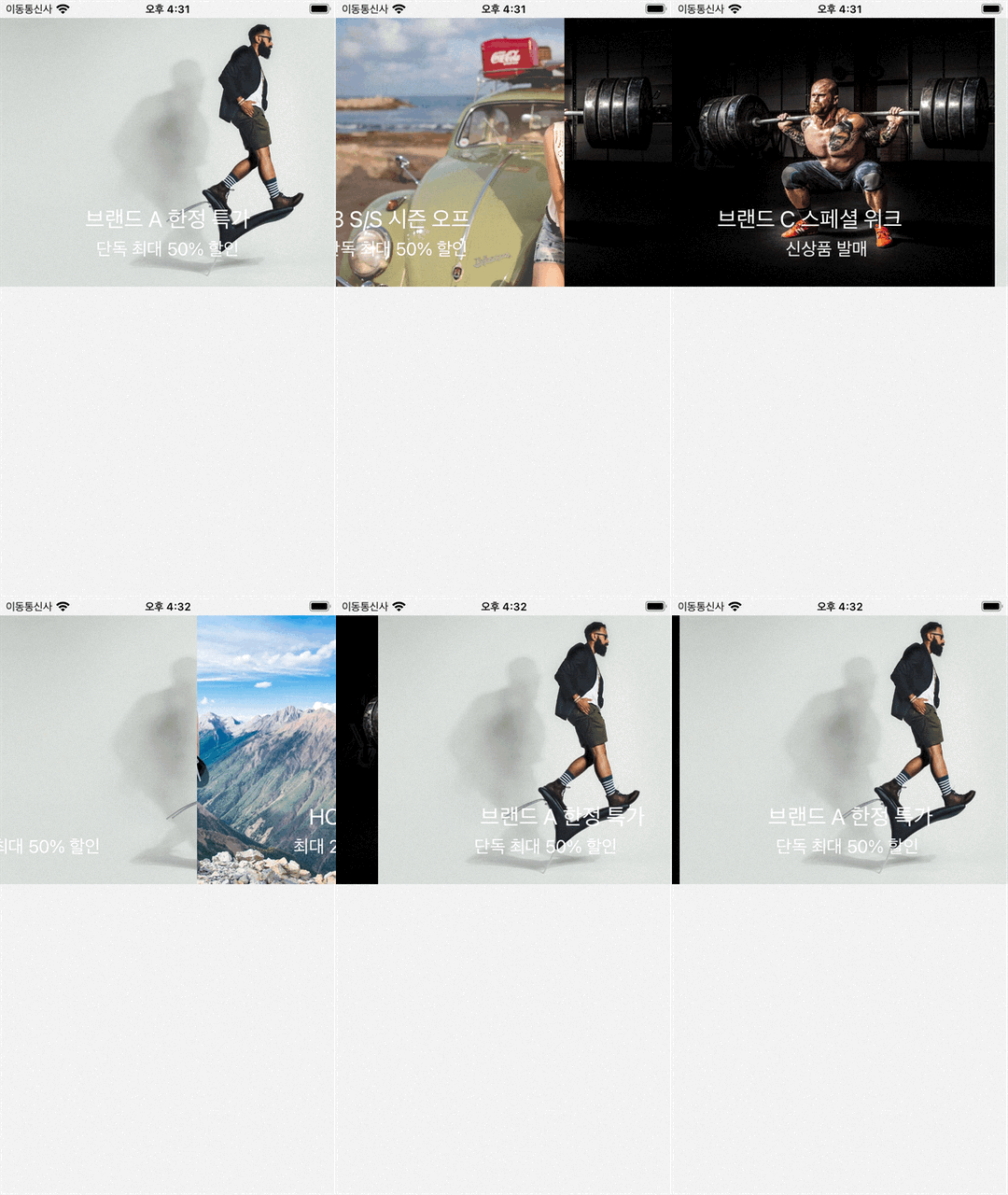
소스코드 전체는 여기에서 확인가능하다!

RN developer

이런 유용한 정보를 나눠주셔서 감사합니다.