✏️ 오늘 학습한 내용
1. Hangman 서비스
2. CI/CD와 Github Actions
3. Github Actions 사용- Python Application - Docker Image
🔎 Hangman 서비스
목표
Hangman이라는 웹 서비스를 Docker로 구동하는 것입니다.
개요
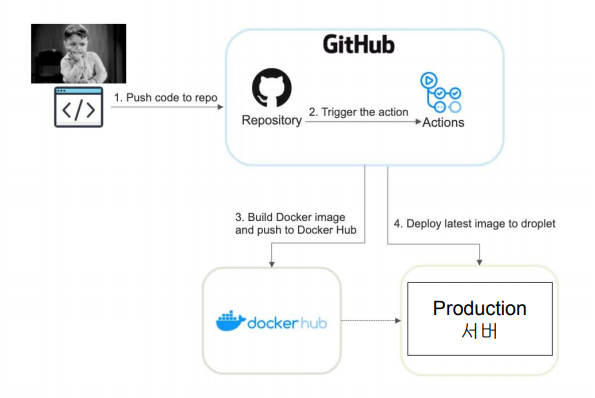
-
Push를 통해 GitHub의 코드의 변경이 발생하면
-
그 Action이 Trigger가 되어서
-
Docker image를 빌드하고 Docker hub에 Push합니다.
-
Continuous delivery가 되는 환경이라면,
Production 서버에 명령을 보내
Docker hub의 최신 이미지를 내려 받아
컨테이너를 돌릴 수 있도록 합니다. -
위 과정들을 자동화시킵니다.
Hangman 프로그램 소개
-
동작하지 않는 미완성 Hangman 게임 프로그램
- Python의 flask를 사용하여 구현
- flask 관련 모듈의 설치가 필요 (requirements.txt)
-
실행 방법
python3 -m flask run --host=0.0.0.0 --port=4000
Repo 구성
-
app.pyflask의 메인 함수가 들어있는 코드,
Commandline으로 받은 포트번호에 bind하고 요청을 기다림 -
test.pyapp.py에 있는 코드의 유닛 테스트 로직을 담당,
CI/CD 구성시 자동으로 실행이 되게 구성
Docker 컨테이너 내부 프로세스와 Host 프로세스 간 통신
Container는 완전히 별개의 공간이기 때문에 Port번호를 연다고 해서 Container 밖에서 보이지 않습니다.
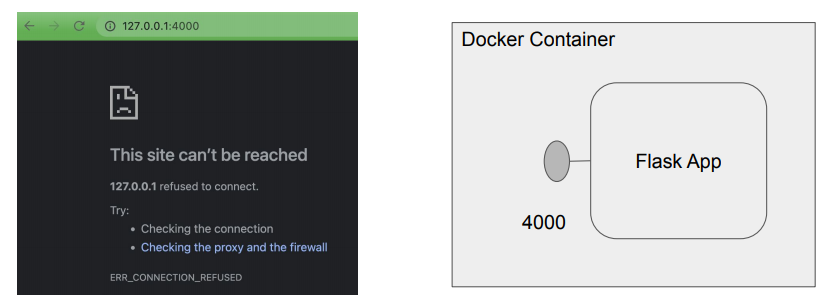
-> 포트 포워딩이 필요
-
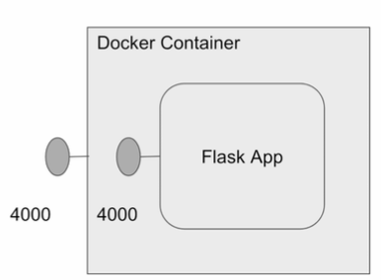
포트 맵핑(포트 포워딩)
-p옵션을 사용
docker run -p host_port:container_port image_name
-
-p옵션이란?
호스트(host) 컴퓨터에서 컨테이너에서 리스닝하고 있는 포트로 접속할 수 있도록 설정하는 옵션
docker run -p 4000:4000 skqltldnjf77/hangman
📃 Docker image 생성 및 배포
Dockerfile 생성
FROM python:3.8-slim-buster
# docker inspect로 찾을 수 있는 사용자정보 메타데이터
LABEL Maintainer="skqltldnjf77@gmail.com"
COPY . /app
WORKDIR /app
# build시 실행
RUN pip3 install -r requirements.txt
# 포트번호를 4000쓴다고 알림
EXPOSE 4000
# container 실행시 실행
CMD ["python3", "-m", "flask", "run", "--host=0.0.0.0", "--port=4000"]
build
# 이미지 이름을 hangman이라 지정,
# 현재 경로의 dockerfile 기반 이미지 생성
docker build -t hangman .

# docker hub에 업로드를 위한 이미지 이름 변경
docker tag hangman:latest skqltldnjf77/hangman:latest

# 동작 확인
docker run -p 4000:4000 skqltldnjf77/hangman
# detach 명령어를 통해 백그라운드에서 돌아가게도 가능
docker run -p 4000:4000 -d skqltldnjf77/hangman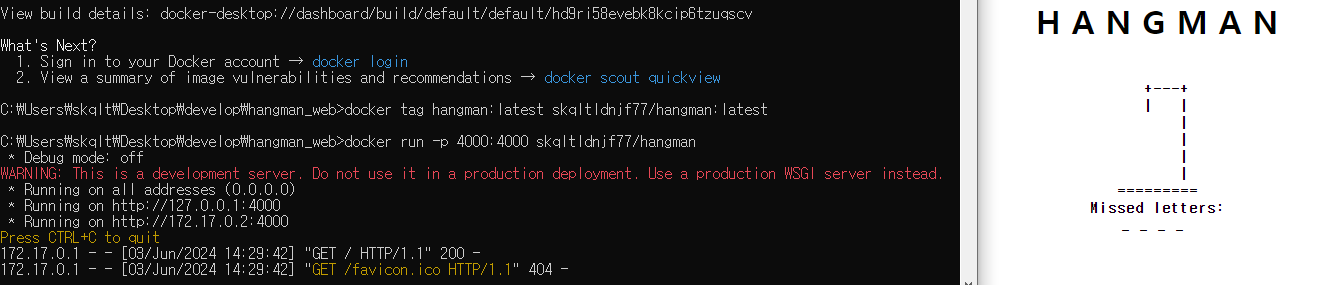
docker hub에 등록
# docker hub에 업로드
docker push skqltldnjf77/hangman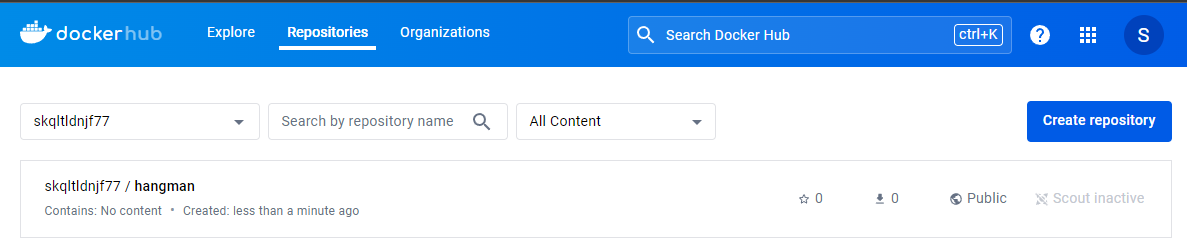
외부에서 이미지 실행
https://labs.play-with-docker.com/ 에서 이미지를 실행해보겠습니다.

🔎 CI/CD와 Github Actions
📃 CI/CD
소프트웨어 빌드란?
-
개발한 소프트웨어를 최종적으로 출시하기 위한 형태로 만드는 것
( 배포하기 이전에 패키지로 만드는 것)- 테스트가 빌드의 중요한 일부!
- 패키지 포맷 역할 -> docker image
-
개발이 끝나기 전부터 빌드를 진행하면 소프트웨어의 안정성이 증대됨
- CI(Continuous Integration)!
- CI가 의미가 있으려면 테스트 코드가 충분히 의미가 있어야합니다!
( 지속적으로 빌드를 반복할 때마다 테스트를 통해 올바르게 작동하는 지를 확인해야 하므로 )
Continuous Integration이란?
-
Software Engineering Practice의 하나
-
기본 원칙
-
코드 Repo는 하나만 유지 (Master)
( 코드를 수정하고 싶을 때, Master를 건드리지 말고
Branch를 만들어서 작업하고 Merge하도록 ) -
코드 변경은 자주, 조금씩하는 것이 좋음
-
테스트를 최대한 추가 (핵심)
- Test Coverage
-
빌드를 계속적으로 수행 (자동화)
- Commit Build vs. Nightly Build
-
성공한 빌드의 프로덕션 릴리스 (자동화)
- CD : Continuous Delivery
-
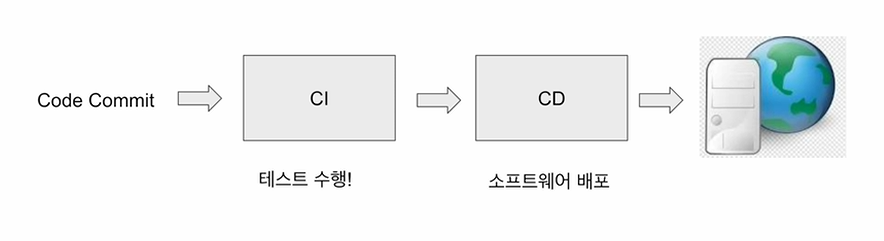
빌드를 실패하는 경우
-
새 코드의 커밋으로 인해 테스트가 실패하는 경우
-
대부분의 경우 빌드 실패시 빌드가 다시 성공할 때까지 코드 변경을 금지
-
빌드 실패는 모든 사람을 잡아두는 족쇄
-
빌드 실패시 가벼운 형태의 페널티 부여하는 방식도 좋음
-
📃 Github Actions
Github Actions - Workflow
Github에 Push, Merge 시점이 CI/CD를 실행하기 위한 절호의 순간입니다.
-
코드가 Main/Master 브랜치에 추가되는 순간 CI/CD를 트리거
-
이때, 테스트를 수행하고 최종적으로 Docker Image 등을 만들도록 하는 것이 가능
-
그래서 CI/CD는 Github에 구현하는 것이 가장 자연스러움
-
-
Github에서 이를 가능하게 해주는 것이 Actions라는 기능
-
Actions :
특정 이벤트(Merge, Commit)를 대상으로 조건을 만족하는 순간,
Workflow를 실행할 수 있고 다수의 Workflow를 세팅 가능 -
Workflow : CI/CD를 트리거하는 역할
-
Github Actions이란?
- CI/CD를 Github 위에서 구현하기 위한 서비스
- 코드 테스트, 빌드, 배포 자동화 기능 제공
- Workflow라 부르며 아래 컴포넌트로 구성
- Events
- Jobs
- Actions
- Runner
- Github hosted runners ( 깃허브가 제공하는 서버 이용 )
- Self hosted runners ( 직접 서버를 운영 )
Workflow
-
Workflow는 트리거 이벤트가 발생하면 시작되는 일련의 동작들을 지칭
-
트리거 이벤트의 예시
- Code commit
- PR 생성
- 다른 Workflow의 성공적인 실행
-
Workflow를 위한 명령어들은 YAML 파일로 저장
- 명령어들로는 환경설정과 scripts 실행들이 대표적
-
Workflow는 하나 이상의 Job으로 이루어집니다.
- 각 Job은 일련의 스텝을 수행
- 각 스텝은 하나 혹은 그 이상의 명령어를 실행
- 이 명령어들의 집합을 Actions라 부름
- 각 스텝은 윈도우나 리눅스 서버 위에서 Runner에 의해 실행
- 이를 Docker Image에서 수행하는 것이 일반적
- 각 스텝은 하나 혹은 그 이상의 명령어를 실행
- 각 Job은 일련의 스텝을 수행
Workflow ∋ Job ∋ Step(명령어 실행)
Github Actions 선택하는 법

-
Actions 메뉴 선택
-
workflow 생성
-
yml 파일을 직접 생성 혹은 템플릿(CI Templates) 선택 후 수정
- Docker Image or Python Application
🔎 Github Actions 사용
Github Actions를 사용해 Main 브랜치에 push, PR이 발생하는 경우
test.py를 실행하여 테스트가 동작할 수 있도록 해보겠습니다.
📕 CI Template : Python Application - 테스트 기능 추가
Python Application이라는 CI Template을 사용해보겠습니다.
( Python Application 상세 )
-
기본으로 pytest가 테스트 프레임웍으로 설치됨
- 이 pytest를 unittest 변경해 사용할 것입니다.
-
Python code linting tool으로 flake8 설치
- 테스트 코드 외에도 flake8를 사용해 문법 에러, 코딩 스타일을 체크할 것입니다.
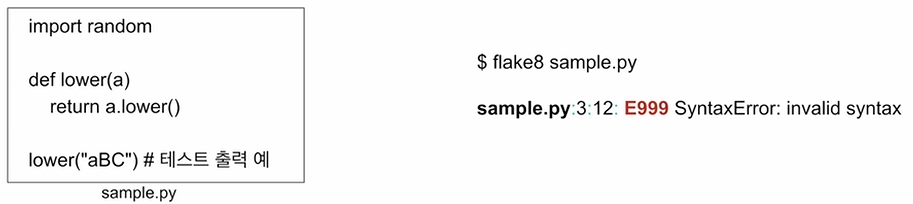
flake8
- 파이썬 코드에서 에러나 코딩 스타일 등에서 이슈를 체크해주는 툴
- 이런 툴을 Linting tool이라 부름
e.g.)
flake8 . --count --exit-zero --max-complexity=10 --max-line-length=127 --statistics
📃 테스트 추가
일반적으로 pytest를 많이 사용하는 추세이지만,
이번 경우는 unittest로 진행합니다.
테스트 코드 실행 명령어
# 메인 메소드가 정해지지 않은 경우에도 사용
python3 -m unittest test.py

# 메인 메소드가 정해진 경우 사용 가능
python3 test.py

# 메인 메소드가 정해져있고 메인 메소드가 실행이될 때
# 테스트 코드가 돌아가므로 둘 다 사용해도 무방합니다.
Github Actions 사용
Github Repo에서 Actions를 선택하고
CI Template으로 Python Application 선택합니다.
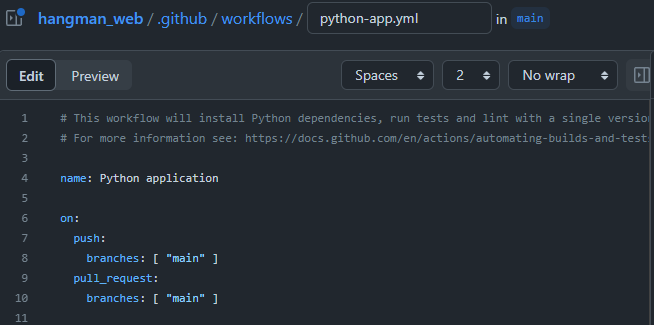
이제 이 python-app.yml을 편집할 것입니다.
-
yml (yaml) 파일 포맷
-
환경설정 파일로 많이 사용
-
간단한 작성 예시
https://velog.io/@skqltldnjf77/YML-or-YAML-%EA%B0%84%EB%8B%A8-%EC%9E%91%EC%84%B1%EB%B2%95
-
-
python-app.yml을 편집
name: Python application

# "on" : 트리거 이벤트 지정
# main브랜치에 push, PR가 생긴 경우 발생
on:
  push:
    branches: [ "main" ]
  pull_request:
    branches: [ "main" ]

permissions:
  contents: read

# jobs : 실제 CI 프로세스가 스텝(name) 별로 기술되는 곳
jobs:
  build:

    runs-on: ubuntu-latest

    # 명령어들이 모여있는 Steps
    # 각 명령이 name별로 구분됨
    steps:
    - uses: actions/checkout@v4

    # Python 3.10 설치
    - name: Set up Python 3.10
      uses: actions/setup-python@v3
      with:
        python-version: "3.10"

    # 변경 사항 : 기존에 pytest가 있던 부분을 삭제
    # flake8을 설치,
    # requirements.txt가 있으면 설치
    - name: Install dependencies
      run: |
        python -m pip install --upgrade pip
        pip install flake8 #pytest
        if [ -f requirements.txt ]; then pip install -r requirements.txt; fi

    # flake 8를 두번 실행해서 문법, 코딩 스타일 체크
    - name: Lint with flake8
      run: |
        # stop the build if there are Python syntax errors or undefined names
        flake8 . --count --select=E9,F63,F7,F82 --show-source --statistics
        # exit-zero treats all errors as warnings. The GitHub editor is 127 chars wide
        flake8 . --count --exit-zero --max-complexity=10 --max-line-length=127 --statistics

    # 변경 사항 : 기존 pytest를 unittest로 변경
    # run에 test.py가 동작할 수 있도록 새로운 명령을 부여
    # test로 시작하는 모든 python 파일을 실행
    - name: Test with unittest
      run: |
        python -m unittest discover -p 'test*.py'
결과 확인
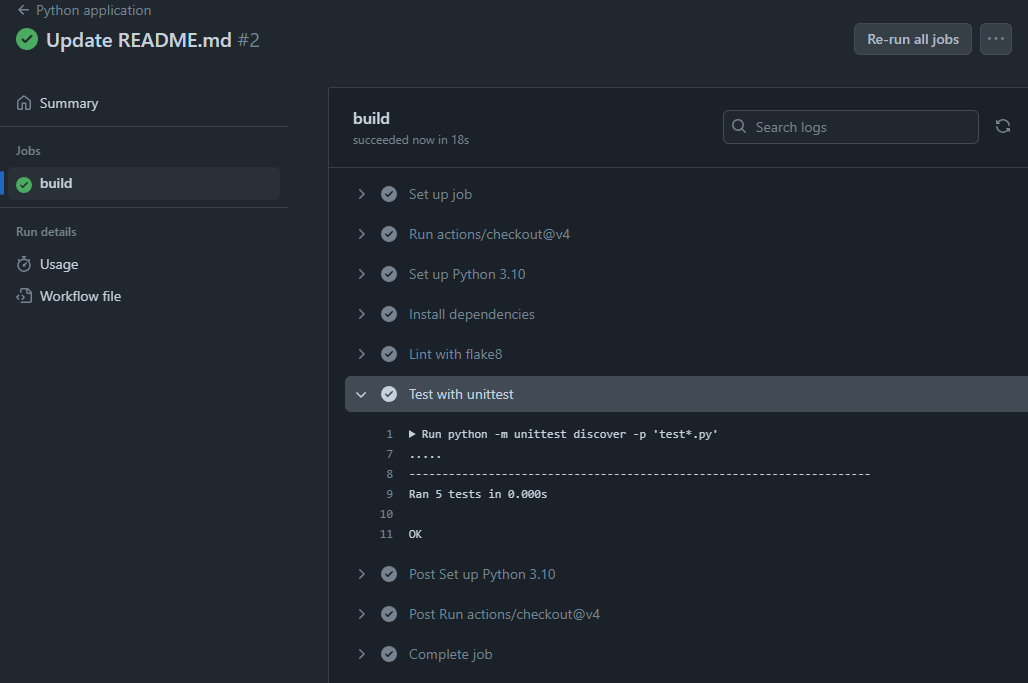
이제 Github repo의 main branch에 push, PR이 발생하면 매번 테스트가 동작하게 될 것입니다.
이를 확인하기 위해 Readme.md를 수정해보겠습니다.
그 결과, PR 후 테스트가 자동으로 동작한 것을 확인할 수 있습니다.
📕 CI Template : Docker Image - Docker hub에 업로드
Github에서는 Docker에 대한 정보를 가지고 있지 않으므로 Docker hub ID, PW와 같은 정보를 전달해주어야합니다.
Docker 관련 스텝들
-
docker login
- 하드 코딩하지 않고 Github내에 저장
- secrets.DOCKER_USER
- secrets.DOCKER_PASSWORD
- 하드 코딩하지 않고 Github내에 저장
-
docker build
-
docker push
=> 이 과정을 docker-image.yml에 기술
Github - Docker Hub 정보 보관
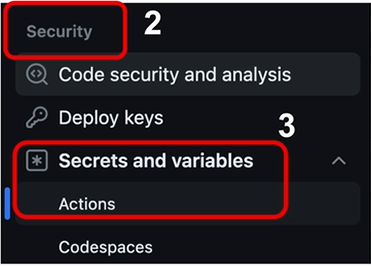
Github에 Settings를 선택해서
Security -> Secrets and variables -> Actions으로 접근 후,
New respository secret을 선택합니다.
여기서 Docker hub ID, PW를 저장해주면
YML 파일 안에서 ${{secrets.DOCKER_USER}}의 형태로 접근할 수 있게 됩니다.
ID, PW를 각각 작업해주어야합니다.
- DOCKER_USER
- DOCKER_PASSWORD
Github Actions - Docker Image
Github Repo의 Actions에서 New workflow를 생성해줍니다.
CI Template으로 Docker Image 선택합니다.
이제 이 docker-image.yml을 편집할 것입니다.
docker-image.yml편집
name: Docker Image CI

on:
  push:
    branches: [ "main" ]
  pull_request:
    branches: [ "main" ]

jobs:

  build:

    runs-on: ubuntu-latest

    # 변경 사항 :
    # name: docker login 추가
    # name: Build the Docker image 수정
    # name: docker push 추가

    steps:
    - uses: actions/checkout@v4

    - name: docker login
      env:
        DOCKER_USER: ${{secrets.DOCKER_USER}}
        DOCKER_PASSWORD: ${{secrets.DOCKER_PASSWORD}}
      run: |
        docker login -u $DOCKER_USER -p $DOCKER_PASSWORD

    - name: Build the Docker image
      run: docker build --tag ${{secrets.DOCKER_USER}}/hangman:latest .

    - name : docker push
      run : docker push ${{secrets.DOCKER_USER}}/hangman:latest
결과 확인
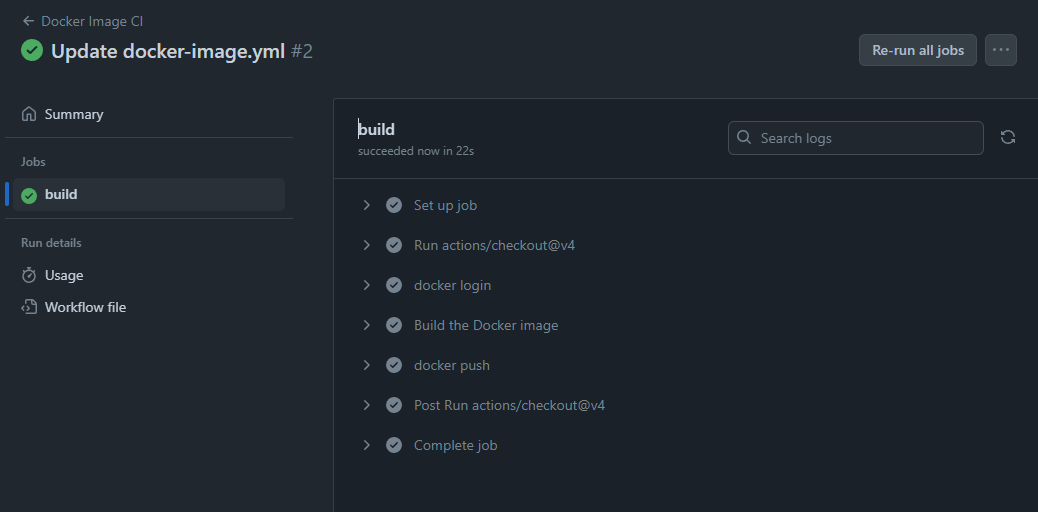
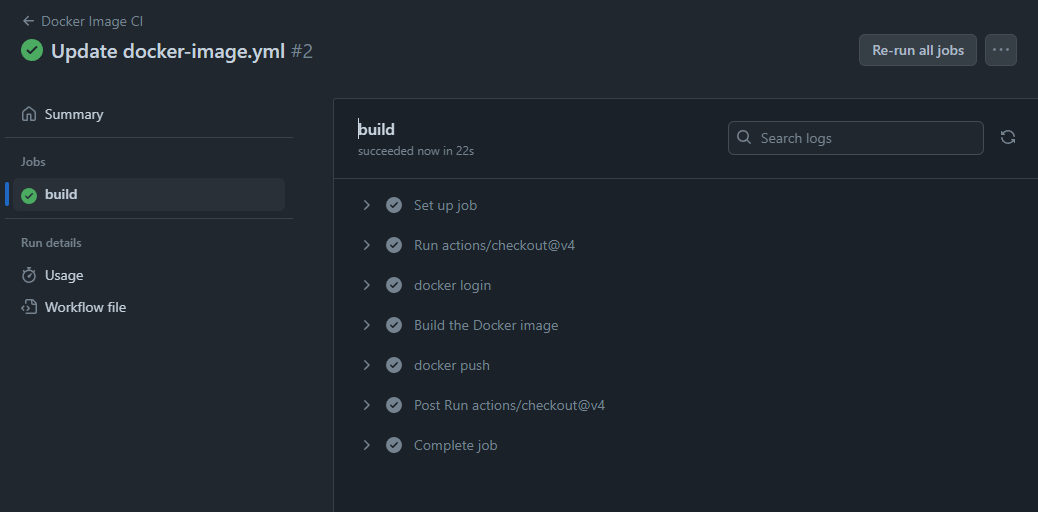
Docker Image 빌드 후 Docker hub로 Push까지 되는 것을 확인할 수 있습니다.
Github 링크