"테라폼으로 시작하는 IaC"책을 기준으로 3주차 정리 내용입니다.
프로바이더란?
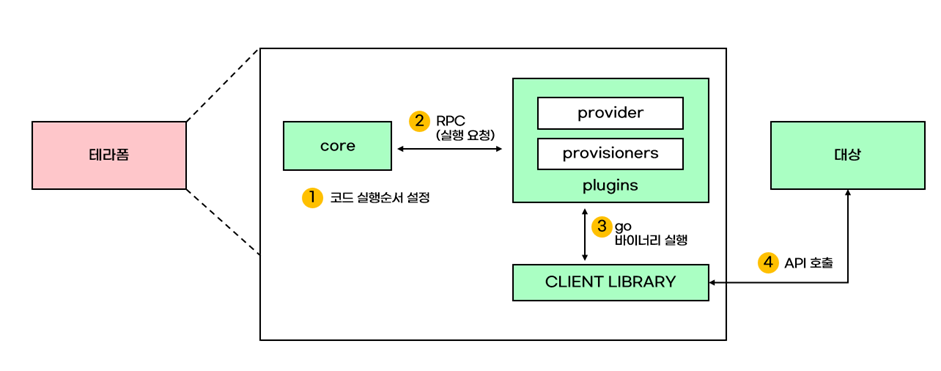
https://malwareanalysis.tistory.com/619
테라폼은 terraform 바이너리 파일을 시작으로 로컬 환경에나 배포 서버와 같은 원격 환경에서 원하는 대상을 호출하는 방식으로 실행된다. 이때 ‘원하는 대상’은 호출하는 방식이 서로 다르지만 대상의 공급자, 즉 프로바이더가 제공하는 API를 호출해 상호작용을 한다. 여기서 테라폼이 대상과의 상호작용을 할 수 있도록 하는 것이 ‘프로바이더’다.
- 각 프로바이더의 API구현은 서로 다르지만 테라폼의 고유 문법으로 동일한 동작을 수행하도록 구현되어 있다.
- 프로바이더는 플러그인 형태로 테라폼에 결합되어 대상이 되는 클라우드, SaaS, 기타 서비스 API를 사용해 동작을 수행한다. 각 프로바이더는 테라폼이 관리하는 리소스 유형과 데이터 소스를 사용할 수 있도록 연결한다.
- 즉, 테라폼은 프로바이더 없이는 어떤 종류의 인프라와 서비스도 관리할 수 없다는 의미다.
4. Provider 구성
테라폼 레지스트리의 프로바이더 목록에는 유지 보수 및 게시에 대한 권한에 따라 Tier 정보가 제공한다. 하단 링크
https://registry.terraform.io/browse/providers
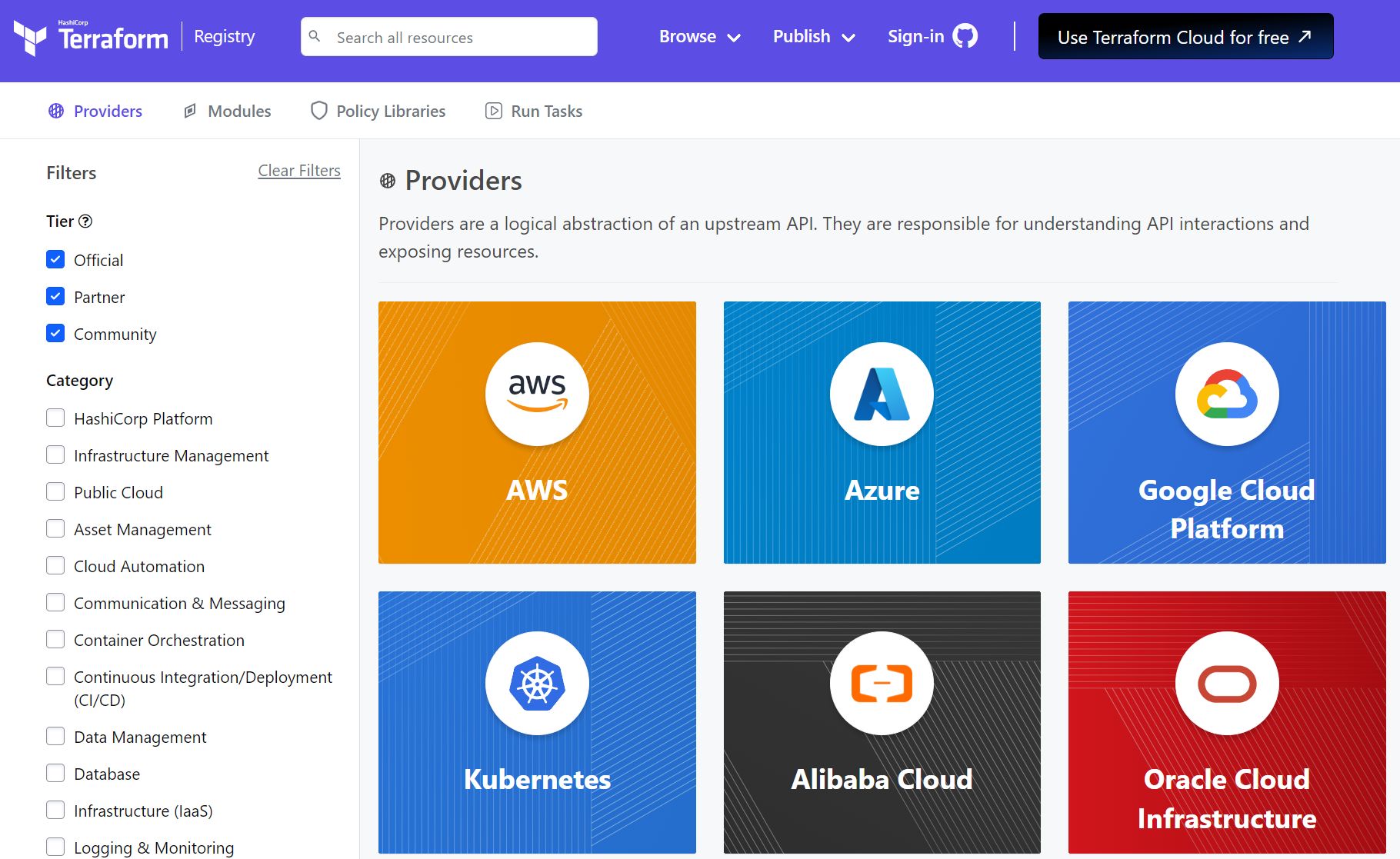
원하는 프로바이더를 클릭하여 Use를 클릭하여 설치하면 된다.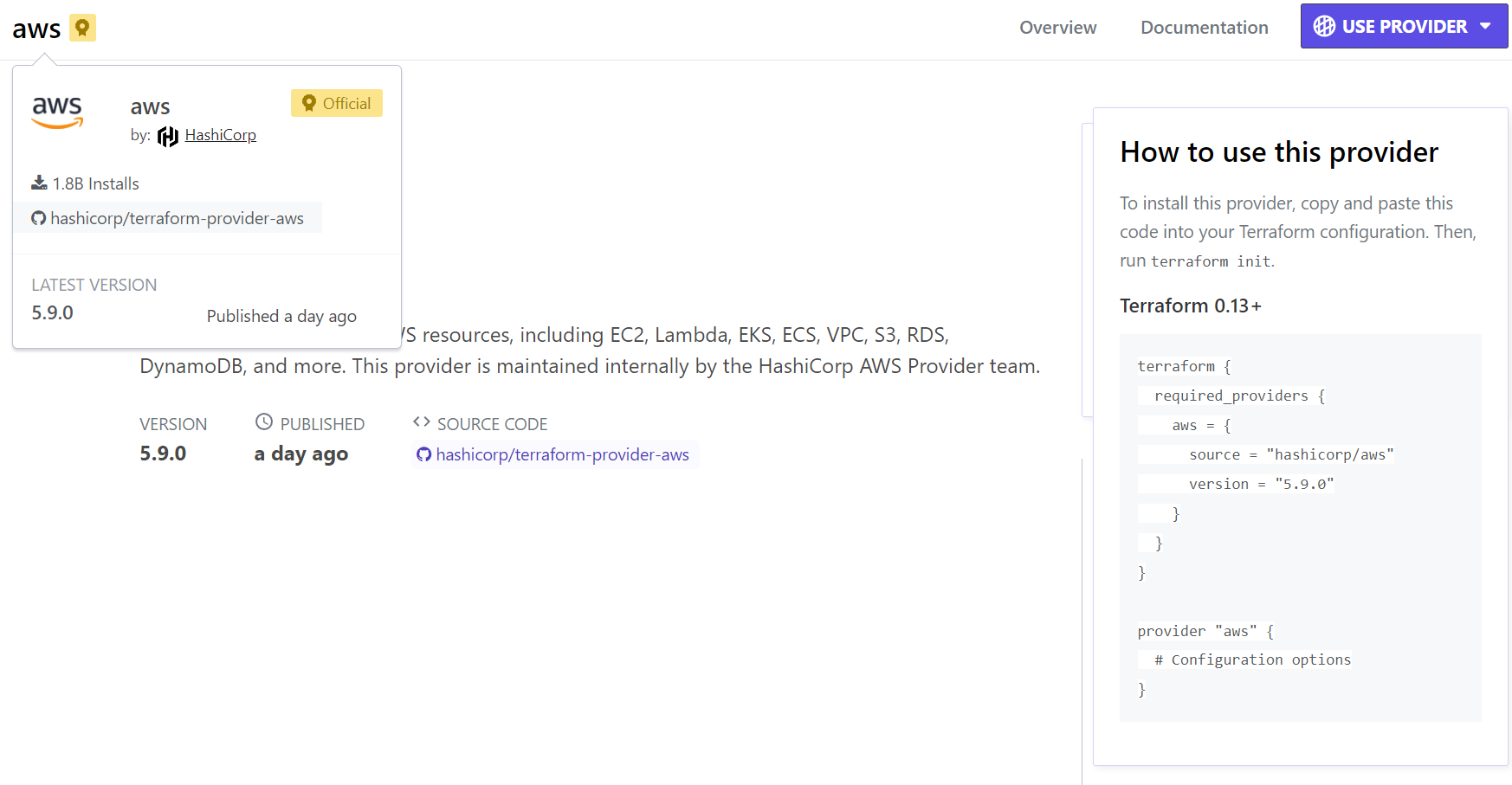
# 로컬 이름과 프로바이더 지정
terraform 블록의 required_providers 블록 내에 <로컬 이름> = { } 으로 여러 개의 프로바이더를 정의할 수 있다. 로컬 이름과 리소스 접두사는 독립적으로 선언되며, 각 프로바이더의 소스 경로가 지정되면 프로바이더의 고유 접두사가 제공된다.
- 동일한 http 접두사를 사용하는 다수의 프로바이더 사용 정의
terraform {
  required_providers {
    architech-http = {
      source = "architect-team/http"
      version = "~> 3.0"
    }
    http = {
      source = "hashicorp/http"
    }
    aws-http = {
      source = "terraform-aws-modules/http"
    }
  }
}

data "http" "example" {
  provider = aws-http
  url = "https://checkpoint-api.hashicorp.com/v1/check/terraform"

  request_headers = {
    Accept = "application/json"
  }
}
# 단일 프로바이더의 다중 정의
동일한 프로바이더를 사용하지만 다른 조건을 갖는 경우, 사용되는 리소스마다 별도로 선언된 프로바이더를 지정해야 하는 경우가 있다.
예를 들면, AWS 프로바이더를 사용하는데 서로 다른 권한의 IAM을 갖는 Access ID 또는 대상 리전을 지정해야 하는 경우다.
이때는 프로바이더 선언에서 alias를 명시하고 사용하는 리소스와 데이터 소스에서는 provider 메타인수를 사용해 특정 프로바이더를 지정할 수 있다. provider 메타인수에 지정되지 않은 경우 alias가 없는 프로바이더가 기본 프로바이더로 동작한다.
- 예제는 리전을 다르게 구성한 AWS 프로바이더를 aws_instance에 지정하는 방법이다.
provider "aws" {
  region = "ap-southeast-1"
}

provider "aws" {
  alias = "seoul"
  region = "ap-northeast-2"
}

resource "aws_instance" "app_server1" {
  ami           = "ami-06b79cf2aee0d5c92"
  instance_type = "t2.micro"
}

resource "aws_instance" "app_server2" {
  provider      = aws.seoul
  ami           = "ami-0ea4d4b8dc1e46212"
  instance_type = "t2.micro"
}
두 리전에 인스턴스가 생성된다.
# 프로바이더 요구사항 정의
테라폼 실행 시 요구되는 프로바이더 요구사항은 terraform 블록의 required_providers 블록에 여러 개를 정의할 수 있다. source에는 프로바이더 다운로드 경로를 지정하고 version은 버전 제약을 명시한다.
terraform {
  required_providers {
    <프로바이더 로컬 이름> = {
      source = [<호스트 주소>/]<네임스페이스>/<유형>
      version = <버전 제약>
    }
    ...
  }
}
# 프로바이더 경험해보기
2개의 리전에 Ubuntu ec2 배포하기
- 리전 별 AMI ID 값이 달라, 필터를 사용
provider "aws" {
  region = "ap-northeast-2"
  alias  = "region_1"
}

provider "aws" {
  region = "ap-southeast-1"
  alias  = "region_2"
}

data "aws_region" "region_1" {
  provider = aws.region_1
}

data "aws_region" "region_2" {
  provider = aws.region_2
}

data "aws_ami" "ubuntu_region_1" {
  provider = aws.region_1

  most_recent = true
  owners      = ["099720109477"] # Canonical

  filter {
    name   = "name"
    values = ["ubuntu/images/hvm-ssd/ubuntu-focal-20.04-amd64-server-*"]
  }
}

data "aws_ami" "ubuntu_region_2" {
  provider = aws.region_2

  most_recent = true
  owners      = ["099720109477"] # Canonical

  filter {
    name   = "name"
    values = ["ubuntu/images/hvm-ssd/ubuntu-focal-20.04-amd64-server-*"]
  }
}- ec2.tf 파일을 생성하여 리전, AMI 참조
resource "aws_instance" "region_1" {
  provider = aws.region_1

  ami           = data.aws_ami.ubuntu_region_1.id
  instance_type = "t2.micro"
}

resource "aws_instance" "region_2" {
  provider = aws.region_2

  ami           = data.aws_ami.ubuntu_region_2.id
  instance_type = "t2.micro"
}- 실행
# [터미널1] ap-northeast-2
while true; do aws ec2 describe-instances --region ap-northeast-2 --query "Reservations[*].Instances[*].{PublicIPAdd:PublicIpAddress,InstanceName:Tags[?Key=='Name']|[0].Value,Status:State.Name}" --filters Name=instance-state-name,Values=running --output text ; echo "------------------------------" ; sleep 1; done

# [터미널2] ap-southeast-1
while true; do aws ec2 describe-instances --region ap-southeast-1 --query "Reservations[*].Instances[*].{PublicIPAdd:PublicIpAddress,InstanceName:Tags[?Key=='Name']|[0].Value,Status:State.Name}" --filters Name=instance-state-name,Values=running --output text ; echo "------------------------------" ; sleep 1; done

# init & plan & apply
terraform init && terraform plan && terraform apply -auto-approve
terraform state list

# 확인
aws ec2 describe-instances --region ap-northeast-2 --query "Reservations[*].Instances[*].{PublicIPAdd:PublicIpAddress,InstanceName:Tags[?Key=='Name']|[0].Value,Status:State.Name}" --filters Name=instance-state-name,Values=running --output text
aws ec2 describe-instances --region ap-southeast-1 --query "Reservations[*].Instances[*].{PublicIPAdd:PublicIpAddress,InstanceName:Tags[?Key=='Name']|[0].Value,Status:State.Name}" --filters Name=instance-state-name,Values=running --output text- 결과
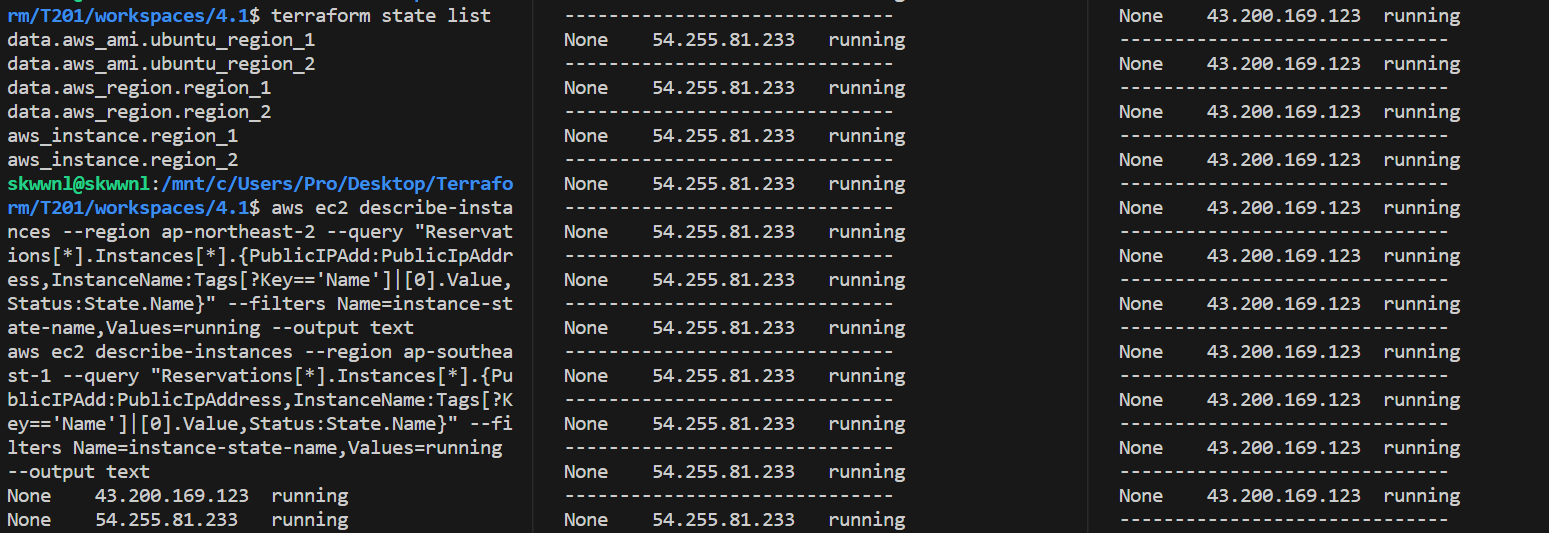
2개의 ec2 공인IP가 출력되며, 6개의 state 파일과 확인 output도 잘 출력되었다.

테라폼의 프로바이더에 대한 내용을 잘 정리해주셔서 이해가 쉽게 되었습니다. 예제를 통해 실제로 어떻게 적용되는지도 볼 수 있어서 도움이 많이 되었습니다. 감사합니다.