IntelliJ에서도 Vim 명령어를 사용할 수 있다는 이야기를 듣고, Vim 플러그인(
IdeaVim)을 설치해 사용해보려고 한다. 개발 속도를 높이는 동시에 VIm 키 바인딩에도 익숙해질 수 있을 것 같아, 해당 경험을 블로그로 간단히 정리해보려고 한다.
왜 Vim을 쓸까?
우선, Vim 플러그인(IdeaVim)을 설치하기 전 쓰는 이유에 대해서 알고 설치해보려고 한다.
1. Vim의 강력한 키 바인딩 활용
Vim은 키보드만으로 빠르게 커서 이동, 편집, 탐색이 가능하다.
예를 들어
ci"-> 따옴표 안 내용 수정dd-> 줄 삭제/pattern-> 패턴 검색
이처럼 마우스를 거의 안 쓰고도 빠른 편집이 가능하니 생산성이 자연스럽게 향상된다.
또한 한 줄 삭제, 라인 옮기기 등 intelliJ Idea에서 제공하는 다양한 기능 단축키들을 검색하지 않고 vim 명령어로 빠른 편집이 가능하다.
2. Vim + IntelliJ 조합
IntelliJ의 강력한 코드 자동완성, 리팩토링, 분석 기능은 그대로 쓰면서 Vim의 빠른 텍스트 조작 능력 동시에 활용 가능!
3. Vim 명령어 학습 목적
사실 나 같은 경우는 Vim 명령어를 많이 사용하는 개발자는 아니다. 하지만 배포나 서비스 관련된걸 많이 하다보면 Vim 명령어에도 익숙해져야 한다고 생각한다.
일반 서비스 개발에서도 vim 명령어를 학습할 수 있다는 점도 vim 사용 목적이 될것이라 생각한다.
IntelliJ vim 플러그인 설치 방법
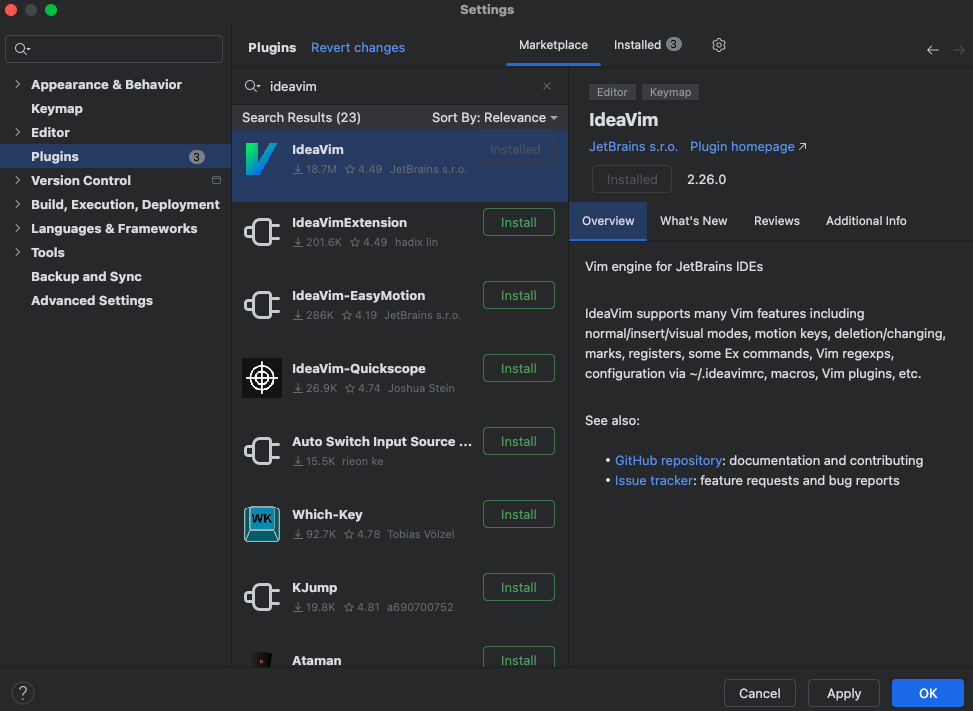
1. IdeaVim 플러그인 설치
- 설정 > plugin >
IdeaVim설치
2. vim 명령어 적용 확인
아래처럼 테스트 파일 생성 후 esc 키를 누르면 아래 그림과 같이 커서모양이 vim 의 normal모드로 변경되는걸 확인할 수 있다.
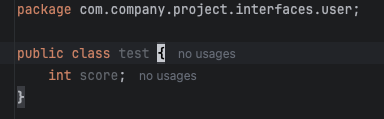
위 상태로 vim 한 줄 삭제 명령어 dd를 입력하면 한 줄 삭제되는 것을 확인할 수 있다.
참고

백엔드 개발자