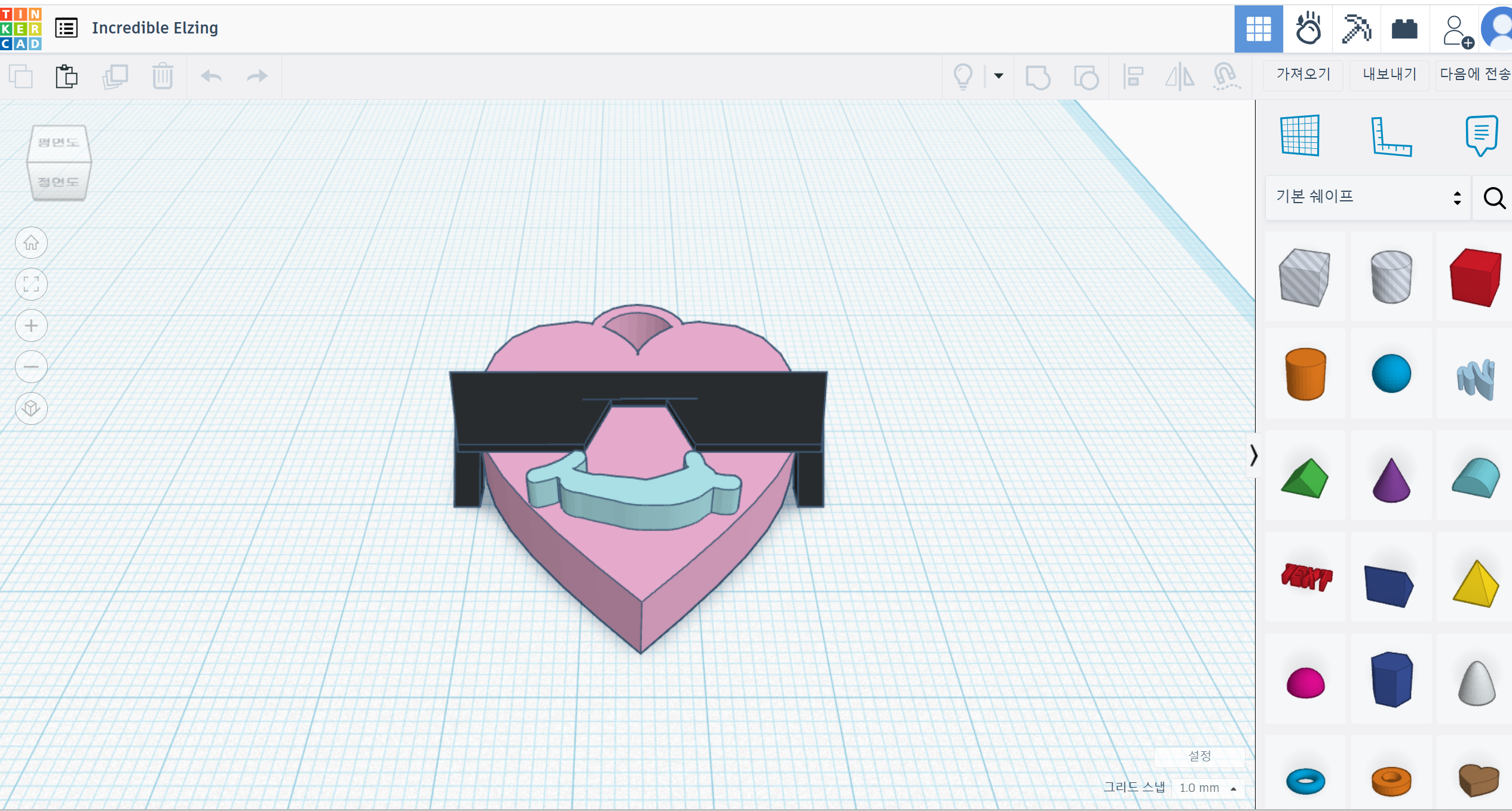
틴커캐드
틴커캐드는 3D 모델링을 쉽게 할 수 있는 웹 기반 프로그램이다. 오른쪽에 다양한 기본 쉐이프(도형)들이 있으며, 원하는 쉐이프를 작업 평면으로 드래그하여 작업을 시작할 수 있다.
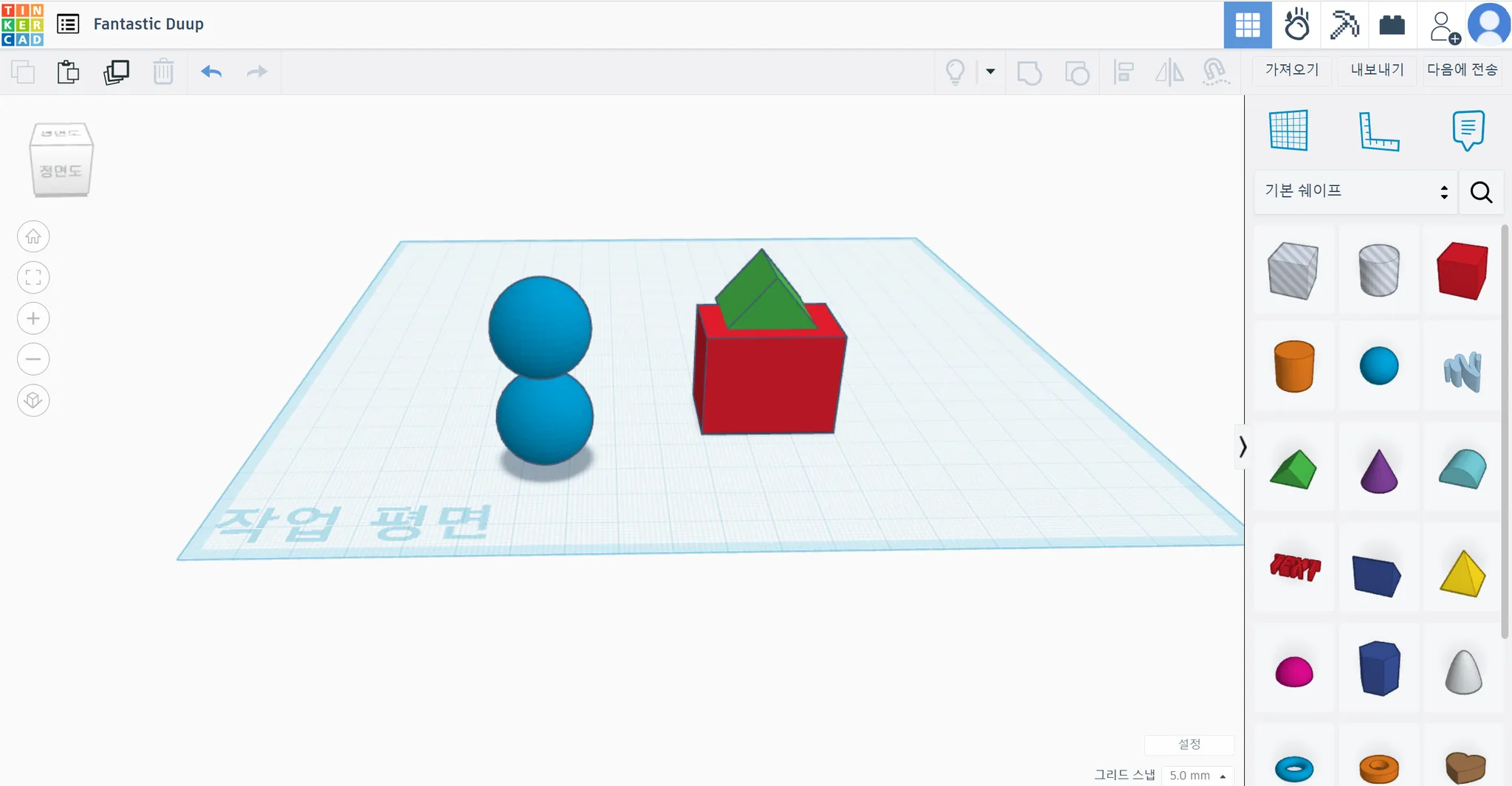
화면 제어 방법
- 뷰 큐브: 왼쪽 상단에 있는 입체 모양의 큐브를 클릭하여 다양한 각도에서 작업물을 확인할 수 있다.
- 화면 이동: 화면 왼쪽에 있는 4가지 제어 버튼을 사용하여 작업 화면을 이동하거나 회전할 수 있다.
- 평면 및 직교 뷰: 화면 왼쪽에 마지막 아이콘은 평면(2D)과 직교(3D) 뷰를 선택하여 작업하기 적합한 화면을 설정할 수 있다.
작업 순서: 틴커캐드 → STL → 슬라이싱 → 출력
1. 틴커캐드에서 3D 모델링
틴커캐드에서 만들기를 원하는 모양의 모델을 디자인한다. 위에 있는 사진은 두 개의 구를 쌓고 큐브와 삼각형을 결합한 예시이다.
2. STL 파일로 내보내기
모델링이 완료되면 "내보내기" 버튼을 눌러 STL 파일 형식으로 저장한다.
STL 파일은 3D 프린터가 이해할 수 있는 파일 형식이다.
3. 큐라에서 슬라이싱
STL 파일을 큐라(Ultimaker Cura) 프로그램으로 불러온다.
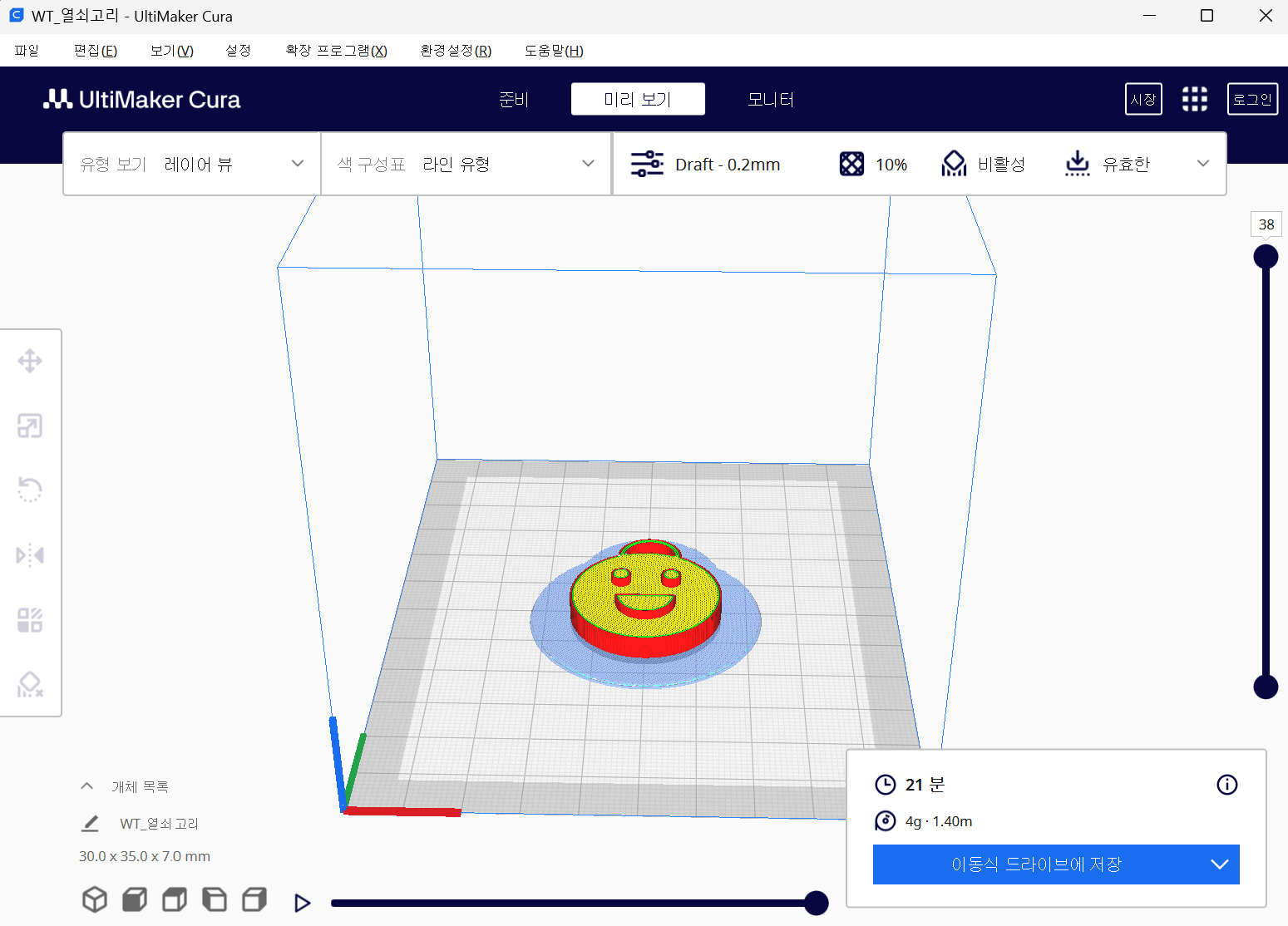
슬라이싱(Slicing)은 STL 파일을 G-Code로 변환하여 프린터가 읽을 수 있는 데이터로 만드는 과정이다.
아래 사진은 큐라 프로그램에서 슬라이싱 중인 화면이다. 사진에서는 강의에서 실습하는 예시 중 하나인 열쇠고리 모양을 출력하고자 한다. 슬라이싱 후에는 예상 출력 시간, 재료 소모량 등을 확인할 수 있다.
나는 SD카드를 USB에 넣어 컴퓨터와 연결했기 때문에 이동식 "드라이브에 저장" 버튼을 누르면 파일이 자동으로 SD카드에 저장된다.
4. 3D 프린터로 출력
SD카드에 저장된 G-Code 파일을 프린터에 삽입한다.
프린터에서 해당 파일을 선택하고 출력 과정을 시작한다.
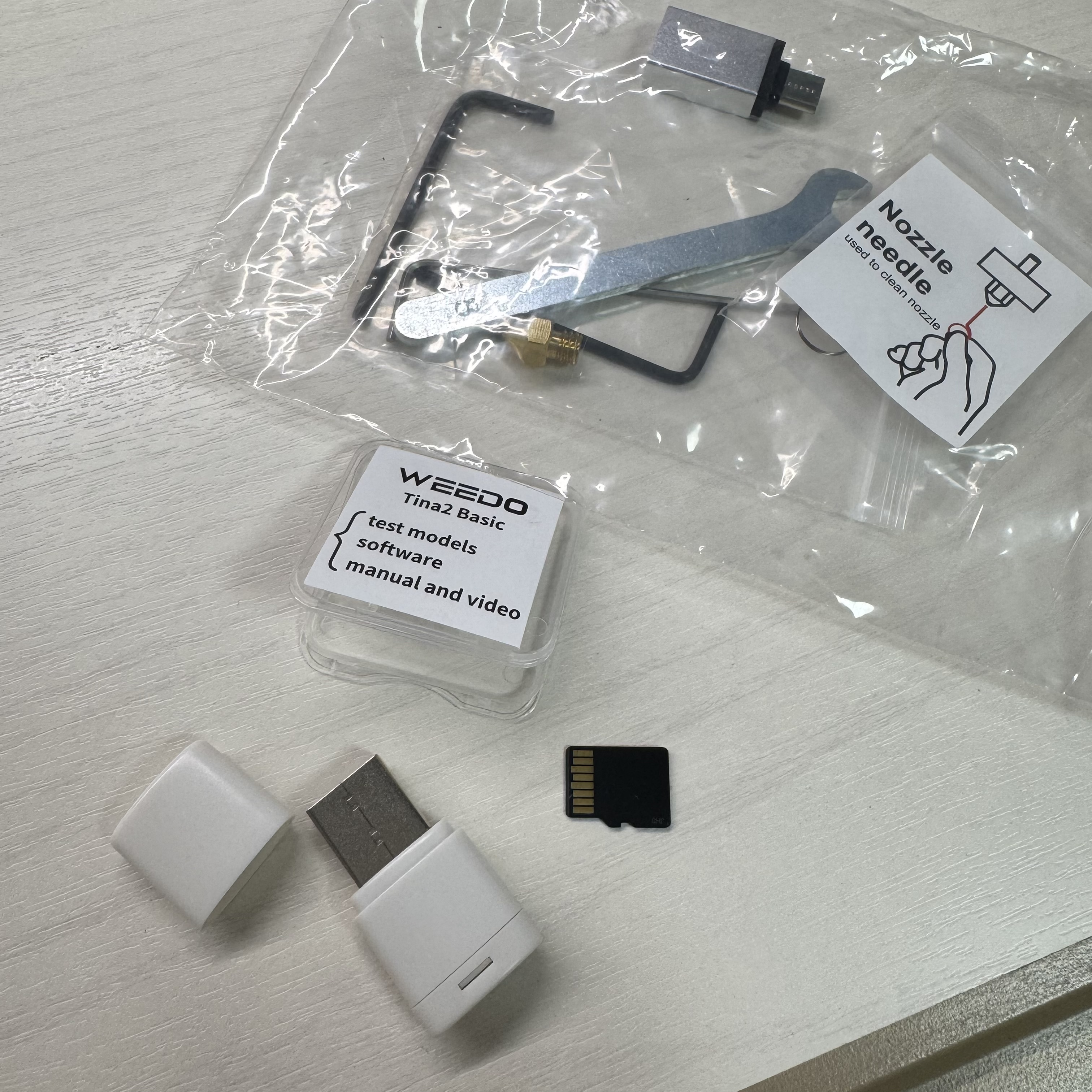
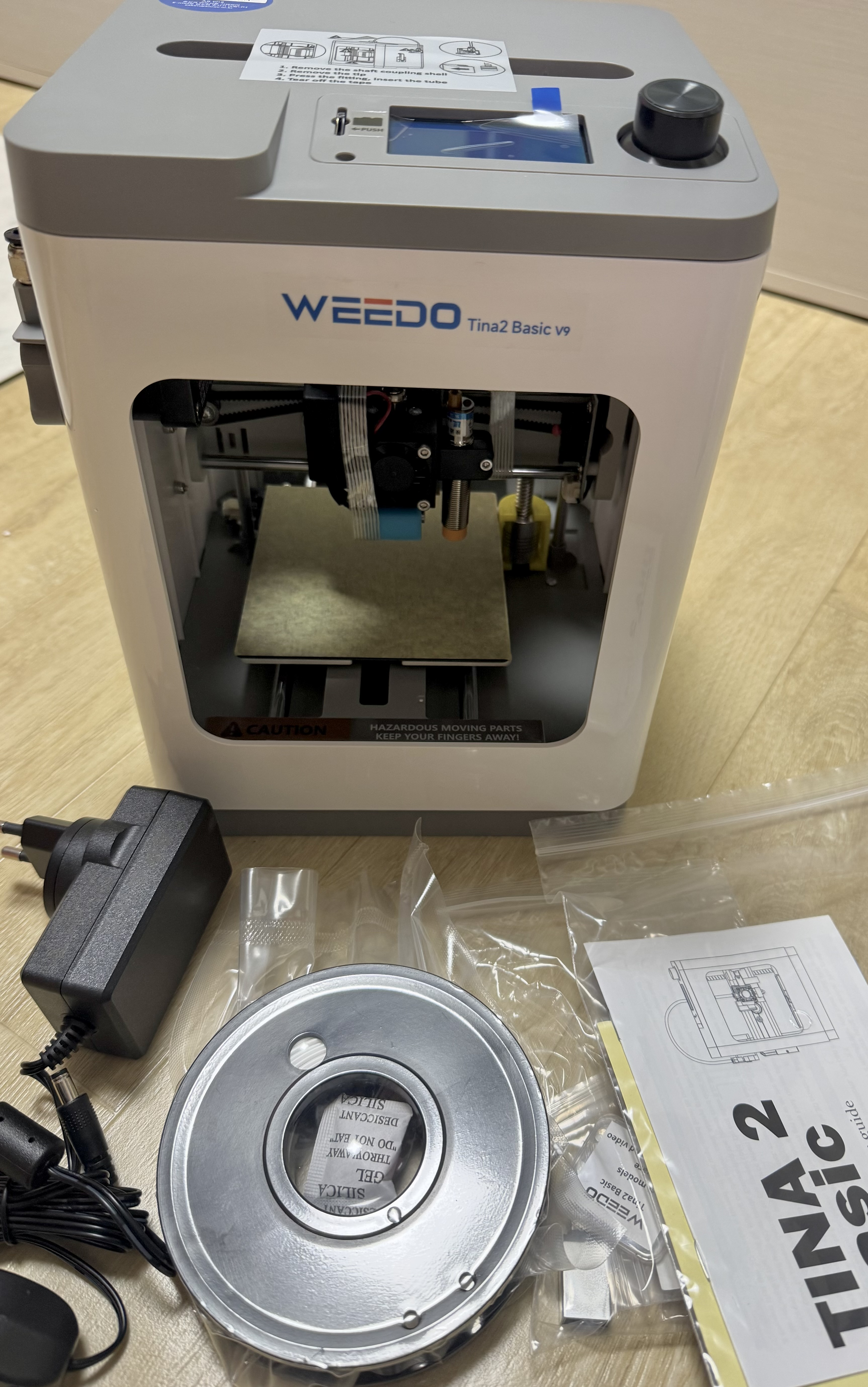
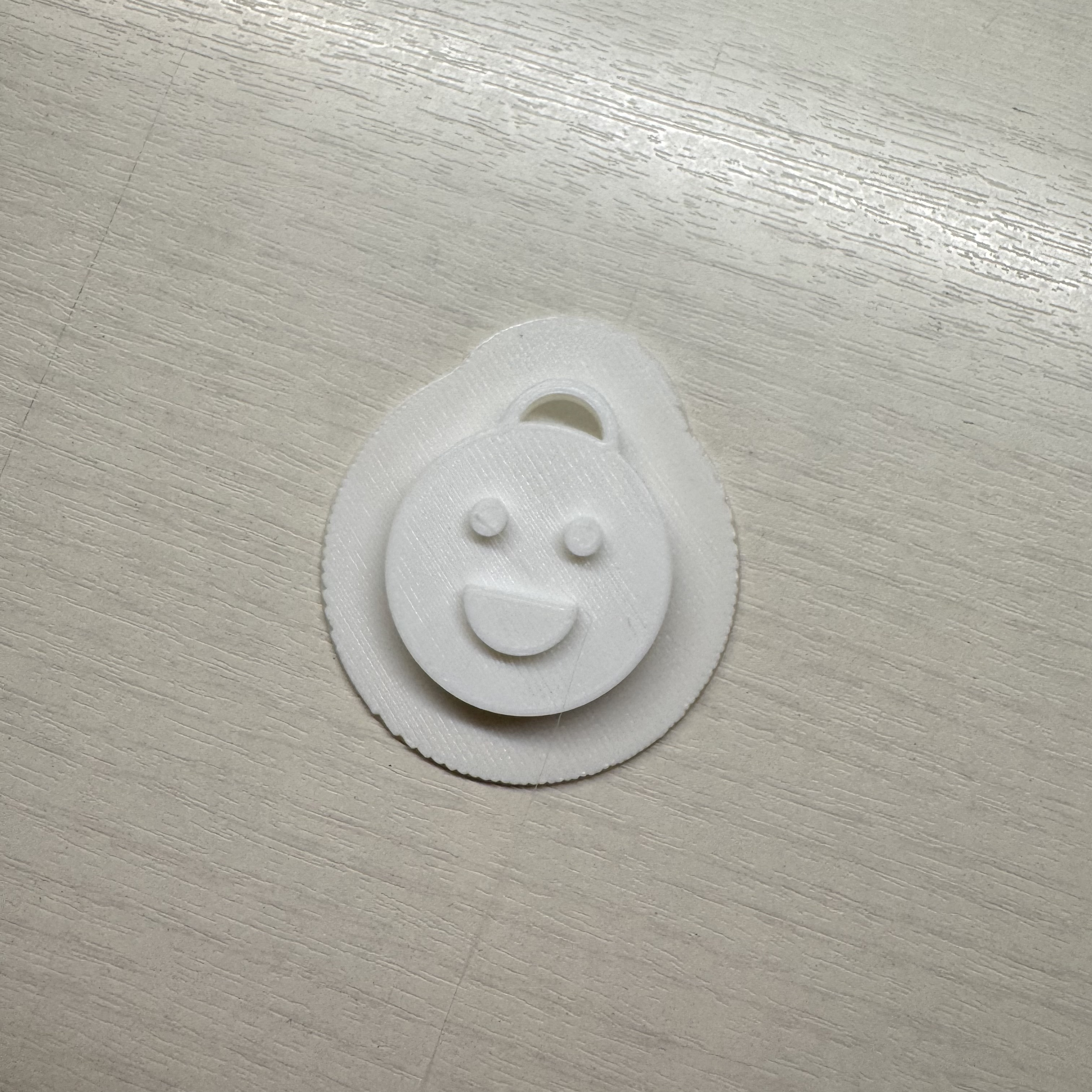
아래에 첫번째와 두번째 사진은 SD카드와 작업 중인 프린터, 재료(필라멘트) 구성품이다. 세번째 사진은 최종적으로 출력된 열쇠고리의 사진이다.
 |
 |
 |
정리
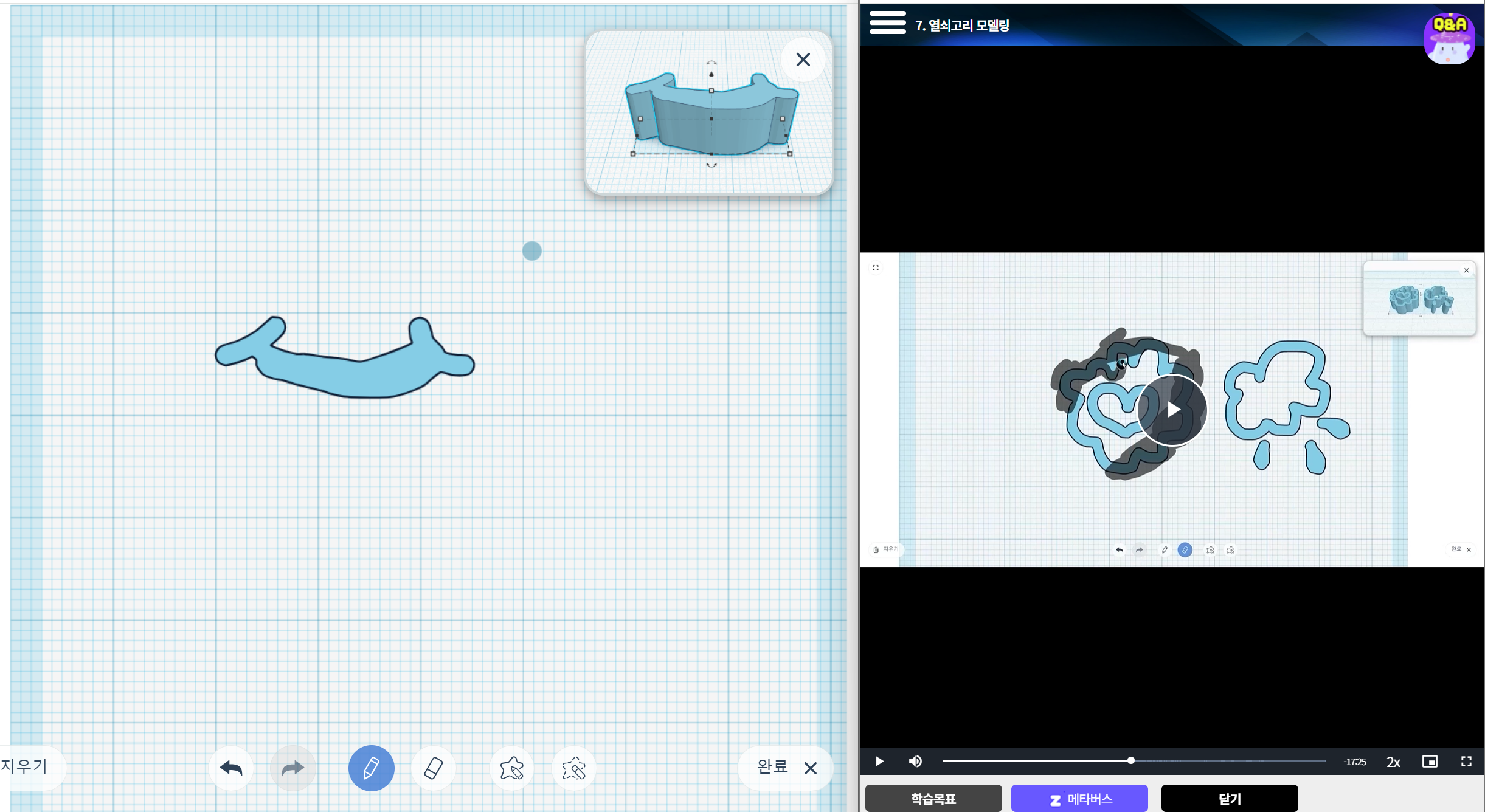
열쇠고리를 디자인하면서 기본적인 3D 모델링과 프린터 설정을 이해하게 되었고 출력물의 완성도를 높이는 방법도 배울 수 있었다. 이후 강의에서는 틴커캐드에서 더 다양하고 복잡한 모델링 작업을 다루며 어려운 형상을 만드는 세부적인 방법들을 배우게 된다. 예를 들어, 아래 사진처럼 직접 그려 모형을 만드는 방법이나 원래 모형에서 투명 모형을 더해 조작하는 방법 등을 다룬다. 이러한 방법들을 안다면 응용 모델링도 어렵지 않게 만들 수 있다.