1. 자율주행 기초
자율주행이란?
교통수단이 사람의 조작 없이 스스로 판단하고 운영하는 시스템
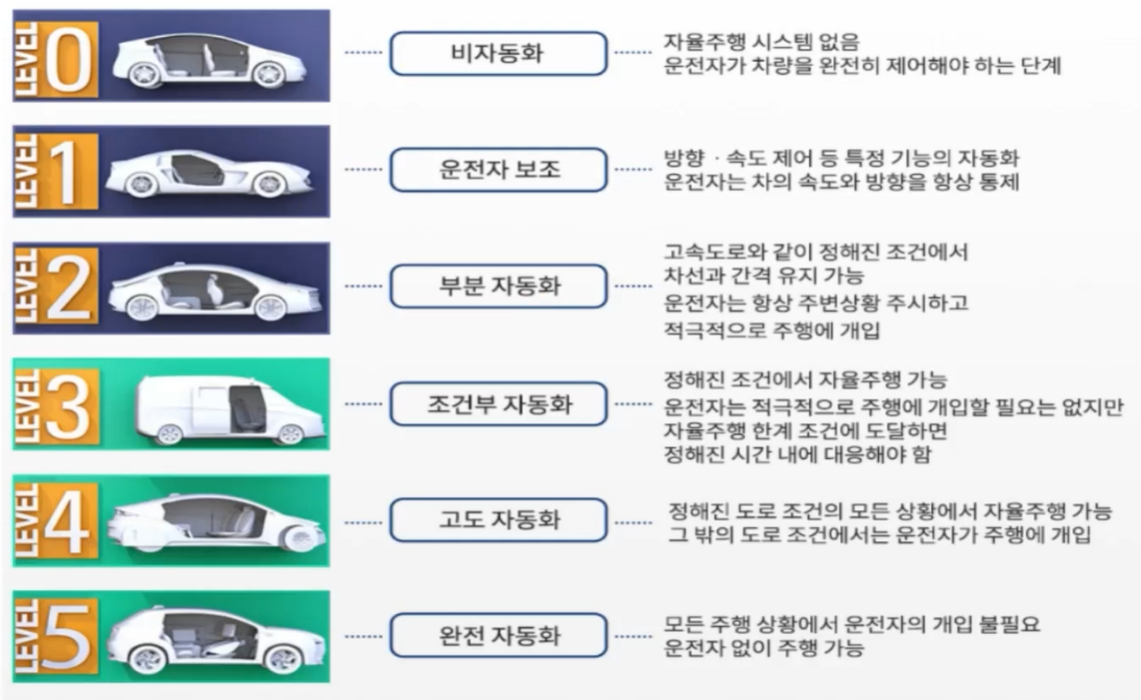
자율주행 6단계
핵심 기술
- 카메라 : 렌즈를 통해 시각적으로 주변사물과 상황 인식
질감, 색상, 대비 정도가 포착 가능하고 가격이 저렴함
날씨 등 외부 환경과 장거리 측정에 취약함 - 레이더 : 전기기파, 송수신을 통해 거리와 속도 측정
날씨 등 외부환경 영향 거의 없고 사물 투과 측정 가능함
표지판 인식이 불가하고 직선 거리만 측정 가능 - 라이더 : 빛(레이저)으로 사물 원근감, 형태, 거리, 속도를 인식
센서 중 가장 높은 해상도, 정확도를 가지며 3D입체 지도 구현 가능
눈, 비 등 날씨에 민감하고 가격이 비쌈
장단점
장점) 교통사고 감소 / 낮아진 운전 접근성 / 차 내 여유시간 증대 / 원활한 교통 환경 / 연료절감과 환경오염 방지
단점) 시스템 결함이나 해킹으로 인한 제어불가 / 윤리적인 문제와 책임의 모호함 / 가격이 비쌈 / 일자리 감소
일자리 변화
-> 스마트카전용 사물인식기술 개발자, 인공지능기반 자율주행 알고리즘 개발자, 구동 및 제어 엔지니어 등의 일자리가 떠오를 것임
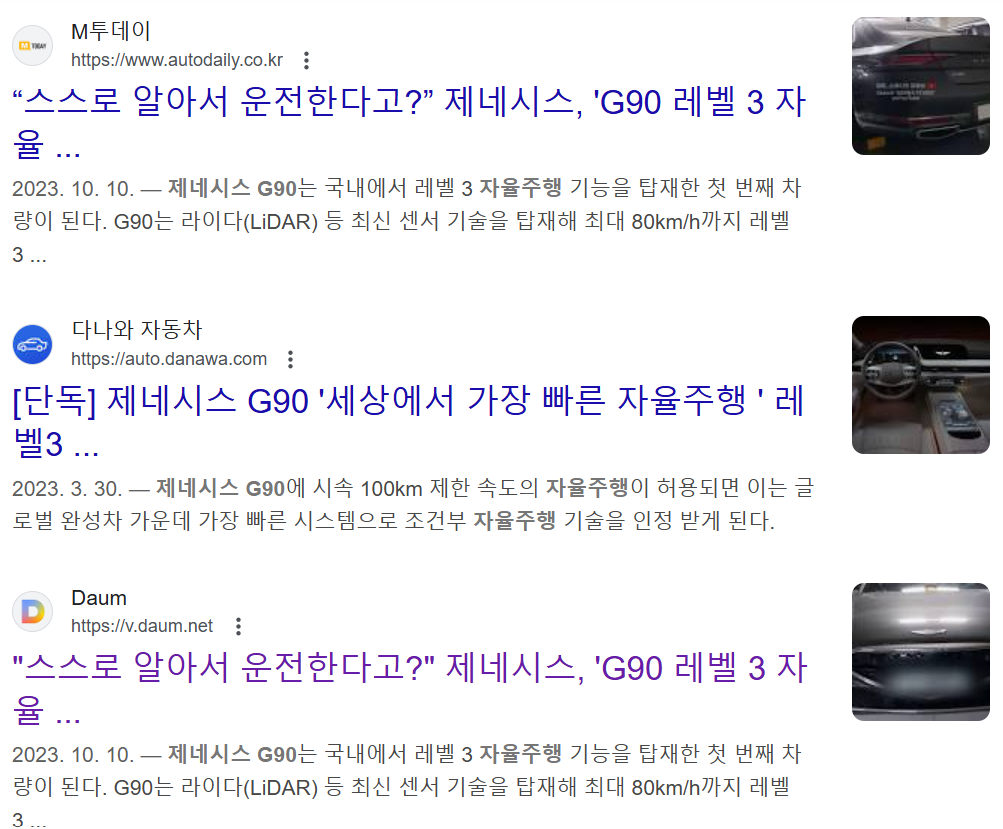
한국 자동차 연구원은 2030년 우리나라 신차 판매 중 절반은 레벨3 이상의 자율 주행 기술을 탑재할 것이라고 전망했다.
2. 알티노 알아보기
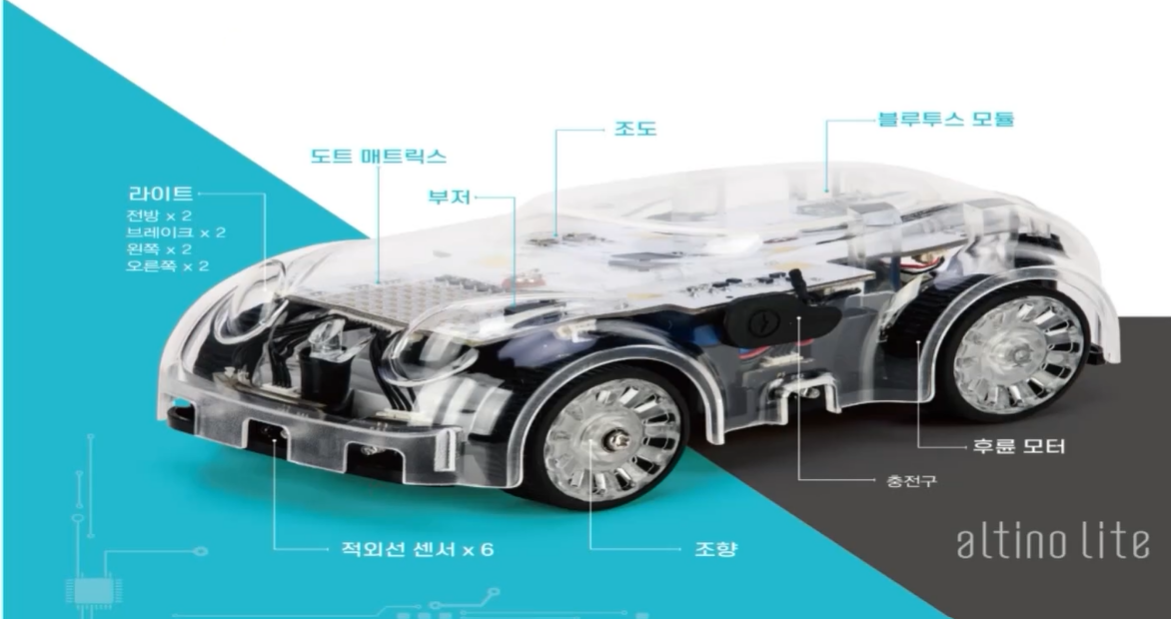
알티노 라이트 특징
- 문자와 그림을 표시
- 속도와 방향 조종
- 빛의 양 측정
- 장애물 감지
- 사양 : 충전시간 2시간 30분 사용시간 6시간
센서
알티노와 폰을 블루투스 연결한 뒤 "알티노 라이트 보이스 코딩"과 "오케스트라" 두 앱을 설치하여 알티노 기능을 실행함
- 라이트 보이스 코딩 - 적외선 세팅, 음성 코딩 등 실행
ex) 피아노를 치면 알티노에서 음성이 나옴
사칙연산을 하면 알티노의 도트매트릭스에서 숫자 기호가 보임 - 오케스트라 - 조향 조정, 적외선 센서 설정, 조종하기(경적, 비상등, 속도조절, 후측방 감지 등
3. 알티노 센서
알티노 적외선 센서
적외선 LED에서 적외선을 보내게 되고, 물체에 닿아 반사되는 빛은 포토 트랜지스터에서 감지하게 됨
알티노 조도 센서
주변의 밝기를 측정하는 센서
광에너지(빛) 을 받으면 내부에 움직이는 전자가 발생하여 전도율이 변하는 광전효과를 가지는 소자를 사용함
예를 들어, 어두워지면 자동으로 켜지는 가로등, 핸드폰 화면 등에 사용됨
4. 스크래치 블록익히기
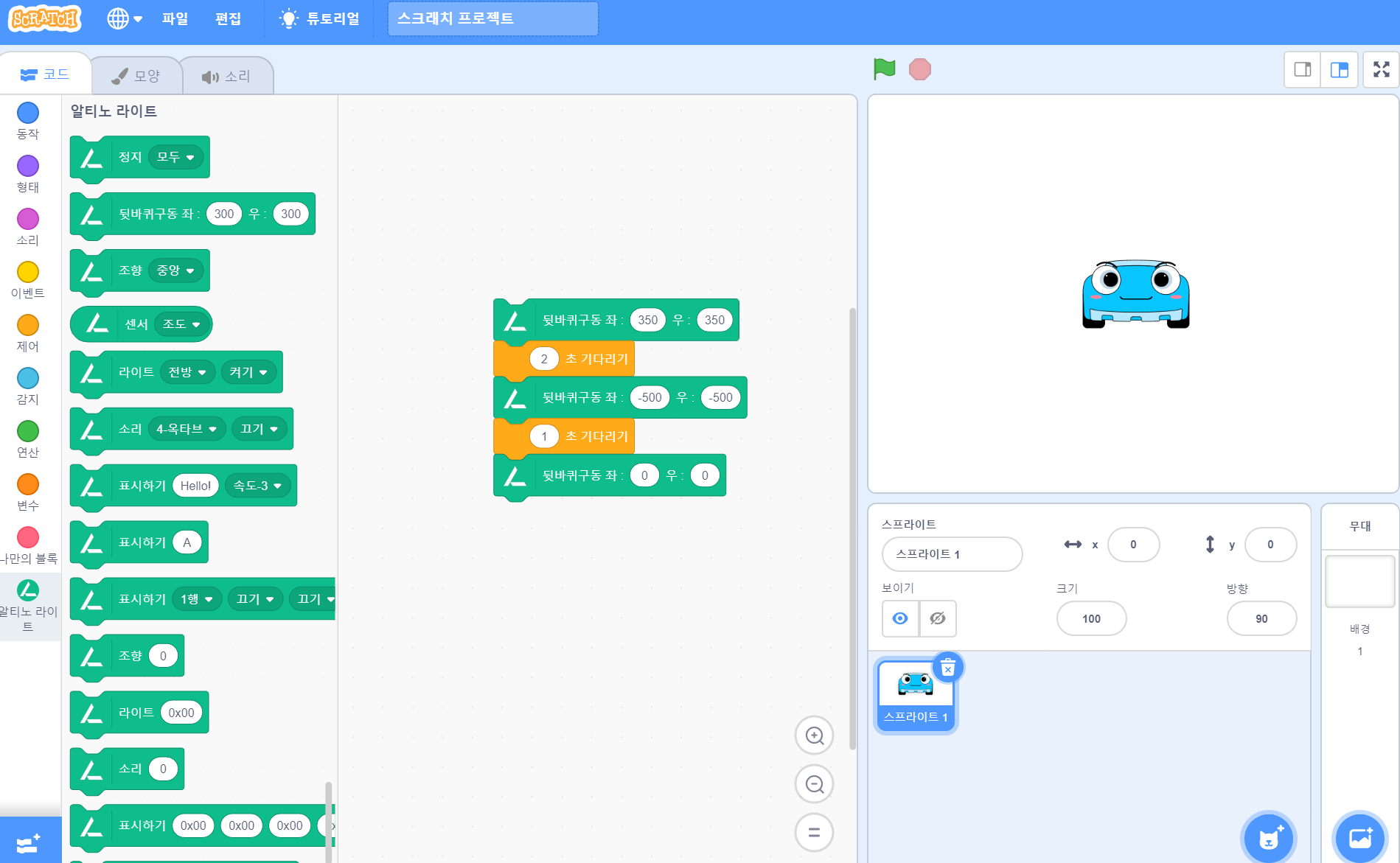
PC로 오케스트라를 다운 받으면 스크래치, crayon, python, c언어를 선택할 수 있다. 그 중 스크래치를 선택하면 아래와 같이 스크래치로 알티노를 조정할 수 있다.
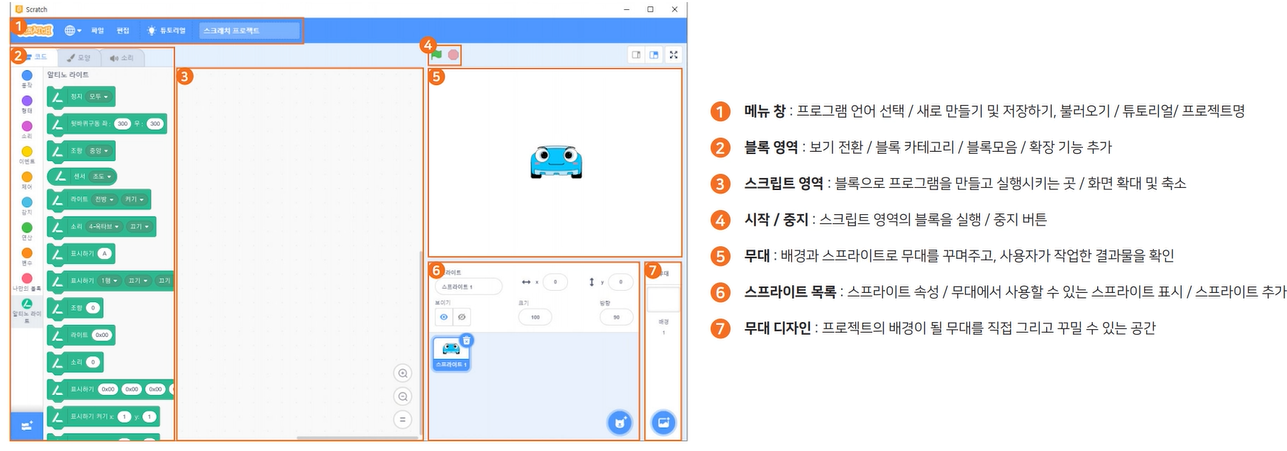
인강 과제에서 나오는 여러 예제들을 풀어보며, 실제 내가 받은 알티노를 움직여 보았다. 간단한 예제 하나를 보여주자면 아래와 같다.
예제 문제 6번 : 2초간 350속도로 진전한 거리와 1초간 후진한 거리가 같게하기
실습을 통해 알게된 것
- 알티노는 뒷바퀴에 모터가 있어 차량을 밀어주는 방식인 후륜구동을 사용한다.
- 후륜구동은 주행 시 안정적인 고속 주행과 코너링이 장점이다.
- 뒷바퀴구동은 0~1000단계로 조절이 가능하며 속도값이라 생각하면 된다.
- 스크래치는 스크립트를 기반으로 순차적인 블록을 수행하는 특징이 있어 마지막에 반드시 정지되는 블록이 들어가야 한다.
ex) 뒷바퀴구동(좌:0 우:0) - 정지 전, 후진(-300) 0.2초를 넣어주면 알티노 라이트가 밀리는 것을 줄여준다.
5. 파이썬 기초익히기
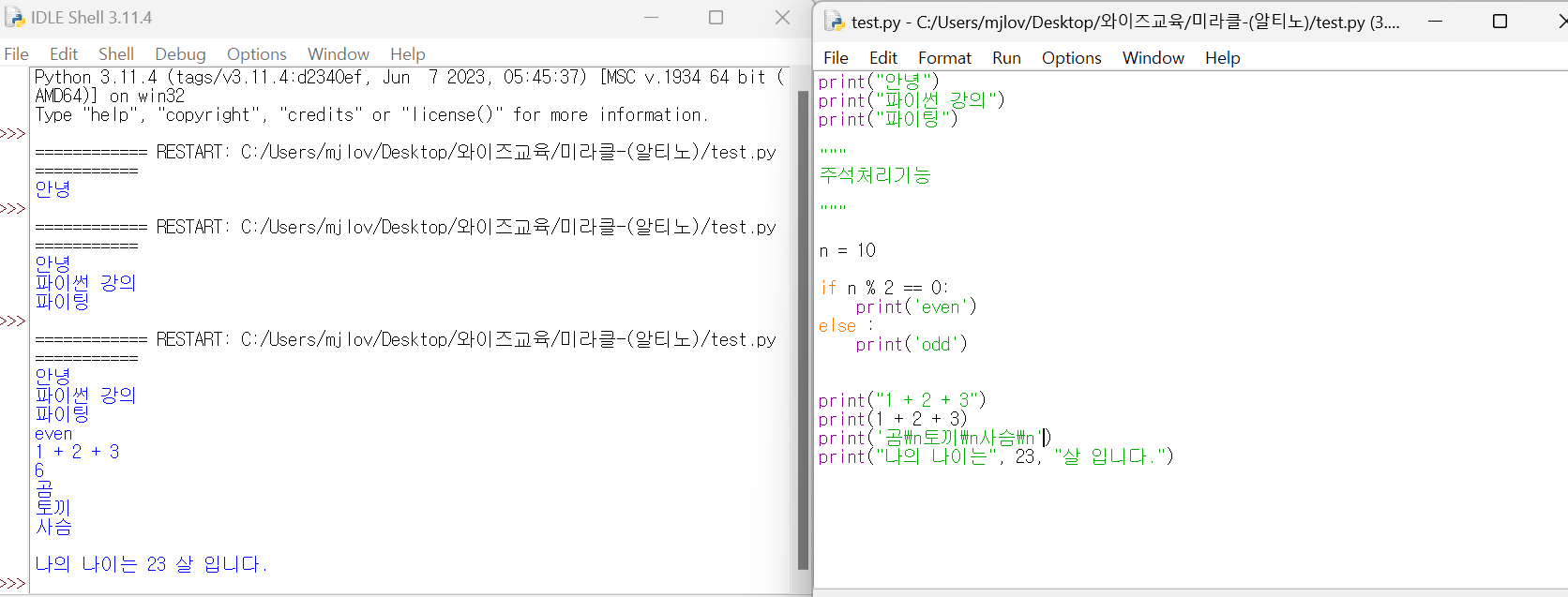
이제 알티노 라이트를 움직이기 위해 스크래치가 아니라 파이썬 언어를 사용해본다. pc로 파이썬을 다운 받아 열면 IDLE 창이 나온다. 창에서 File -> NewFile을 선택하여 IDLE 에디터를 만든 후 그곳에 명령어를 입력하면 된다. 그 후 Run을 눌러 파일을 내 컴퓨터에 저장하면 IDLE창에서 결과를 볼 수 있다. (IDLE창에서 바로 명령어를 입력하고 결과를 봐도 되지만 저장되지 않는다.) 아래 사진의 왼쪽이 IDLE창이고 오른쪽이 에디터이다.
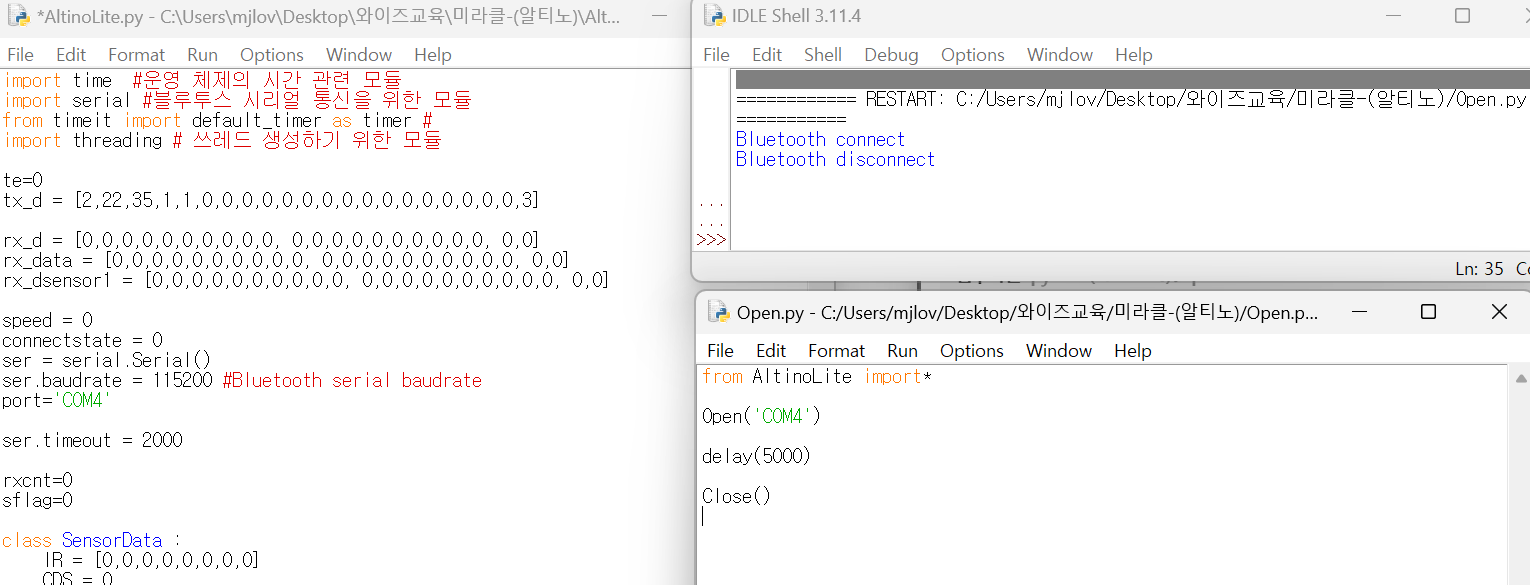
AltinoLite.py 알티노 파이썬을 다운받아 open한 후, port번호를 내 컴퓨터와 알티노를 연결할 때 설정되었던 번호로 바꾼다. 새로운 파일을 추가해 사진의 오른쪽 아래처럼 Open(port번호)으로 실행시켜주면 IDLE창에 블루투스가 연결되었다고 뜨고 나의 알티노와 연결된다.
IDLE 에디터에 명령어를 입력하여 여러 예제들을 풀어보며, 실제 내가 받은 알티노를 움직여 보았다. 간단한 예제 하나를 보여주자면 아래와 같다.
예제 문제 4번 : 400 속도로 2초간 전진하고, 400 속도로2초간 후진하다가 멈추기
from AltinoLite import*

Open('com12')

Go(400,400)
delay(2000)
Go(-400,-400)
delay(2000)
Go(0,0)

close()