C/C++를 처음 배울 때 보편적으로 사용하는 IDE(Integrated Development Environment, 통합 개발 환경)는 Visual Studio이다. 여러 가지 편의기능이 통합되어 있어 초보자에게 유리할 수 있으나, 자원을 많이 소모하고, 실행시간이 길다는 단점이 있다.
반면에 Visual Studio Code(이하 Vs Code)는 실행시간이 짧고 필요한 확장 기능만을 추가시킬 수 있으며 비교적 단순한 설정의 변경으로 다양한 언어를 사용할 수 있다는 장점이 있다. 대신 별도의 컴파일러를 설치해야 하는 점이 초보자들에게 까다로울 수 있기 때문에 간단한 방법을 정리해보았다.
1. Vs Code 설치
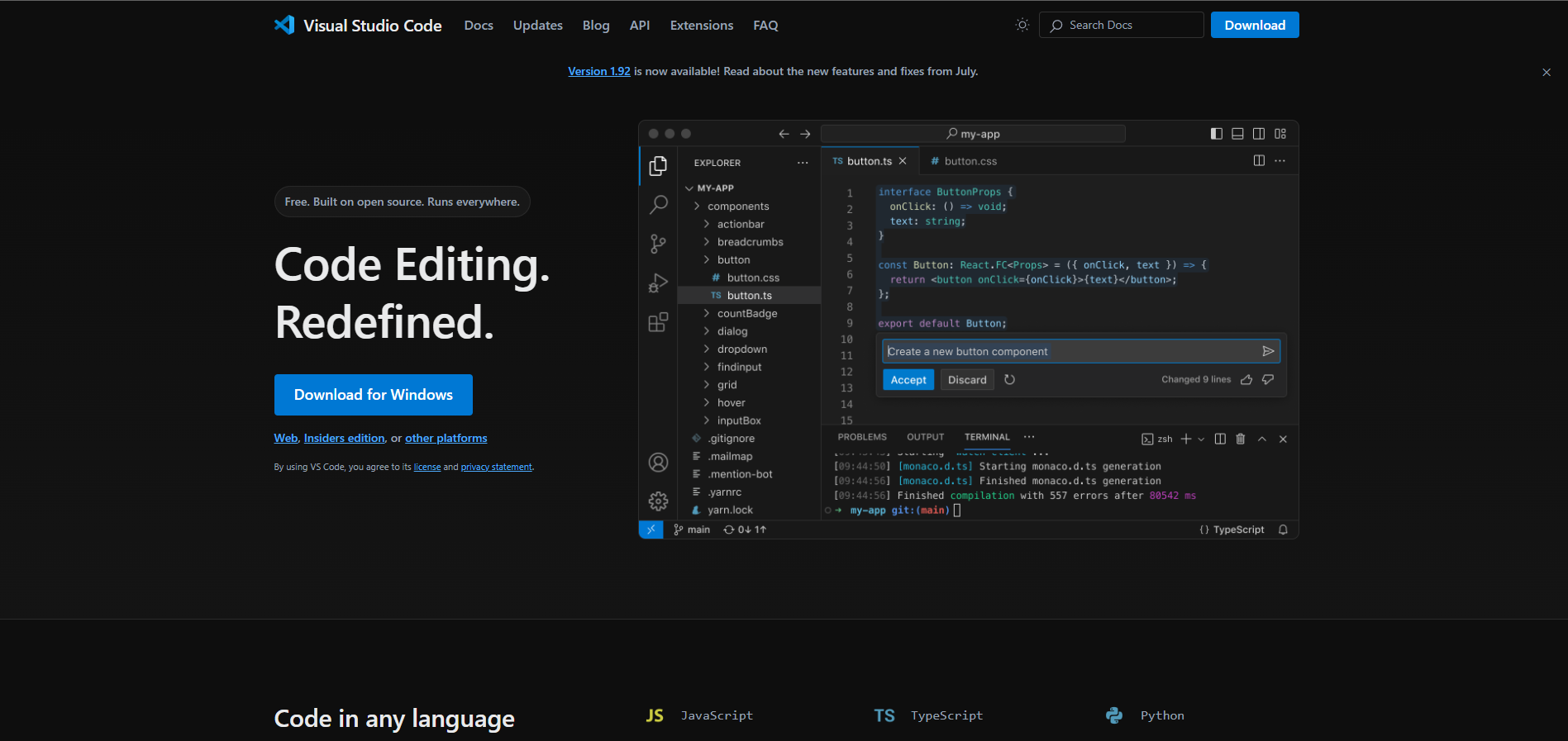
가장 먼저 할 것은 Vs Code를 설치하는 것이다. Windows라면 'Download for Windows'를, 다른 운영체제라면 'other platforms'를 선택하여 알맞게 설치한다.
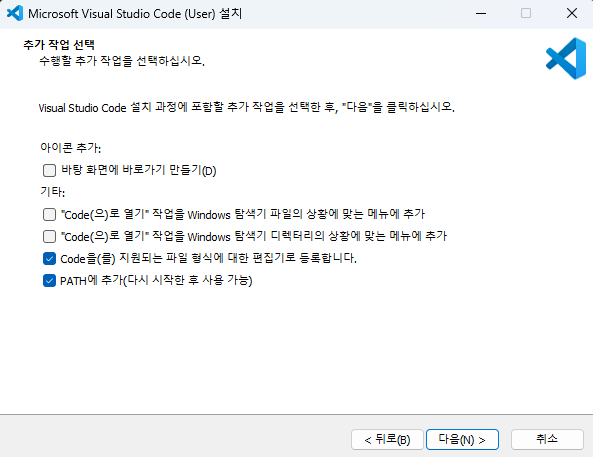
설치 파일을 열고 소프트웨어 라이센스에 동의한 뒤 기본 세팅을 건드리지 않고 설치를 진행한다.
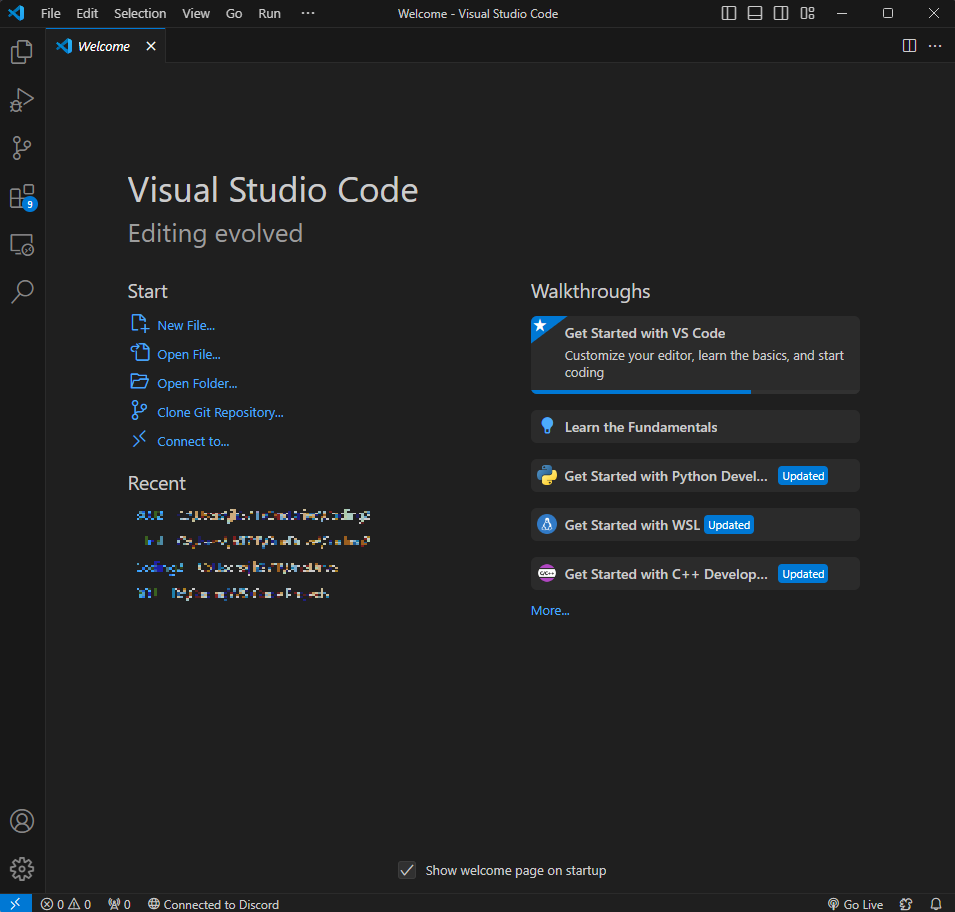
설치를 완료하고 첫 번재 화면이지만 필자는 이미 모든 세팅이 완료된 상태이므로 약간의 차이가 존재한다.
설치가 완료된 모습이다. 이때 오른쪽 아래에 올라오는 알림들은 필요하지 않으므로 '무시' 또는 '설정 안함'으로 처리한다.
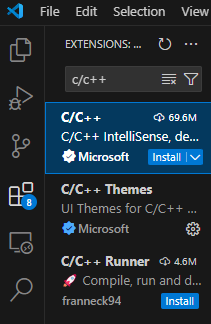
좌측 바에서 EXTENSIONS탭을 선택하고 C/C++를 검색한 뒤 마이크로소프트의 뱃지가 붙어있는 C/C++를 설치한다.
이렇게 Vs Code의 설치와 기본 설정이 끝났다.
2. MinGW 컴파일러 설치
컴파일러는 사용자가 프로그래밍 언어로 작성한 코드를 기계어로 전환하여 컴퓨터에 전달하는 역할을 하므로 프로그램을 실행시킬 때 필수적이다.
https://sourceforge.net/projects/mingw-w64/files/
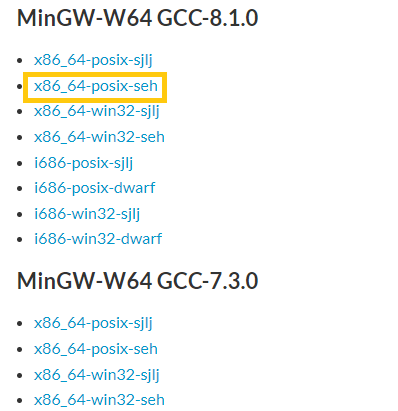
위의 링크에 접속하여 스크롤을 내리면 여러 가지 옵션이 있는데, 이 중 x86_64-posix-seh를 선택하면 5초 뒤에 다운로드가 시작된다.
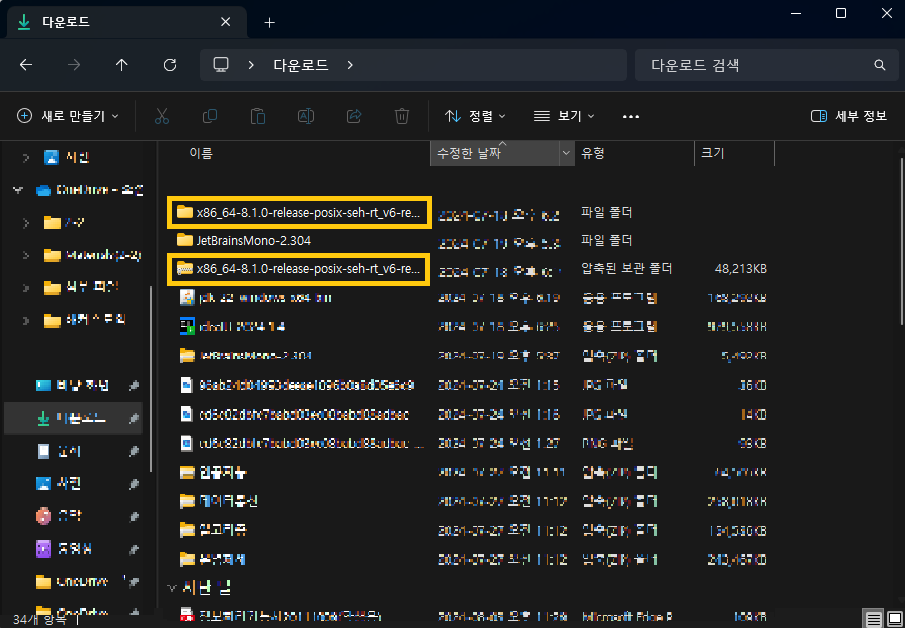
다운로드가 완료되면 아래와 같이 압축폴더가 생성되는데 이것을 위의 폴더처럼 압축 해제시킨다.
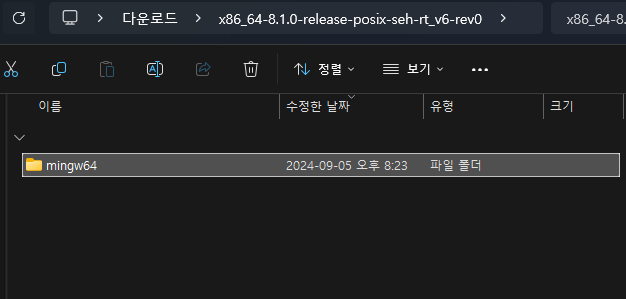
이제 압축 해제된 폴더에 들어가 mingw64폴더를 선택하고 C드라이브에 복사한다.
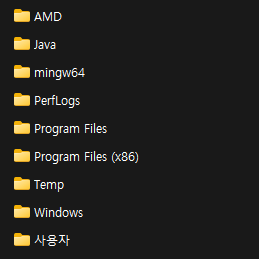
'mingw64'폴더의 위치를 다른 곳으로 지정해도 되지만 변경된 위치에 따라 환경 변수와 tasks.json도 반드시 함께 수정해야한다.
MinGW 컴파일러의 설치가 끝났다.
3. 환경 변수 설정
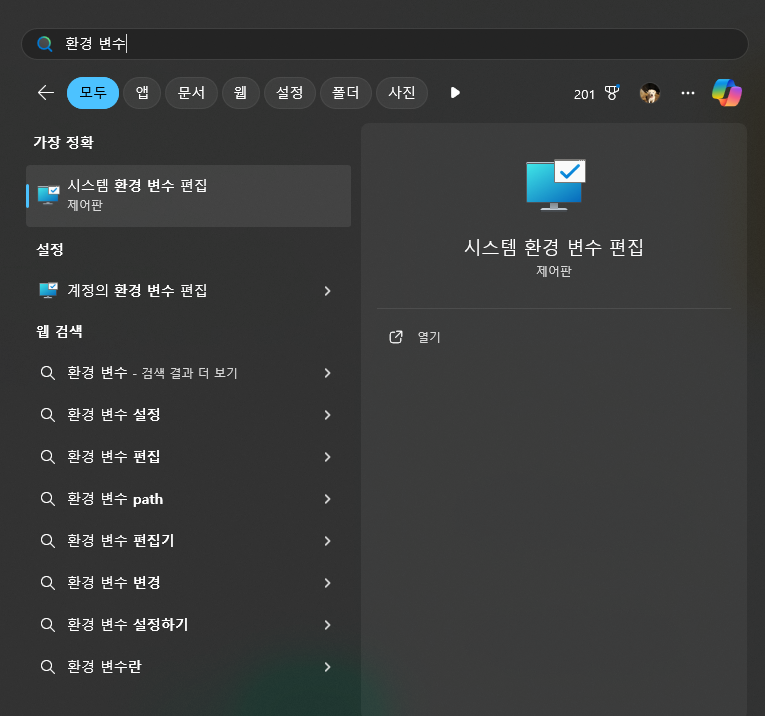
시작 메뉴에서 '환경 변수'를 검색하여 '시스템 환경 변수 편집'을 선택한다.
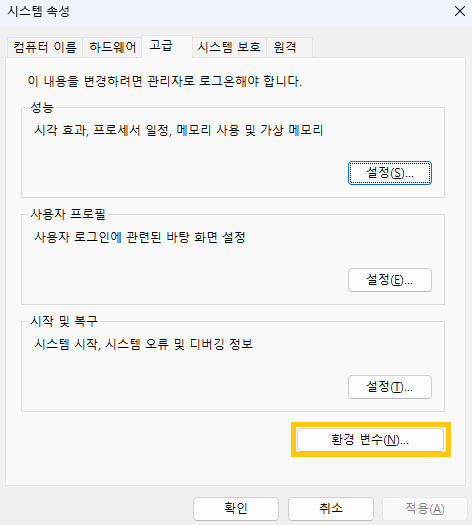
'환경 변수'를 선택하여 들어간다.
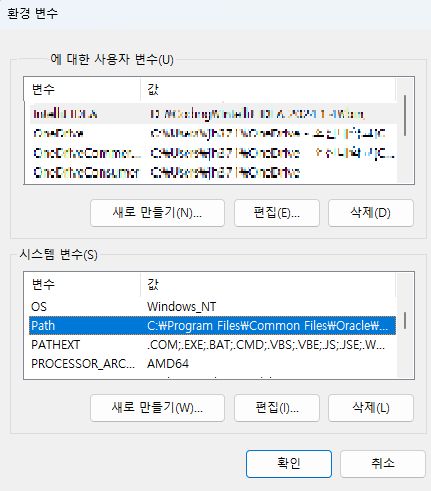
시스템 변수에서 'Path'항목을 찾고 더블 클릭 또는 '편집'을 눌러 들어간다.
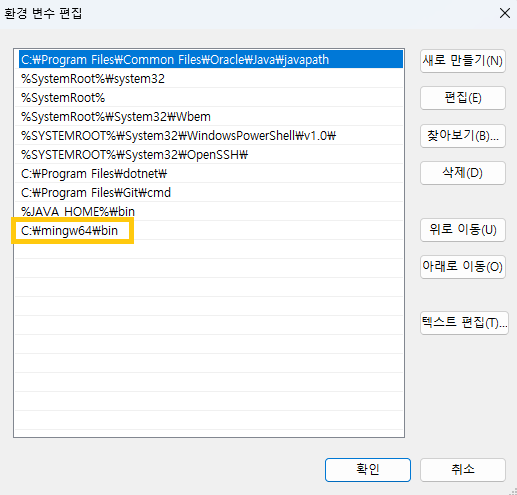
환경 변수 창에서 '새로 만들기'를 선택하거나 아래 빈 공간을 더블 클릭하여 C:\mingw64\bin을 입력한다.
위의 과정을 완료했다면 이제 환경 변수 설정이 완료되었다.
주의할 점⚠️
환경 변수는 반드시 컴파일러를 설치한 폴더에 \bin를 추가한 상태이어야 한다. 만약 다른 폴더에 컴파일러를 설치했다면 해당 폴더의 경로에 \bin을 추가해서 작성하여야 한다.
4. 작업 환경(Workspace) 설정
마지막으로 작업 환경을 설정한다. 대다수의 코딩 작업에서 프로젝트 관리, 효율성, 안정성 등의 이유로 작업 환경을 구성하는 것이 좋으며, Vs Code에서 C/C++를 컴파일하는 경우 작업 환경을 설정하지 않았을 때 오류가 발생할 수 있다.
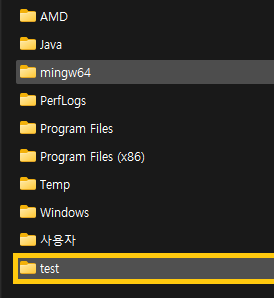
원하는 위치에 테스트 폴더를 만든다. 필자는 C드라이브에 폴더를 생성하였다.
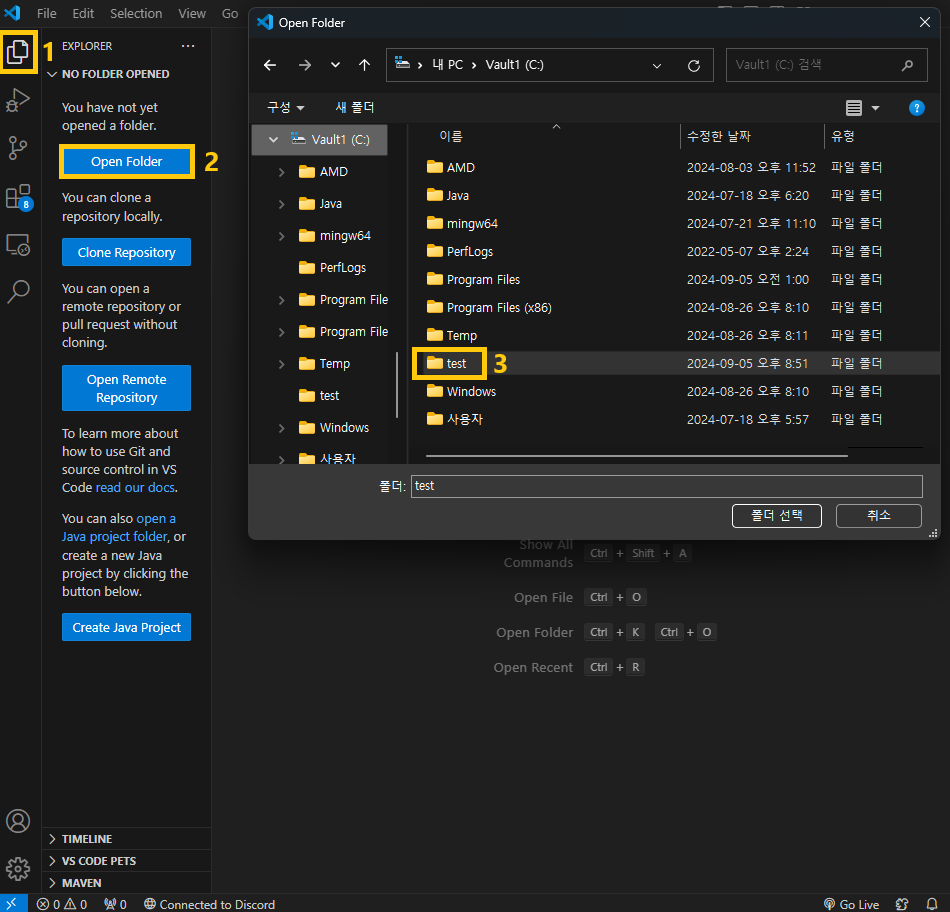
좌측 바에서 EXPLORER를 선택하고 Open folder를 선택한 뒤, 이전에 만든 테스트 폴더를 선택한다.
폴더 선택 후 열리는 팝업 창에서 해당 폴더에 있는 파일의 관리자를 신뢰할 것이냐고 묻는데 'YES'를 선택해준다.
5. C언어 코드 실행
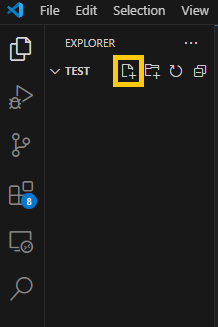
New File버튼을 클릭해 파일을 생성한다.
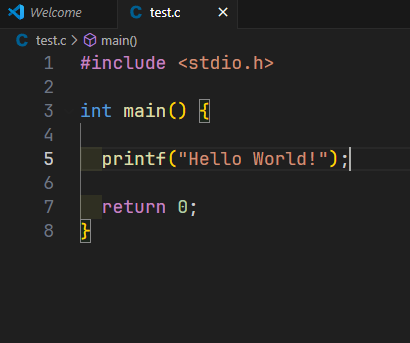
테스트 코드를 작성한다.
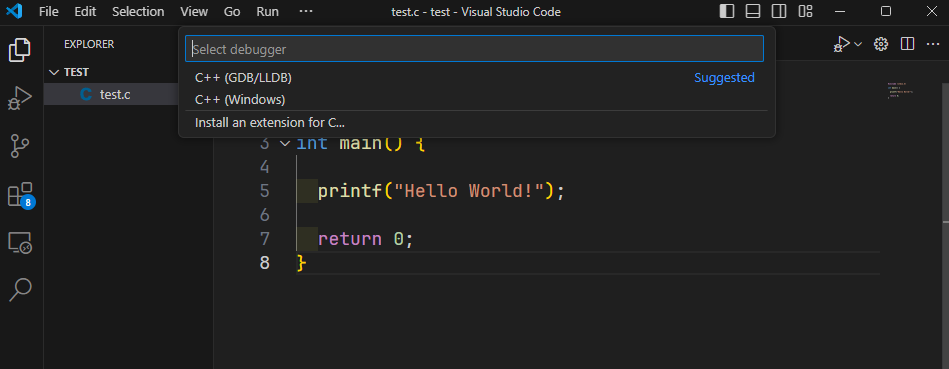
Vs Code에서 실행 단축키는 f5이다. f5를 눌러 실행시키고 Suggested태그가 붙은 C++(GDB/LLDB)를 선택한다.
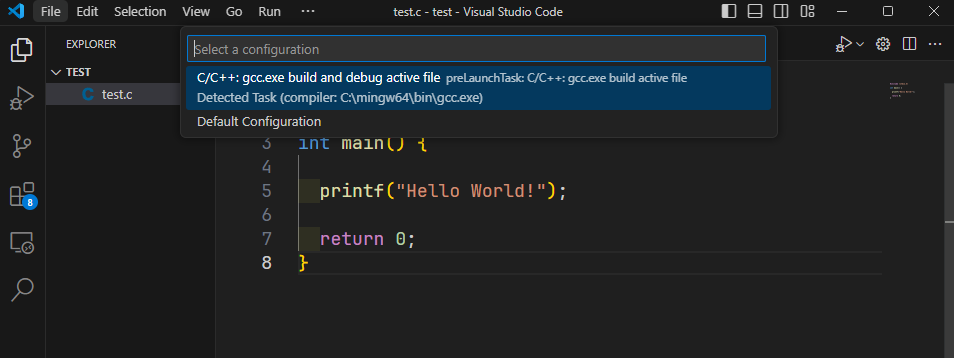
다시 기본으로 선택되어있는 C/C++:gcc.exe build and debug active file을 선택하여 실행시킨다.
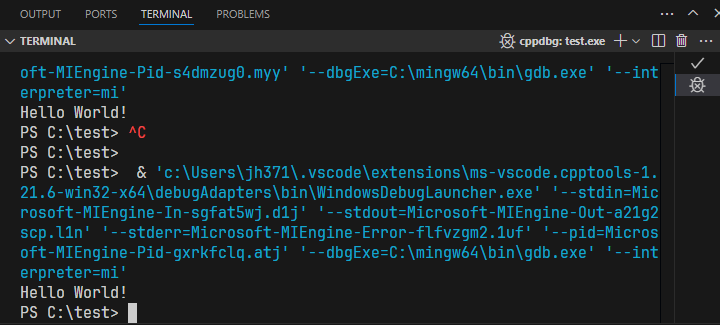
아래 TERMINAL탭에서 테스트 코드가 올바르게 출력된다면 모든 설정이 끝나게 된다.
6. C++코드 실행
C++의 실행은 C와 거의 비슷하다.
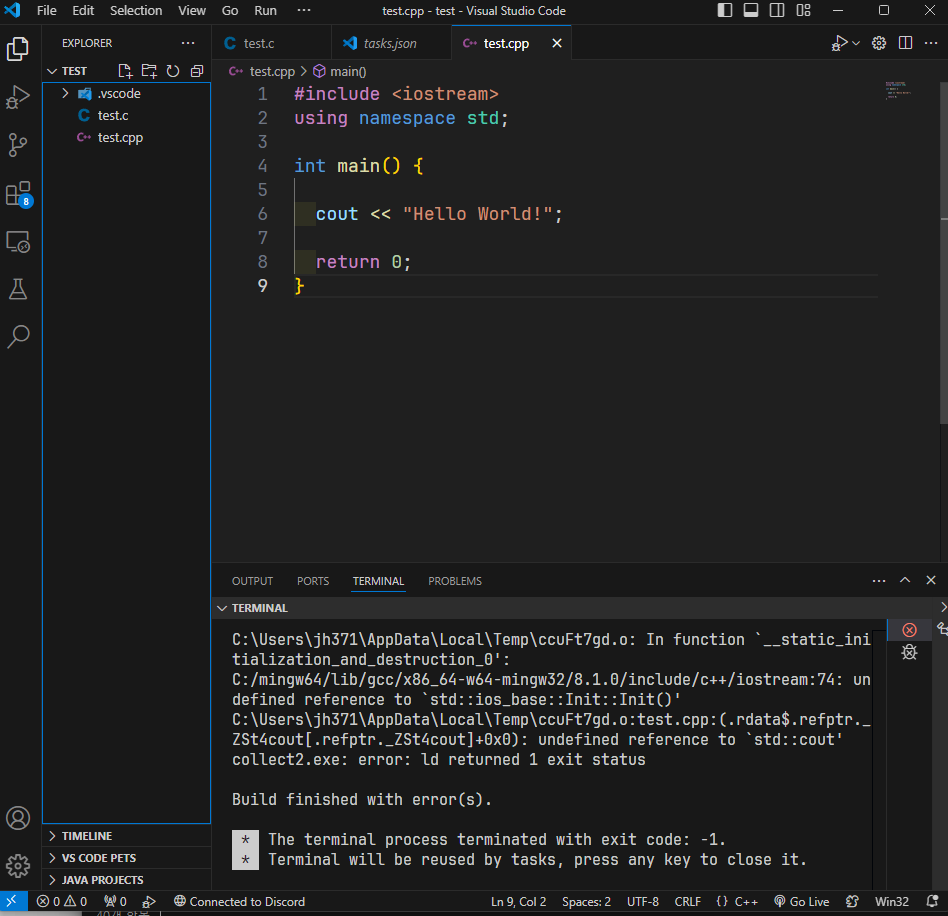
C와 같은 설정에서 C++의 코드를 실행시키면 아래와 같은 오류가 발생한다.

이는 C++의 컴파일러는 C로 작성된 코드를 컴파일할 수 있지만 C의 컴파일러는 C++로 작성된 코드를 컴파일 할 수 없기 때문에 발생한다.
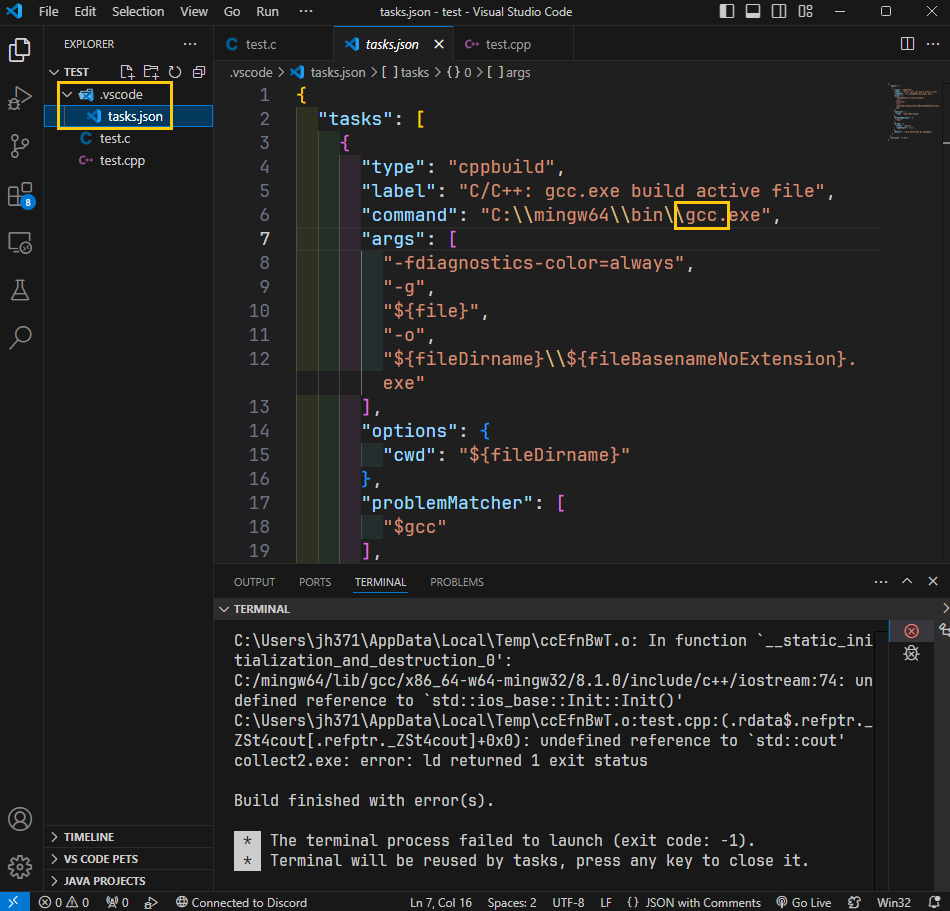
.vscode폴더는 C/C++코드를 실행시키면 자동으로 생성되는 폴더이다.
.vscode에 들어가 tasks.json파일을 열고 command항목의 gcc를 g++로 수정해준다.
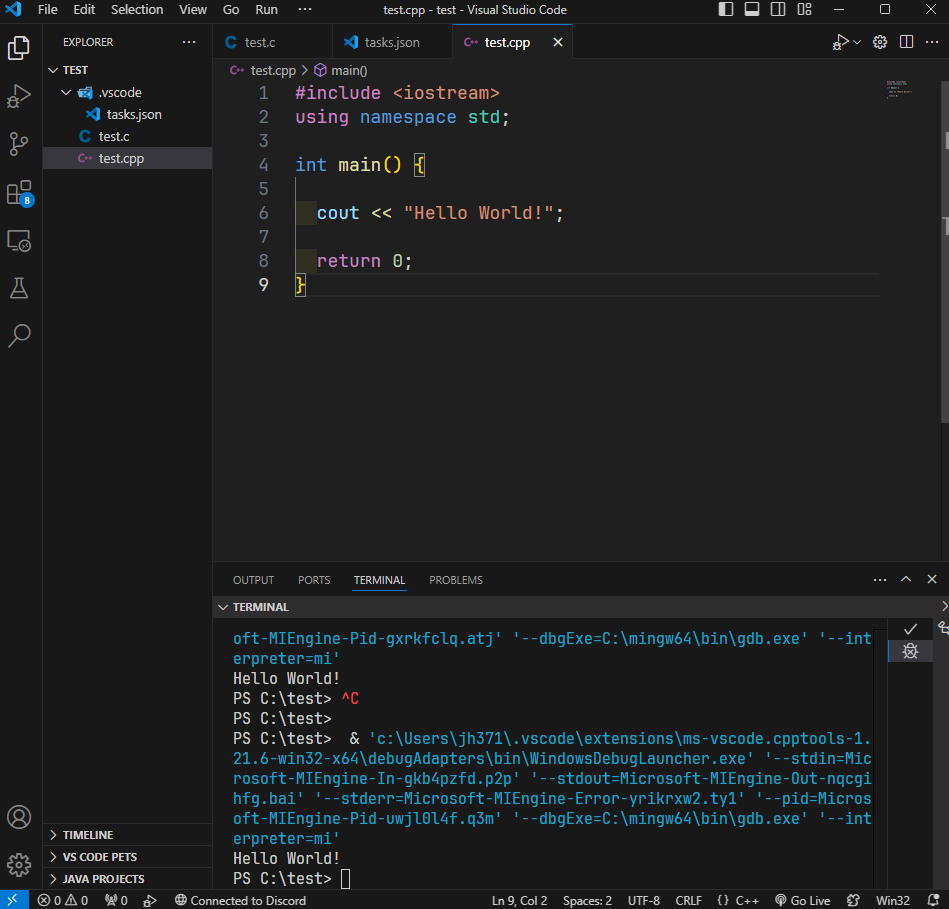
다시 파일로 돌아오면 C++코드도 정상적으로 실행되는 것을 볼 수 있다.
긴 글 읽어주셔서 감사합니다. 해당 글은 C/C++코드의 실행만을 위한 가장 기본적인 설정이므로 코드 실행 이외의 다른 기능들은 다루지 않았음을 고려해주시기 바랍니다. 잘못된 부분에 대해 피드백해 주시면 수정하도록 하겠습니다.
