📌본 포스팅은 git이 설치되어 있고 초기 환경 설정이 완료되어 있다는 가정 하에 이루어지는 내용을 담고 있습니다.
✅Github에 처음 코드 업로드 할 때
-
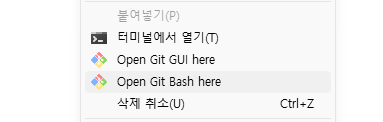
업로드할 파일이 있는 폴더로 이동해서 Git Bash 열기
-
초기화
git init
.git 폴더가 생성된다.

-
추가할 파일 더하기
git add .
.은 폴더 내의 모든 파일을 선택하는 것으로, 특정 파일을 올리고 싶을 때는 add 뒤에 파일 이름을 붙여주면 된다. -
상태 확인(선택 사항)
git status -
히스토리 만들기
git commit -m "first commit"
-m은 메시지를 뜻한다. "" 안에 주고 싶은 히스토리 이름을 주면 된다.

-
Github repository-내 로컬 프로젝트 연결
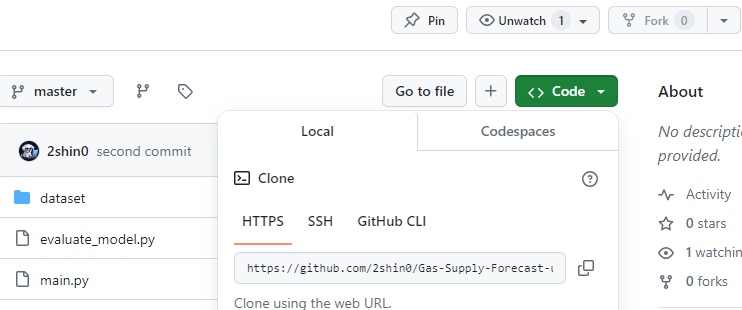
git remote add origin (리포지토리 주소)
리포지토리 주소는 리포지토리에 들어가서 코드를 누르면 알 수 있다.
-
연결 확인(선택 사항)
git remote -v -
Github로 올리기
git push origin master 또는 git push origin main
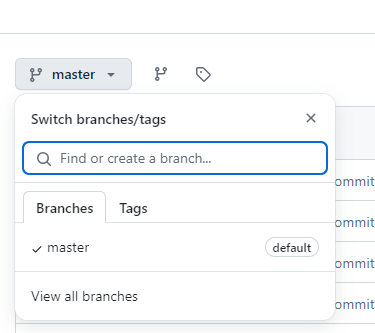
master 자리에는 branch 이름이 들어간다.
branch가 어디로 되어있는지 리포지토리에서 확인 후 명령어를 날리면 된다.
✅Github에 업데이트 하는 법
- 추가할 파일 더하기
git add . - 히스토리 만들기
git commit -m 'second commit' - Github로 올리기
git push origin master 또는 git push origin main
내 로컬 컴퓨터에 있는 동일 파일 경로의 소스코드가 업데이트 되었을 때, 기존에 올려 두었던 파일의 내용도 업데이트 하고 싶다면 위 세 단계만 계속 반복하면 된다.
✅fetch first error 해결법
리포지토리에 있던 기존 프로젝트를 지우고 새로운 프로젝트를 푸시하고자 할 때 다음과 같은 에러가 뜨는 경우가 있다.
! [rejected] master -> master (fetch first) error
이 경우, 기존 데이터 손실을 막고자 푸시를 막은 것으로 이럴 때는 강제로 푸시 해주면 된다.
git push origin +master 또는 git push origin +main
✅command 창에서 브랜치명 변경 방법
git branch -m master main
아예 기본적인 설정을 변경하려면
git config --global init.defaultBranch main