Mac과 Windows 두 환경에서 개발을 하려니 아주 죽을 맛이다.
오늘은 윈도우 터미널(파워쉘)에서 하염없이 git을 치다가 깨달아버렸기에 글을 쓴다.
-
git 사이트에 접속해서 Download for Windows를 누른다.
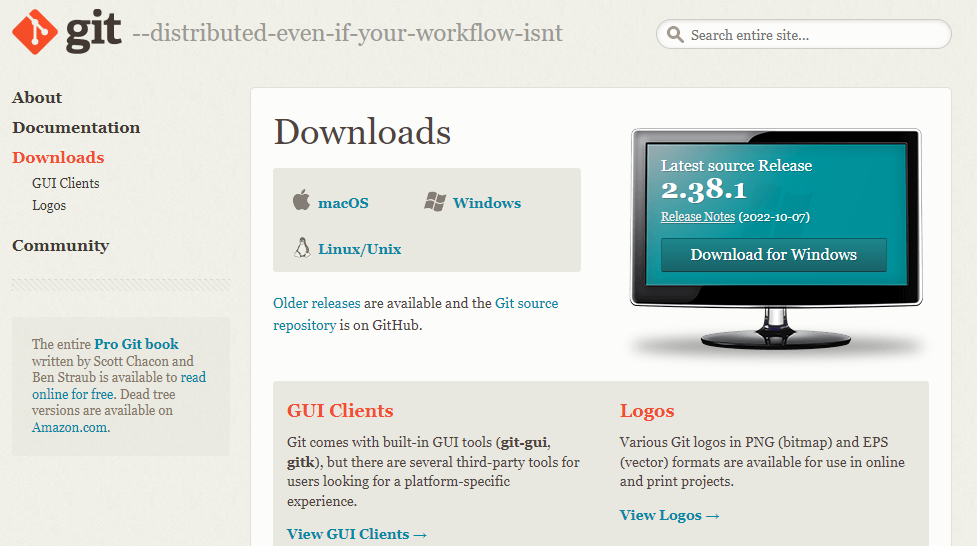
나에게만 이런 은혜를 준 것인지는 모르지만 모니터에 윈도우용 다운로드 받으세요~^^ 하고 알려준다. 기본이 윈도우인지 아닌지는 검증이 필요하다. -
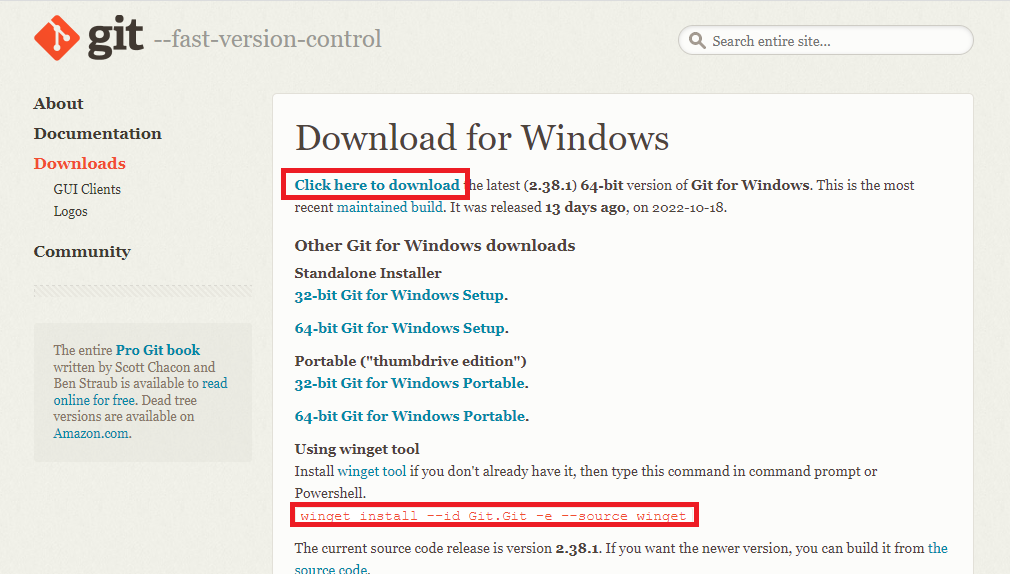
클릭해서 다운로드를 받거나, winget을 써도 좋을 것 같다. 아무래도 윈도우는 다운로드 - 설치를 gui로 하는게 익숙해서 클릭해서 다운로드를 받았다.
-
실행파일을 실행한다. 나의 경우는
Git-2.38.1-64-bit.exe.
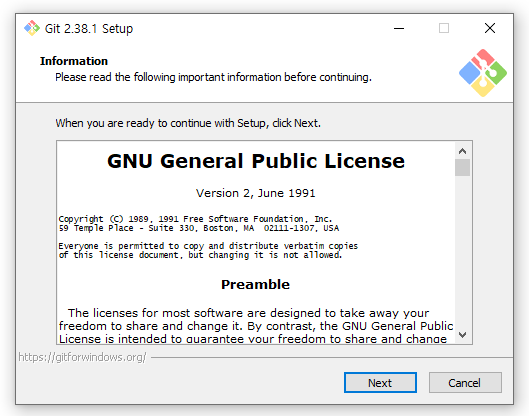
라이선스 동의를 해준다. GNU General Public License를 사용하는군. -
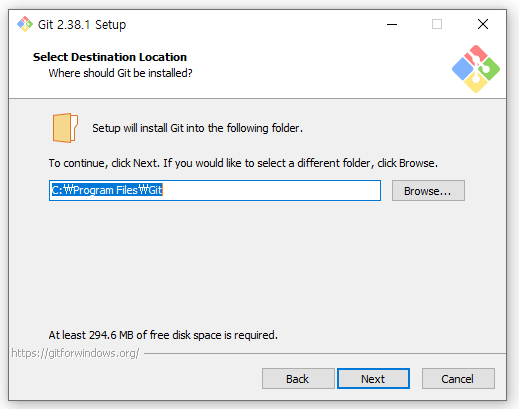
설치 위치를 지정한다. 따로 바꾸진 않았다.
-
옵션을 선택해준다. 이 페이지때문에 블로그 글을 쓰게 되었다.
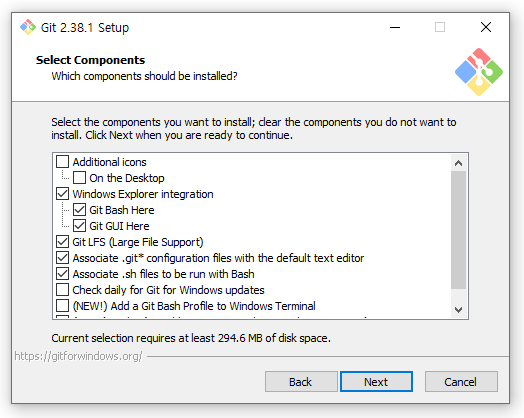
- Additional icons
- On the Desktop
: 바탕화면에 바로 가기 아이콘 만들기 - Windows Explorer integration
- Git Bash Here ✅
: Git Bash 연결
- Git GUI Here ✅
: Git GUI 연결(github desktop) - Git LFS (Large File Support) ✅
: 용량이 큰 파일 지원 - Associate .git* configuration files with the default text editor ✅
: git 구성 파일을 기본 텍스트 편집기와 연결 - Associate .sh files to be run with Bash ✅
:.sh파일을 Bash와 연결 - Check daily for Git for Windows updates
: Windows용 Git Update를 매일 확인 - (NEW!) Add a Git Bash Profile to Windows Terminal
: Windows기본 터미널에 Git Bash 프로파일 추가 - (NEW!) Scalar (Git add-on to manage large-scale repositories) ✅
: MS가 출시한 windows github tool. 큰 repository에 대한 작업성을 향상시킨다.
-
시작메뉴 경로
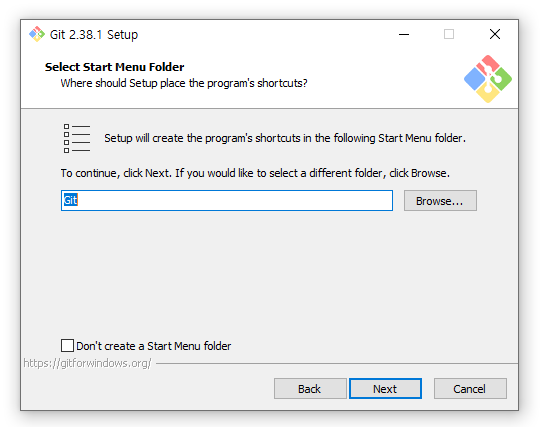
가볍게 Next를 눌러준다. 아래 체크박스를 체크하면 시작메뉴에 추가하지 않을 수도 있다. -
기본 에디터 선택
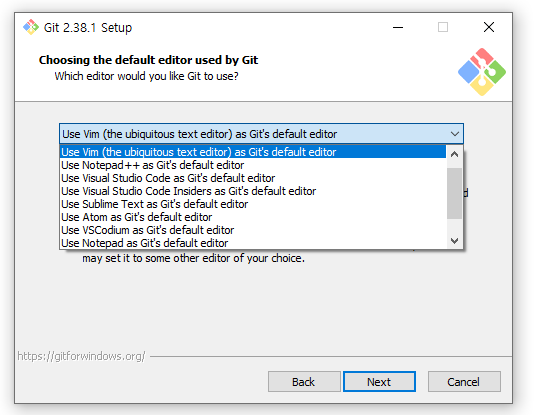
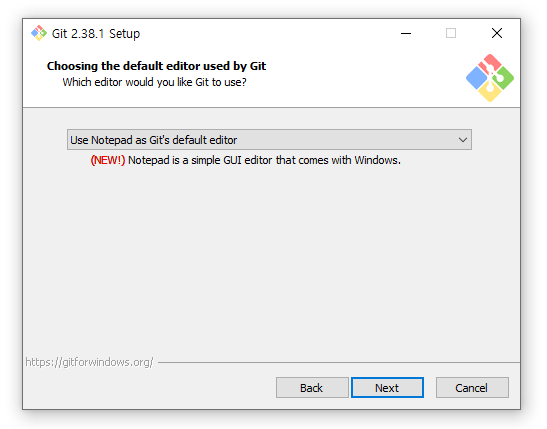
굉장한 녀석들이 많다. 순정 노트패드(메모장)으로 간다.
-
새로 repository를 생성했을 때 최초 branch 이름 설정하기
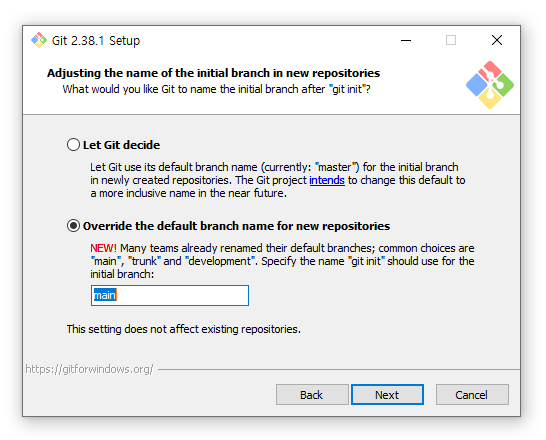
git init했을 때 생기는 branch 이름을 뭐로 할건지 정하는 곳이다.
Git이 정해준대로 따르는 길과 덮는 방법이 있는데 main이 느낌이 좋아서 main으로 한다. -
환경변수 설정하기
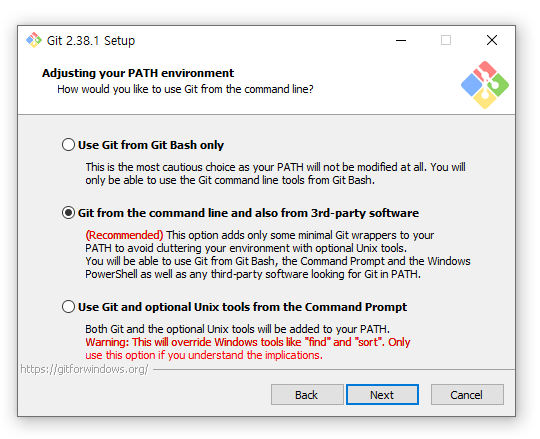
슬슬 힘들다. git bash에서만 쓸건지 / 3rd-party에서도 쓸건지 / optional Unix tools(Command Prompt에서)도 쓸건지 하는 것인데 Recommended로 선택했다. -
SSH 실행도구
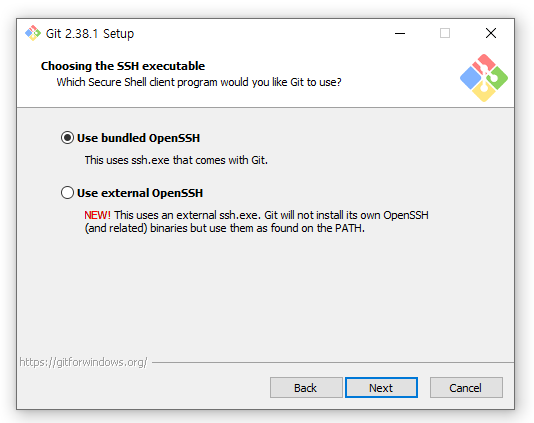
딱히 없어서 있는걸로 한다. -
HTTPS 설정: SSH 인증서를 위한 것이라고 한다.
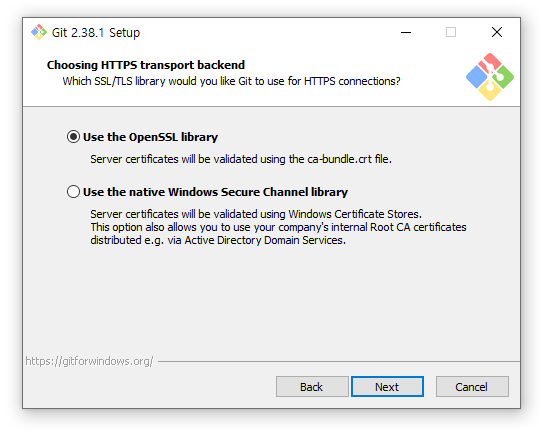
- Use the OpenSSL library ✅
: OpenSSL 라이브러리 사용 유효성 검사 - Use the native Windows Secure Channel library
: Winows 인증서 저장소 유효성 검사
- 줄바꿈 관련 설정
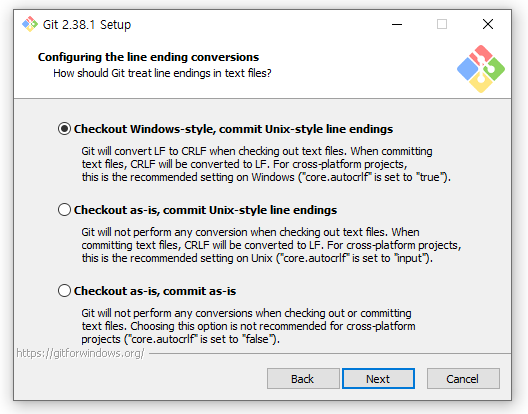
예전에 이 문제로 지독하게 고민한 적이 있어서 잘 설정해준다.
- Checkout Window-style, commit Unix-style line endings ✅
: 체크아웃은 Window-style, 커밋은 Unix-style로 자동변경. Windows 계열에 추천 (core.autocrlf: true) - Checkout as-is, commit Unix-style line endings
: 체크아웃은 그대로, 커밋은 Unix-style로 자동변경. Unix&Mac계열에 추천 (core.autocrlf: input) - Checkout as-is, commit as-is
: 자동변경없이 그대로 체크아웃, 커밋.Windows의 줄바꿈은
\r\n, Unix & Max 계열은\n이다.
- Git Bash의 Termianl Emulator에 대한 내용이다.
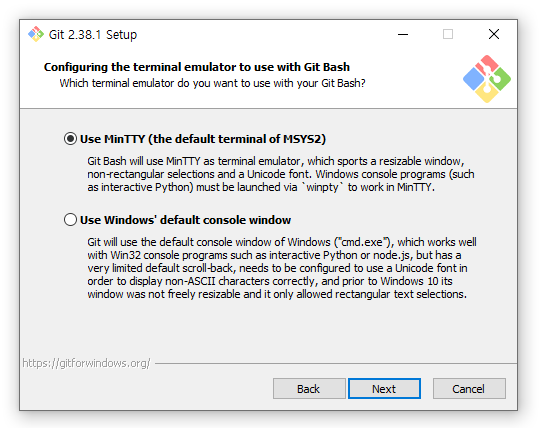
window 기본 콘솔을 사용하면 셋팅이 안되어 있을 때 조금 화가 날 수 있다.
- Use MinTTY(the default terminal of MSYS2) ✅
: MinTTY Termianl Emulator 사용(Git bash 기본터미널 사용) - Use Windows’ default console window
: Windows 기본 콘솔 사용
-
pull option 설정
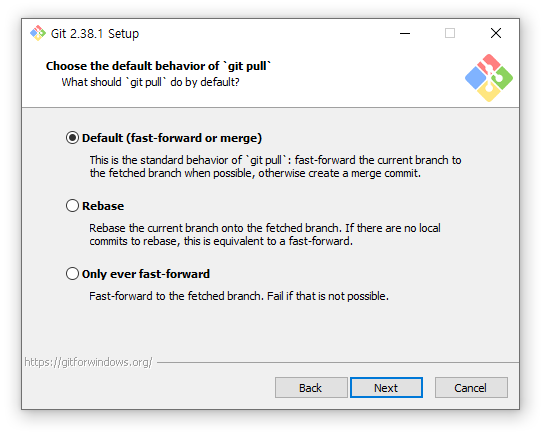
지금까지 git을 써오면서 아래 두 방법을 쓴 적이 없었으므로 Default로 설정해준다. 언제든지 바꿀 수 있다. -
Credential helper 설정
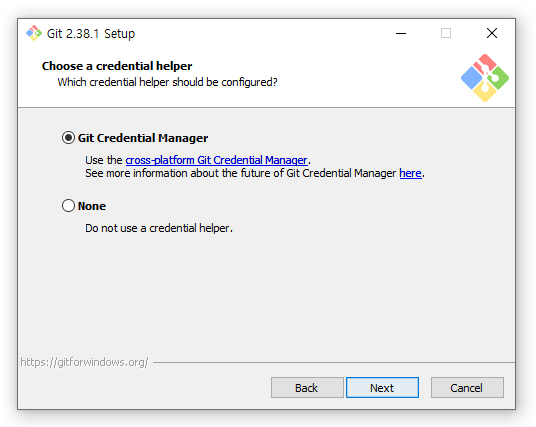
무엇인지 잘 몰라서 우선 해주는 대로 받기로 했다. -
추가 옵션 설정
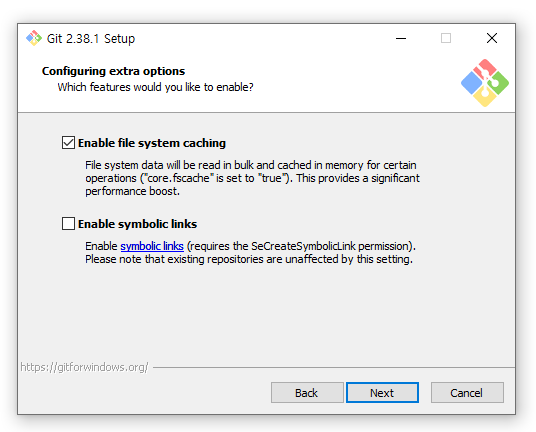
- Enable file system caching ✅
: 성능향상을 위해 파일시스템 데이터를 메모리에 캐시 - Enable symbolic links
: symbolic links 활성화(SeCreateSymbolicLink 권한 필요), 기존 리포지토리는 미적용
-
실험실 옵션 설정
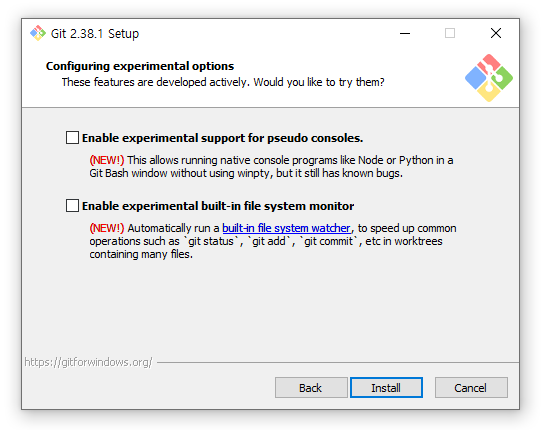
나를 가지고 실험하려고 한다. 잘 모르는건 일단 누르지 않는다. -
install 클릭
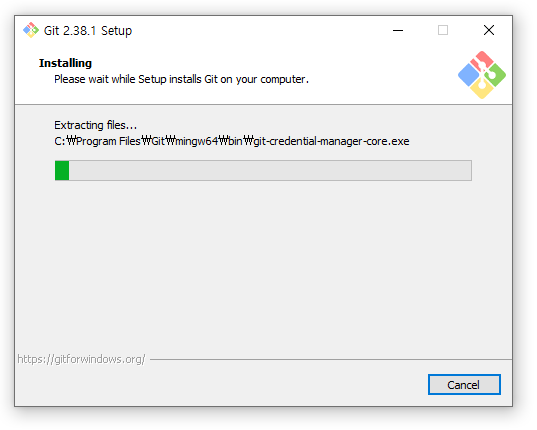
열심히 설치를 한다.
정말 손이 많이 가는 친구다. -
설치 완료 및 확인
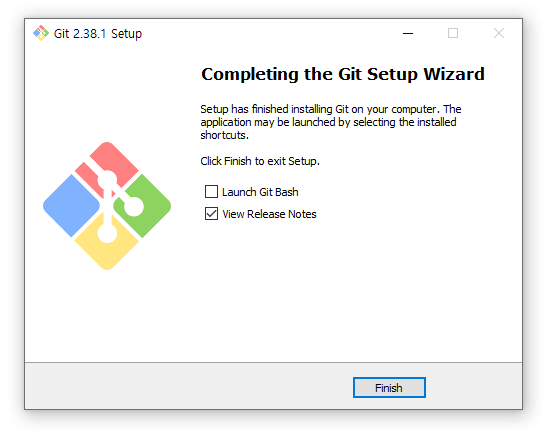
드디어 완료됐다. 잘 설치됐는지 한번 보자. 릴리즈 노트도 한번 봐준다.(안봤다.)
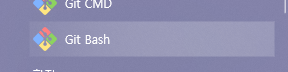
Git Bash를 켜서
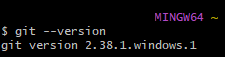
git --version버전을 확인해준다. 잘 깔렸다. 이제 Windows에서도 드디어 git을 쓸 수 있다.
출처
https://goddaehee.tistory.com/216
https://geniee.tistory.com/13
https://usingu.co.kr/frontend/git/%EC%9C%88%EB%8F%84%EC%9A%B0-git-%EC%84%A4%EC%B9%98/