-
홈페이지에서 다운로드
https://dev.mysql.com/downloads/installer/
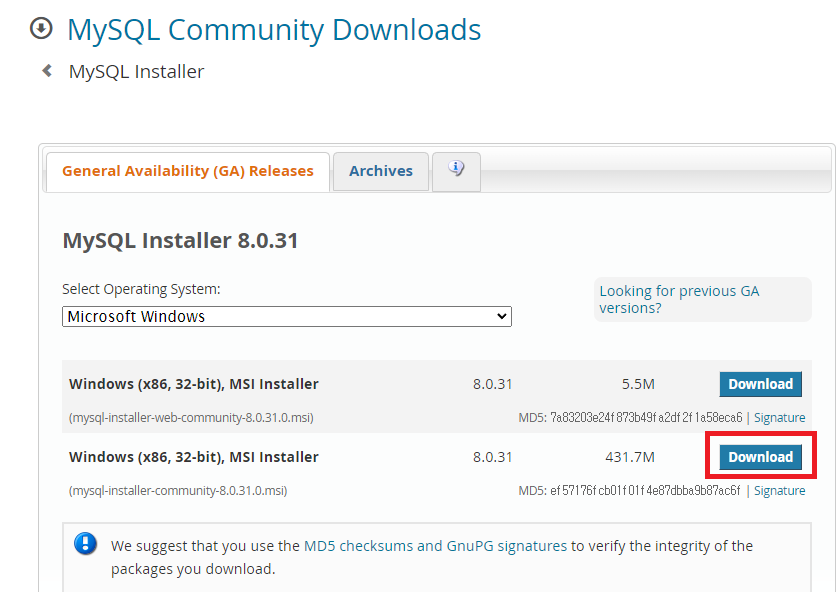
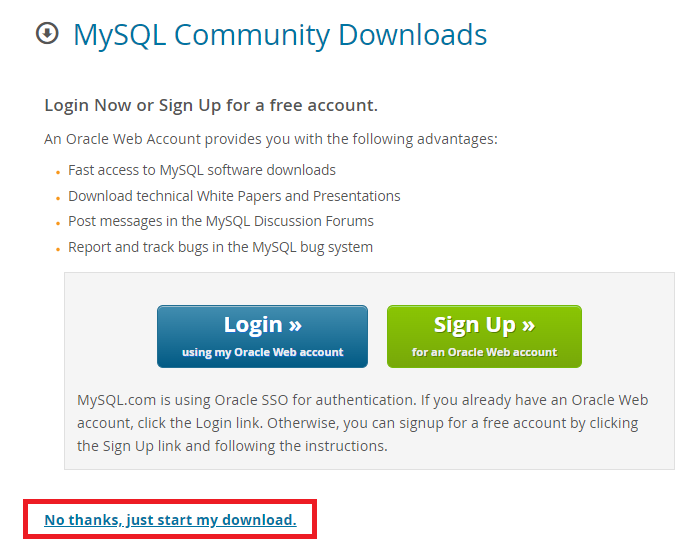
다운로드를 받아준다. -
mysql-installer-community-8.0.31.0.msi를 실행한다. -
Setup Type 고르기
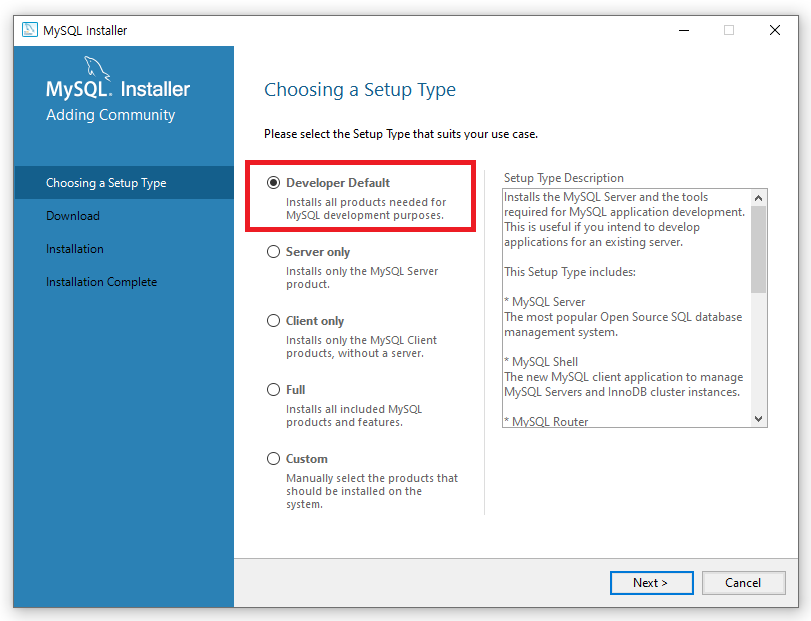
개발자 기본으로 설정한다. -
요구사항을 확인한다.
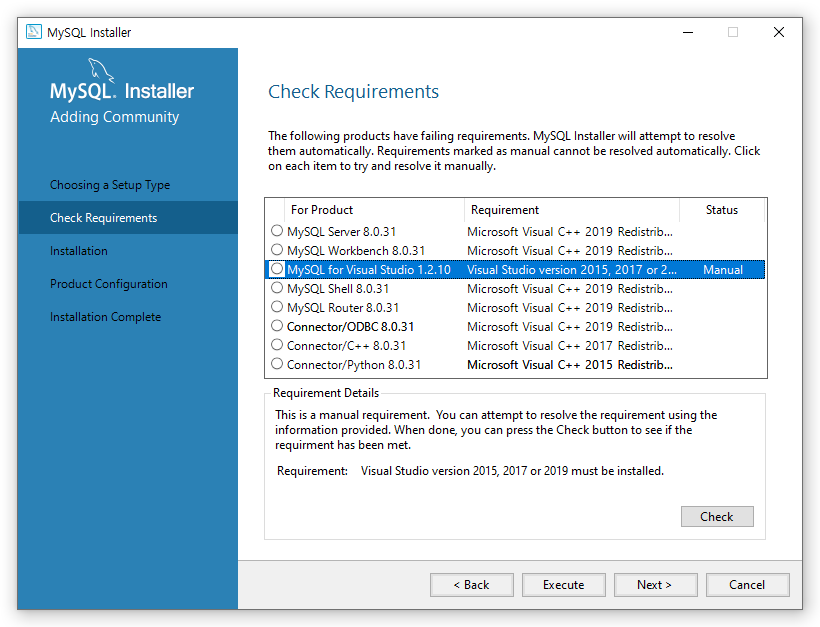
이 제품들에 대해 Requirement가 필요하다는 뜻인데 ... 그냥 넘어가기엔 찝찝해서
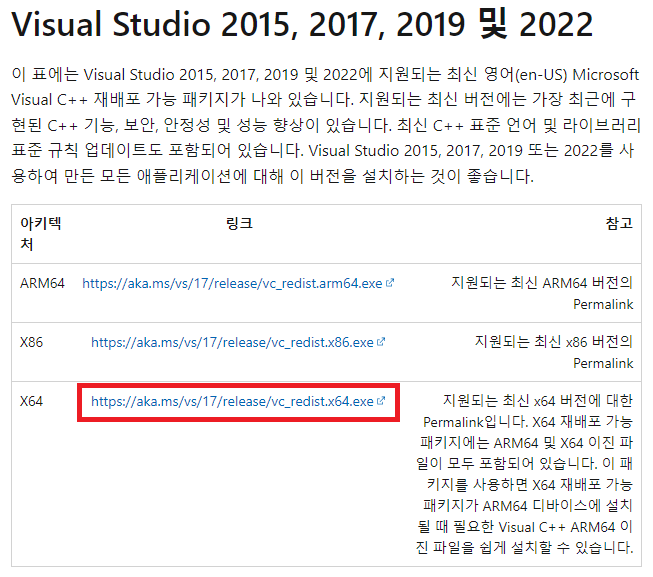
https://learn.microsoft.com/ko-KR/cpp/windows/latest-supported-vc-redist?view=msvc-170
에서 필요한 아이들을 다운받으면 된다고 한다.
나의 경우는
- Microsoft Visual C++ 2019 Redistributable Package (x64)
- Visual Studio version 2019
를 받아야 해서 아래 사진의 내용을 다운받았다.
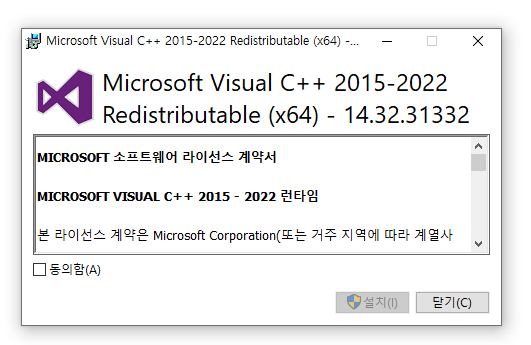
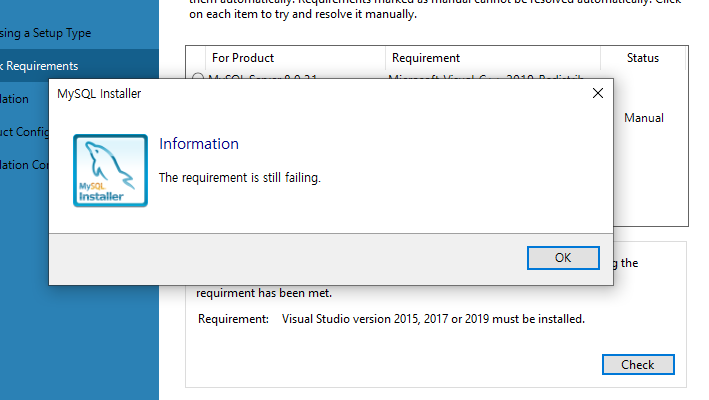
체크를 눌러도 여전히 failing이라고 하긴 한다. 하지만 우선 넘어간다.
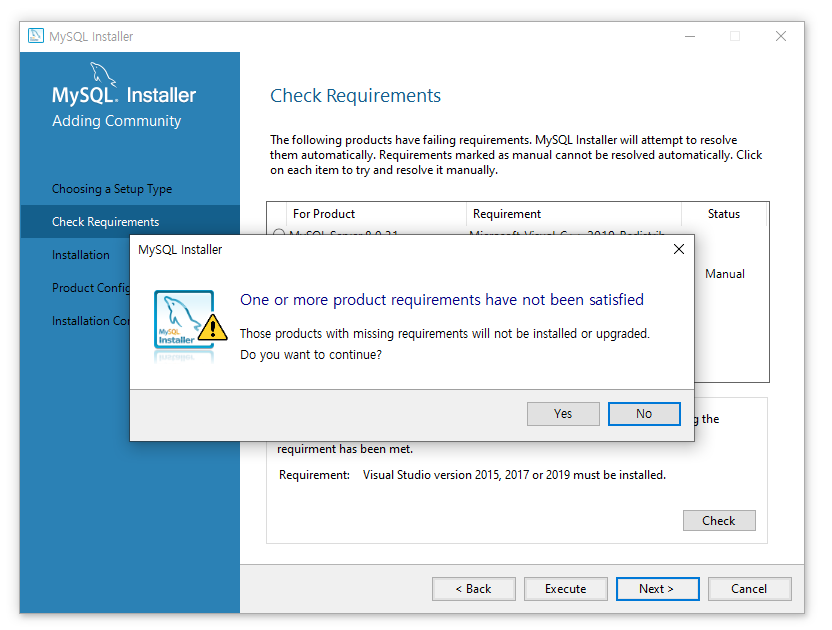
인생이 항상 완벽할 수는 없다. Yes를 누른다.
-
설치 -> Excute를 누른다.
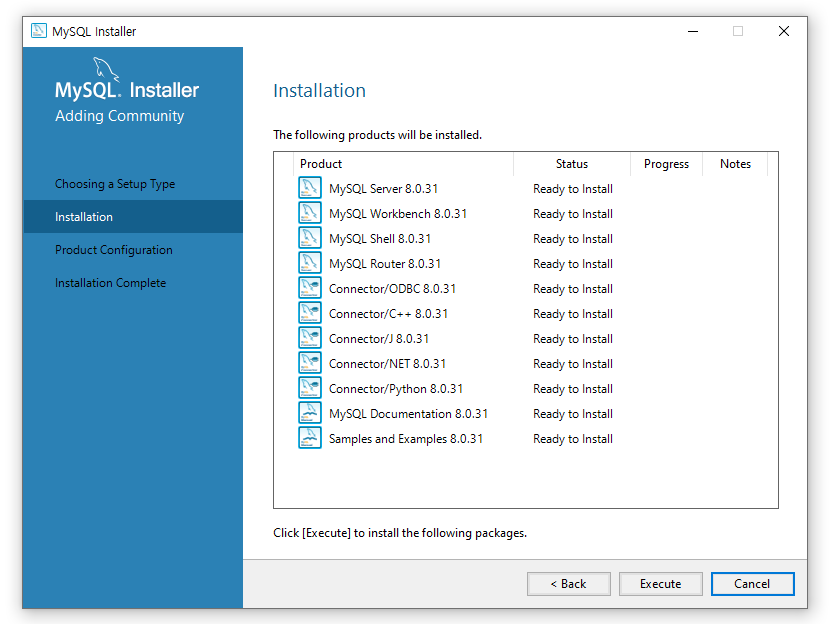

다 깔렸으니 다음 -
설정

-
Type and Networking
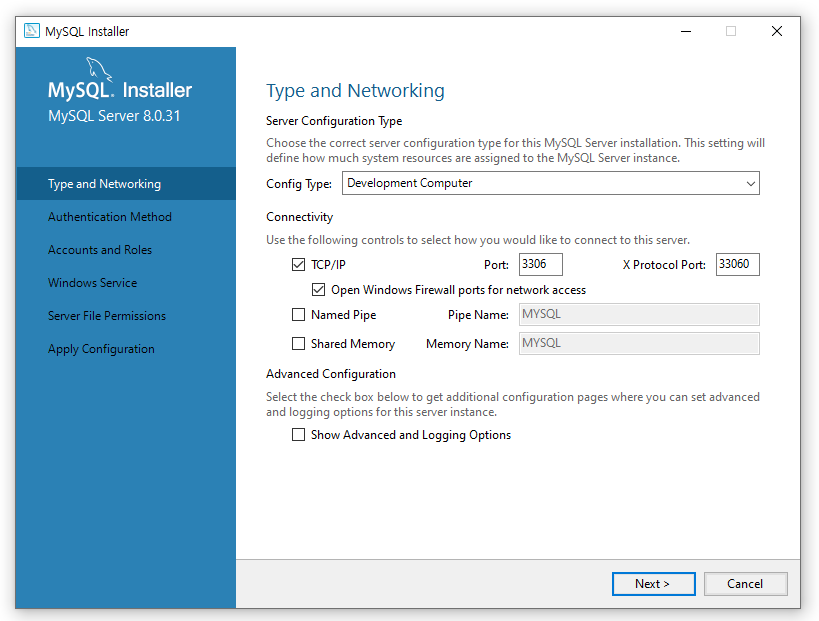
기본 설정 그대로 가겠다. 다음 > -
인증 방법

추천으로 간다. -
계정 및 역할
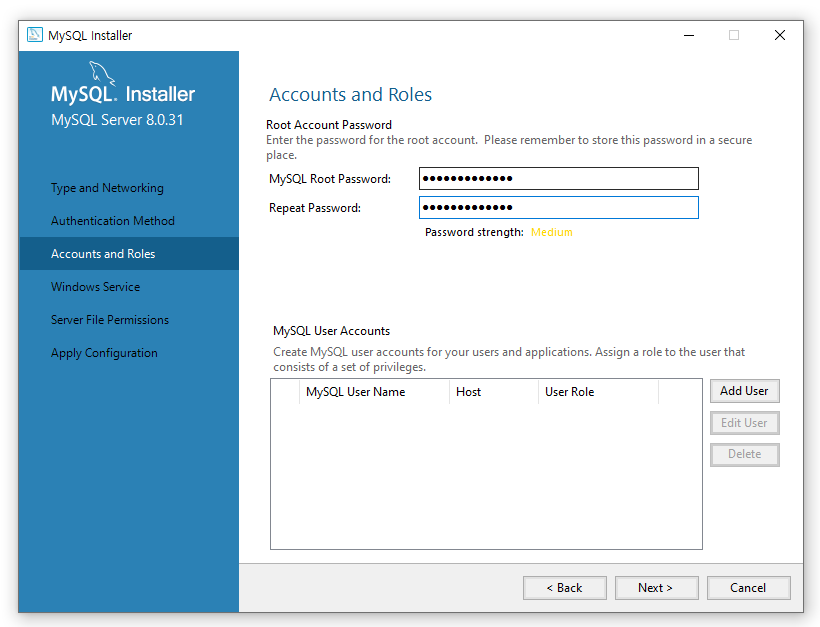
Root 비밀번호를 만든다. 까먹으면 큰일난다. 다음 > -
윈도우 서비스
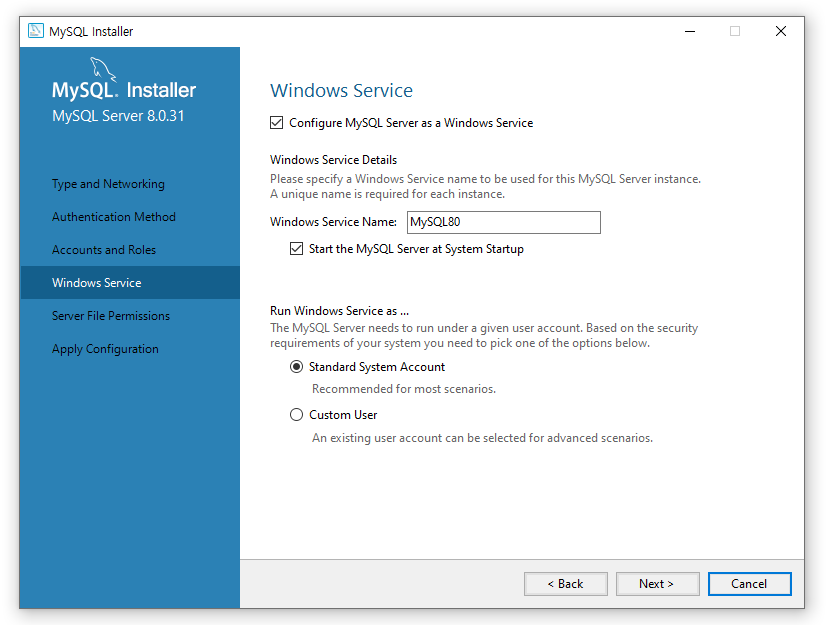
그대로 가겠다. 다음 > -
서버 파일 권한 설정

이 또한 그대로 가겠다. 다음 > -
설정 적용
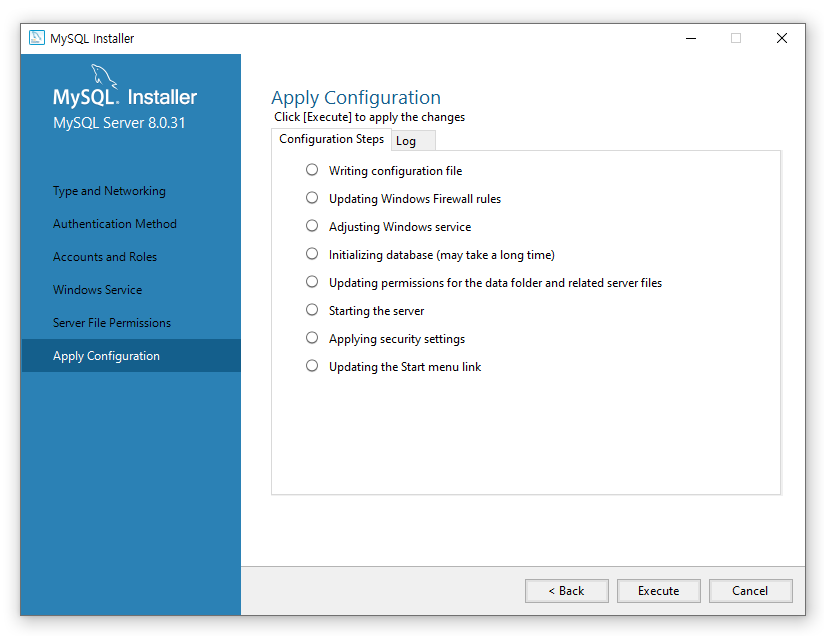
Excute를 누른다.
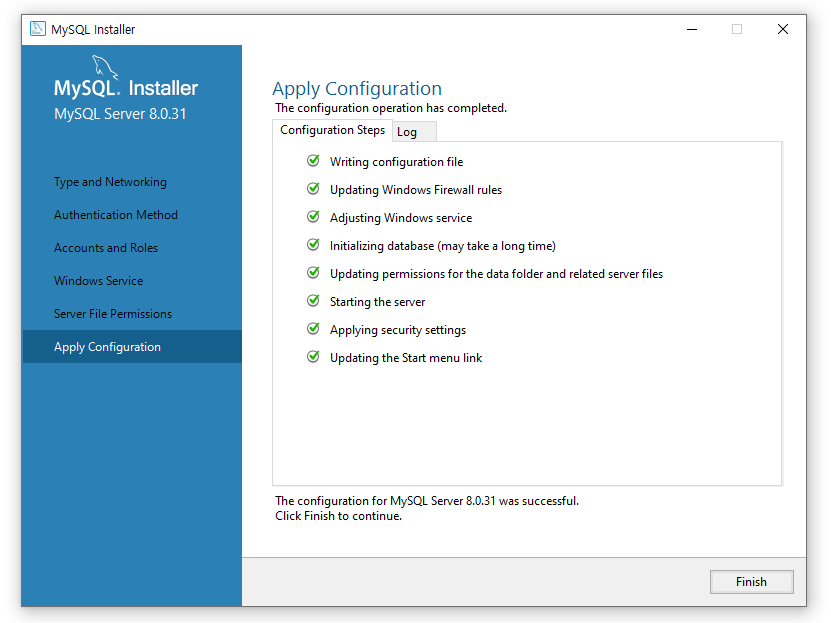
실행 끝! Finish를 누른다. -
다시 제품 설정으로 돌아온다. 아까까지의 과정은 Server를 깔기 위한 것이었나보다. 다음을 눌러준다.
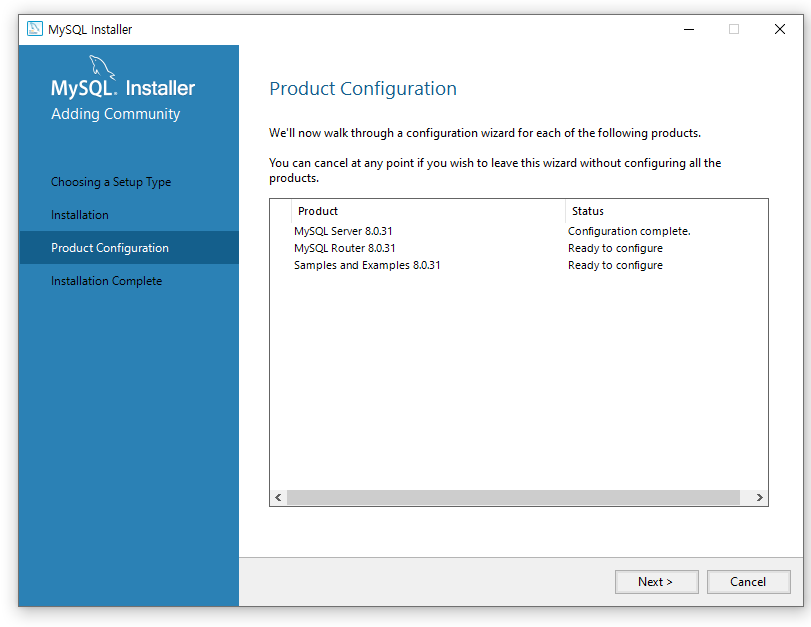
-
MySQL Router 설정
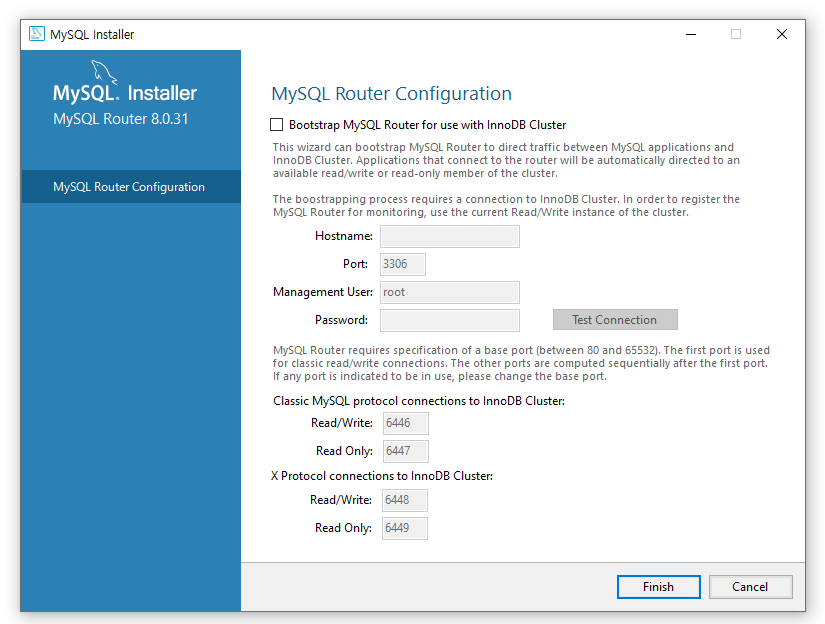
기출에 없던 문제가 나와버렸다. 당황하지 않고 구글링. Finish를 누른다. -
다시 제품 설정으로 돌아온다. 다음을 눌러준다.
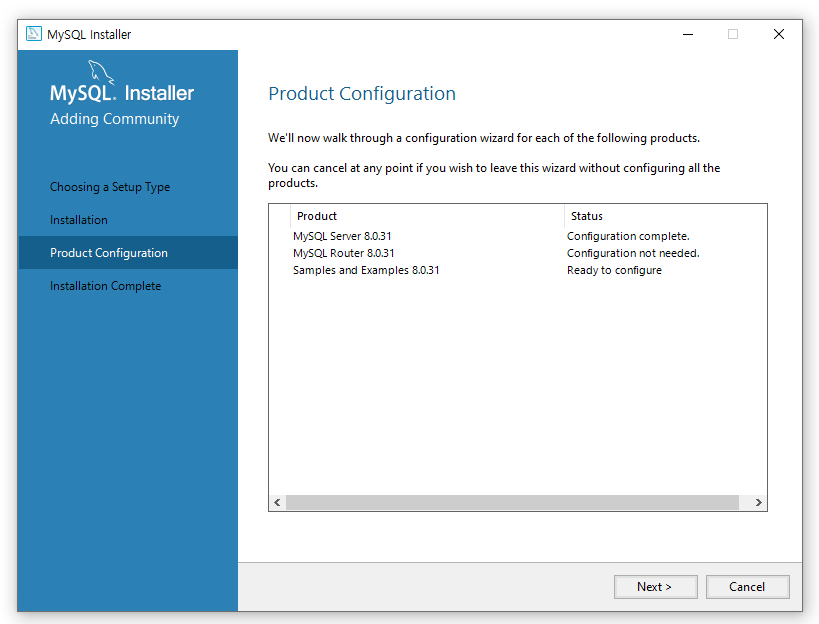
-
서버 연결
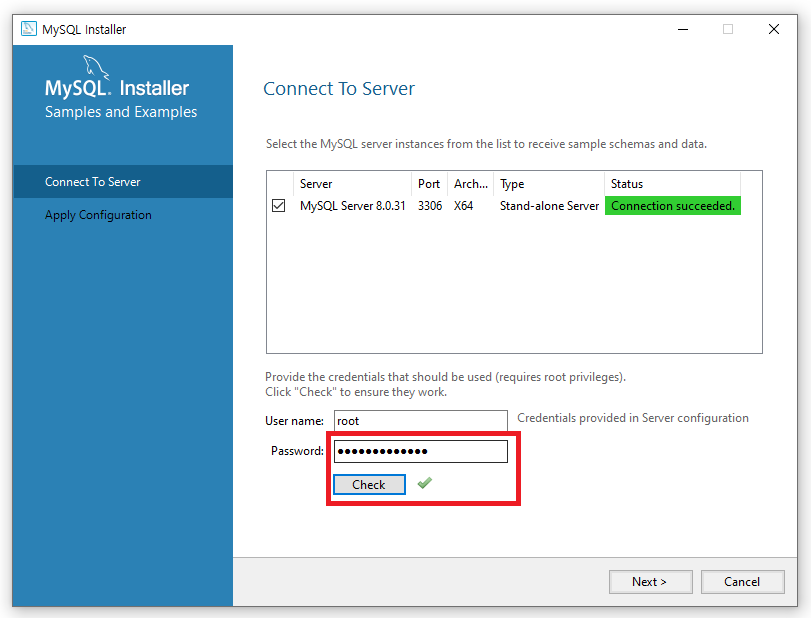
비밀번호를 입력하고 체크를 클릭해서 연결해주자. 다음 > -
설정 적용
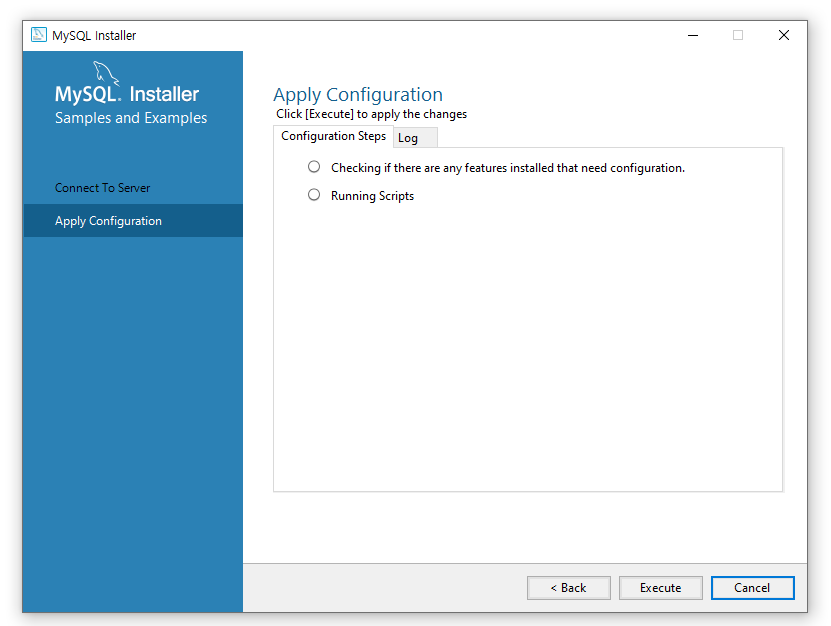
Excute를 누른다.
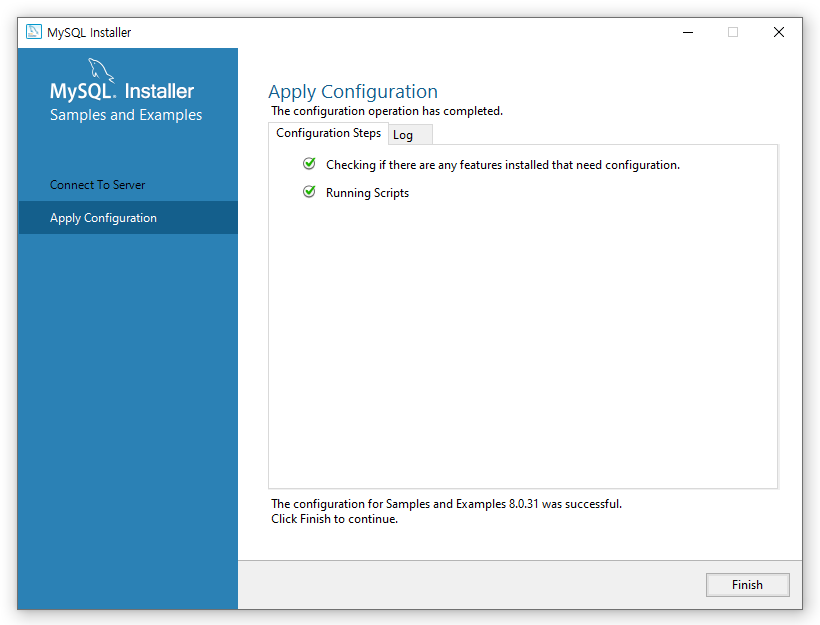
실행 끝! Finish를 누른다. -
다시 제품 설정으로 돌아왔다. 해치웠나?
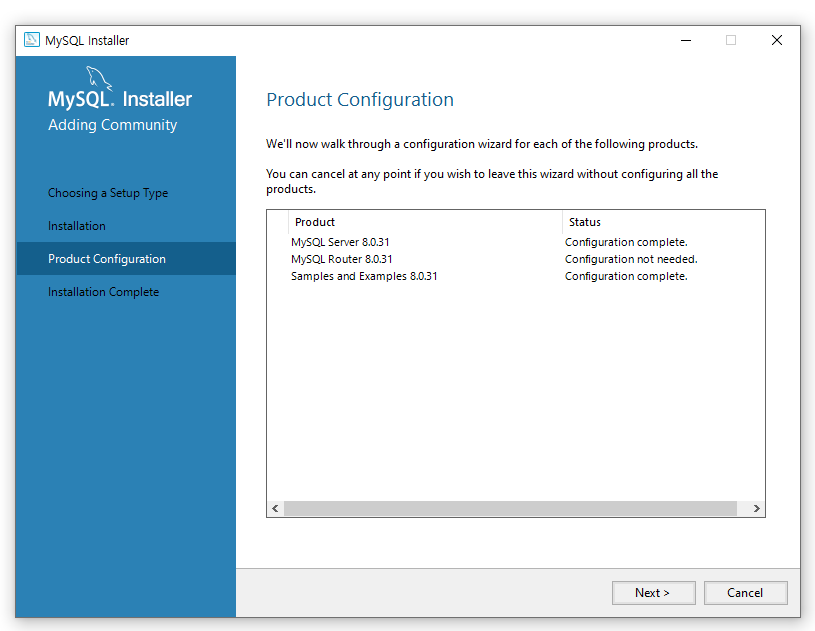
-
설치 완료
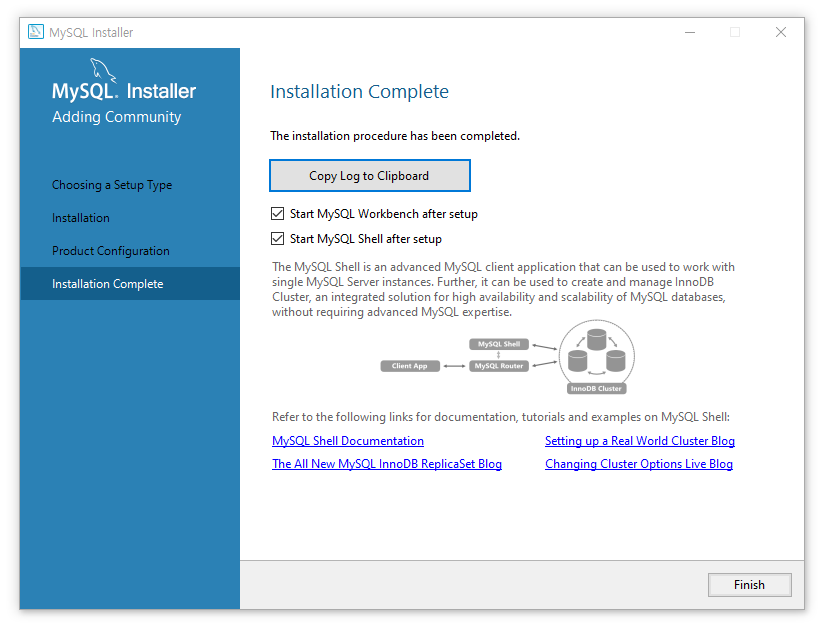
라고는 하지만 setup 이후에 시작하라는 옵션은 꺼도 될 것 같지만 한 번 켜보자. Finish 클릭 -
MySQL Workbench
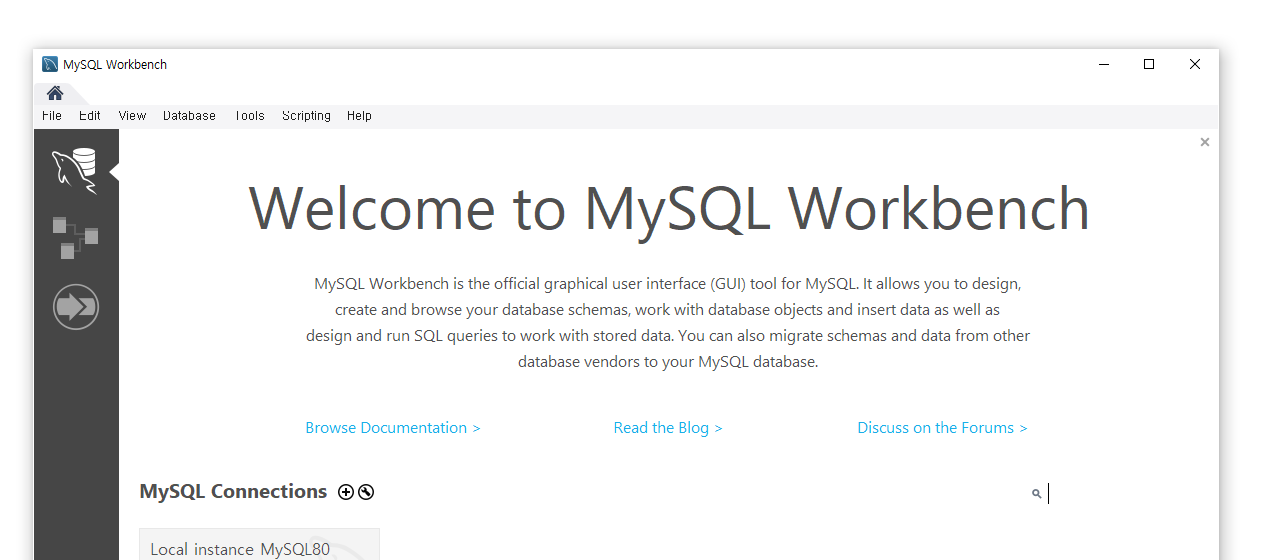
- MySQL Shell
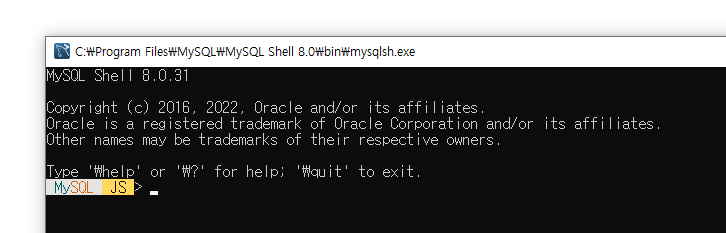
잘 켜진다. 역시 설치가 제일 힘들다.
출처
https://ssj9902.tistory.com/entry/MySQL-%EB%8B%A4%EC%9A%B4%EB%A1%9C%EB%93%9C-%EB%B0%8F-%EC%84%A4%EC%B9%98-%EA%B0%80%EC%9D%B4%EB%93%9C
https://yerinpy73.tistory.com/98?category=922129