애플 기기 전용 안내
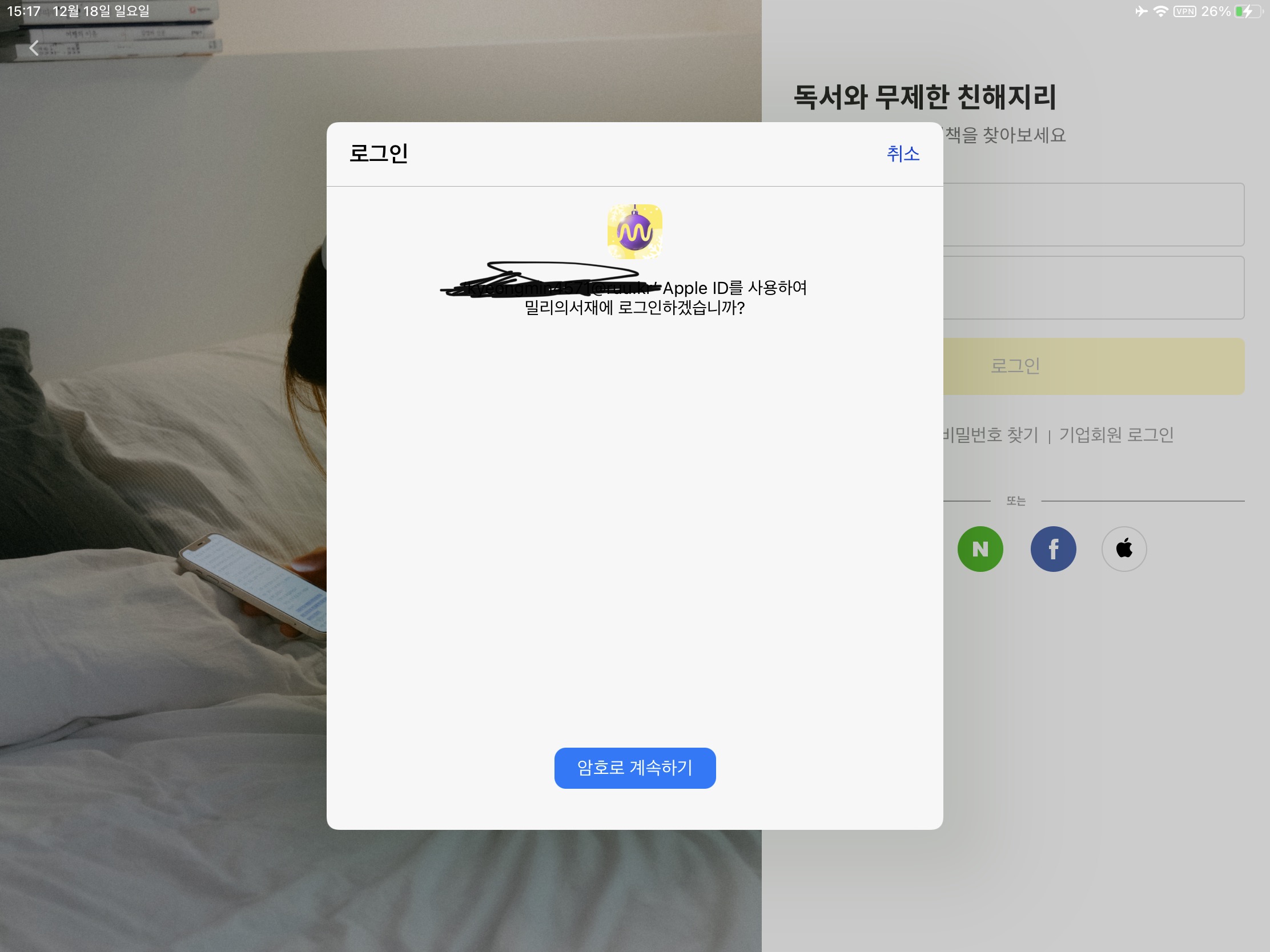
중요
순서대로 진행해주시면 5분 남짓 걸려서 파티에 참가하실 수 있어요. 안내를 무시하고 진행하시다가 핀번호를 짧은 시간내에 많이 받으셔서 다른 파티원께서 7~8시간 동안 로그인을 못하는 사태가 벌어지곤 합니다.
꼭, 한 단계씩 밟아주세요.
그리고
간혹가다, 애플 기기 유저신데도 불구하고 밀리 앱에서 애플 아이콘을 눌러서 로그인 할 때, 위 사진과 다른 화면에 다른 아이디로 로그인하기 버튼을 가진 경우가 있습니다. 이 때는 로그인 후, 이중인증번호 요구가 오면 튜토리얼 3,4번만 하시면 됩니다.
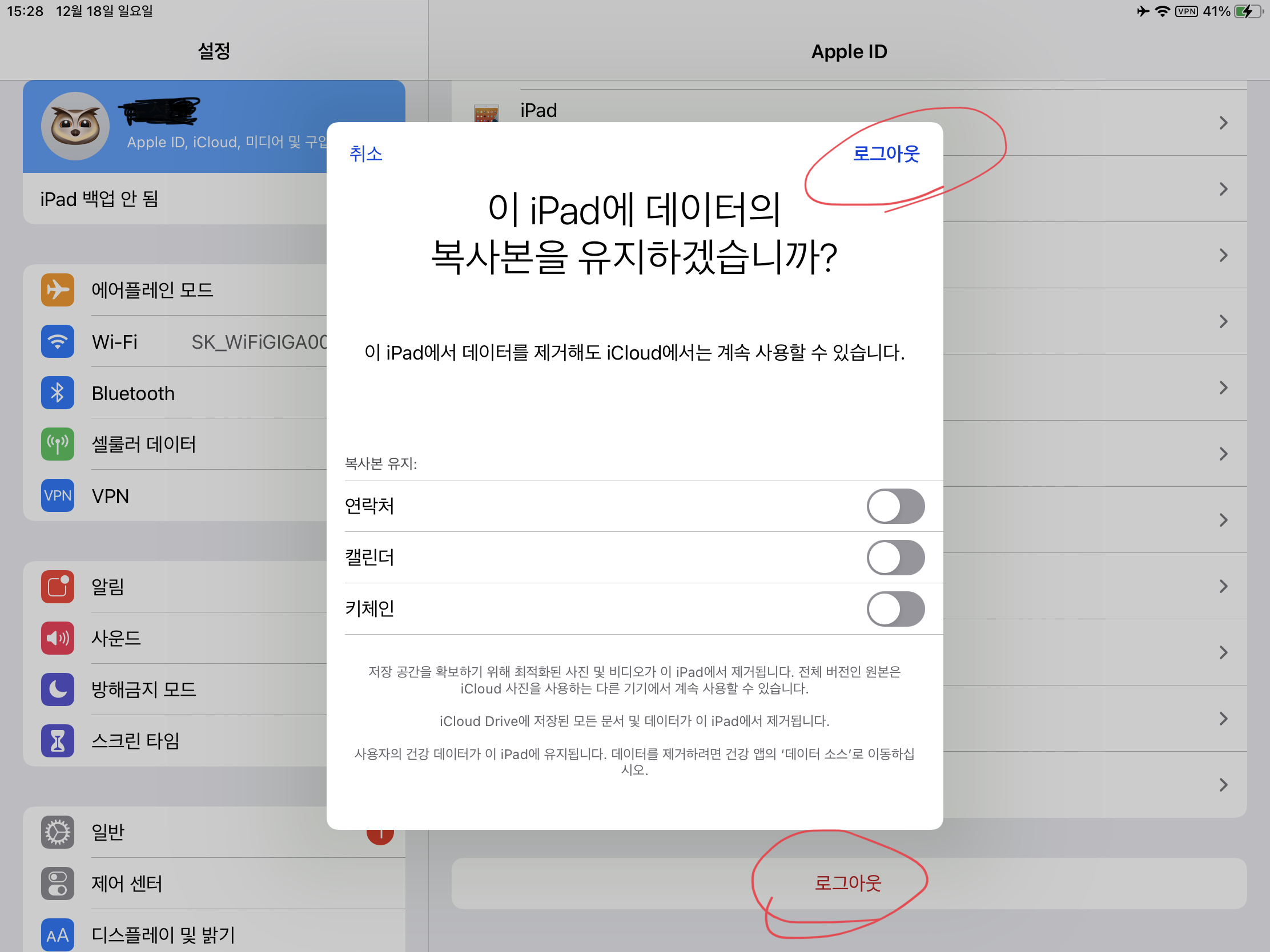
1. 애플 기기 로그아웃 시키기
본인의 애플 아이디를 로그아웃 시켜주세요.
2. 버츠 애플 아이디 로그인 시키기
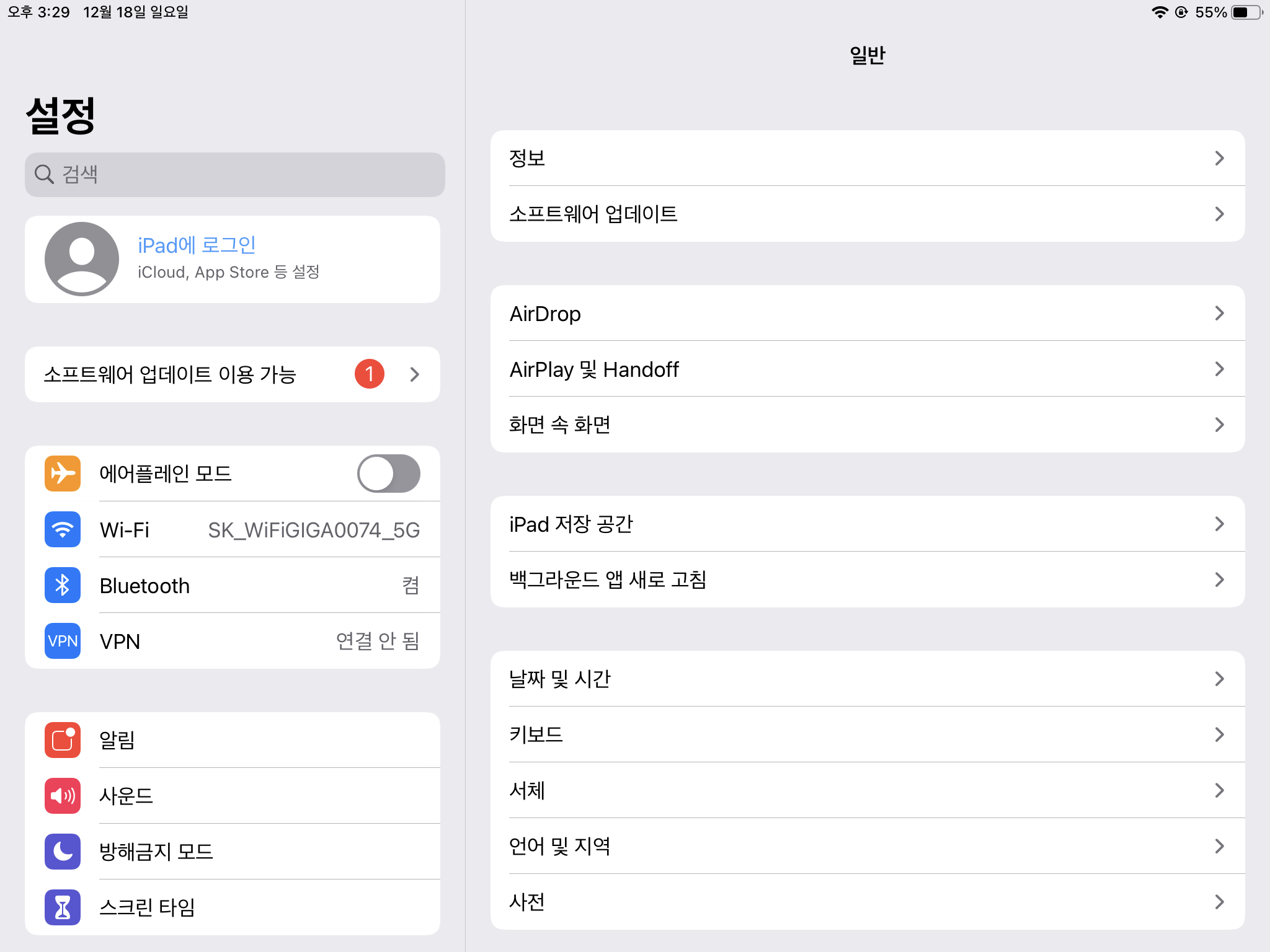
2-1. 버츠에서 받은 아이디로 로그인 하기
버츠에서 받은 아이디로 로그인을 진행해주세요.
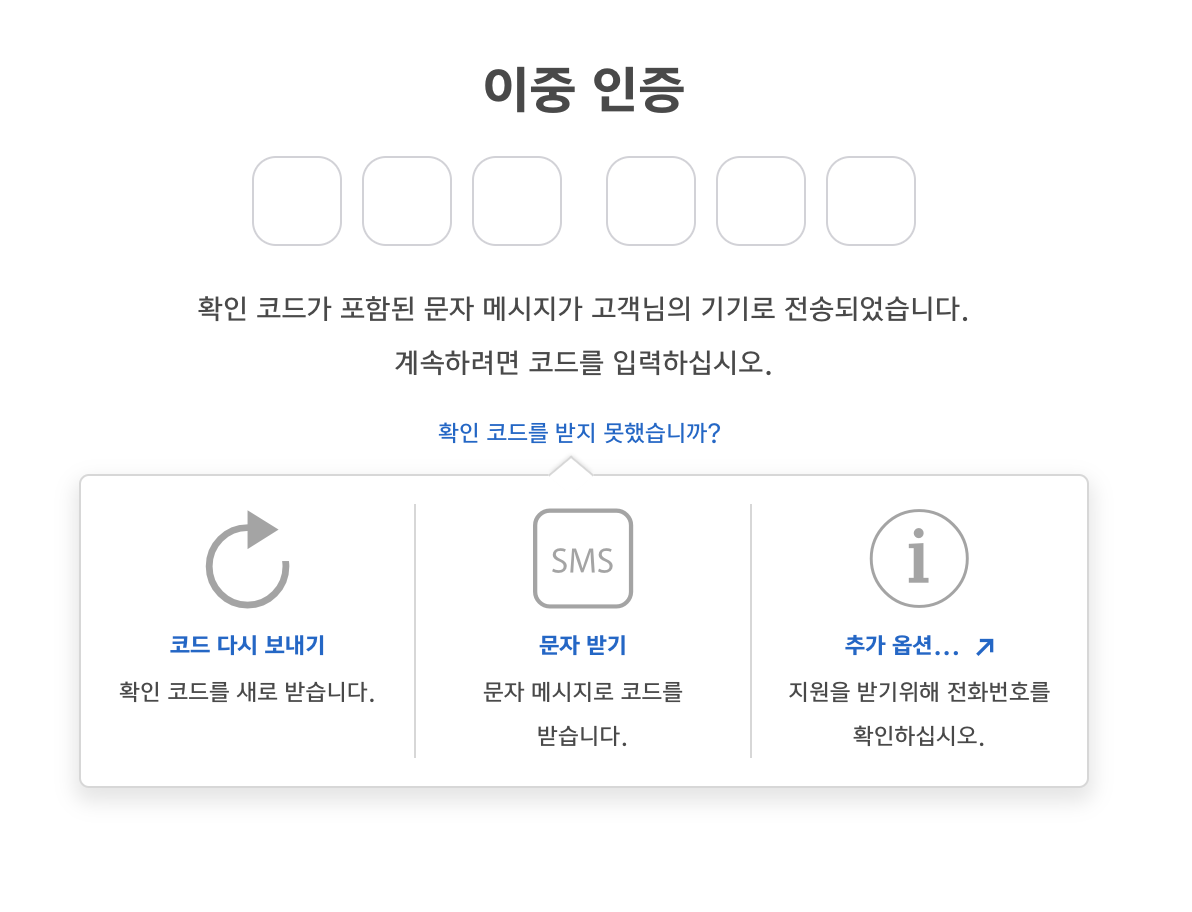
2-2. 이중인증코드를 받기
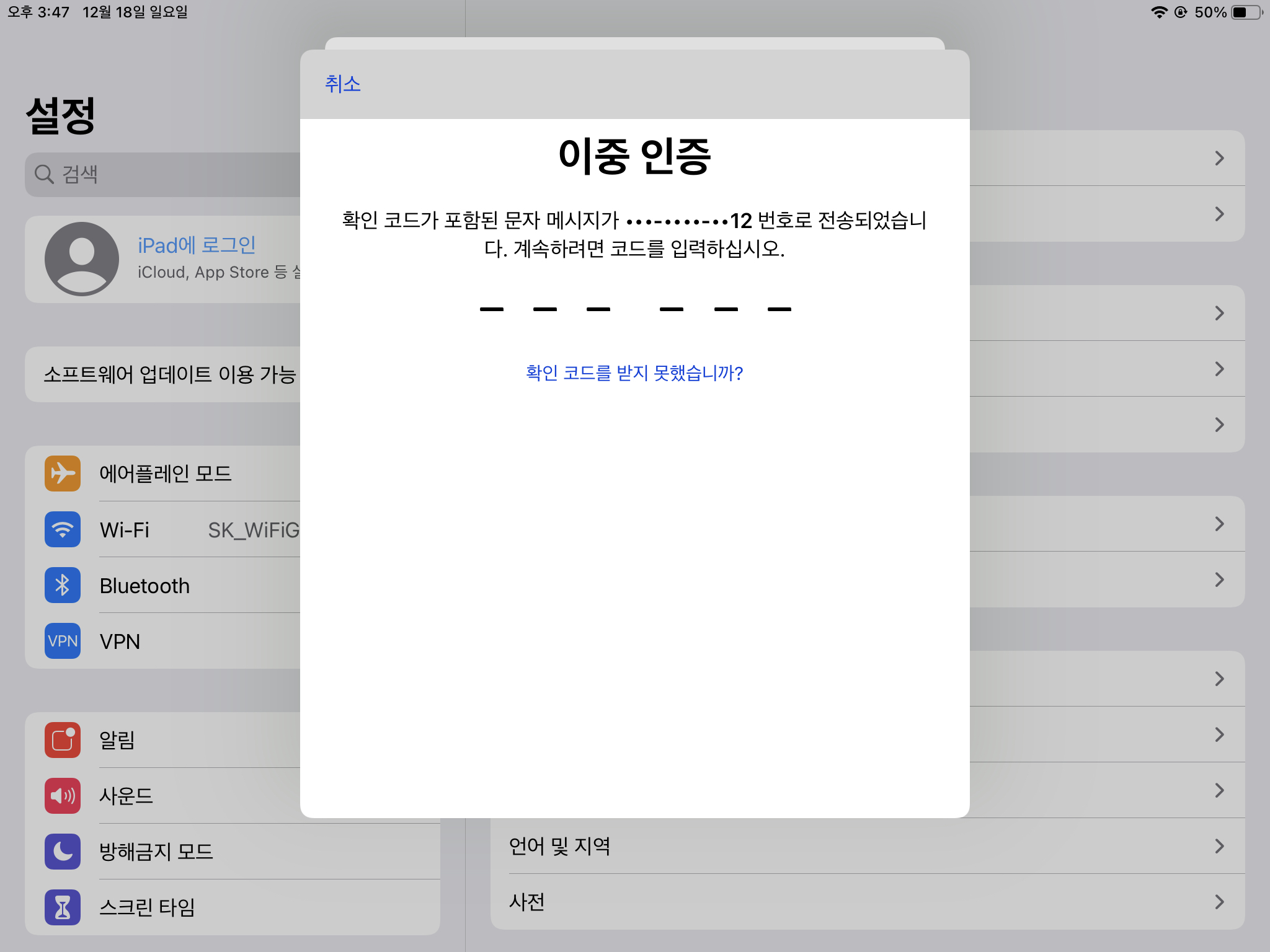
휴대폰 번호가 아닌 애플 기기한테 문자 메시지가 전송되는 경우가 있습니다. 이때는
확인 코드를 받지 못했습니까 ?
파란 글씨를 누르시고 문자 받기를 선택해주세요.
3. 이중인증 완료하기
아래 링크를 들어가주셔서 1대1 대화를 시작해주세요.
http://pf.kakao.com/_nbrxnxj/chat
발급 이라고 입력한 뒤에
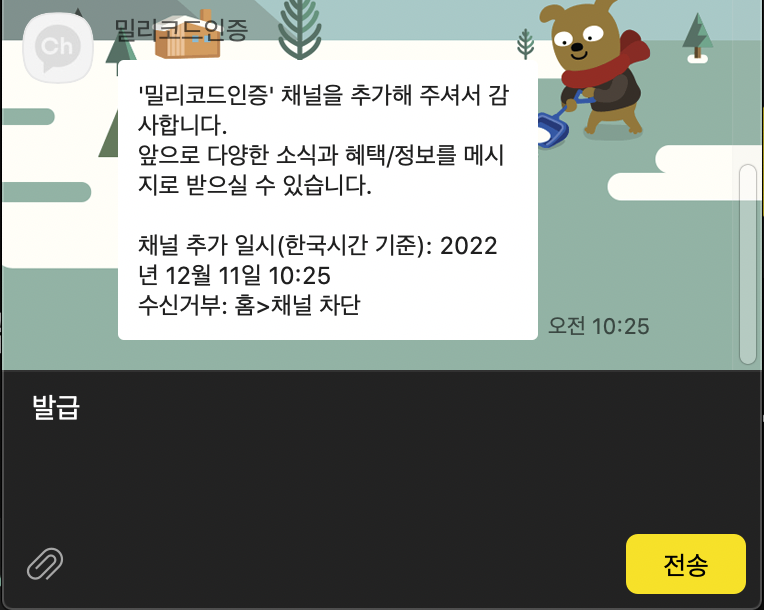
10초 기다리셨다가,
핀 이라고 입력하시면 봇이 핀을 발급해줍니다.
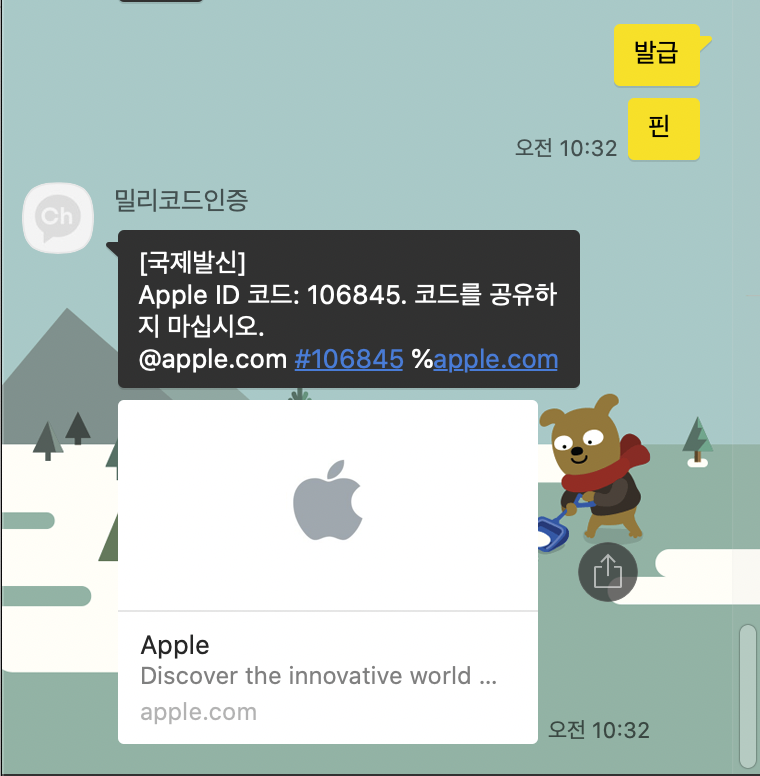
아까 이중인증 화면에 가셔서 봇으로부터 발급받은 핀을 입력해주세요.
드물게, 여러 파티원께서 동시에 진행하시다가 핀이 서로 꼬일 수 있습니다.
만약 핀이 제대로 왔는데 불일치한다면
조금 기다려주셨다가 1번부터 다시 한번 해주시거나
2번 단계를 하셨을 때의 시각을 카카오톡(gws4912)으로 보내주시면 핀을 직접 보내드리도록 하겠습니다.
❗카카오톡으로 계정에 대한 문의를 주실 때, 계정 아이디를 포함하여 질문해주시면 답변해드리기 수월합니다.
3-1. 이중인증 이후 과정 (해당되는 분만)
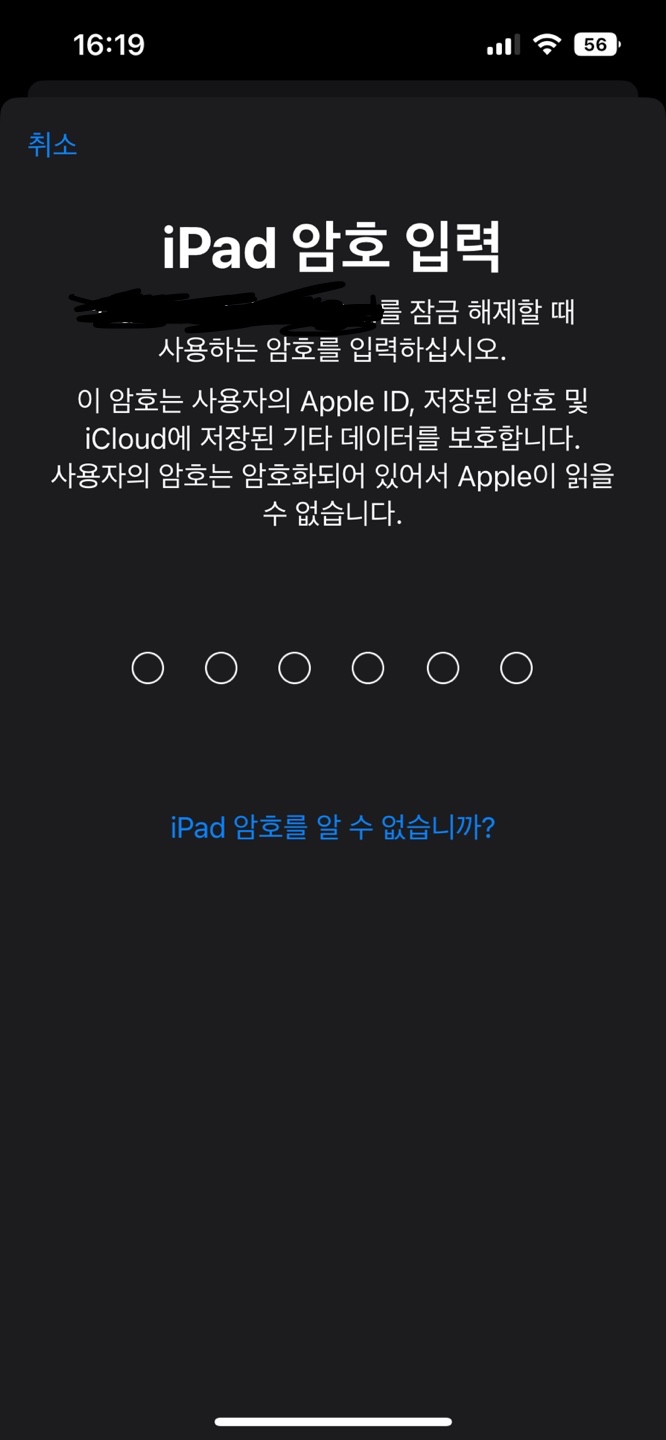
간혹 아래 사진처럼 추가 인증요구가 되는 케이스가 존재하는데, 이 때는 취소 -> 생략하기 버튼을 누르셔서 무시해주시면 됩니다.
4. 밀리의 서재 로그인하기
밀리의 서재 앱에 다시 들어가셔서 애플 아이콘을 누르고 로그인을 해주세요. 앱에서
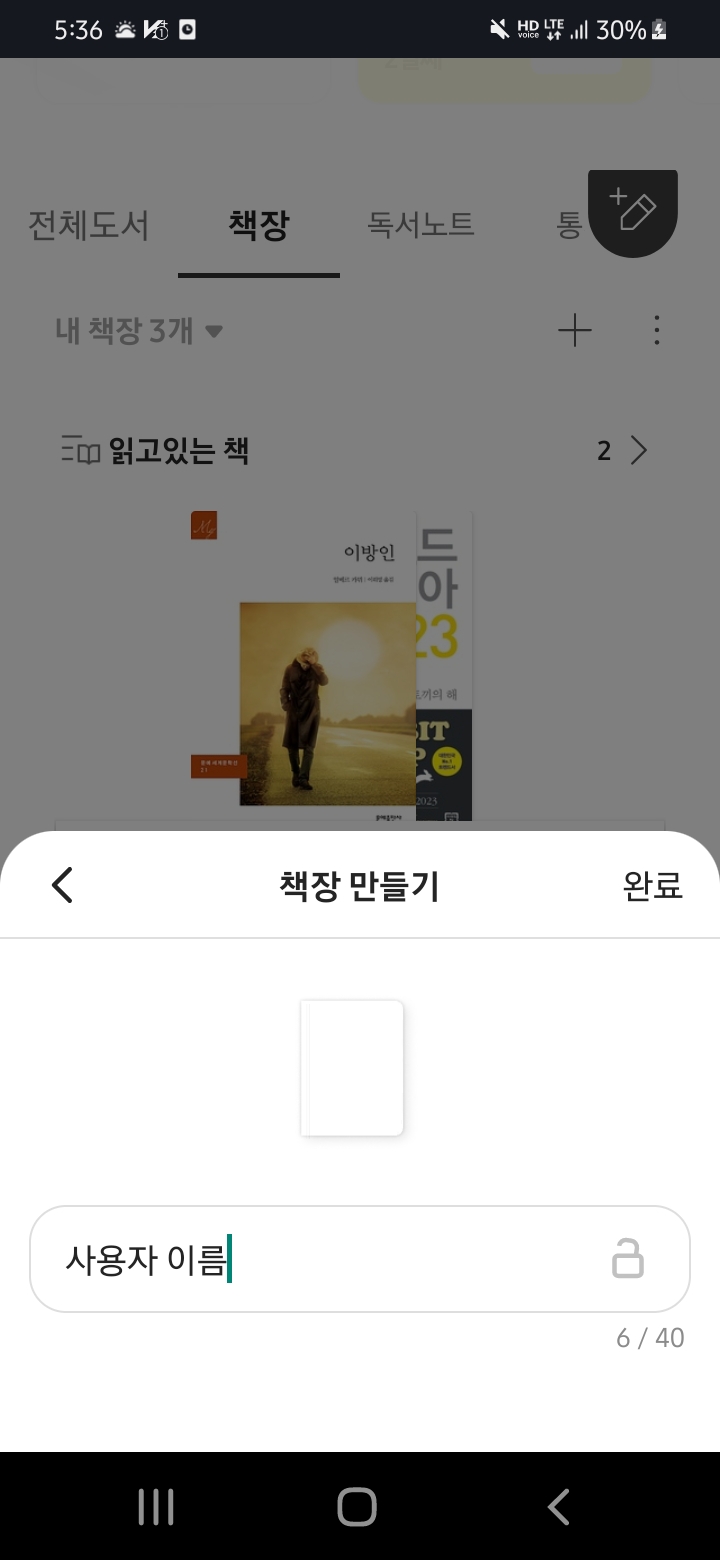
내 서재 항목 -> + 기호를 눌러주셔서 다른 파티원분들과 구분할 수 있도록 개인 책장을 만들어주세요.
책장에 책을 담으신 후 책을 읽기 시작해야 기기 등록이 시작됩니다.
중요!
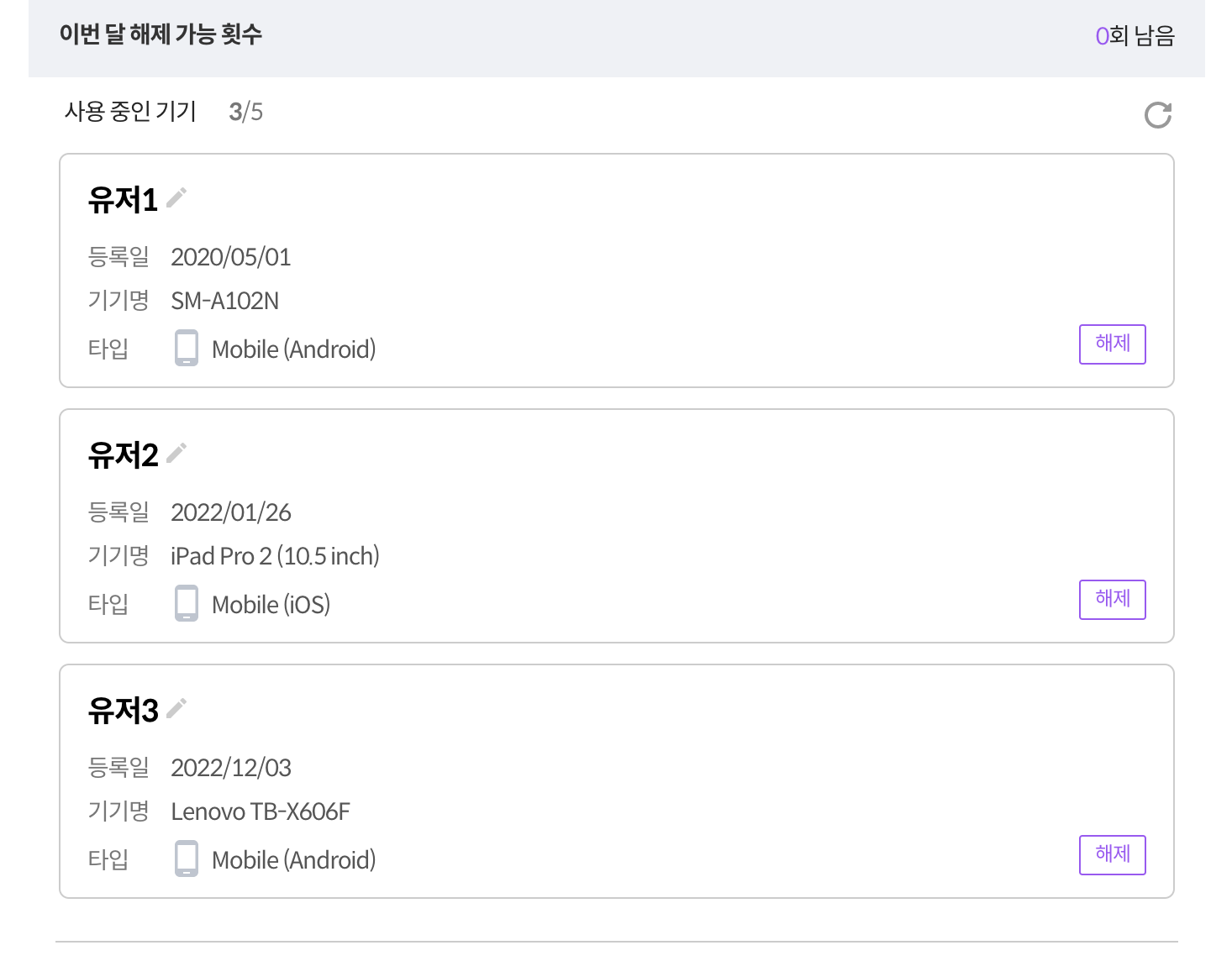
이 다음 관리 -> 내 기기 관리에서 본인의 기기 이름을 버츠 닉네임과 같이 수정해주세요. 해주시지 않으면 문제가 생길 때 신원 구별이 힘들어집니다. 꼭 설정해주세요.
5. 원래 아이디 사용하기
보안 상, 설정 앱에서 버츠 계정에 등록되었던 본인의 기기를 제거하는 과정을 거쳐야 합니다.
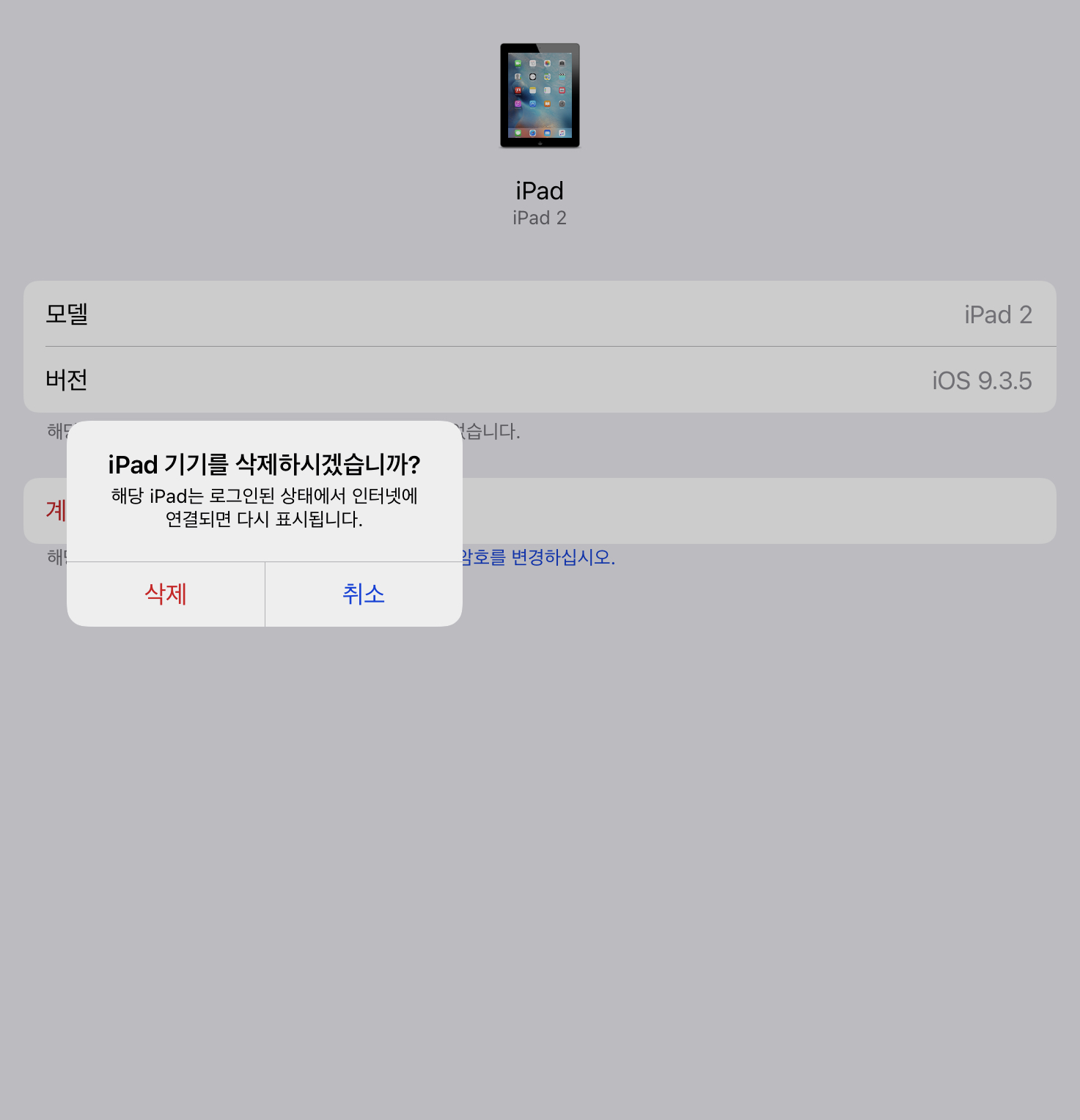
사진처럼 본인의 기기를 확인해주신 후 맞다면
기기를 삭제하시겠습니까?