1. GNS3
1-1. GNS3 VMWare 설치
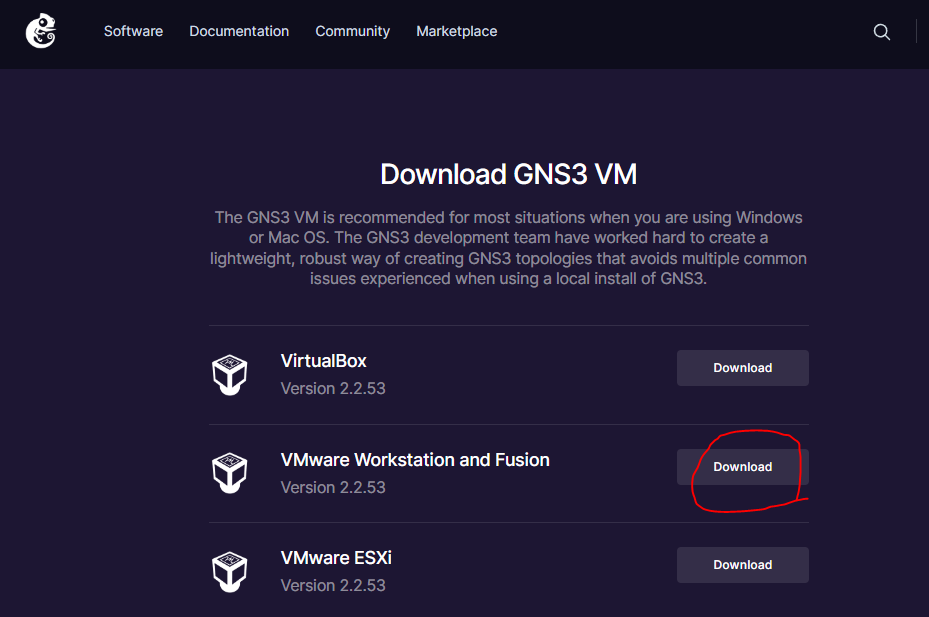
https://www.gns3.com/software/download-vm
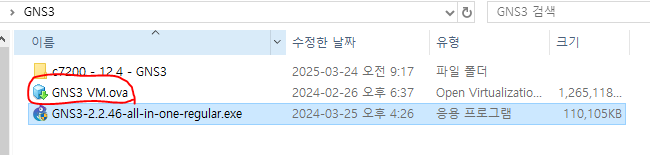
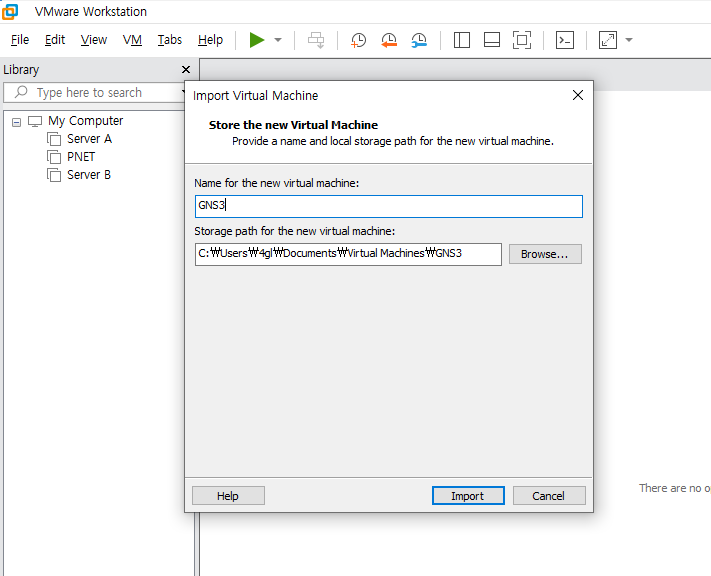
.ova 파일을 더블클릭하면 VMWare에서 기본적으로 세팅된 가상머신이 설치됨
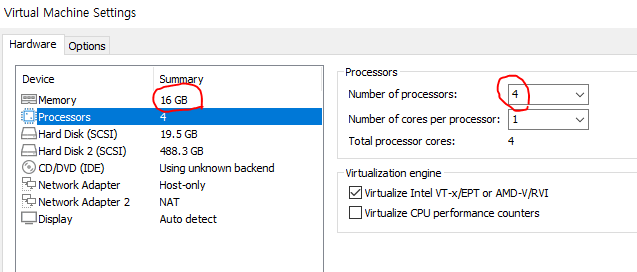
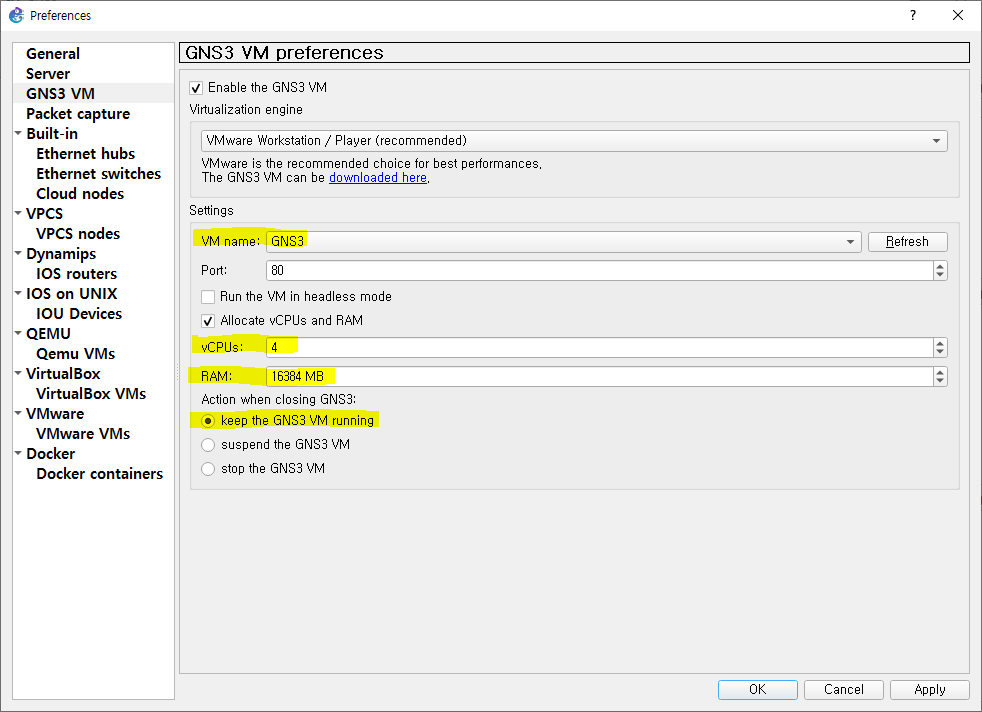
- 학원에서는 램과 cpu 설정을 각 16GB, 4processor로 설정함
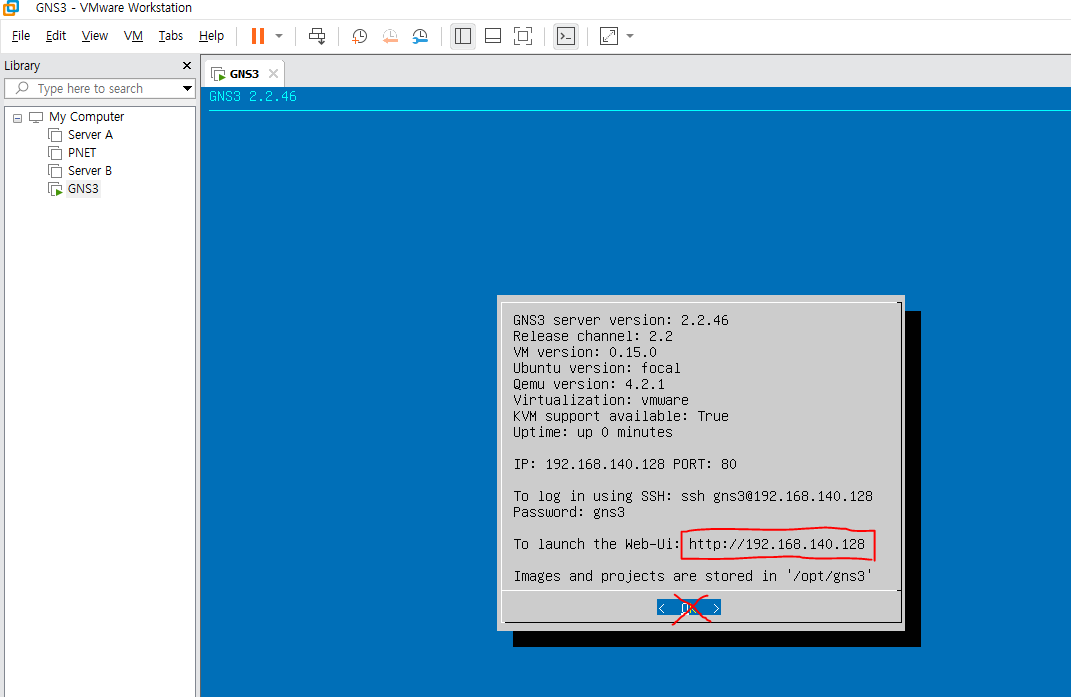
실행하면 아래와 같은 화면이 뜨는데 이때 웹으로 연결할 수 있는 ip 정보를 확인
- 이때 ok 버튼은 누르지 않는다. 눌렀다면 재부팅하면 된다.
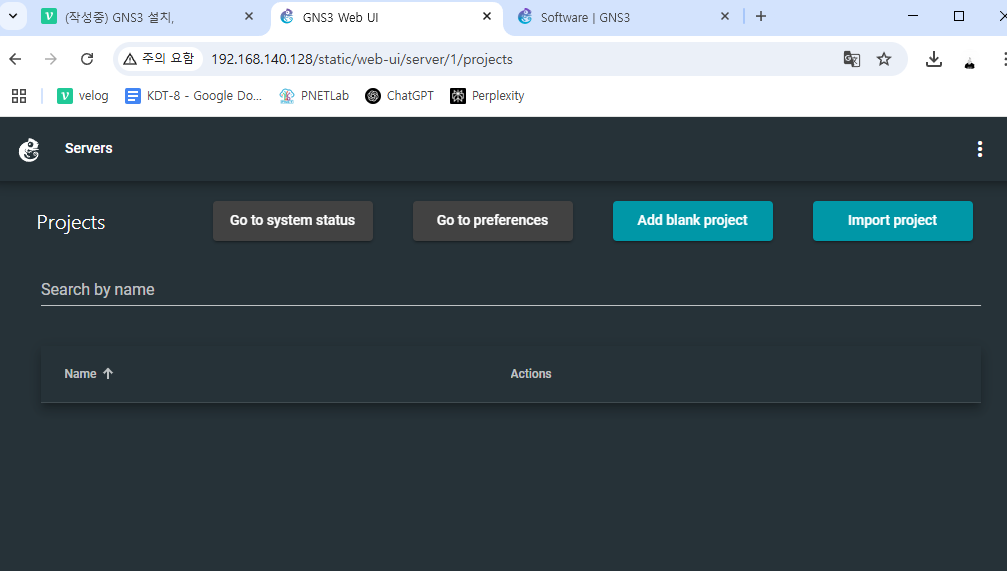
웹에서 제공받은 ip로 접속 시 정상적으로 접속되는것을 확인
1-2. GNS3 .exe 설치
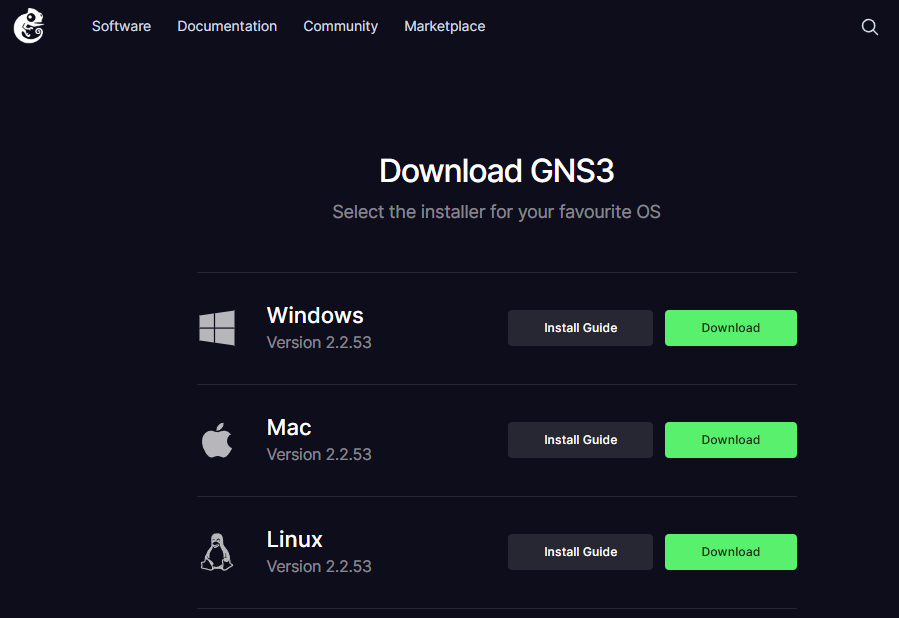
https://www.gns3.com/software/download
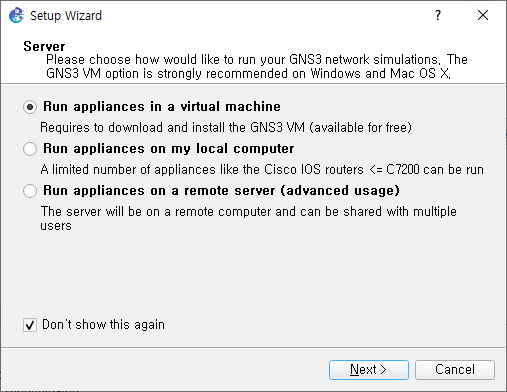
VMWare에서 설치했기에 첫번째 옵션 선택
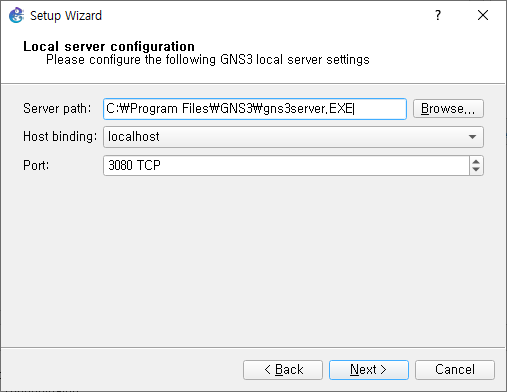
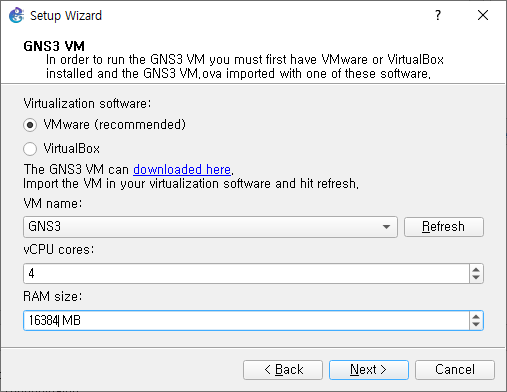
VMWare에서 CPU와 RAM 크기와 동일하게 세팅
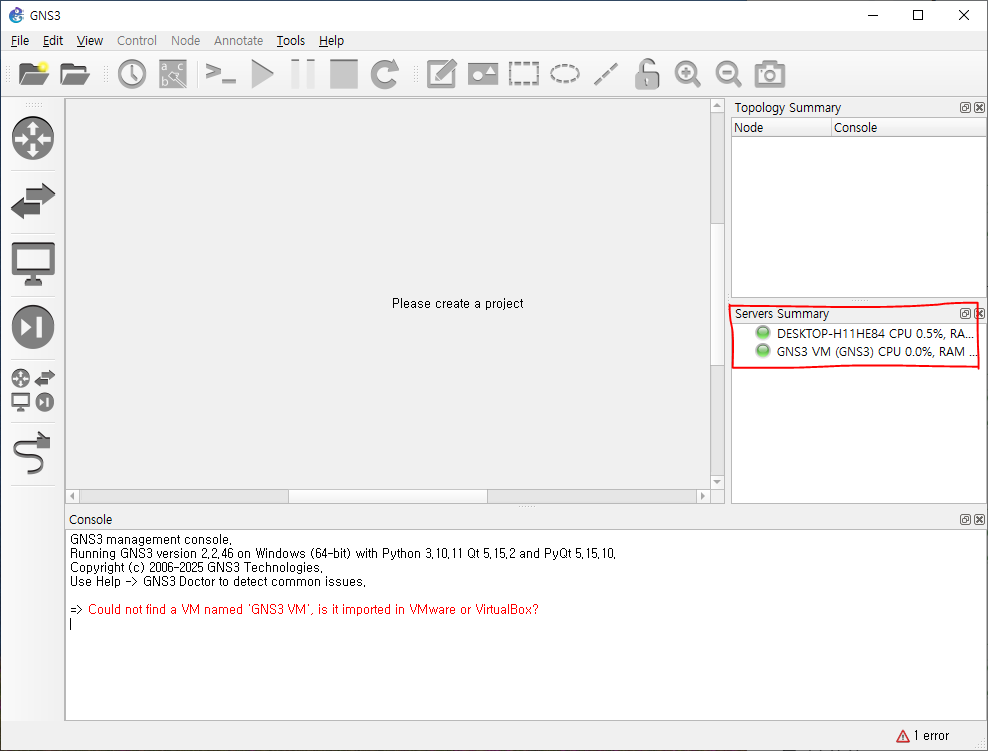
Server Summary에 초록불이 2개 들어와있다면 정상
1-3. GNS3.exe 실행
GNS3.exe를 실행할 때는 VMWare에서 서버를 실행한 후에 exe파일을 실행해야함
1-4. GNS3.exe Preferences 세팅
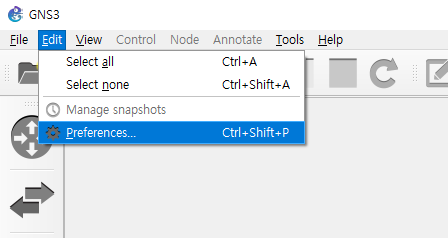
Edit > Preferences
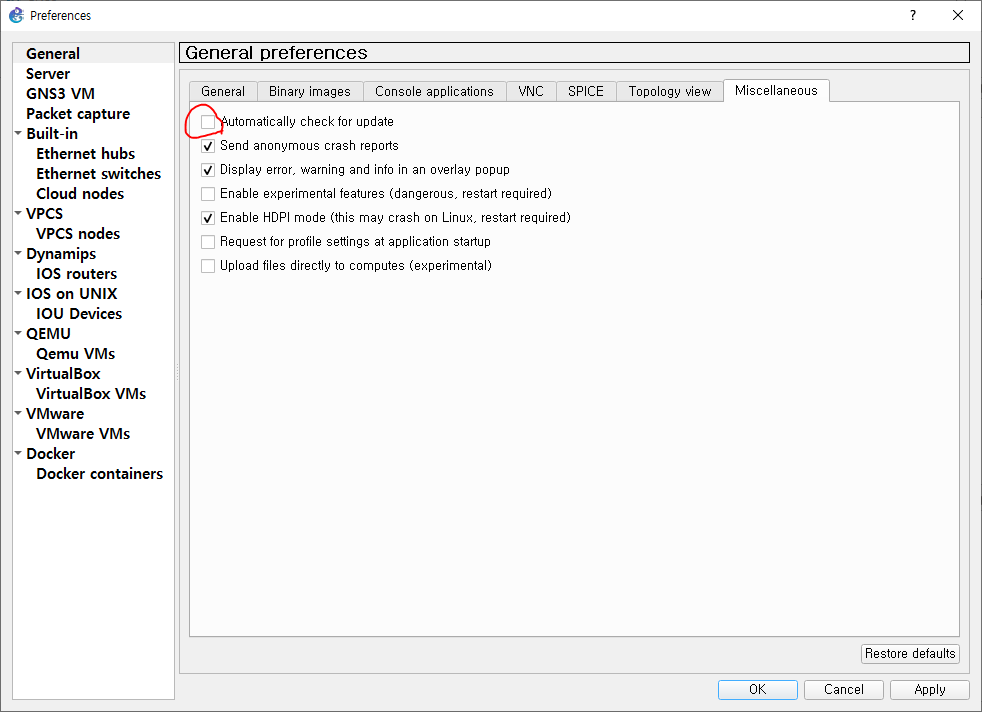
Miscellaneous 탭에서 Automatically check for update는 체크를 해제하자
업데이트가 있을 경우 업데이트 알람이 계속 뜨기에 사용하기 편하게 체크해제
GNS3 VM 옵션을 들어오면 설치 시 세팅했던 내용에 문제가 있거나 수정사항이 있을 경우
해당 옵션에서 변경이 가능하다.
- Action when closing GNS3은 GNS3.exe를 종료할 때 마다 서버가 꺼지는 옵션을 변경
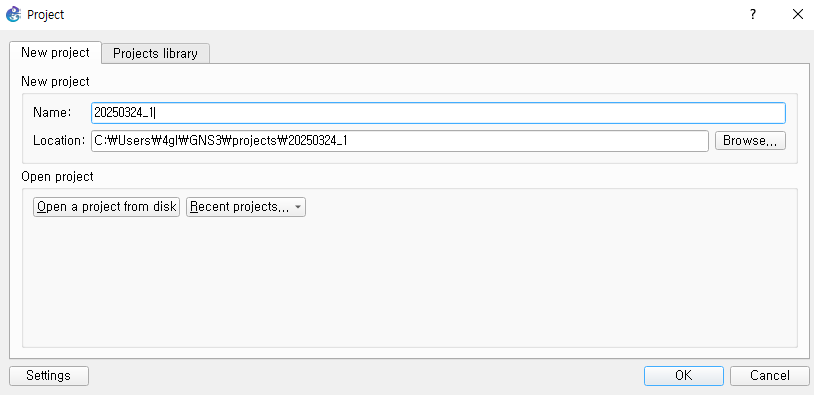
1-5. GNS3.exe 신규 프로젝트 생성
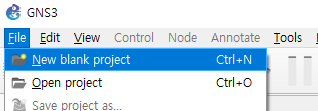
File > New blank project
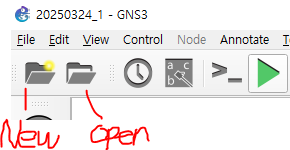
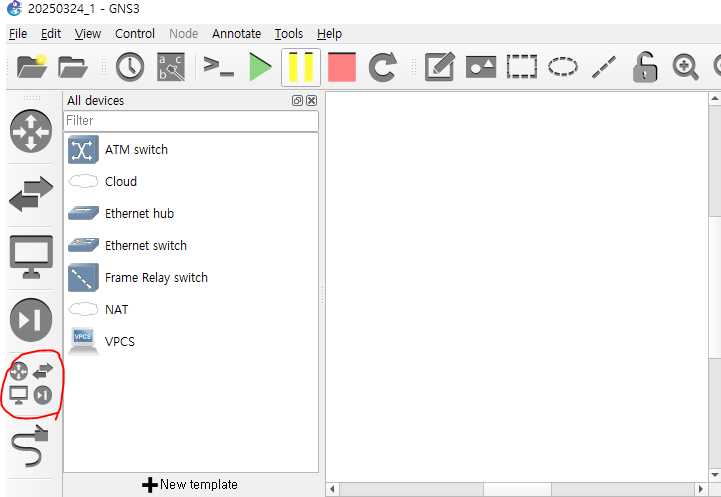
1-6. GNS3.exe 사용법
다양한 도구들이 있는걸 누르면 장치들을 화면에 추가할 수 있음
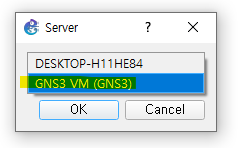
도구들을 추가하면 어떤 서버에 추가할 지 선택해야 하는데(로컬, GNS3 서버) 우리는 GNS3 서버로 선택
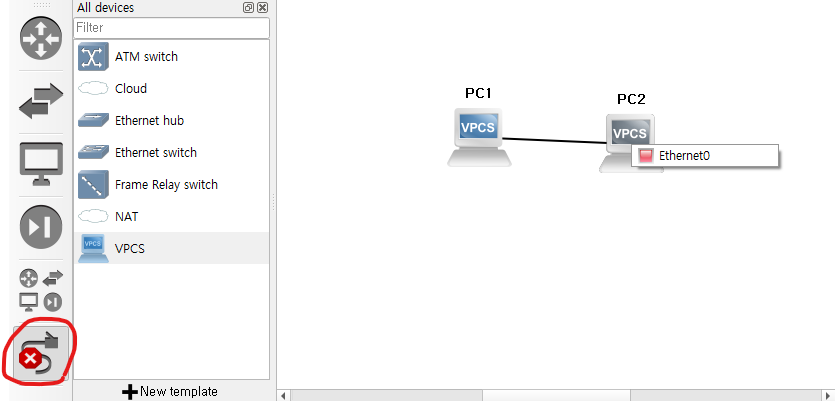
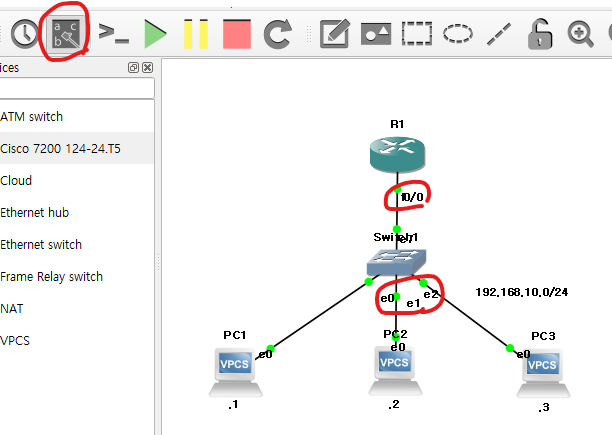
맨 아래 케이블 모양을 누르면 선으로 장치들을 연결할 수 있음
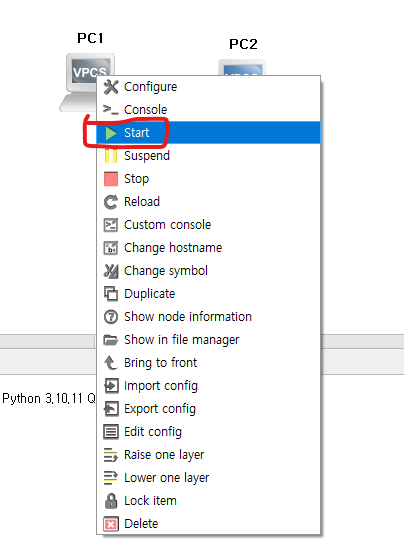
장치 우클릭 > Start로 장치를 시작할 수 있음
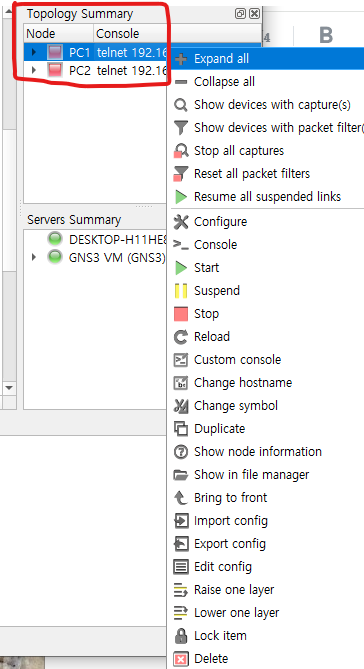
Topology Summary에서 내가 추가한 장치와 상태를 확인할 수 있음
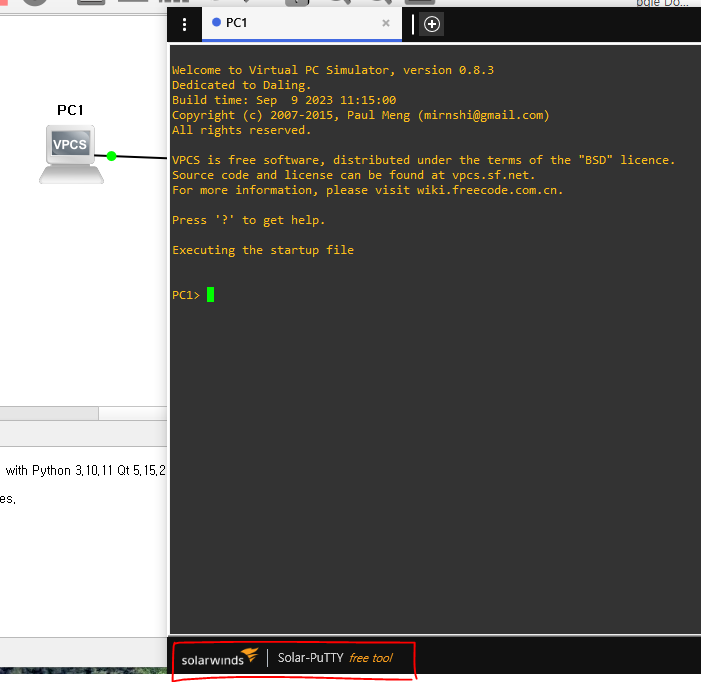
장치를 더블클릭하면 기본적으로 solarwinds에서 개발한 putty(쁘띠) 기반의 solar-putty가 설정되어 있음
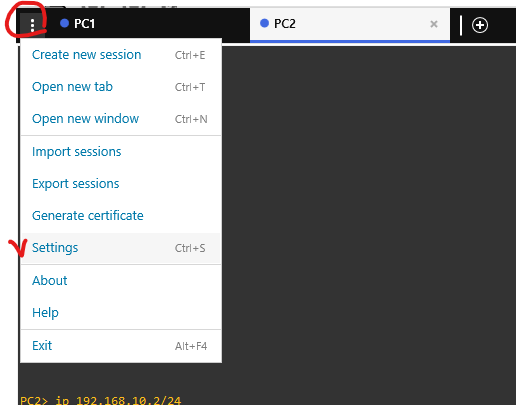
Setting > GENERAL > Launch PuTTY 폰트가 쁘띠 설정을 변경할 수 있음
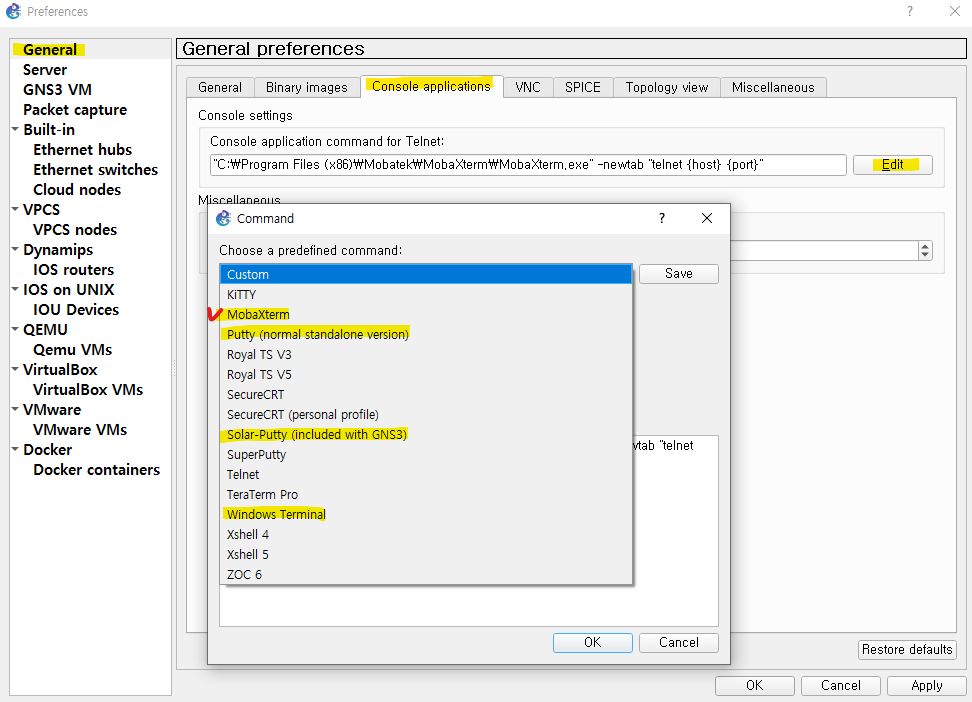
Edit > Preference > General > Console applications
편집을 통해 기본 콘솔 어플리케이션을 선택할 수 있음
- 나는 MobaXterm을 사용하겠음
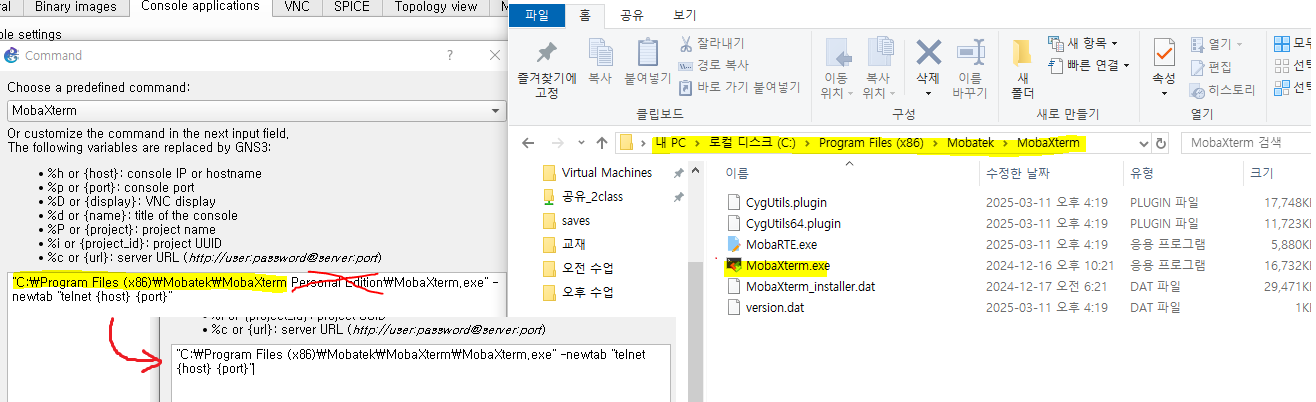
MobaXterm 경로가 실제와 다른 부분이 있어서 수정
- abc : 포트 표시를 활성화/비활성화
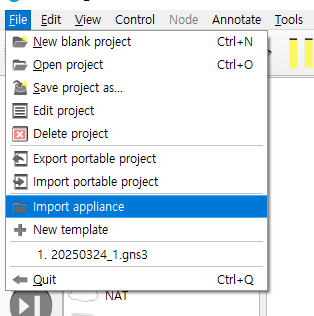
1-7. 라우터 추가, 설정
File > Import appliance
꼭 c7200파일과 .gns3a 파일은 같은 경로에 존재해야만 쓸 수 있음
각각 다른곳에 위치해 있다면 사용이 어려울 수 있음
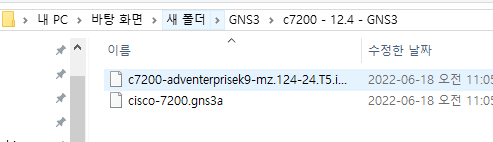
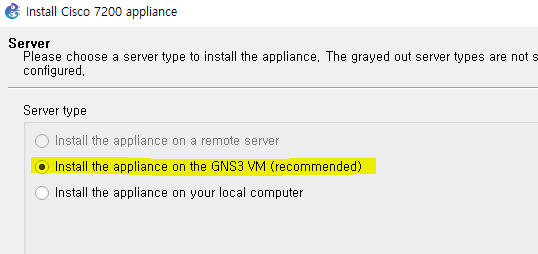
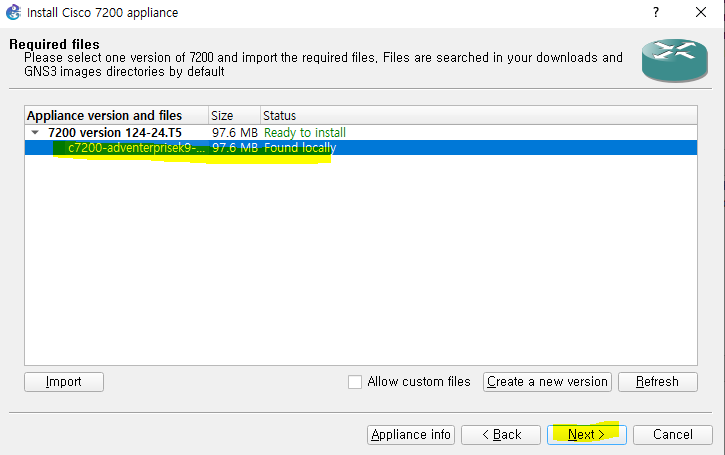
장치에서 해당 이미지가 추가된 것을 확인
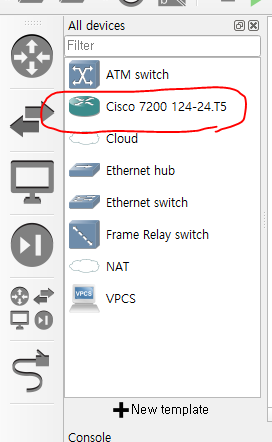
네트워크 슬롯이 부족하기에 슬롯을 추가
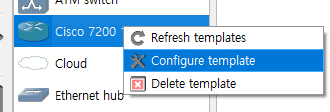
Configure template > Slots
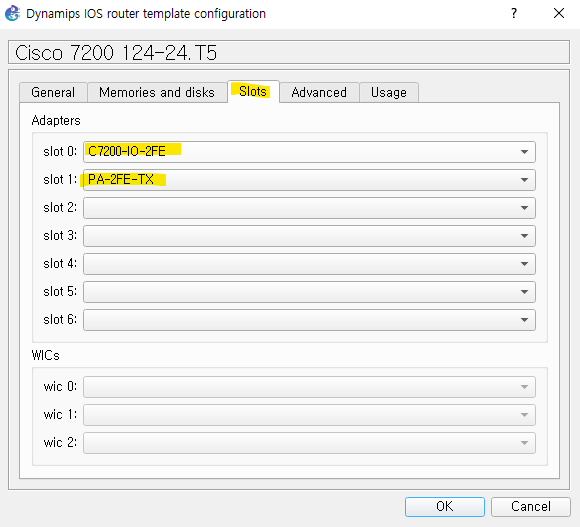
2FE - 2개의 Fast Edthernet 포트라는 뜻으로 아래처럼 세팅하면
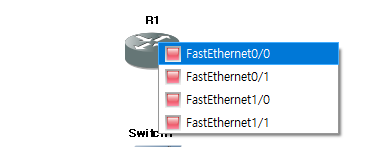
fast edthernet의 총 포트는 4개가 됨
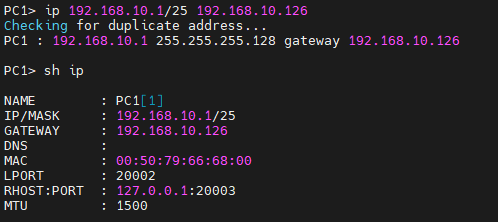
1-8. pc 터미널에서 pc ip 입력 방법
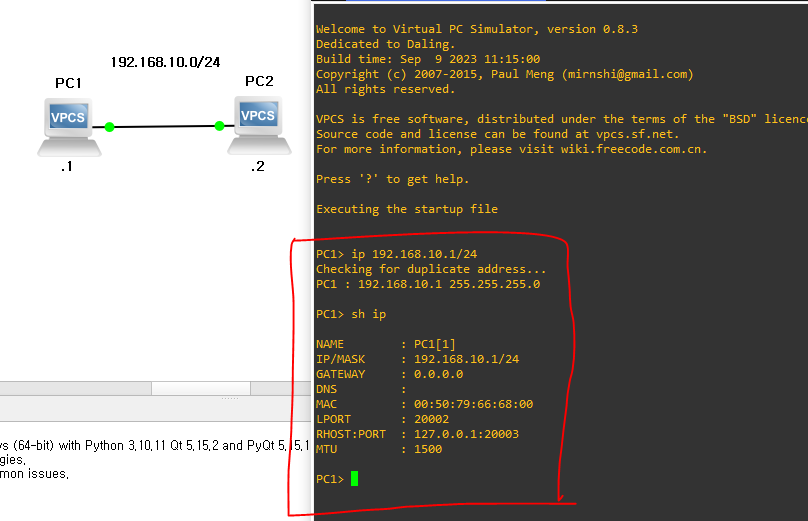
ip 192.168.10.1/24
입력했으면 저장 save, 라우터는 wr
1-9. 패킷 캡처 (wire shark 사용)
패킷의 흐름을 확인하기 위해서는 케이블 우클릭 > start capture
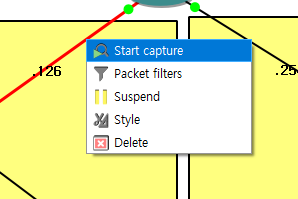
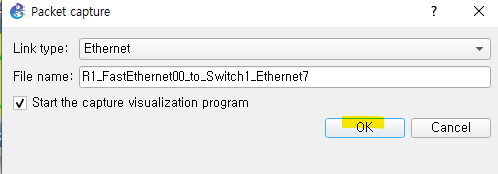
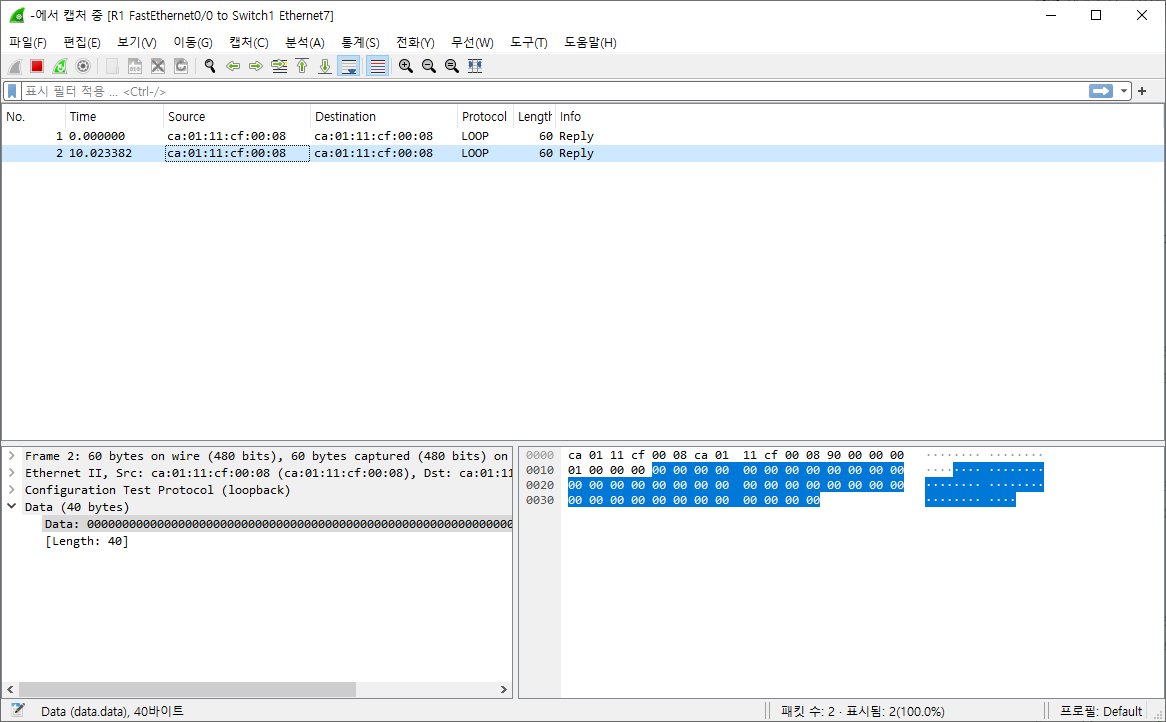
확인하기 위해서는 wire shark라는 프로그램을 이용하여 확인할 수 있음
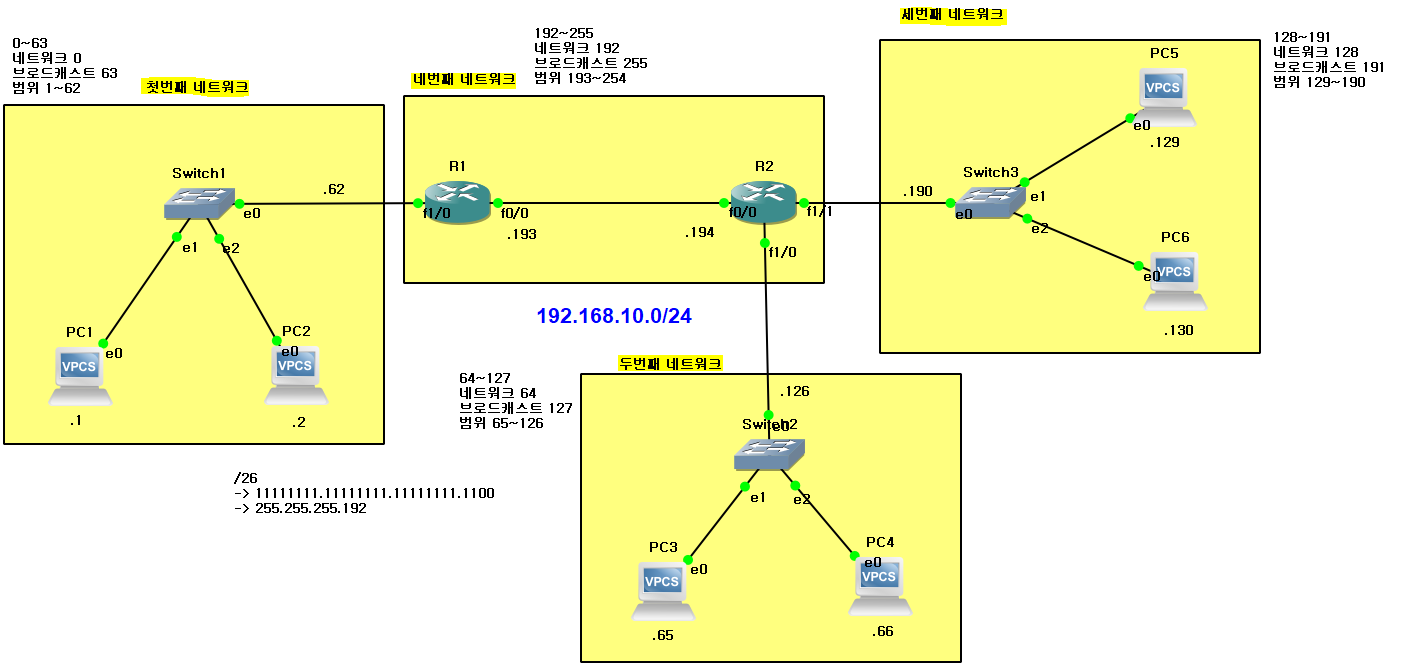
1-10. GNS3을 이용하여 서브네팅으로 네트워크 구성 연습 및 복습
- 문제 1
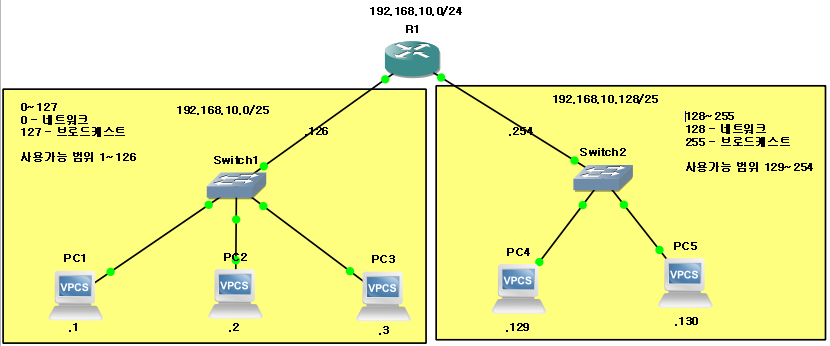
- 문제 2
- 문제 3
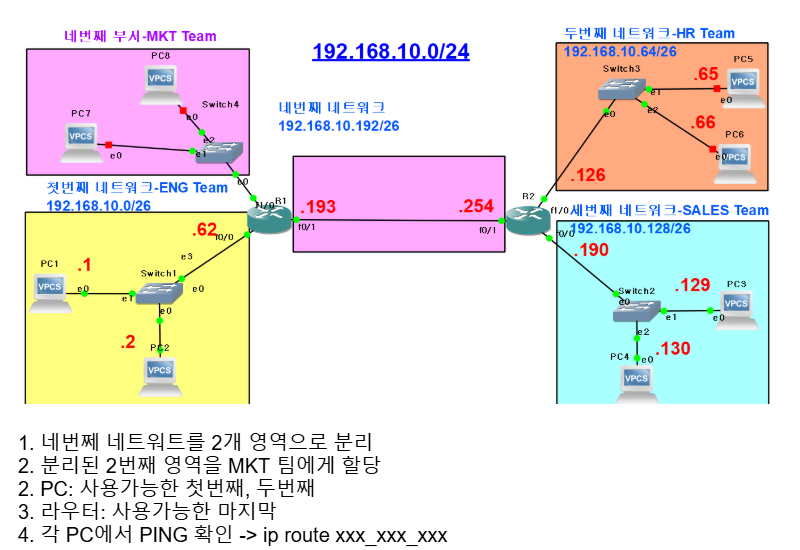
네번째 네트워크대역을 2개로 분리
네번째 네트워크
192.168.10.192/26 ➡️ 192.168.10.x/27
/27로 서브넷이 변경되면서 네트워크 범위는 다시 0~31,32~63,64~95,96~ ... , 224~255
네트워크 범위에서 다시 내가 선택해서 부여해주는것임
때문에 192.168.10.0/27로 선택해도 되고 192.168.10.96/27 아무거나 선택해도 상관없음