네트워크/보안
1.패킷트레이서 설치, 설정, 기본 사용법

다운로드 사이트 접속 후 설치 https://www.netacad.com/resources/lab-downloads?courseLang=en-US 경로 및 설정은 기본으로 맞춘 후 install 설치 완료 > 기본 환경 설정 메뉴 크기, 글자 크기 설정 화면에
2.Router 명령어, IP, 클래스
8bit = 1byteMAC주소는 물리적 주소이며 16진수로 표현되어 있다.MAC, IPv6는 16진수로 표현되는 진수이다. CMD에서 ipconfig /all을 통해 물리적 주소라고 표현되는것이 MAC주소이다.IP(Internet Protocol) : 인터넷 통신을
3.라우터 정적(static) 연결
라우터는 기본적으로 전원이 꺼져있는 상태기 때문에 int g0/2, no sh을 통해 전원을 켜줄 수 있다. (양쪽의 라우터 모두 해당 포트를 켜줘야 연결이 됨)네트워크 연결을 해주기 위해서는 전원을 켜는것만이 아닌 ip를 입력하여 연결해줘야함정적(static) : 직
4.PNet, eve-ng, FileZilla 설치
아래 내용은 실습 순서로 작성된 문서입니다.Cisco Packet Tracer : 용량도 작고 가벼워서 속도가 빠르지만 명령어가 제한적임eve-ng : 용량도 크고 속도가 느리지만 명령어가 많음, 하지만 전문가용은 유료임다운로드 : https://www.eve
5.PNet 콘솔, 라우터 연결
PNet에서 HTML 콘솔을 활성화해서 사용하고 있었는데 해당 콘솔은 웹에서 사용하는 터미널이라는걸 알 수 있다.해당 콘솔을 비활성화 한 후 C:\\Program Files\\EVE-NG 경로에서 MobaXterm 파일을 추가해서 사용하는 콘솔을 변경할 수 있다.레지스
6.Cisco Packet Tracer에서의 DNS 설정
Server > Service > DNSDNS Service를 On으로 바꿔 DNS를 실행시킨다. (기본은 Off 상태)Name에는 닷컴, 이름으로 된 주소를 입력한다.Address에는 연결할 IP 정보를 입력 후 추가한다.PC의 IP에는 DNS Server에 8.8.
7.pnet에서 telnet, finger, 케이블(구리, 광)
스위치는 자연스럽게 같은 네트워크끼리 통신이 가능하지만 라우터끼리 연결하는건 스위치처럼 생각하면 안됨.아래 이미지에서 라우터3, 4가 스위치처럼 같이 묶여있다고 생각했지만 라우터는 각각으로 생각해야함. 스위치가 아님. 때문에 라우터3, 4도 명령어를 사용해 각각의 네트
8.0.0.0.0(기본경로), 라우터 4개 연결 실습
문제) static route 설정을 통해, 서로 다른 내부망(192.168.x.0/24)간에 연결이 가능하게 하시오.ip route 192.168.10.0 255.255.255.0 1.1.12.1ip route 192.168.20.0 255.255.255.0 1.1.
9.라우터 구조, 실제 라우터 연결 작업
RAM IOS : 실행중인 운영체제 (프로그램, 구성파일, 각종 테이블 등)show version ➡ sh ve (tap 자동완성됨)현재 라우터의 기본적인 소프트웨어 버전, 인터페이스 종류등을 확인show interface ➡ sh int f0/0특정 포트의 인터페이스
10.원격 계정 생성, 서브네팅(Subnetting)
0이 제일 낮고 15가 제일 높음15 = 관리자권한을 15로 주면 로그인 없이 바로 관리자모드로 들어올 수 있음텔넷으로 접속할 때 계정을 생성해서 해당 계정으로 접속하는 방법계정 생성username ccnp privilege 15 password cisco= 사용자 이
11.GNS3, 서브네팅(subnetting)
1. GNS3 1-1. GNS3 VMWare 설치 https://www.gns3.com/software/download-vm .ova 파일을 더블클릭하면 VMWare에서 기본적으로 세팅된 가상머신이 설치됨 학원에서는 램과 cpu 설정을 각 16GB, 4proce
12.라우터 명령어, 라우터 DHCP 설정
네트워크 연결에서 VMware 네트워크 어댑터의 사용 여부 확인VMware에서 네트워크 어댑터 설정 확인sh ip int br, sh ip route로는 서브넷마스크의 값이 확인이 되지 않음때문에 자세하게 정보를 보고싶을 때는 sh run 명령어를 사용함이때 sh ru
13.osi 7계층,... nat..

OSI 7 LayerLayer 7Layer 4Layer 3(Mac, IP) -> Router, Switch(멀티레이어 스위치)Layer 2(Mac) -> SwitchLayer 1라우터와 명령어 체계가 동일함스위치에서 ip 설정하기스위치에서 인터페이스 방법vlan(v-l
14.webterm 도커에서 DHCP IP 설정 실습
도커에 ip 입력 방법전원 off 상태 확인도커 우클릭 > Edit config입력 정보에서 IP 입력 방법(static, dhcp) 확인 후 사용(주석 해제하고 있는 정보에서 수정해서 써도 됨)라우터에서 sh ip nat tr실습..ip, vlan, static 설정
15.GNS3 실습 문제, SecureCRT 설치, NAT Static, NAT pool, NAT overload 실습
우클릭 > Change symbol카테고리별로 이미지를 선택할 수 있음변경 후 필드에 아이콘 이미지가 변경된 것을 확인MobaXterm과 같은 링크 : https://www.vandyke.com/products/securecrt/C드라이브 > Program F
16.패킷트레이서에서 DHCP 서버 설정 실습 문제
R1의 f0/0 192.168.122.143알 수 있음R3에서 기존 DHCP2 풀 삭제R3conf tno ip dhcp pool DHCP_2no ip dhcp excluded-address좌측 DHCP_Server에서 새로운 풀 생성DHCP_ServerPC2에서 새로운
17.DHCP 서버 생성 실습, Ubuntudocker, toolbox를 dhcp서버로 만들어 ip 제공 실습, gns3 appliance
pc1ip 192.168.10.2/24 192.168.10.1saveR1conf tint f0/0no ship add dhcpip nat outsideendping 8.8.8.8conf tint f0/1no ship add 10.1.1.1 255.255.255.0ip
18.VMware 우분투 설치, 우분투에서 파이썬 세팅
VMware 우분투 설치, 우분투에서 파이썬 세팅
19.스푸핑, 스누핑, 네트워크 구성 실습
속임수를 이용한 공격을 총칭하는 말로, 네트워크 통신과 관련된 모든 것을 대상으로 할 수 있음.Toolbox3 제외 모든 네트워크 연결 및 설정SW3conf tint g0/0no shno switchportip add 30.1.1.2 255.255.255.0endcon
20.ARP
내가 연결된 네트워크의 모든 장치의 맥주소를 확인하고 싶을 때arp -a우선 나의 ip와 맥주소 확인ipconfig -all같은 네트워크에 있는 다른 pc에서 맥주소 확인arp -a하여 나의 ip와 상대방의 pc에 표시된 ip의 맥주소가 일치하는지 확인기본적으로 처음
21.서브네팅, ARP, 실습 문제, 스위치 명령어
호스트 수가 5개 이므로 배수 계산식을 통해8(총비트수) - □(/X-/24) = △ ➡️ 2^△ >= 5△ = 3이 되고 □ = 5가 된다.이때 /X = /29인 것을 알 수 있음/29로 서브네팅을 하게 되면/29 - /24 = 5, 2^5 = 32 (총 64개의 네
22.문제 및 네트워크 구성 실습
kali Linux 내용 실습Kali Linuxapt update(업데이트 안돼면 hping3 -1 8.8.8.8 해보기)apt install net-tools -> ifconfigapt install iputils-ping -> pingapt install arpin
23.서브넷팅, 스위치 모드
최소 100개의 IP를 사용해야함8(총 비트) - X(/Y - /24) = □2^□ >= 100위 공식을 해결할 때 □ = 7, X = 1, /Y = /25이 된다./25은 2개의 네트워크 영역으로 나눌 수 있다.0 ~ 127128 ~ 255두번째 네트워크를 사용해야하
24.Loopback
라우터, 스위치, pc 등 명령어 총정리 https://blog.naver.com/4glac/223155764183 1. Loopback 물리적인 Port가 아닌 논리적은 Port로 ip를 입력하여 통신을 확인할 수 있음 1-1. Loopback int를 지울
25.총정리 복습 문제, 네트워크 축약 사용법
static route 설정 사용 (Do not use default routes)DNS 설정PC1과 PC2가 DNS를 사용하여 cisco.com에 접속할 수 있는지 확인ping cisco.com / ping google.comtracert cisco.com / tra
26.access-list standard, extended 실습
엑세스 리스트IOSv1conf tip access-list ?extendedhelperlog-updateloggingresequencestandardip access-list standard PERMITpermit 10.1.1.242 0.0.0.0 (와일드카드마스크)d
27.ipv6 실습
conf tipv6 unicast-routing -> 라우팅 활성화sh ipv6 int brconf tint g0/0no shdo sh ipv6 int br -> g0/0의 상태가 up으로 변경ipv6 enable -> ipv6 맥주소 생성do sh ipv6 int b
28.DTP
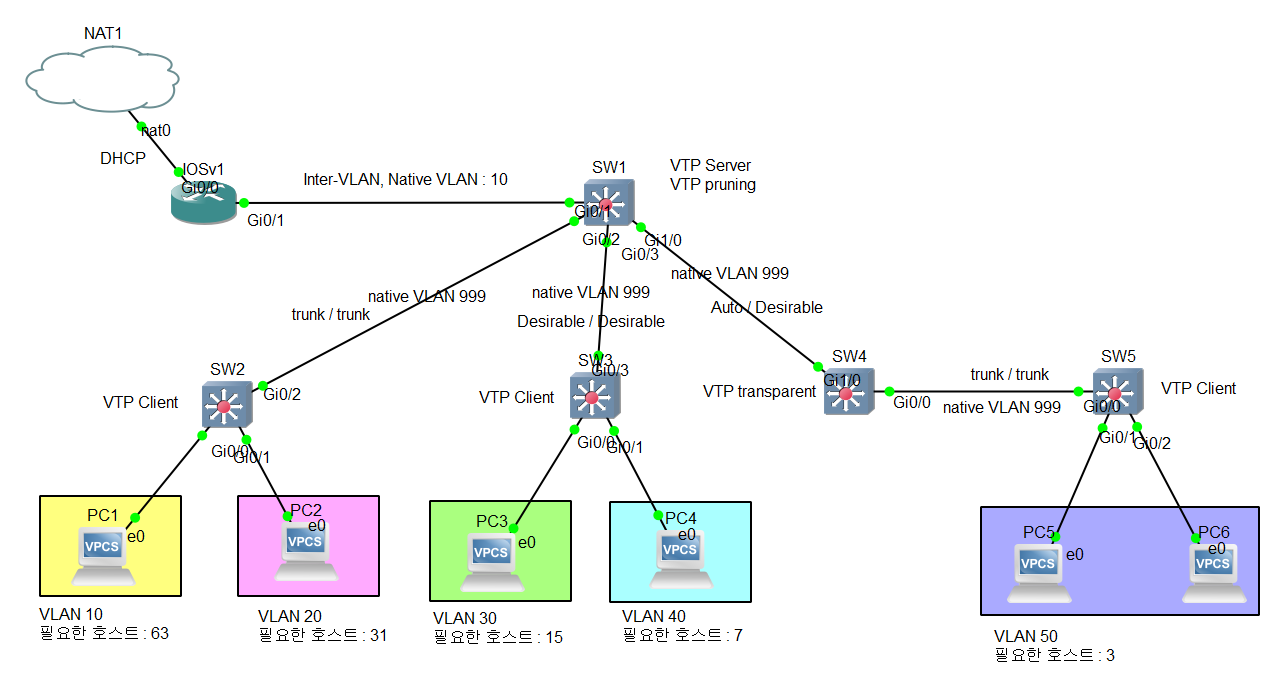
DTP, TRUNK 설정 SW1 SW2 SW3 SW4 SW5 allowed vlan 설정 SW1 SW2 SW3 SW4 SW5 native vlan 설정 SW1 SW2 SW3 SW4 SW5 vtp 설정 (도메인은 임의로 설정) SW1 SW2 SW
29.2025-06-02 네트워크 eigrp
조건1\. IP 입력2\. RIP를 이용해서 모든 네트워크 연결 확인R1R2R3조건1\. RIP 삭제R1, R2, R3eigrp 입력R1, R2, R3do sh run | s eigrpno auto-summarydo sh ip protocol(wildcard mask
30.Netmiko

Multi-vendor library to simplify CLI connections to network devices네트워크 장치에 대한 CLI 연결을 단순화하기 위한 멀티 벤더 라이브러리실습에서는 gns3 내 스위치, 라우터 등을 사용해 가상머신에서 사용하는 우분
31.2025-06-23 네트워크 STP
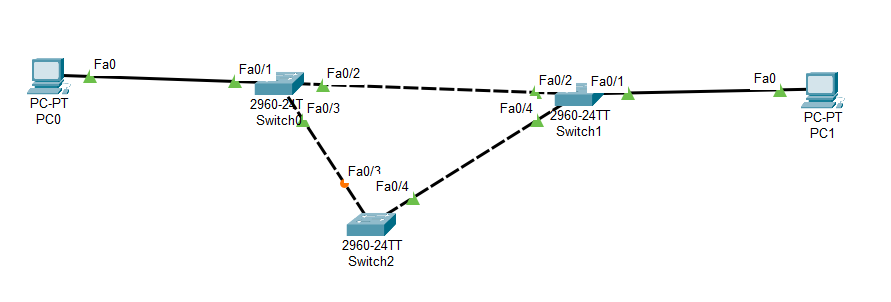
STP -> STP MSTP, 이중화 등교재 : 545 ~ 556Switch2Switch>enSwitchVLAN0001 에서 동작중프로토콜은 ieee (i 트리플 e) 사용중Bridge ID 라고 나오는데 간단하게 스위치라고 생각하면 됨 (Bridge = Swtich)
32.네트워크 실습
1. 기본 네트워크 구성 ISP R1 R2 R3 PC1 2. rip를 통해 pc에서 ping 8.8.8.8 성공 ISP R1, R2, R3 PC 3. 각 라우터에 loopback 정보 입력 R1 R2 R3 4. loopback을 rip netw
33.2025-07-01 네트워크 VRRP, GLBP
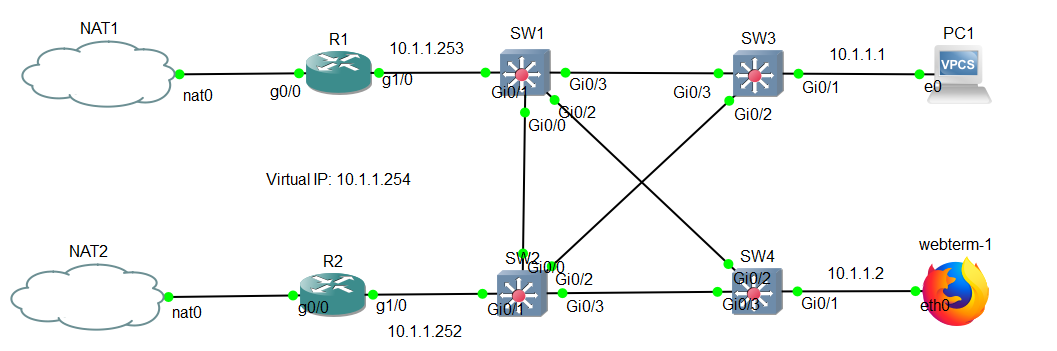
R1 - S - PCR2 ↗연결 시 pc에서는 R1(라우터)의 IP(게이트웨이)를 사용하는데 이때 R가 고장났다면? 연결이 되지 않을 때 연결할 수 있게 가상 라우터를 선정하는 프로토콜임한마디로 실제로는 연결이 끊겨도 논리적 연결을 통해 안끊기고 잘 사용되게 한다는뜻?
34.2025-06-30 trunk, mst, vlan
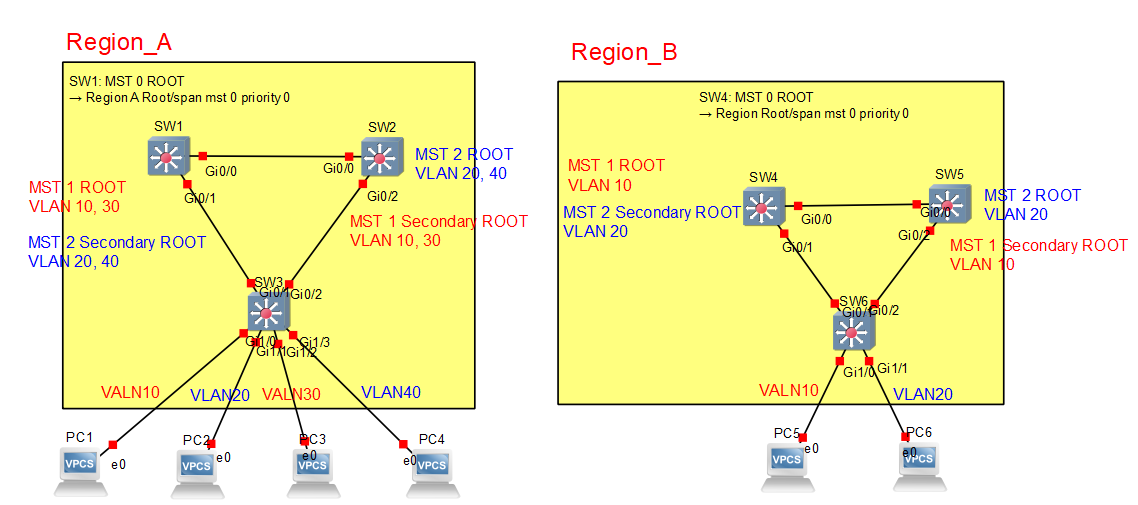
Region B 설정1\. 트렁크 설정int range g0/0-1switchport trunk encapsulation dot1q switchport mode trunk switchport trunk allowed vlan 10,20switchport nonegoti
35.2025-06-27 네트워크 RSTP
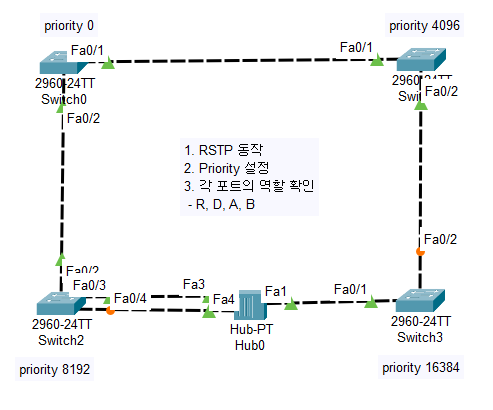
✅ 1. RSTP 동작RSTP는 스위칭 루프를 방지하고 빠르게 네트워크를 복구하기 위해 사용하는 프로토콜입니다.루트 브리지를 먼저 선정각 스위치는 루트 브리지까지의 최단 경로를 계산하고, 그에 따라 포트의 역할을 설정✅ 2. Priority 설정루트 브리지를 결정할 때
36.네트워크 GNS Cloud 연결
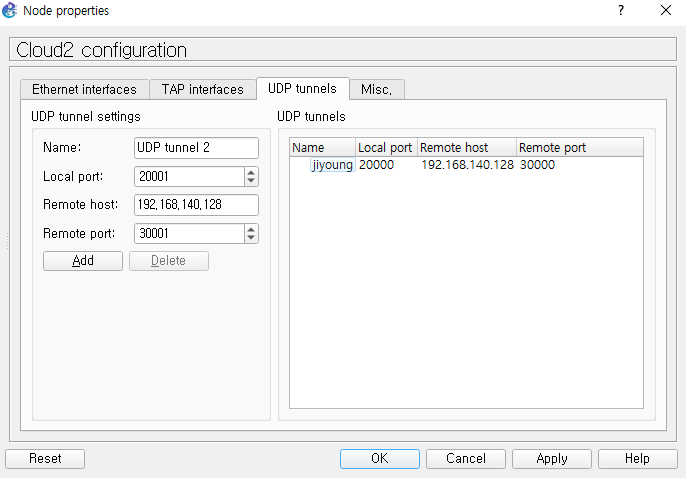
나의 네트워크cloud 연결 - 연결 시에는 상대방의 GNS3 서버의 IP 입력하여 연결R1conf thostname R1int g2/0ip addr 192.168.10.162 255.255.255.240no shint f0/1ip addr 192.168.10.177
37.arpspoofing + DAI 실습
kali에서1\. netdiscover를 이용한 네트워크 호스트 탐지2\. arpspoofing 공격을 시도하여, NetworkAutomation의 패킷 스니핑➡ arp table의 gateway 주소 변조3\. NetworkAutomation의 arp table 확인
38.2일차 패킷트레이서
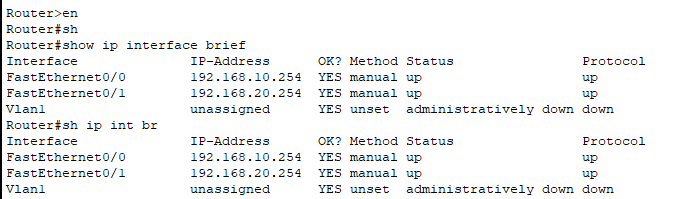
Router>enRouterRouterRouterRouterStatus가 UP이라면 전원이 켜진 상태이며 IP-Address에서 연결된 ip 정보를 확인할 수 있음CLI에서 바로 ping을 사용했을 때 Success가 뜬다면 연결이 정상적으로 된 것으로 확인 가능라우터