1. 라우터의 구조
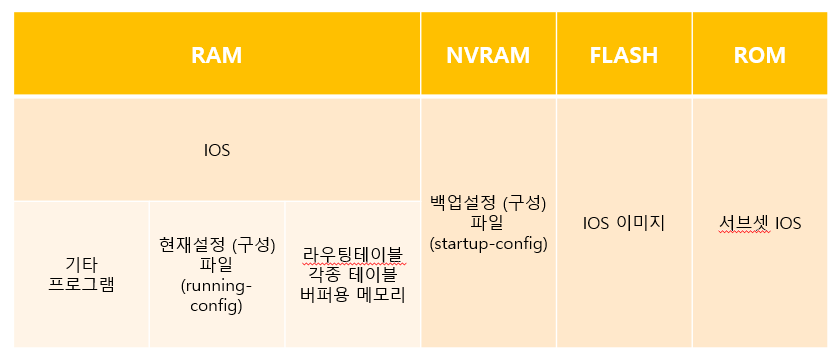
RAM - 휘발성 메모리
- RAM IOS : 실행중인 운영체제 (프로그램, 구성파일, 각종 테이블 등)
show version ➡ sh ve (tap 자동완성됨)
- 현재 라우터의 기본적인 소프트웨어 버전, 인터페이스 종류등을 확인
show interface ➡ sh int f0/0
- 특정 포트의 인터페이스 정보만 확인
show running-config ➡ sh run
- 내가 실행한 명령어나 현재 실행중인 config 정보 확인
show startup-config ➡ sh star (tap 자동완성됨)
- 저장되어 있는 기본 구성 파일 확인 (만약 wr로 라우터 정보를 저장하지 않았다면 없음)
NVRAM - 비휘발성 메모리
- NVRAM IOS : 백업설정 파일
(RAM은 컴퓨터를 새로 ON 할 때마다 운영체제를 담는 곳으로 RAM에 정보를 넘겨주는게 NVRAM)
FLASH - 비휘발성 메모리
ROM
- 서브셋 IOS : flash ios 이미지에 문제가 생겼을 때는 부팅이 안돼니까 최소한의 부팅을 할 수 있게 유지하는 용도
1-1. 사용자 모드에서 관리자 모드로 들어가기 위한 패스워드 설정
enable password XXX ➡ enable 모드로 진입할 때 비밀번호를 cisco로 설정하겠다는 의미
만약 password를 지우고 싶다면 no enable password 로 설정한 암호를 삭제할 수 있음
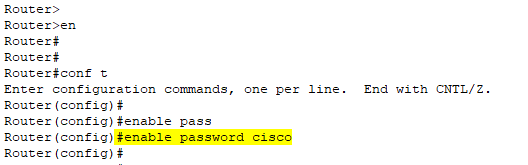
- 비밀번호 설정 후 enable 모드 진입 시 비밀번호를 입력하라는 창이 나타남

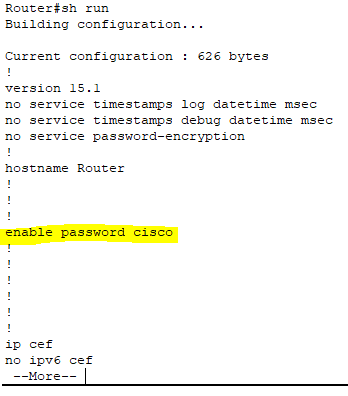
sh run 명령어를 사용해 내가 사용한 명령어들을 볼 수 있음
- 내가 enable 모드 진입시 설정한 비밀번호가 cisco라는 사실을 누구나 알 수 있는 문제가 있음
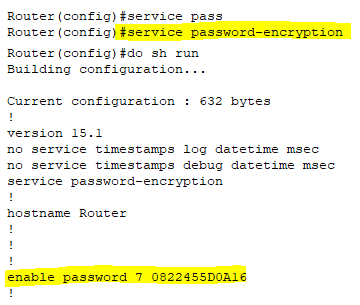
service password-encryption ➡ 비밀번호를 암호화하여 표시하는 명령어
- 만약 암호화를 중지하고 싶다면 no service password-encryption 사용
이때 이미 암호화된 암호는 암호화로 표시되고 해당 명령어는 이후에 암호를 설정할 때 사용하지 않겠다는 의미임
enable secret XX
secret은 password 보다 높은 보안등급의 명령어임
secret 암호를 지우고 싶다면 no enable secret을 사용
enable password가 설정되어 있다면 동일한 암호로 secret 암호를 설정할 수 없음

- password는 암호화 타입이 7이고 secret은 암호화 타입이 5인것을 알 수 있음

1-2. telnet 원격 접속을 통해 enable password 확인 실습
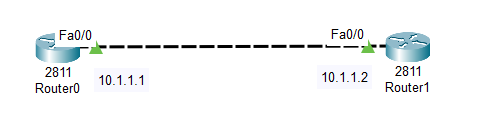
원격을 열어줄 Router에서 설정
▶ line vty 0 4
- 0부터 4까지 총 5개의 원격 세션을 open 하겠다는 뜻
▶ password cisco
- 세션을 열었다면 다른 사람이 접속하기 위해 초기 비밀번호를 꼭 설정해야함
(설정안하면 못들어옴)▶ login
- 원격 활성화 의미, 원격 접속 시도 시 사용자에게 비밀번호를 요구, login 안쓰면 비밀번호 없이 바로 연결이 가능해짐
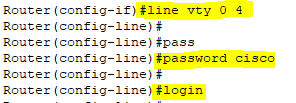
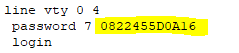
- service password-encryption을 설정해서 line vty의 암호도 암호화처리된것으로 확인됨
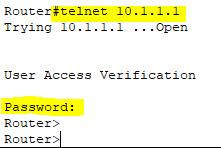
원격 접속 할 Router에서 설정
telnet IP
- telnet 10.1.1.1
- 연결할 PC의 암호를 입력하면 정상 접속됨
2. 실제 라우터 설정 실습
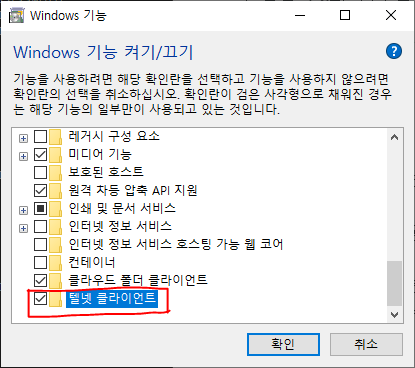
기본적으로 PC에서는 텔넷이 활성화되어 있지 않으므로 활성화를 시켜줘야함
검색 > 기능 > Windows 기능 > 텔넷 클라이언트 선택
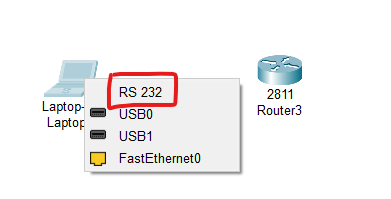
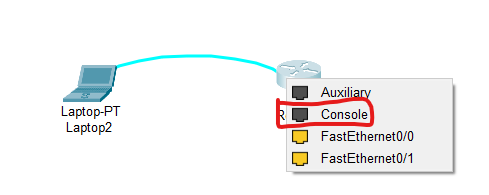
라우터와 연결해주기 위해서는 Console 케이블과 포트를 사용해야함
패킷트레이서에서 PC의 Console 포트는 RS 232, 라우터는 Console 포트로 Console 케이블로 연결
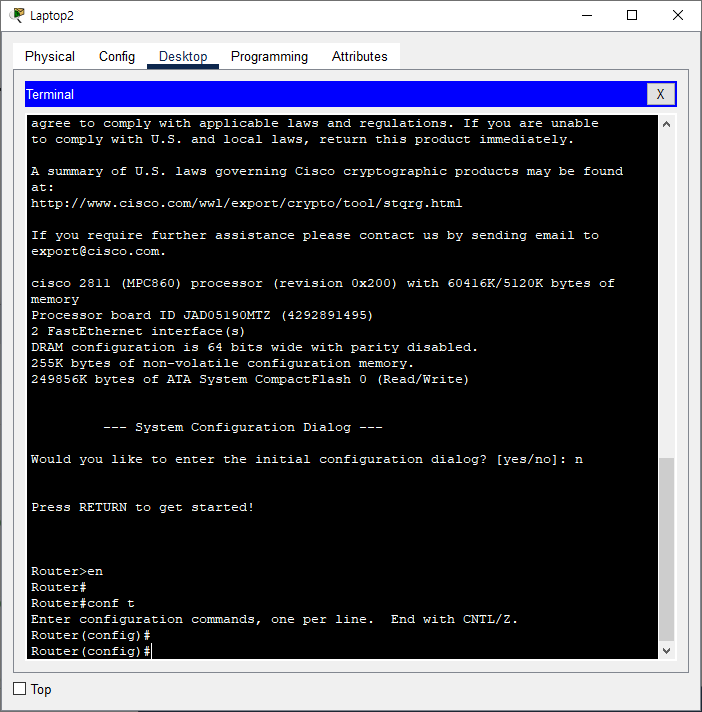
labtop으로 연결했기에 laptop의 Terminal에서 확인을 눌러 라우터 콘솔창으로 이동
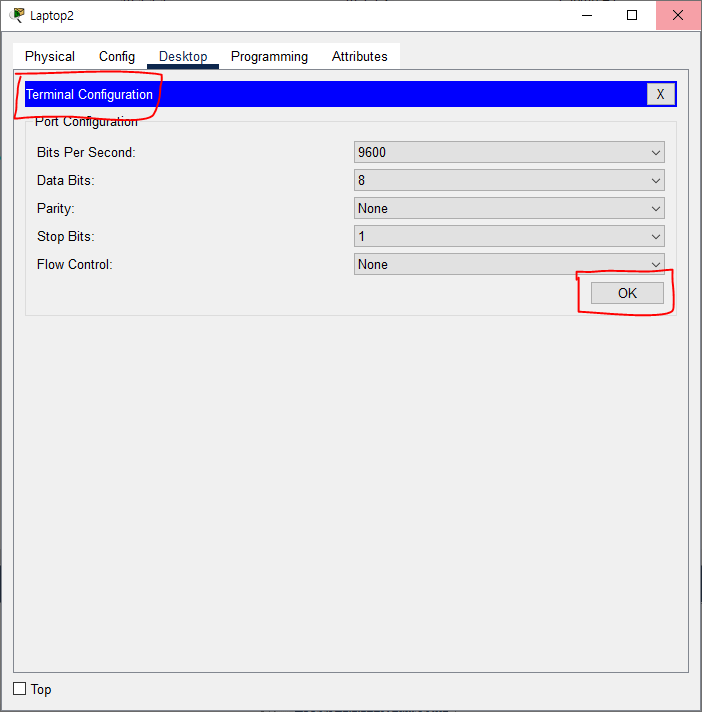
라우터의 콘솔창이 우리가 실습하던 라우터의 콘솔과 동일함
2-1. 실습 문제1
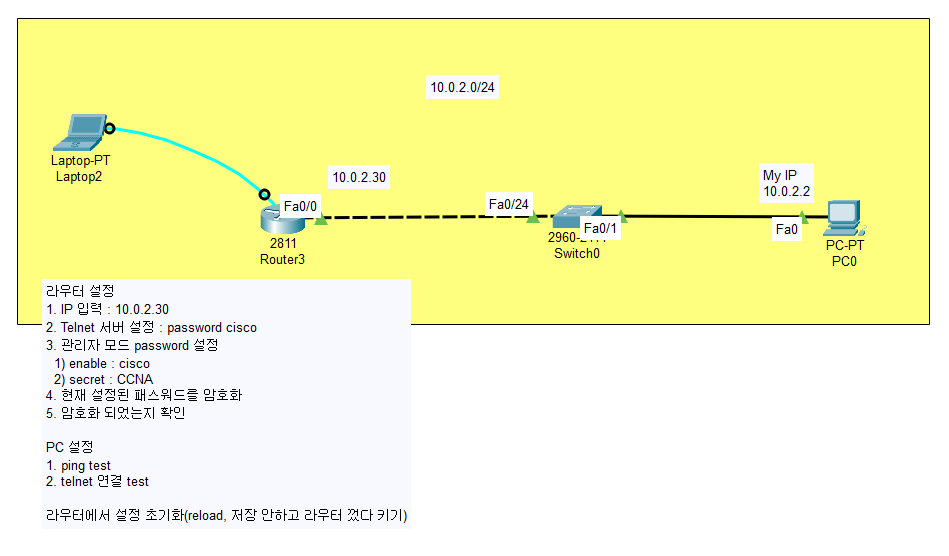
laptop
en
conf t
int f0/0
ip add 10.0.2.30 255.255.255.0
line vty 0 4
password cisco
login
enable password cisco
enable secret CCNA
service password-encryption
do sh run
PC
ping 10.0.2.30
telnet 10.0.2.30
(telnet 로그인 pw : cisco)
en
(enable secret 로그인 pw : CCNA)
2-2. 실습 문제2
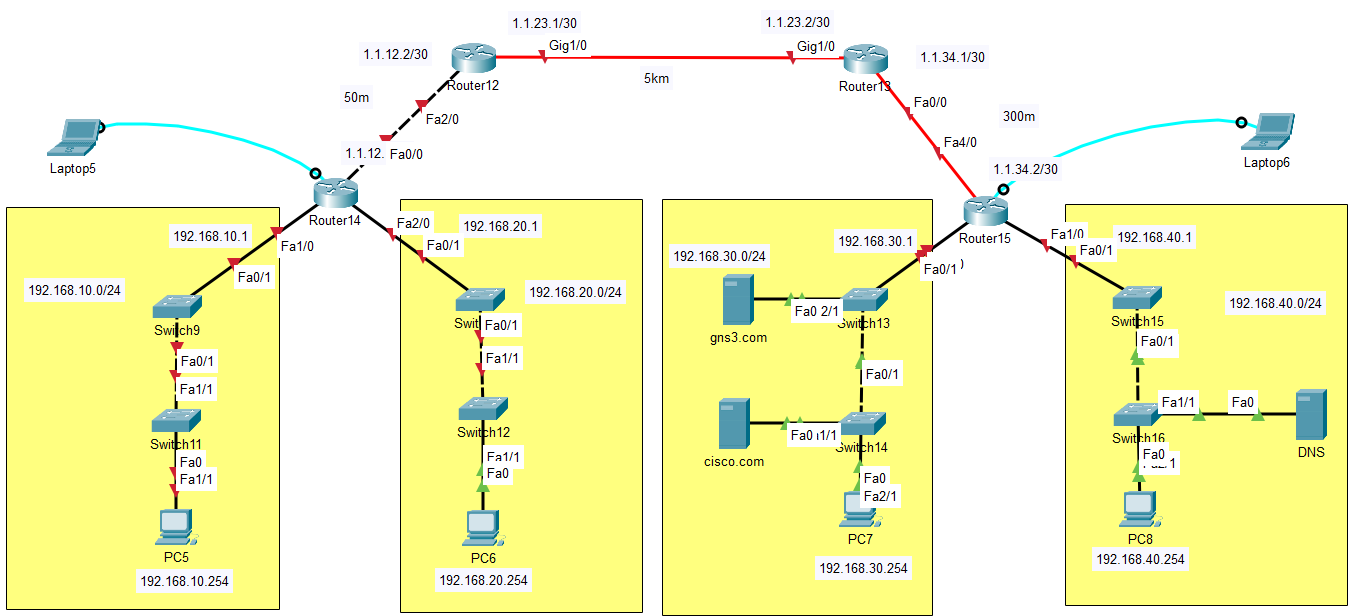
문제 1: 라우터 설정 및 접속 확인
- R1, R4 라우터에 다음을 설정하시오
- TELNET 서버 설정
- Console 패스워드 설정
- 관리자 모드 패스워드 설정
- enable 패스워드: cisco
- secret 패스워드: CCNA
- 현재 패스워드 암호화 적용
- 설정 후 show 명령어로 확인하시오.
- 모든 PC에서 라우터 접속을 확인하시오.
문제 2: 서버 구축 및 접속 확인
- DNS 서버 및 cisco.com, gns3.com 등 다양한 서버를 구축하시오.
- IP 주소는 자유롭게 할당
- 모든 PC에서 각 서버 접속을 확인하시오.