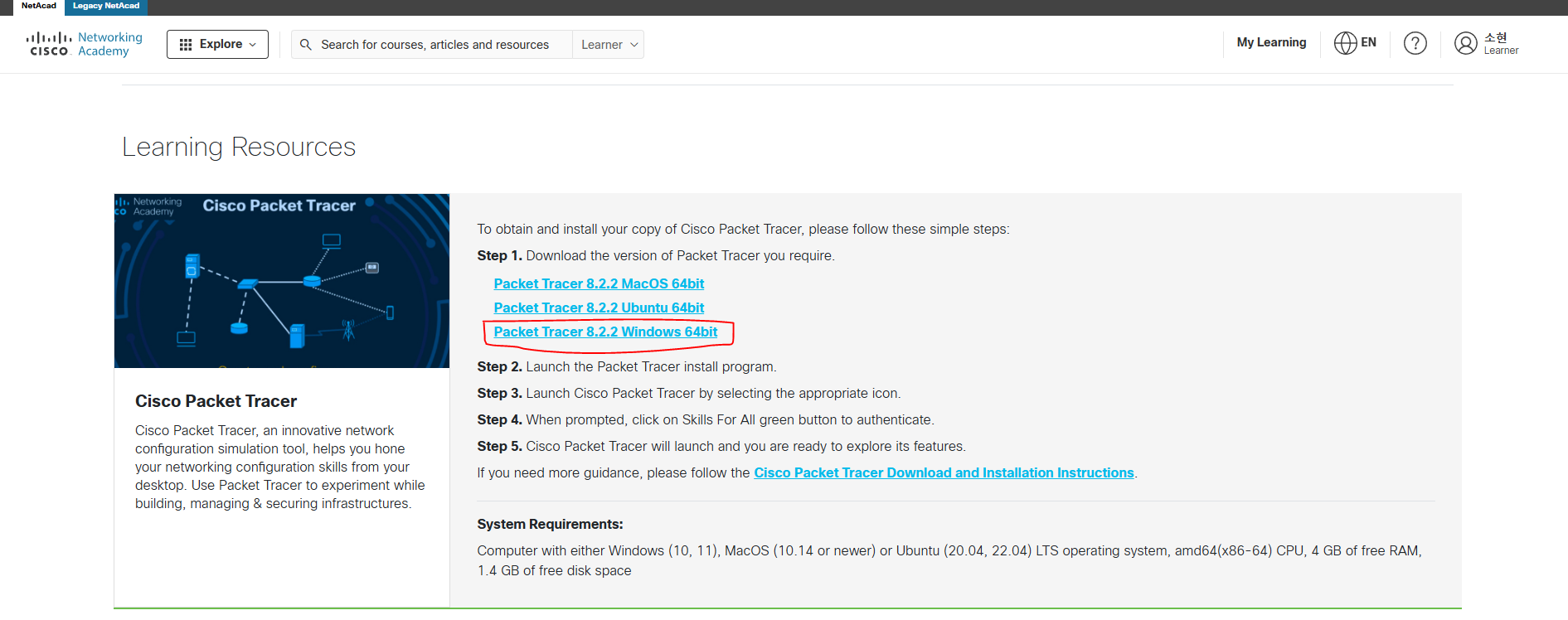
다운로드 사이트 접속 후 설치
https://www.netacad.com/resources/lab-downloads?courseLang=en-US
경로 및 설정은 기본으로 맞춘 후 install
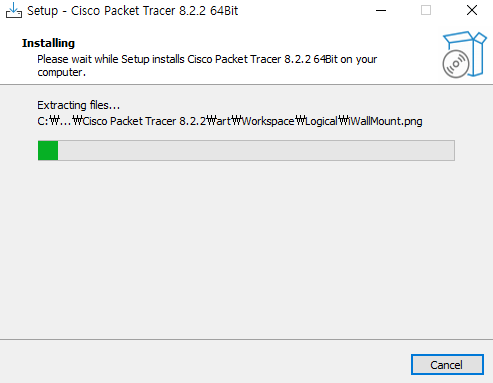
설치 완료
기본 환경 설정
메뉴 크기, 글자 크기 설정
화면에 표시되는 기기의 명칭 표시 여부 체크
Options > Preferences > Font
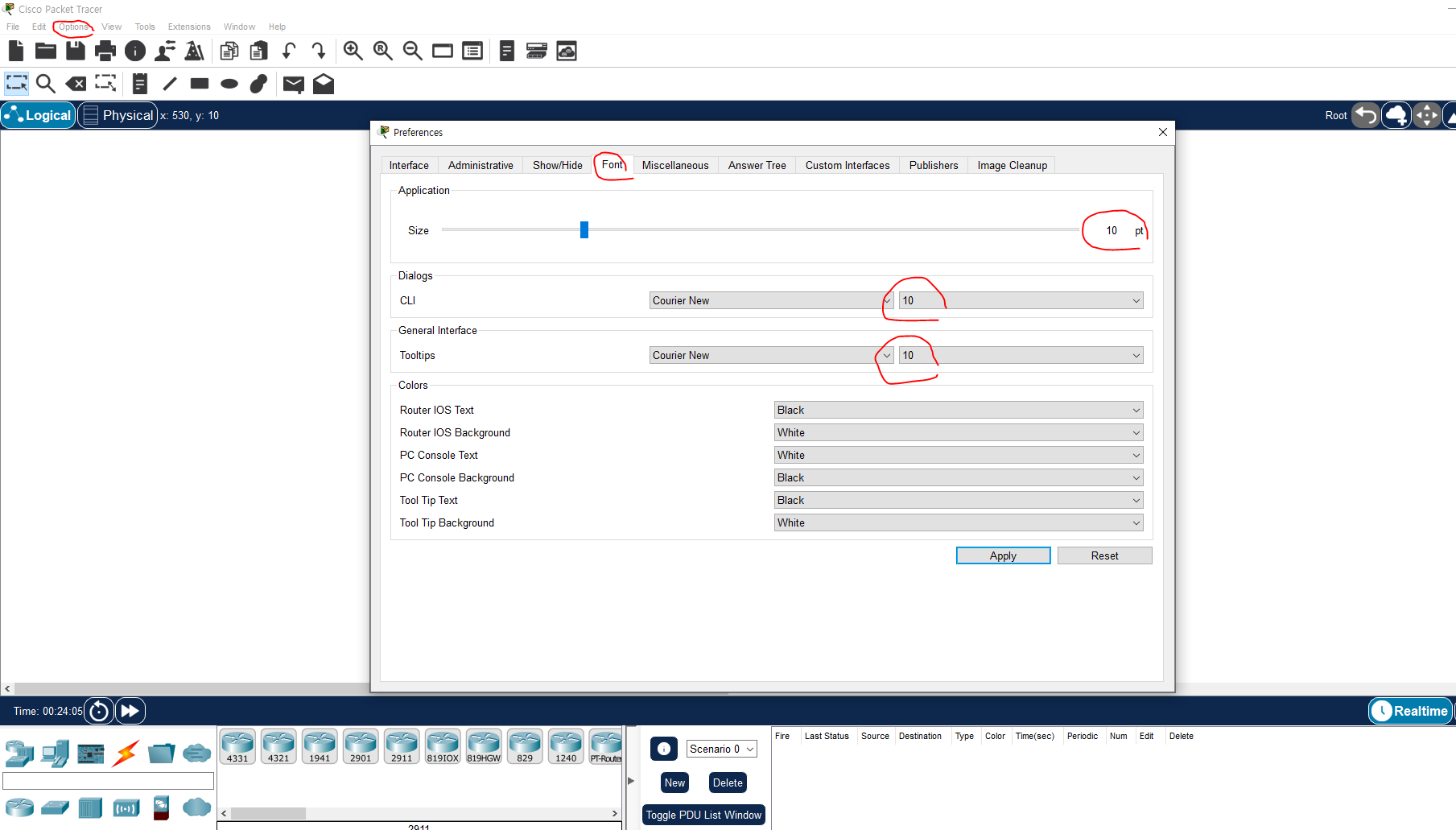
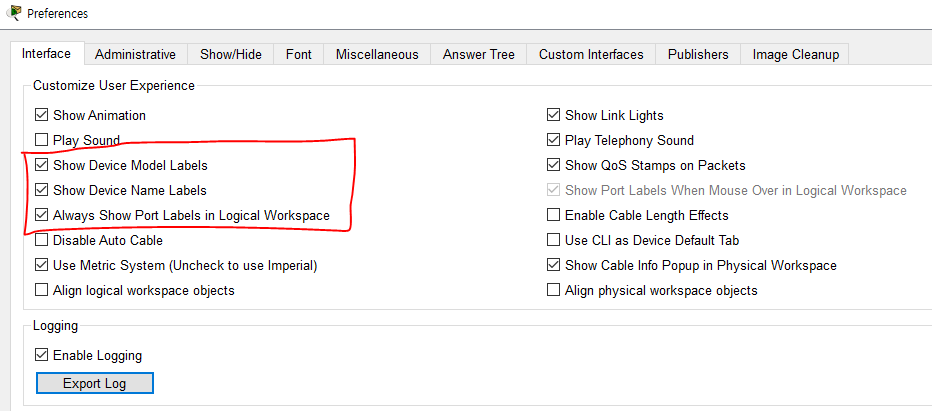
Apply 클릭 시 적용되어 확인할 수 있음
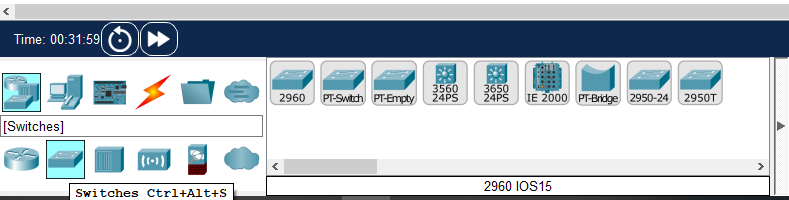
라우터, 스위치 컴포넌트를 활용할 수 있음 (마우스 올리거나 클릭하면 해당 컴포넌트의 이름을 알 수 있으며 클릭 시 우측에 해당 컴포넌트에 속한 장비들을 볼 수 있음)
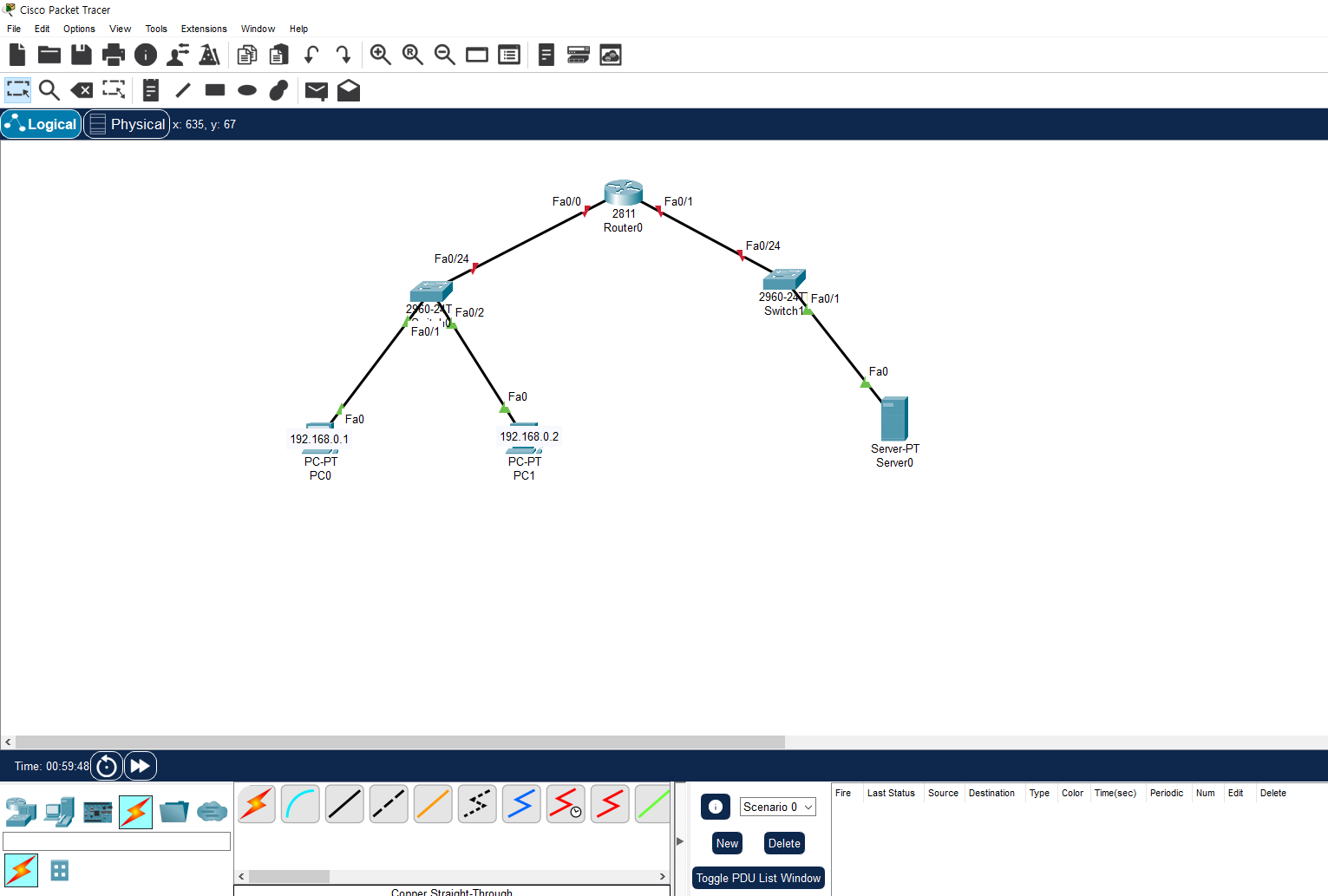
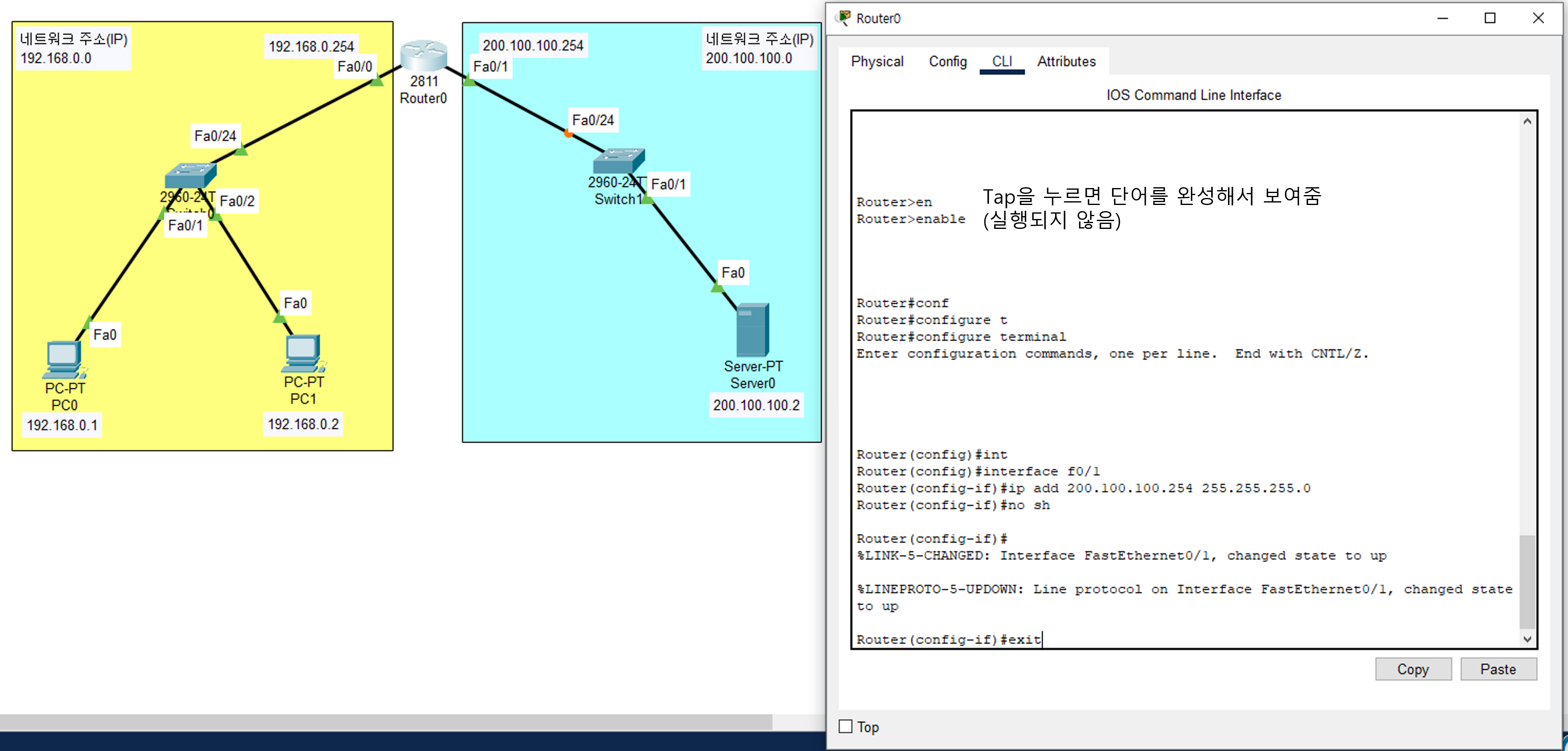
라우터, 2개의 스위치, 2개의 pc를 구성
straight 선을 사용하여 기기를 연결함 (포트는 상관하지 않음)
라우터 : 다른 네트워크와의 연결 (스위치에 비해 상대적으로 포트가 적음) (라우터에서는 포트를 인터페이스라고 부름)
스위치 : 같은 네트워크에 있는 장비들의 연결 (포트가 많은편)
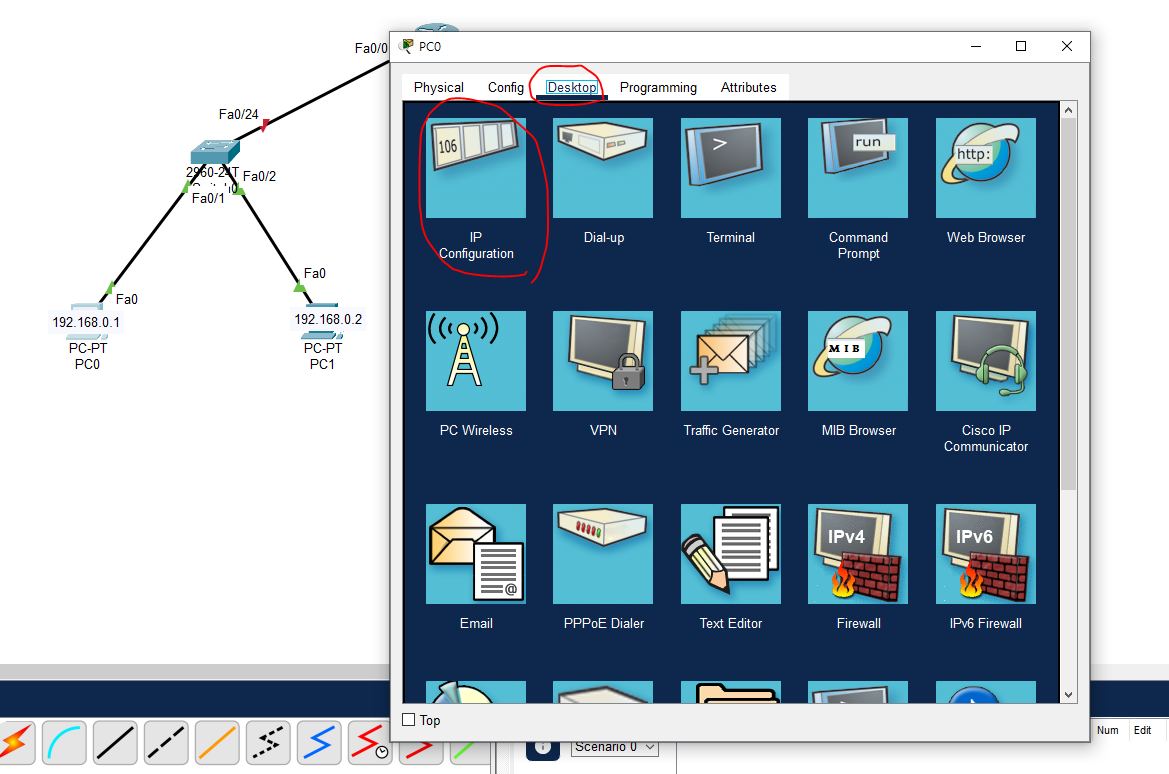
pc 우클릭 > desktop > ip configuration에서 해당 pc의 ip를 설정함
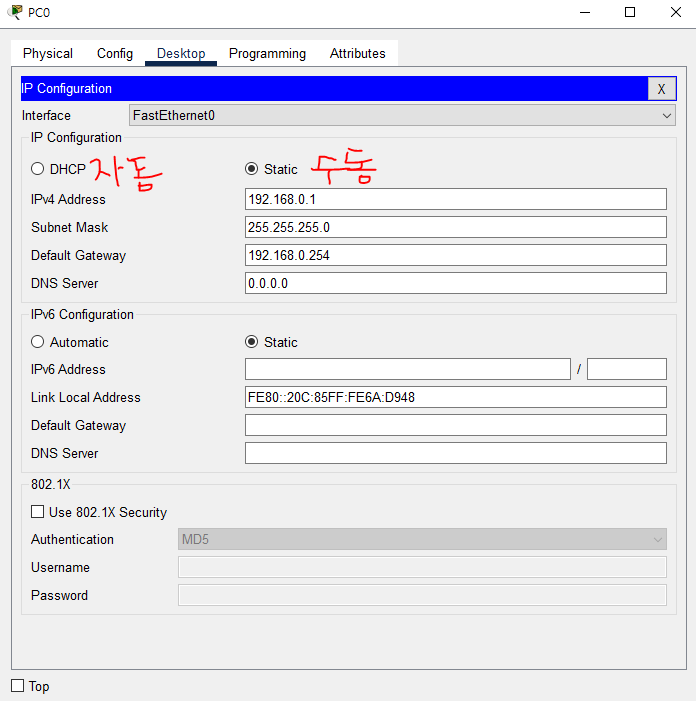
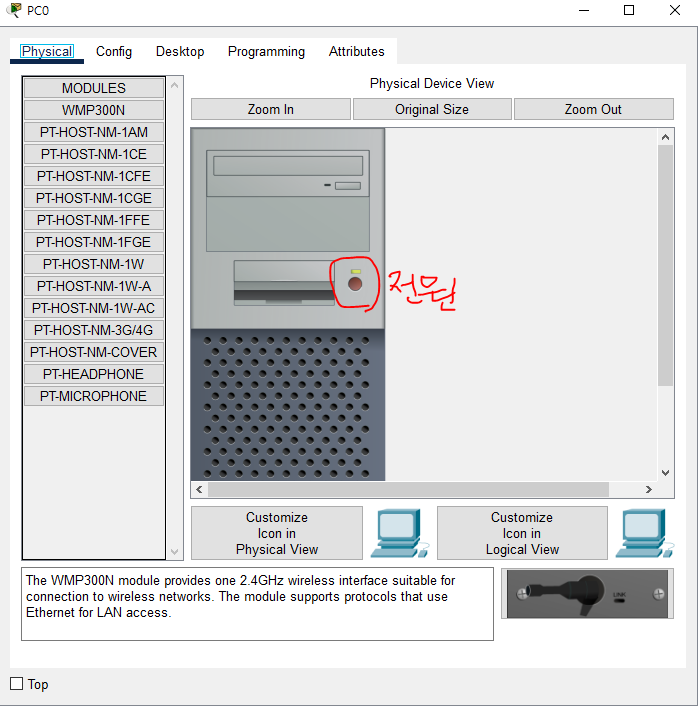
pc의 physical에서 아래 이미지의 버튼을 누르면 해당 pc를 on, off 할 수 있음
이때 pc를 off 후 on으로 변경할 경우 스위치와의 연결이 바로 초록색으로 변하지 않는데
이 이유는 스위치에서는 단계별로 연결을 확인하는 절차가 있어 연결여부를 확인하는데 물리적인 시간이 걸리기 때문임
스위치에서 연결이 확인된 후에는 초록색으로 연결표시로 변경됨
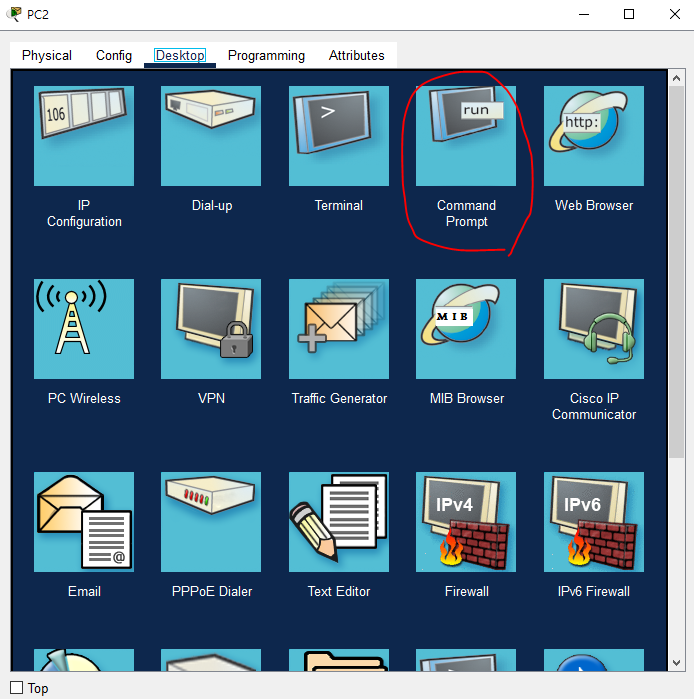
command prompt는 pc의 기본 cmd(명령 프롬프트)와 동일한 기능으로 ping, ip확인 등 할 수 있음
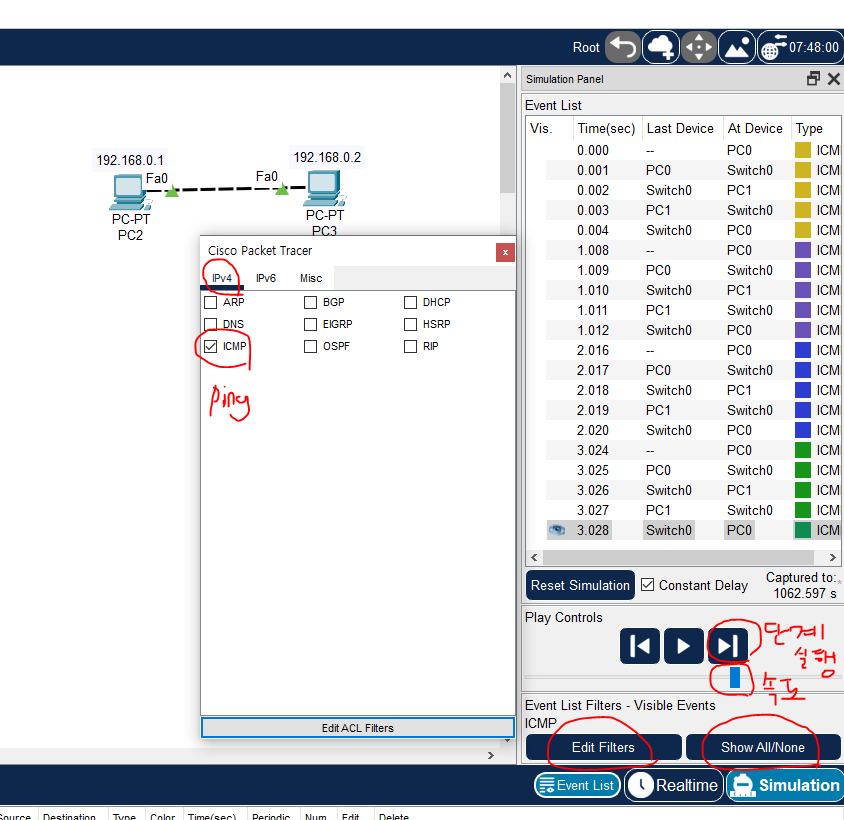
simulation을 눌러 단계를 구체적으로 확인할 수 있음
이벤트가 많은데 이때 show all/none을 눌러 모든 설정을 지운 후 edit filters를 통해 내가 원하는 이벤트만 선택하여 볼 수 있음 (ping은 ICMP에 속해있음)
라우터 > CLI(Command Line Interface) 에서 인터페이스(포트)를 연결하고 해당 인터페이스를 활성화 한다.
1. en(enable)
2. #conf t(#configure terminal)
3. int f/ <= 포트 연결
4. ip add 0.0.0.0 255.255.255.0 (ip입력, 한칸 띄운 후 gateway 주소) <= ip 연결
5. no sh <= 활성화 (끄는건 sh(shutdown), 키는건 no sh(no shutdown))
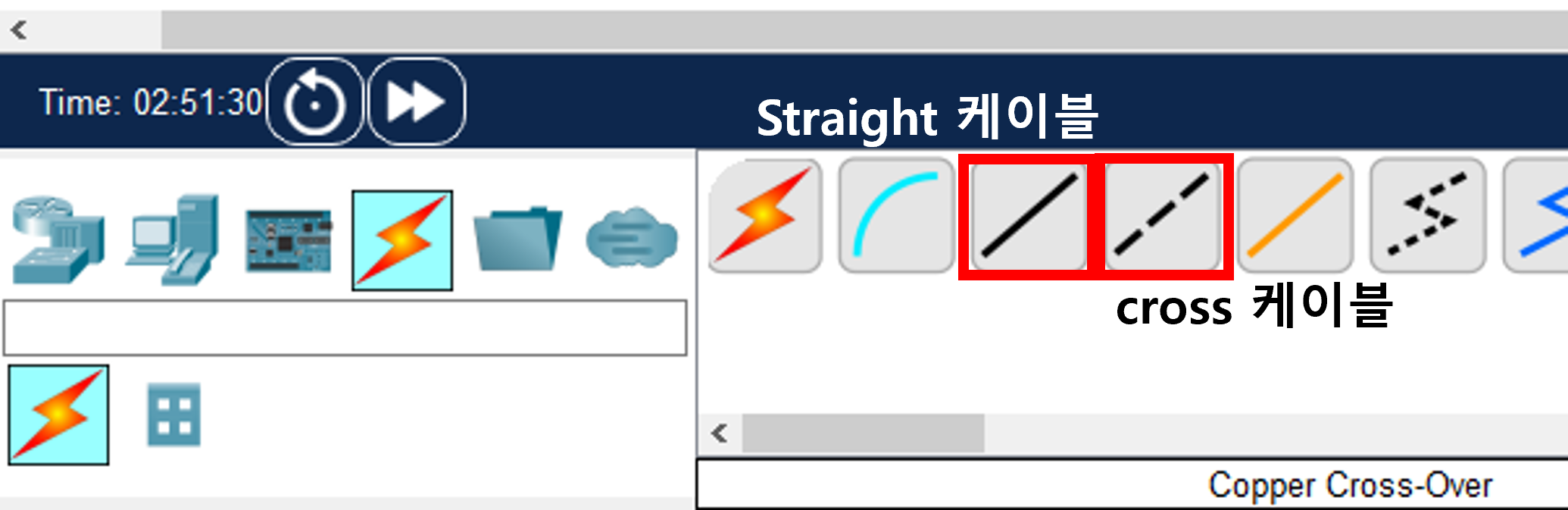
straight 케이블과 cross 케이블
straight : 다른 종류의 장비와 연결할 때 사용
cross : 같은 종류의 장비와 연결할 때 사용