1. JDK 설치하기
LTS 버전으로 설치하기
JDK 1.8, 11, 17 사용하기 때문에 3개 다 깔아줄 거
OpenJDK
https://github.com/ojdkbuild/ojdkbuild
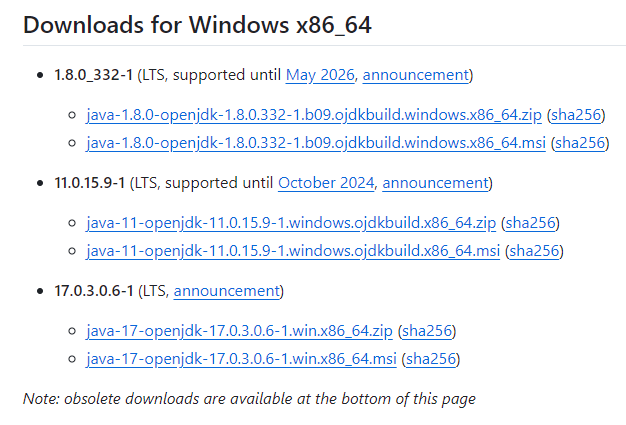
여기로 접속해서 java-1.8, java-11, java-17 다 설치할 수 있음
windows 64 zip 파일로 설치
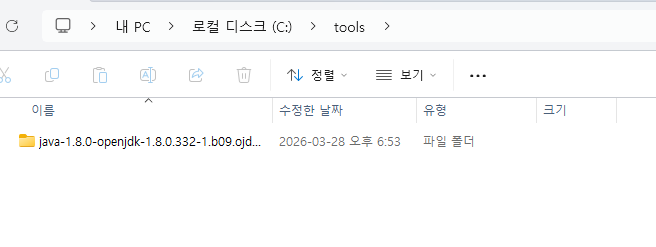
C드라이브에 tools 폴더 만든 다음 압축 해제
2. 환경 변수 설정
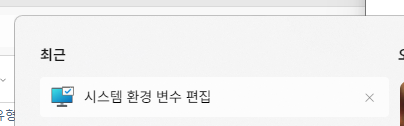
시스템 환경 변수 편집에 들어가서
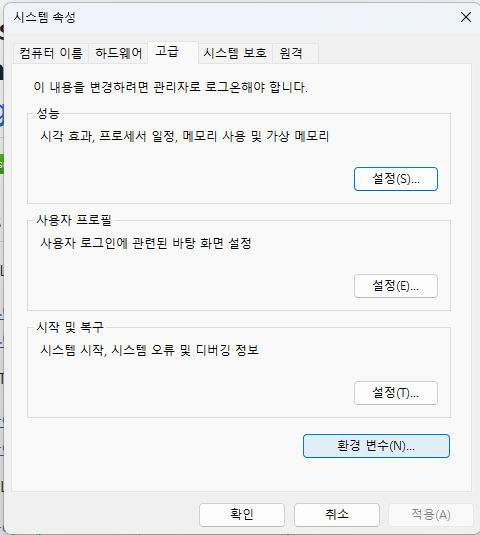
환경 변수 클릭
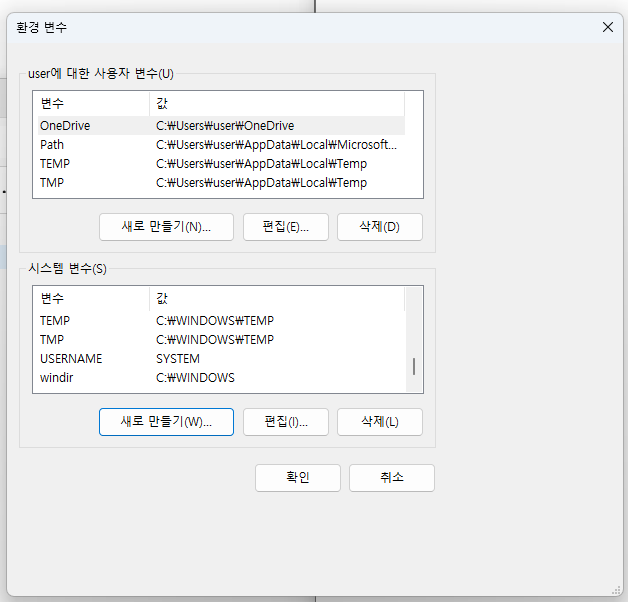
시스템 변수에서 새로 만들기 클릭하고
변수 이름 : JAVA_HOME
변수 값 : 압축 해제한 폴더 경로
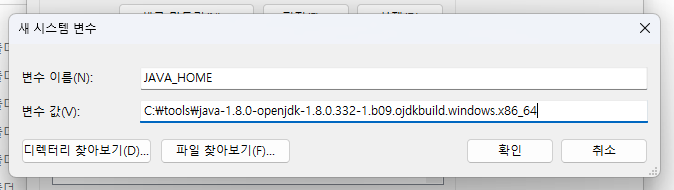
확인 누른 후에 또 새로 만들기 클릭
변수 이름 : CLASSPATH
변수 값 : %JAVA_HOME%\lib
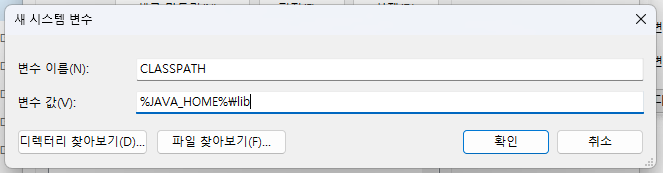
확인 클릭 한 후 Path 편집
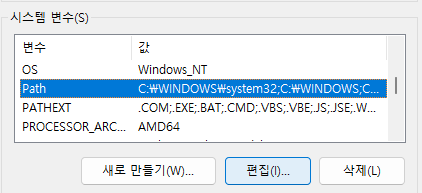
새로 만들기 클릭
%JAVA_HOME%\bin 입력한 후 위로 이동 눌러서 제일 위로 이동 시켜준 다음에 확인 버튼 클릭
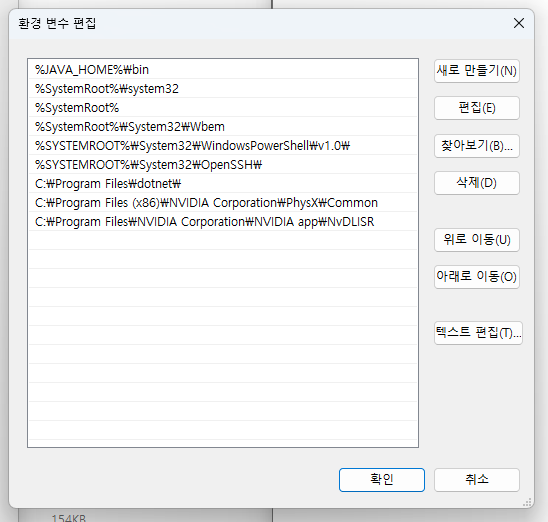
프로젝트마다 버전이 달라서 프로젝트별로 버전 선택해줘야함
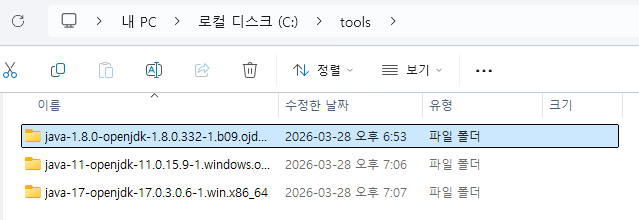
3. STS4 설치하기
https://spring.io/tools#eclipse
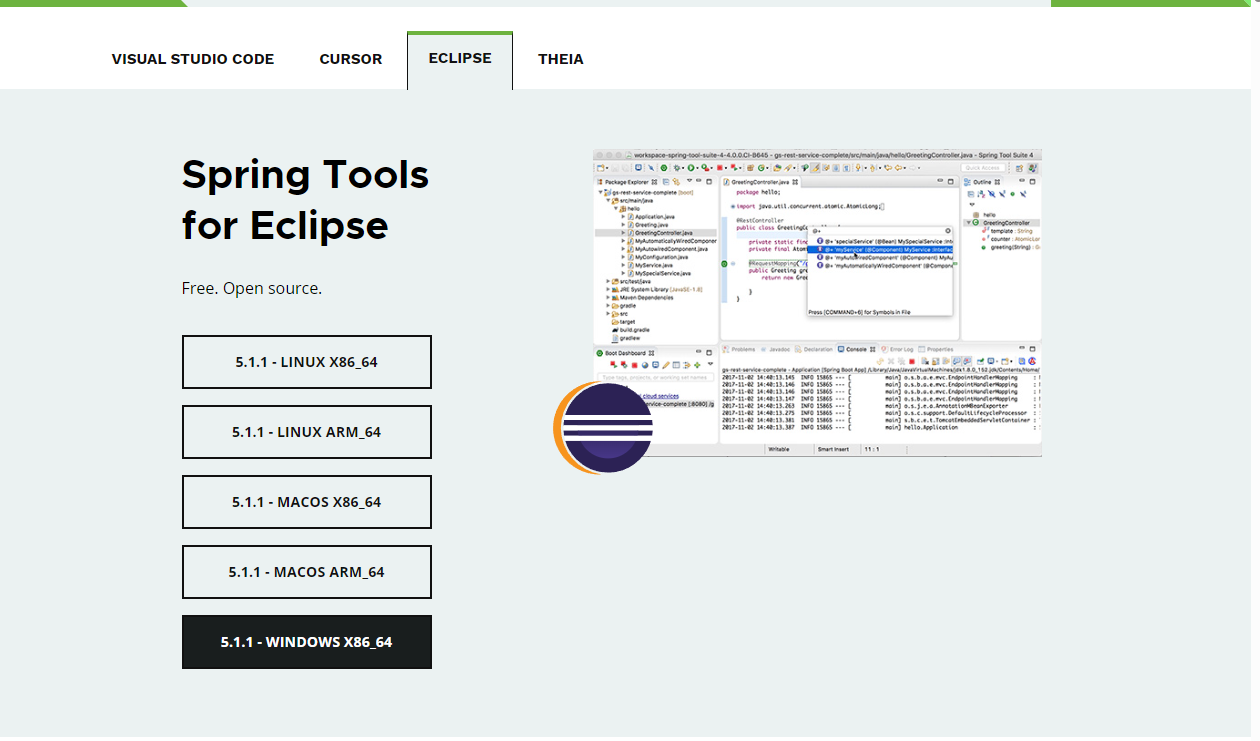
WINDOWS 64 선택
아까 만든 tools 폴더에 압축 풀기
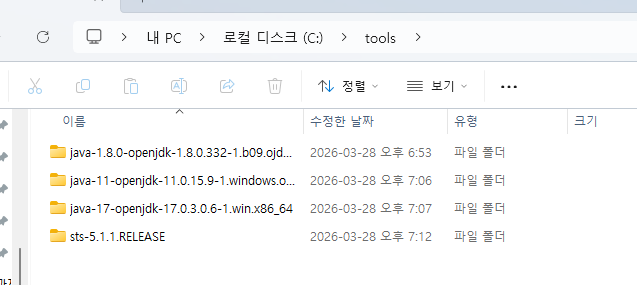
sts 들어가면 SpringToolsForEclipse 실행 파일 있음 프로그램 실행
workspace 선택 후 열면 됨
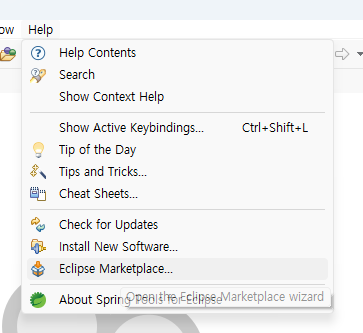
Help -> Eclipse Marketplace 클릭
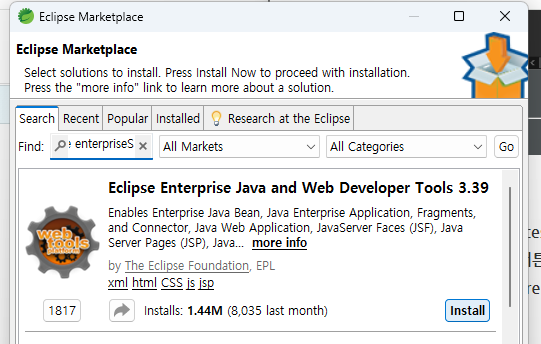
Eclipse Enterprise Java and Web Developer Tools 다운로드
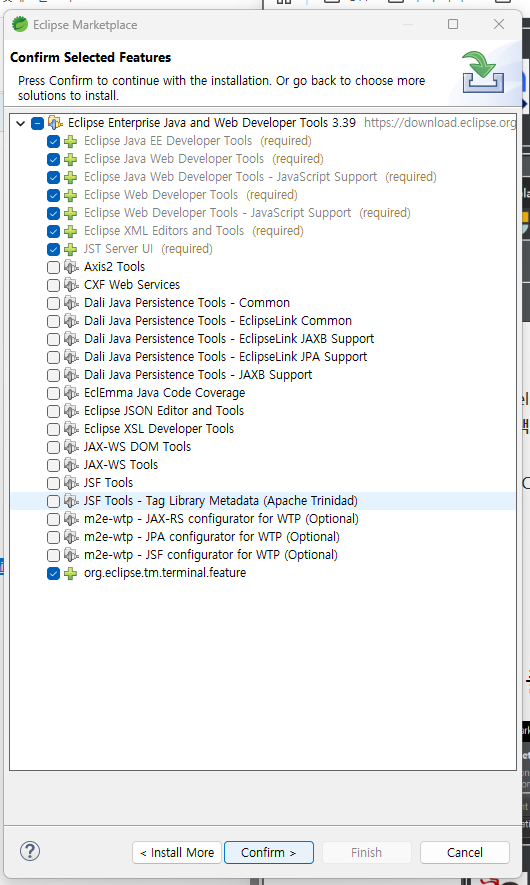
Confirm 클릭
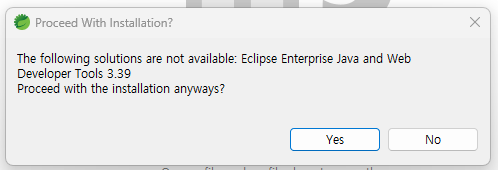
Yes 클릭
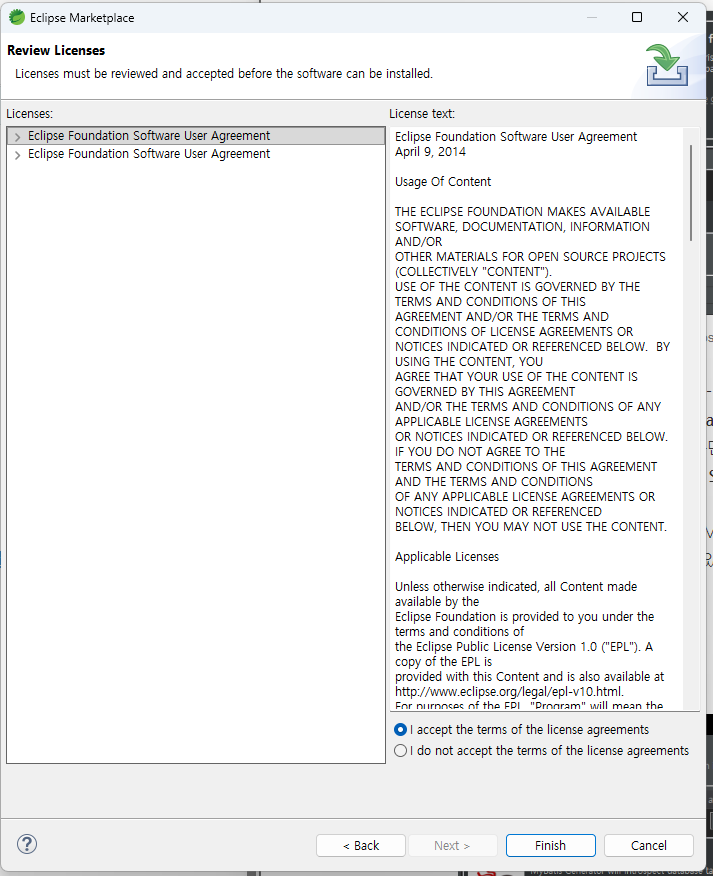
I accept 클릭 후 Finish
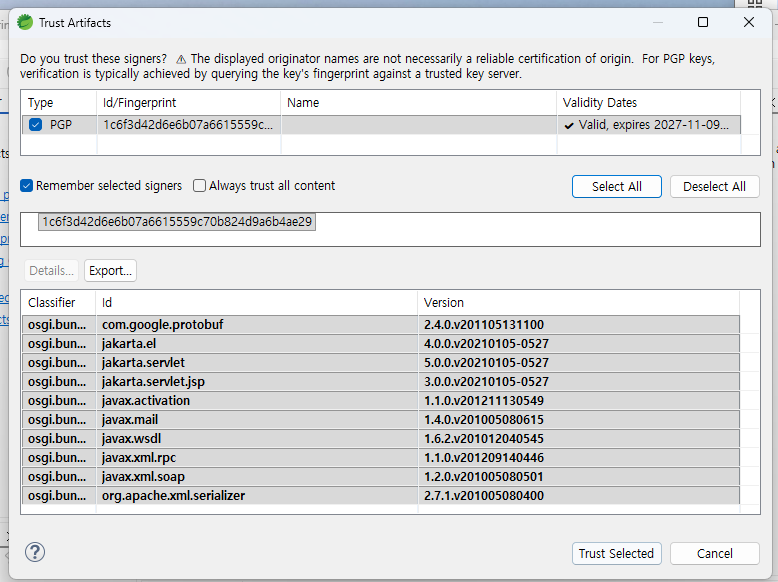
Select All 클릭 후 Trust Selected 클릭
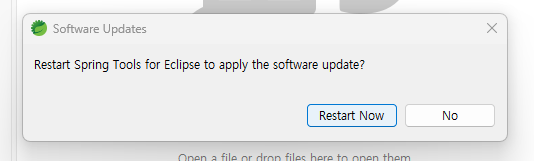
Restart Now
Lombok
https://projectlombok.org/download
파일 설치
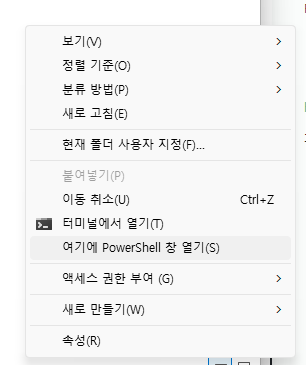
실행 파일이 있는 곳에 lombok.jar 파일 옮긴 후 shift + 우클릭
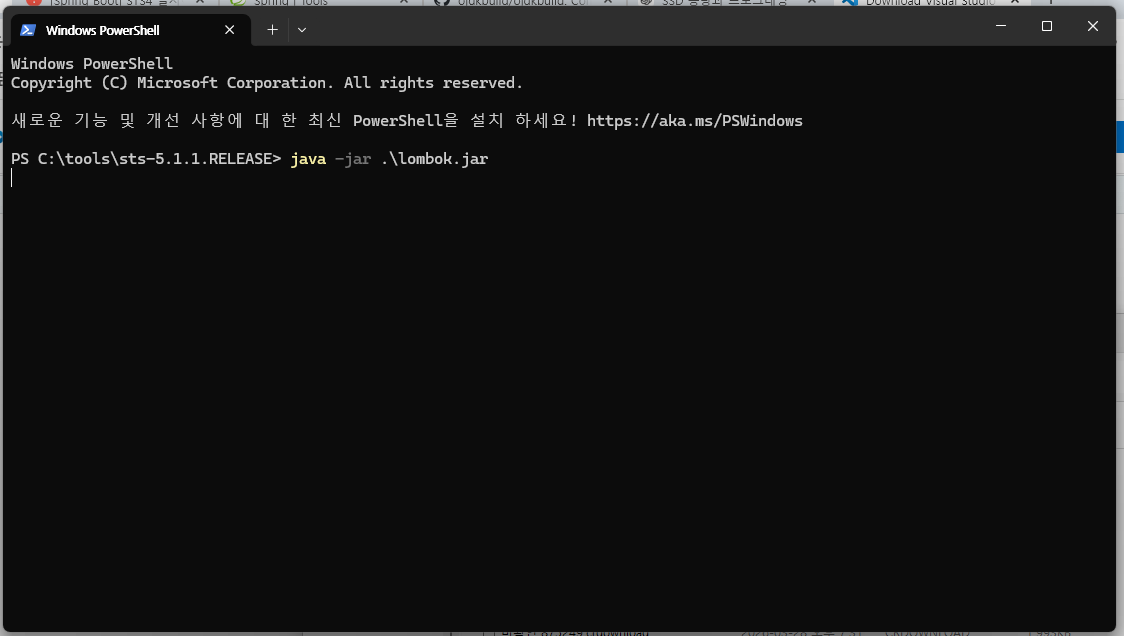
여기에 PowerShell 창 열기
java -jar lo 까지 입력하고 tab 키 누르면
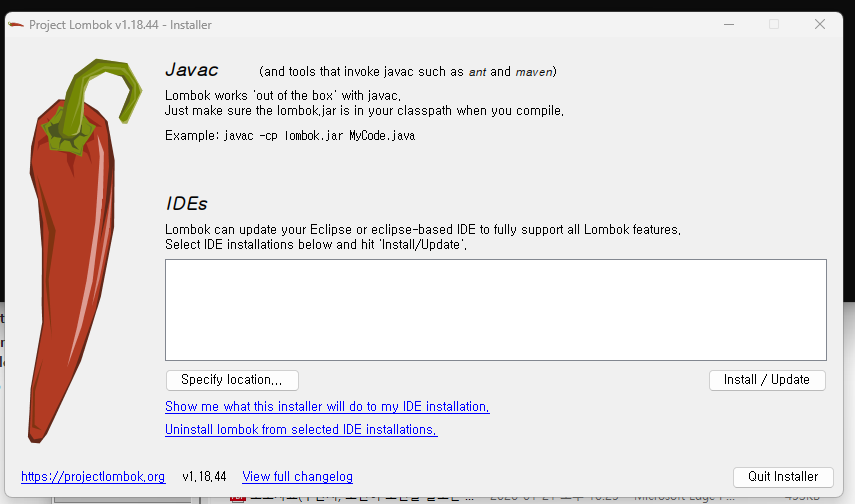
자동 완성됨 엔터 누르면
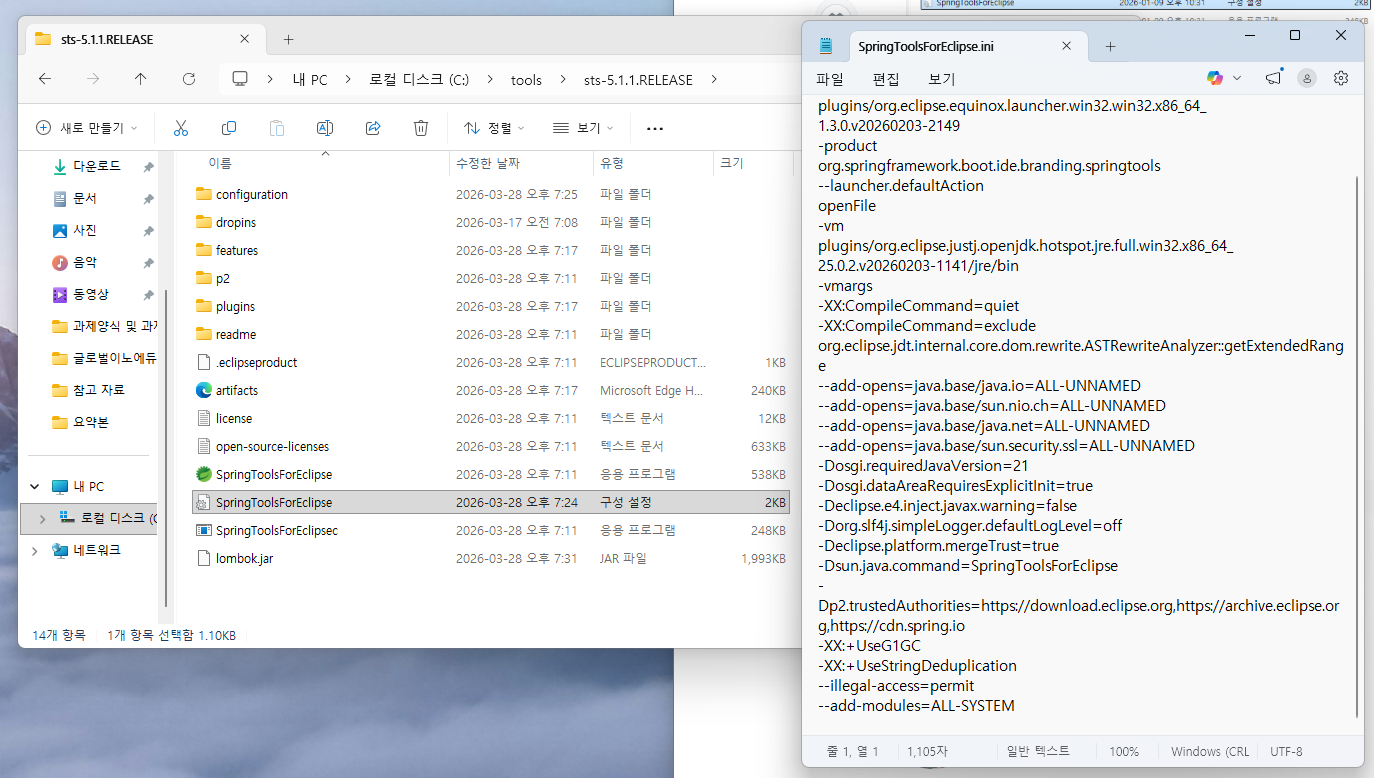
SpringToolsForEclipse.exe 파일이 떠야하는데 안 뜨면
SpringToolsForEclipse 구성 설정 파일 .ini 파일
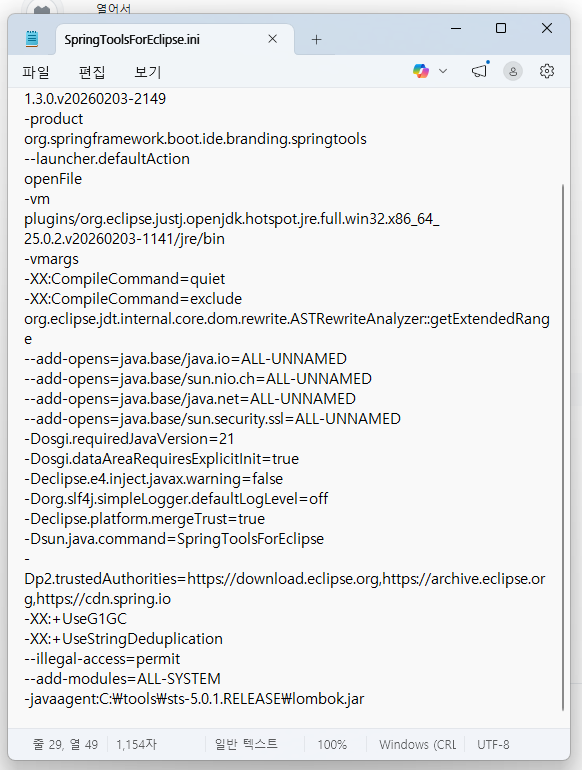
제일 아랫 줄에
-javaagent:C:\tools\sts-5.0.1.RELEASE\lombok.jar입력하고 저장