VSCode Spring Boot(Java) 개발 환경 구축
Visual Studio Code 다운로드
jdk는 아까 설치했으니까 설치 필요 없음
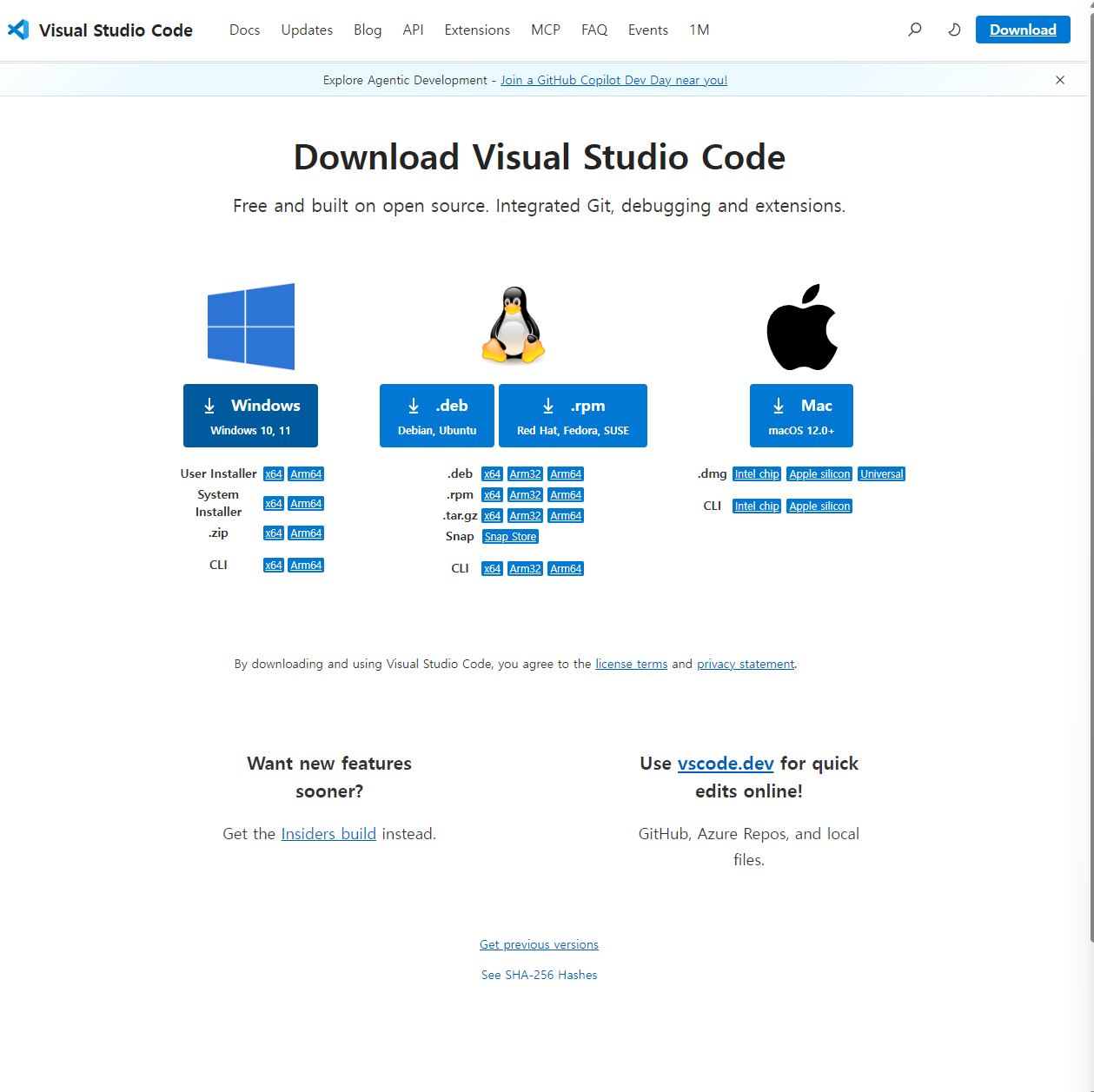
Windows 다운로드 클릭

tools 폴더에 옮기고 실행

동의합니다 체크 후 다음 클릭
다음 다음 누르다가
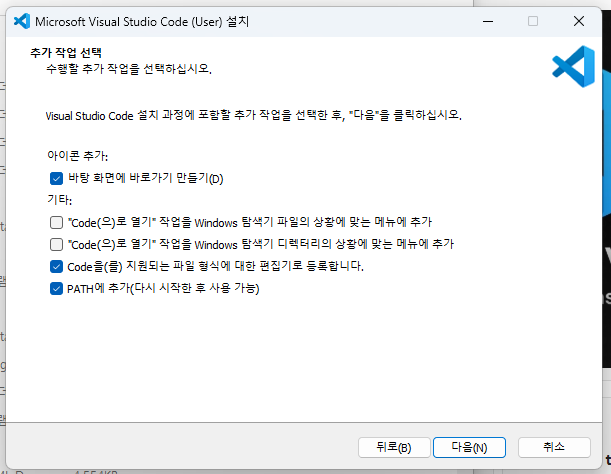
바탕 화면에 바로가기 만들기 체크
다음 클릭 후 설치 누르면 설치 완료
확장 팩 설치

종료
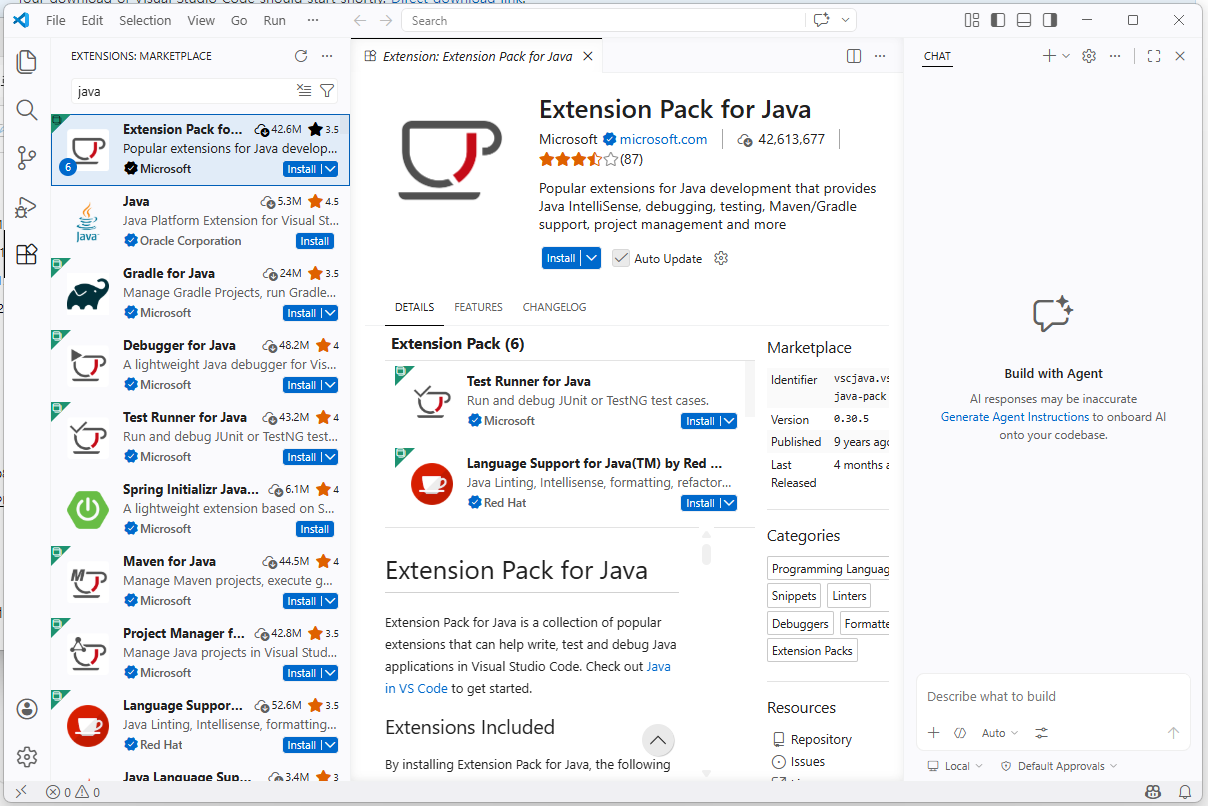
Extension Pack for Java 설치
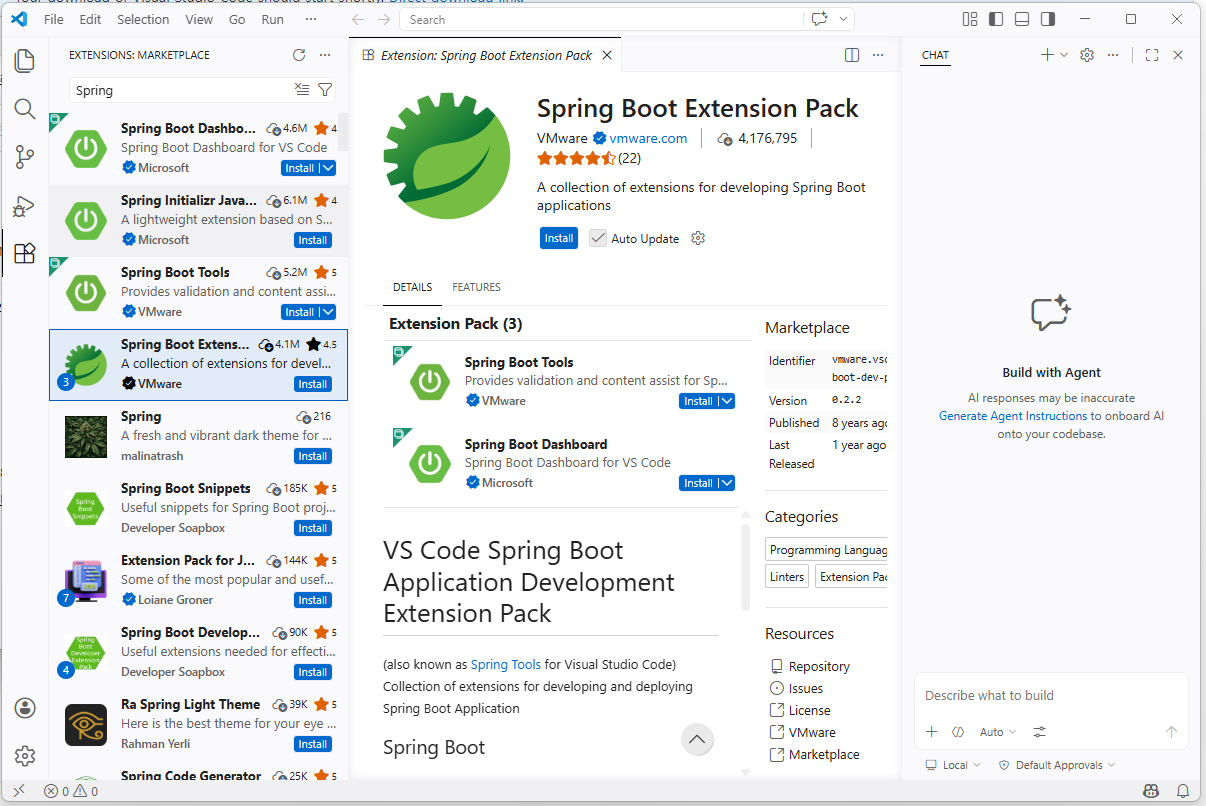
Spring Boot Extension Pack 설치
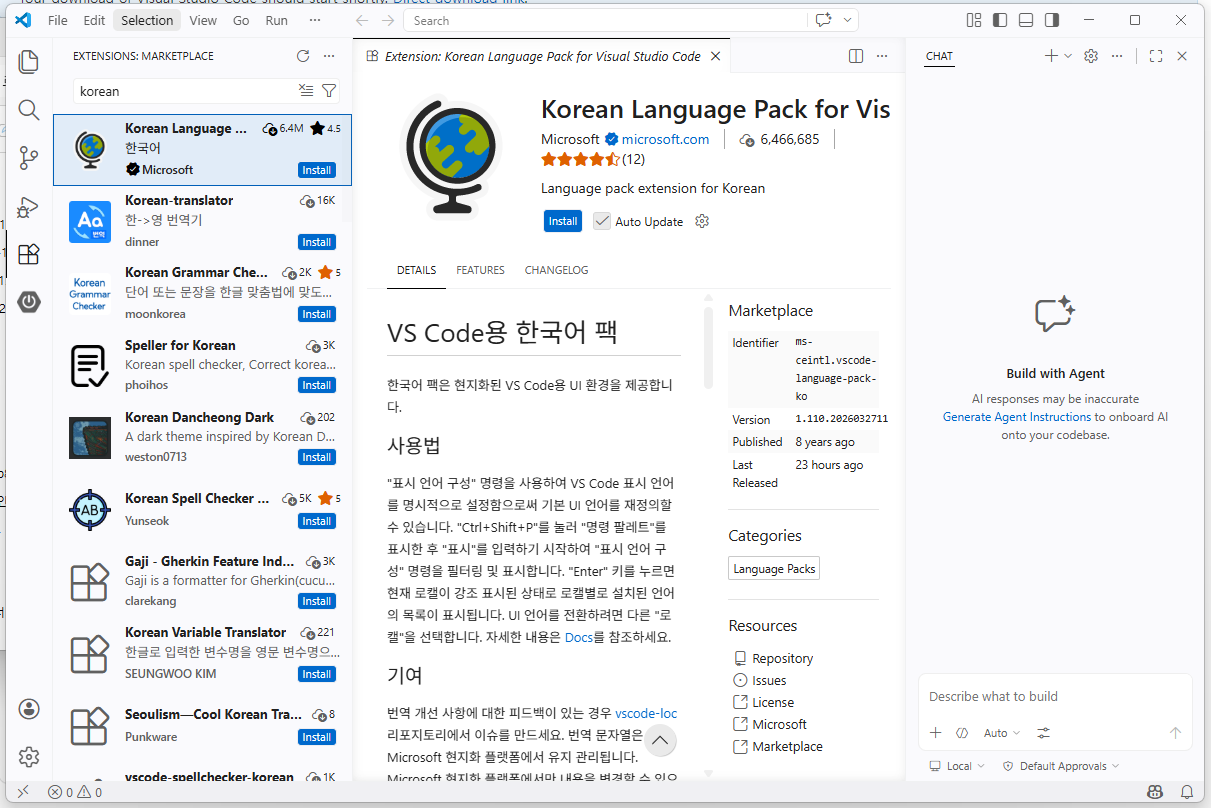
Trust Publishers & Install
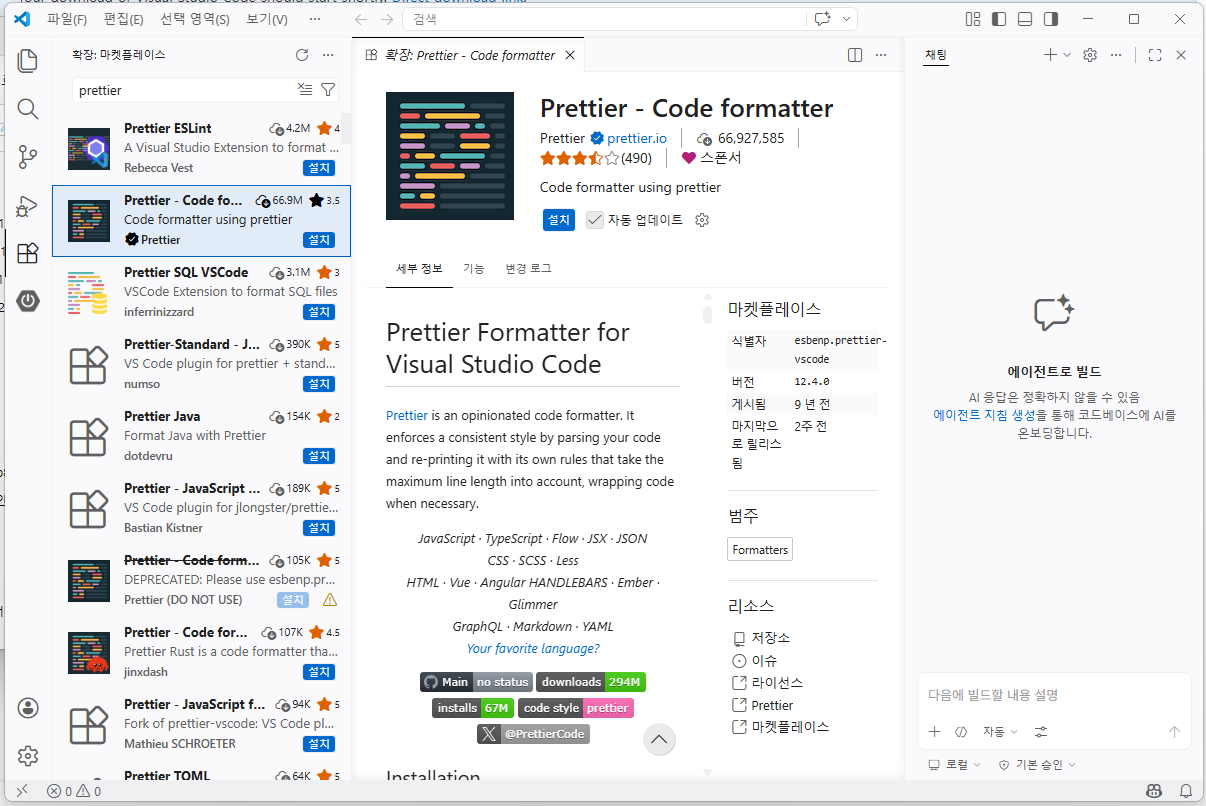
Korean Language Pack for Visual Studio Code 설치
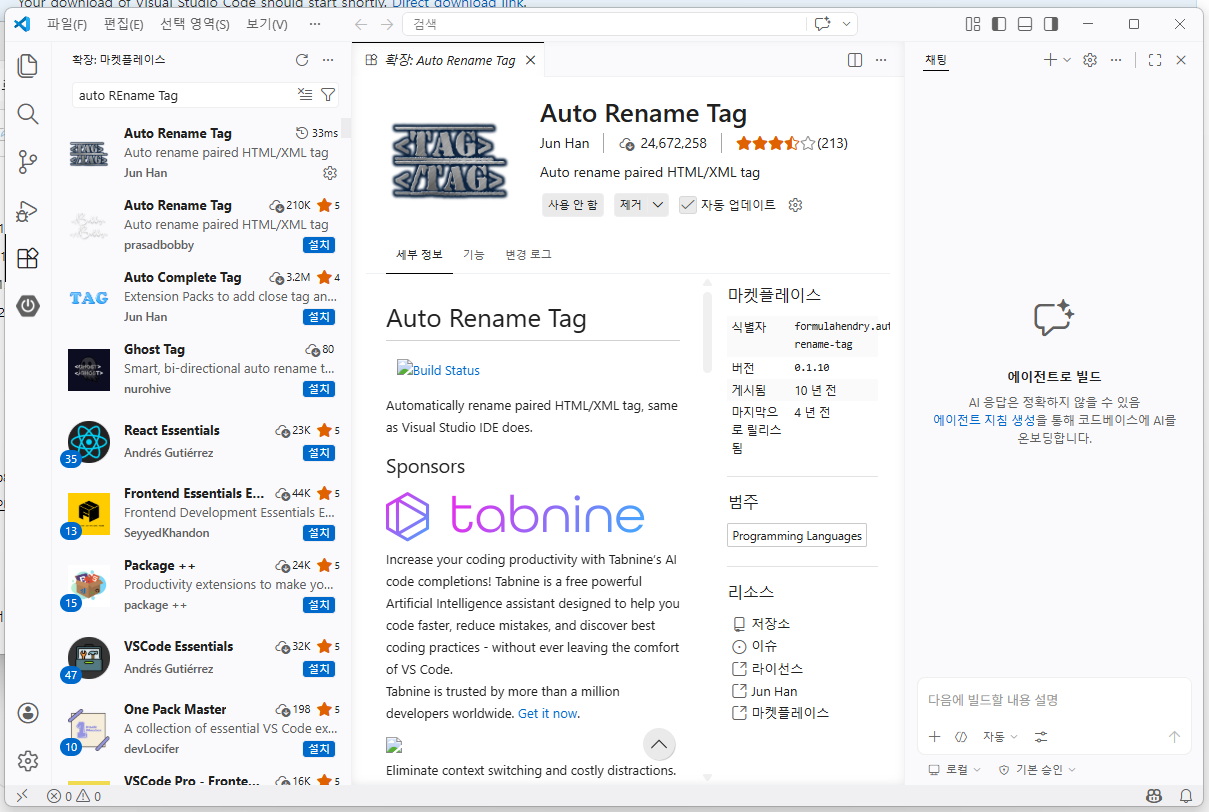
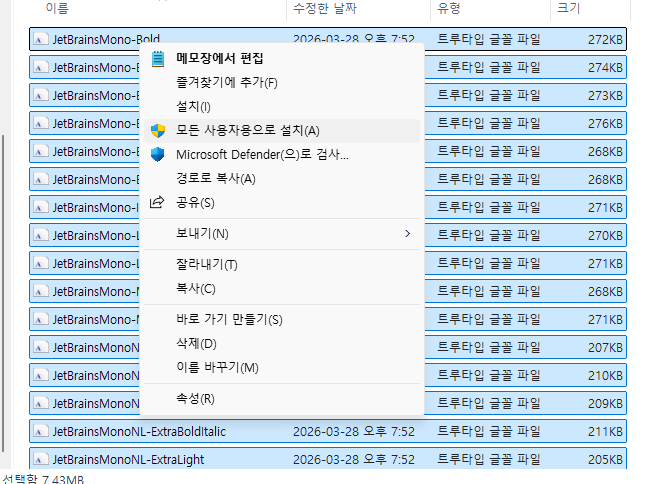
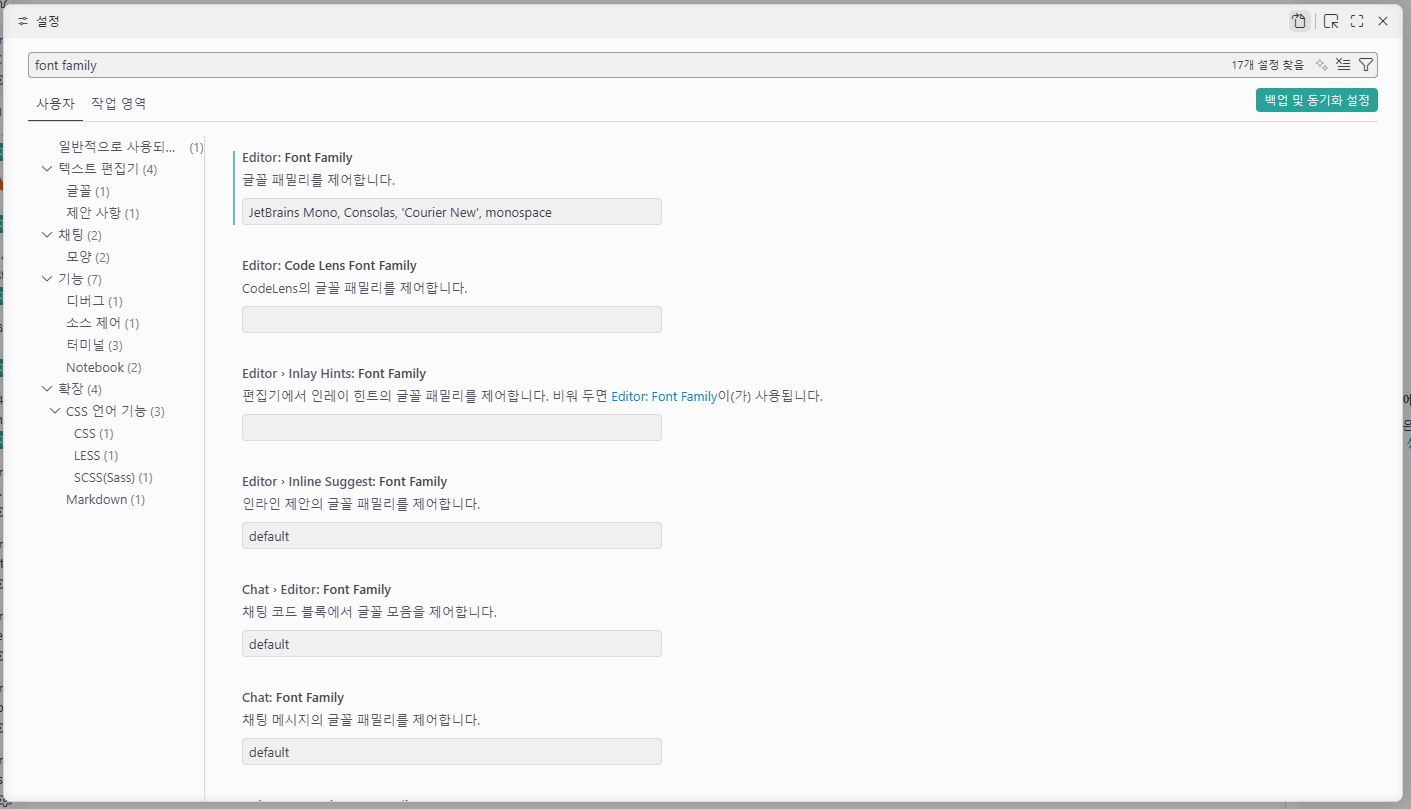
JetBrains Mono 글꼴 다운로드
https://www.jetbrains.com/ko-kr/lp/mono/
글꼴 다운로드 클릭
압축 풀기 tools 폴더에 압축 푼 다음에 fonts 클릭 -> ttf 클릭 ->
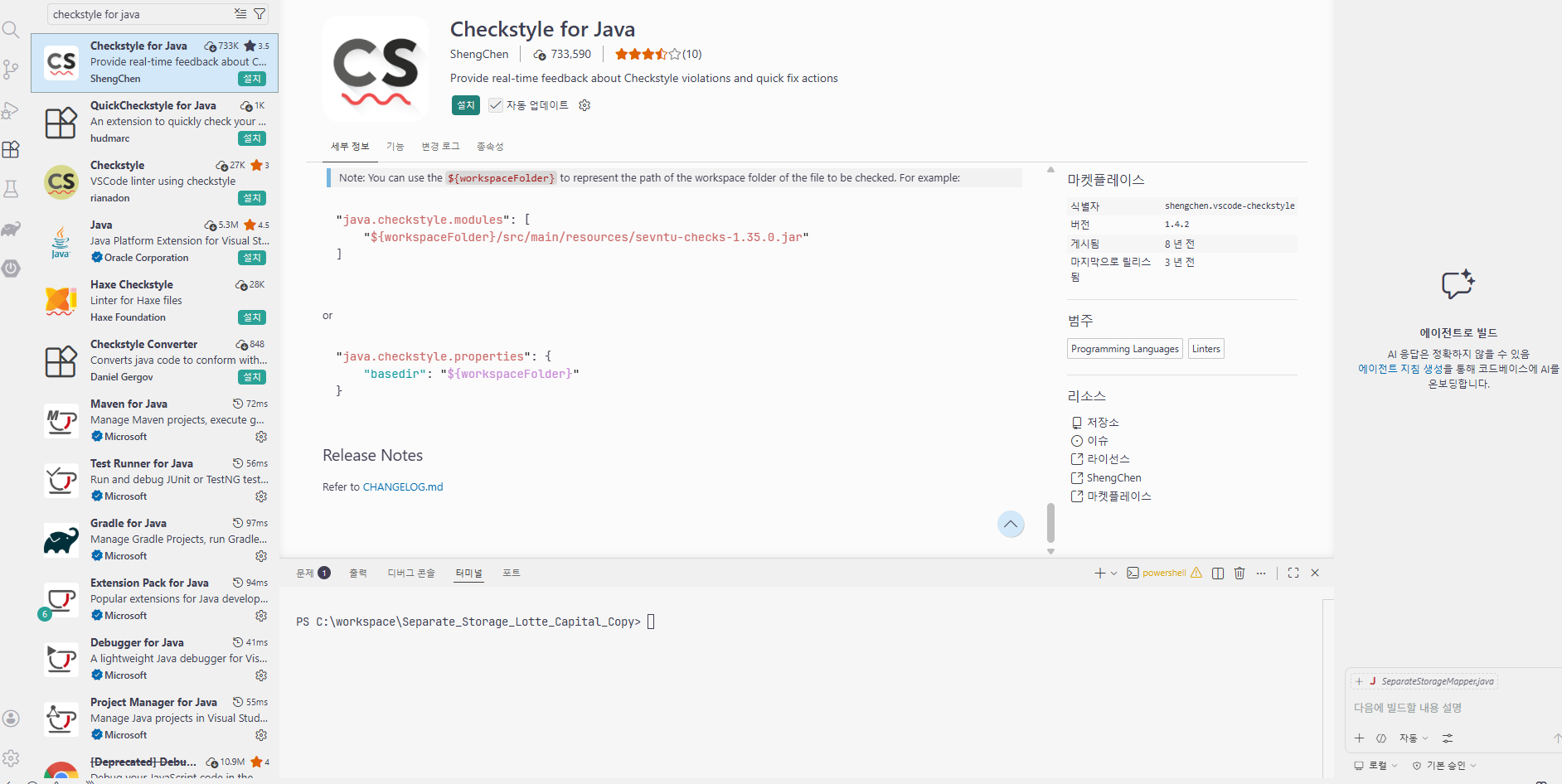
설치 클릭
ctrl + , 누른 다음
font family 입력
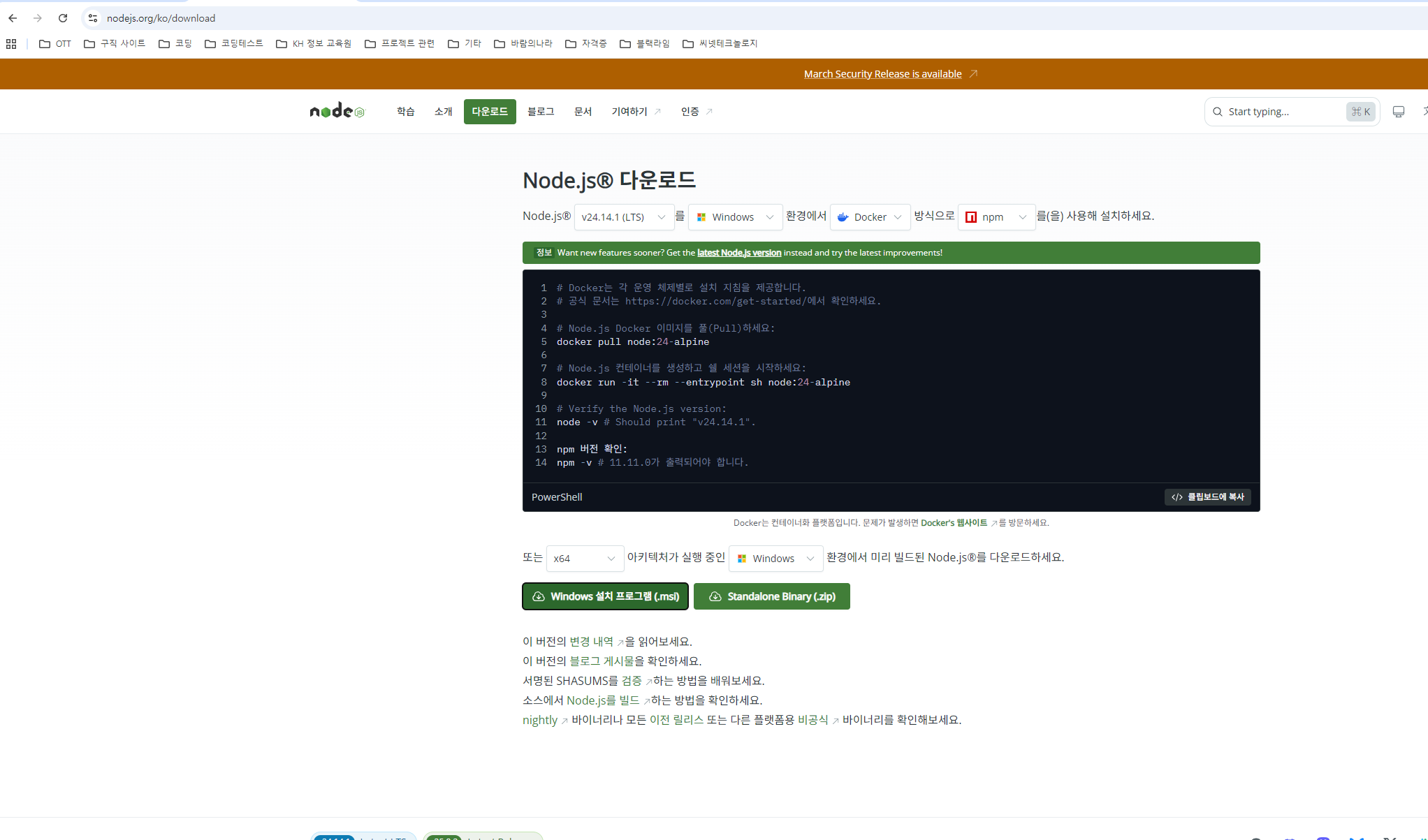
오른쪽 위에 파일 모양 누르면 settings.json 파일 열림
{
"window.autoDetectColorScheme": true,
"workbench.preferredLightColorTheme": "Night Owl Light",
"editor.fontFamily": "JetBrains Mono, Consolas, 'Courier New', monospace",
"editor.fontLigatures": false
}
fontFamily에 JetBrains Mono 추가 fontLigatures true 하면 != 가 합쳐져서 보임 false 하면 합쳐지지 않음
Node.js 설치
https://nodejs.org/ko/download
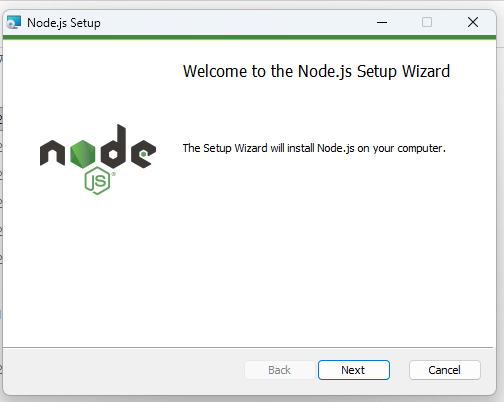
Windows 설치 프로그램 설치
msi 파일 더블 클릭해서 실행
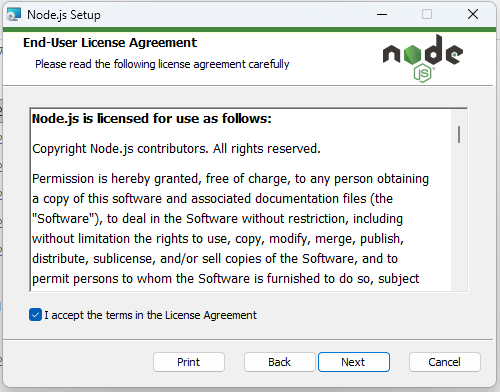
Next 클릭 후 I accept 체크하고 Next
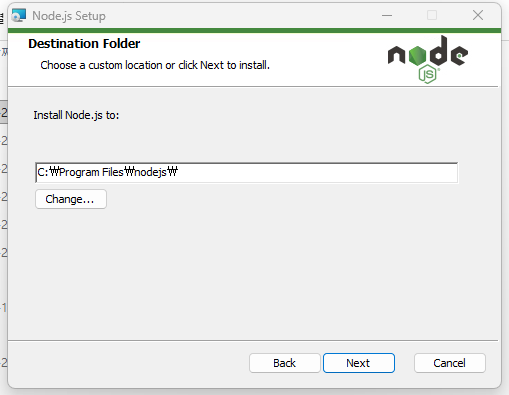
Next 클릭
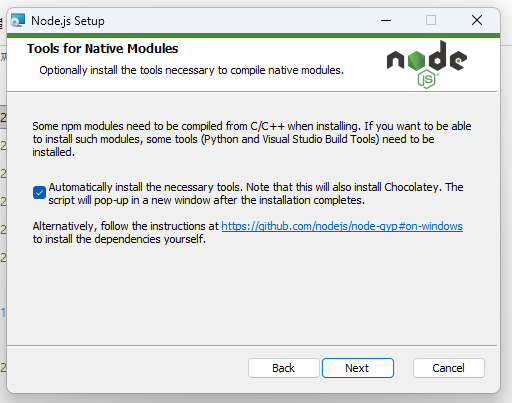
Next 클릭
Auto 체크 후 Next
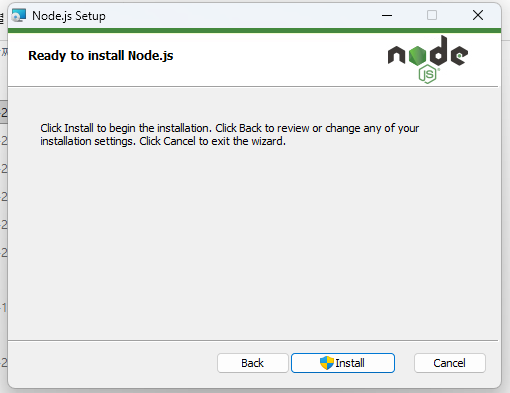
install 클릭
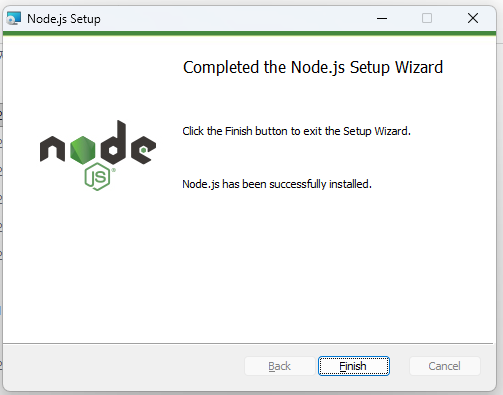
Finish 클릭
powershell 실행되면서 node.js 설치됨
VS Code 터미널에서 npm install
ctrl + ` 눌러서 터미널 열 수 있음
npm install 안될 때
cmd 에서 node --version npm --version 확인되는데 VSCode 에서는 node --version만 확인되고 npm
npm : 이 시스템에서 스크립트를 실행할 수 없으므로 C:\Program Files\nodejs\npm.ps1 파일을 로드할 수 없습니다. 자세한 내용은 about_Execution_Policies(https
://go.microsoft.com/fwlink/?LinkID=135170)를 참조하십시오.
위치 줄:1 문자:1
+ npm --version
+ ~~~
    + CategoryInfo          : 보안 오류: (:) [], PSSecurityException
    + FullyQualifiedErrorId : UnauthorizedAccess
이렇게 뜰 때
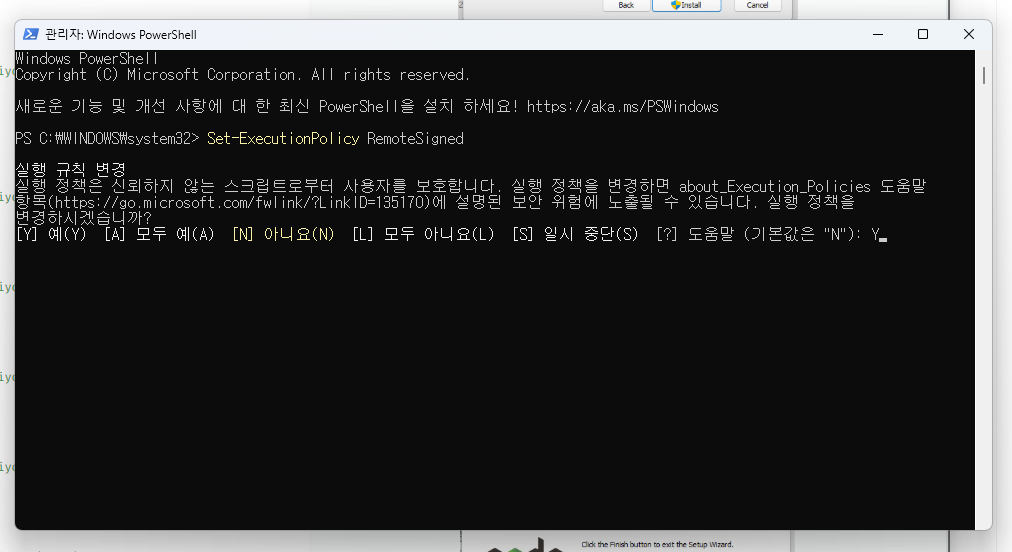
power shell 관리자 권한으로 실행한 다음
Set-ExecutionPolicy RemoteSigned입력하고 Y 입력
Claude CLI, Gemini CLI
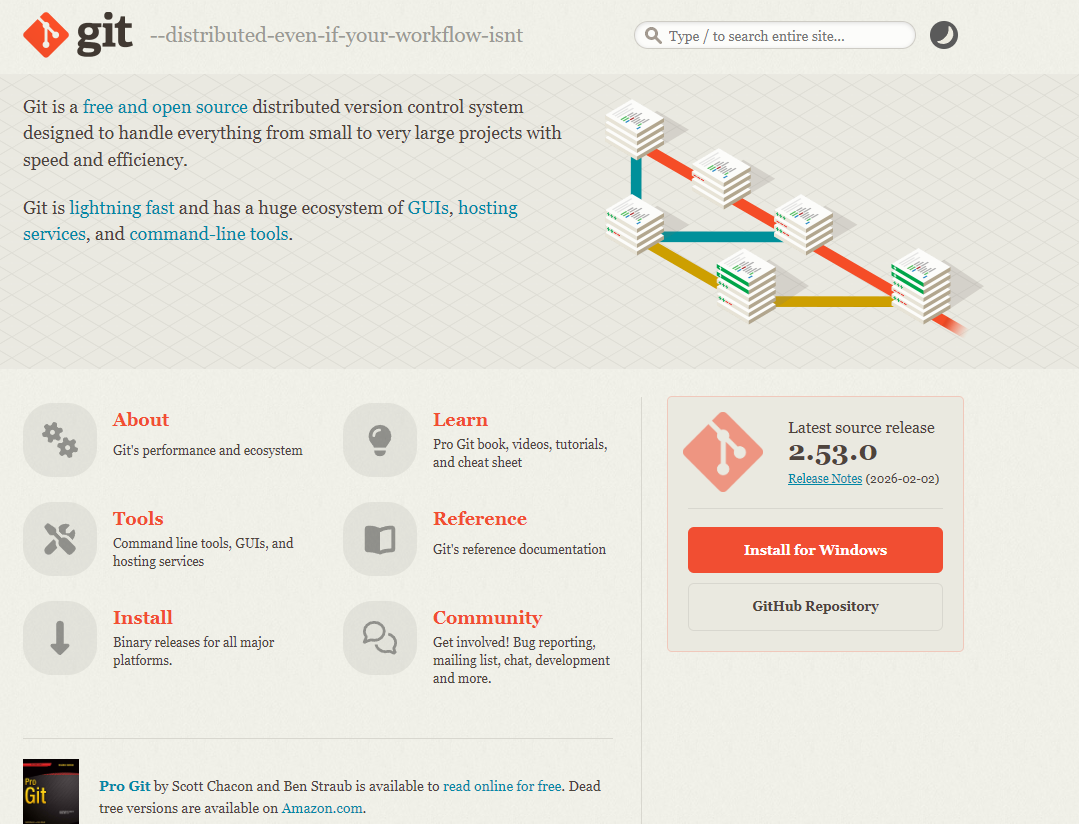
git bash 필요함
여기서 Window 용 다운로드
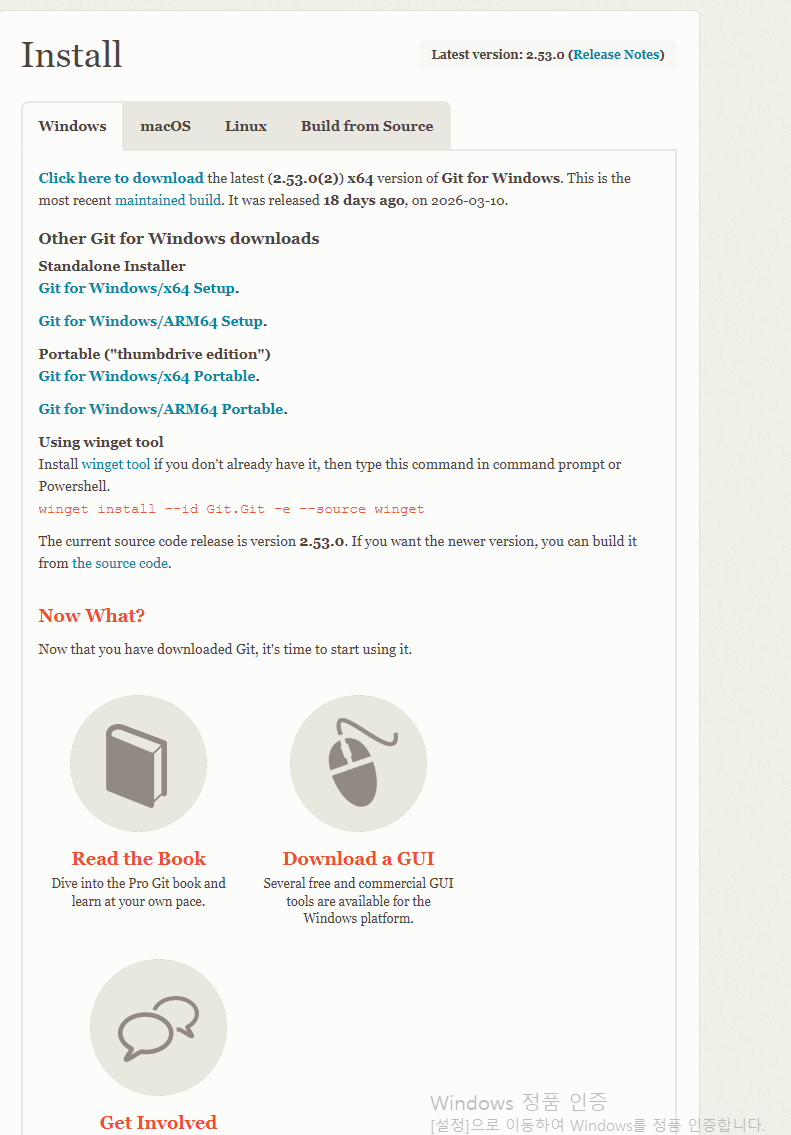
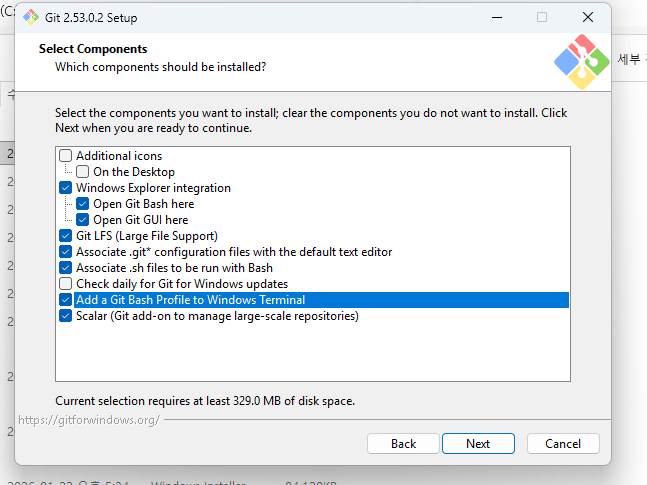
Git for Windows 64 setup installer 다운로드 받음
다 Next
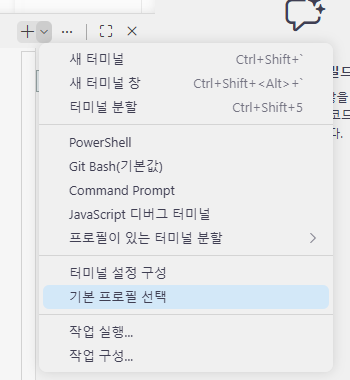
설치 완료되면 VS Code에서 기본 프로필 선택을 Git bash로 변경한 다음에 새 터미널 열고 claude 입력 하면 claude 연결 가능

Gemini
npm install -g @google/gemini-cligemini입력한 다음 google 로그인