- 언리얼 엔진에서 리스트 뷰의 장점은 '가상화' 이다.
이때 말하는 '가상화'는 기본적으로 화면에 보이는 항목만 생성하고 관리하므로, 항목이 수천 개에 달해도 성능 저하를 최소화할 수 있다는 걸 의미한다.
목표
- ListView 내부구조에 대해 이해한다.
- Entry 삽입 부분 - UI 가상화에 대해 이해한다.
ListView의 Entry Widget 생성
- OnGenerateEntryWidgetInternal

- GenerateTypedEntry 함수를 호출함을 볼 수 있다.
- GenerateTypedEntry 함수 내부에서 EntryWidgetPool 객체를 사용해 내부 풀링이 존재하는가 여부를 확인함을 알 수 있다. 이말은 즉슨, 리스트 뷰 내부에 생성되는 엔트리 위젯 또한 내부 풀링에 의해 생성될지 말지가 결정된다.
- GetOrCreateInstance 함수를 타고가면, 실제 내부에서 캐싱된 슬레이트 위젯이 있는지 여부를 확인하고, 있을 경우에 해당 UUserWidget의 TakeDerivedWidget 함수를 호출하여 SlateWidget을 생성함을 알 수 있다. 그리고 아래 Lamda 함수가 실제 위젯이 생성되거나 캐싱될 때 호출될 함수를 연결하는 바인딩 함수이다.
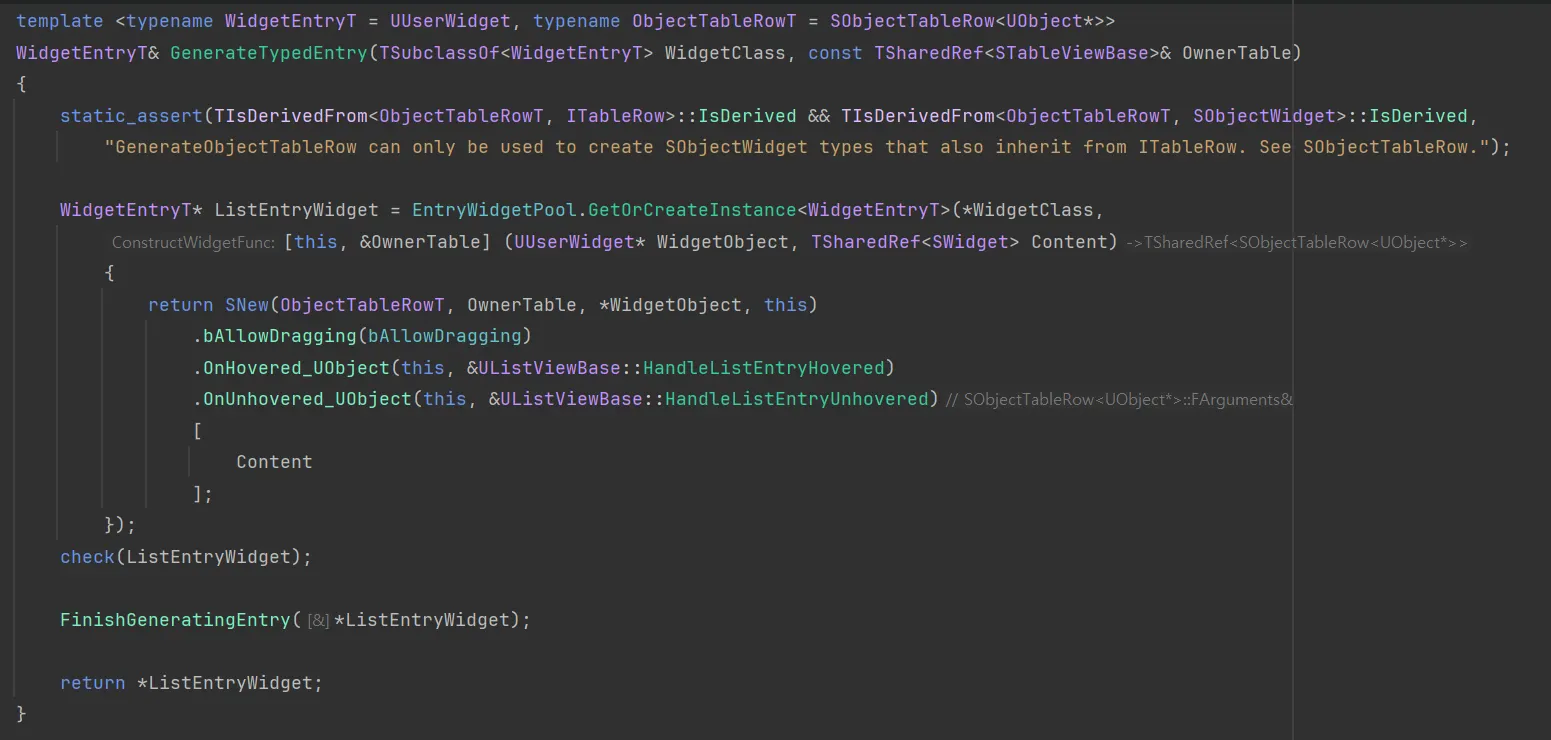
- FinishGeneratingEntry
- 현재 위젯이 에디터 화면에 표시되고 있다면 그 여부를 반환한다.- 해당 시점에는 행이 생성되었다고 알리기에 이르다. 왜냐하면, 내부 리스트 관점에서는 아직 행이 완전히 생성되었지 않기 때문이다.
따라서, 이때 행-아이템 쌍을 캐싱해두고, 다음 틱에 그들이 생성되었음을 알린다.
- 해당 시점에는 행이 생성되었다고 알리기에 이르다. 왜냐하면, 내부 리스트 관점에서는 아직 행이 완전히 생성되었지 않기 때문이다.
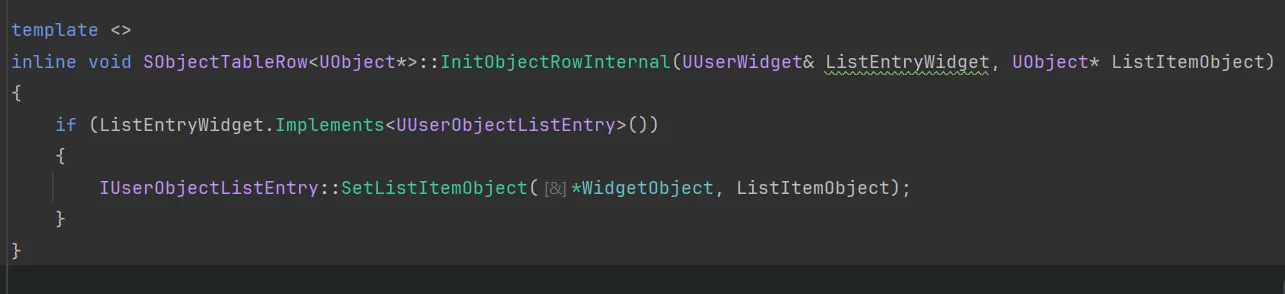
- Entry Widget 관점에서 InitializeObjectRow 호출 -> 각 테이블 내부에 있는 Row값이 초기화 될 때 호출 SObjectTableRow<UObject>::InitObjectRowInternal
- 내부에서 구현하고 있다면, 즉 상속 받고 있다면
- IUserObjectListEntry::SetListItemObject(WidgetObject, ListItemObject) 호출
⇒ NativeOnListItemObjectSet 호출
UI 가상화
⇒ 모든 아이템들을 미리 생성하고, 실제 필요한 범위만 보이도록 관리 (가상화 정책)
1. 갱신 필요성 및 초기화
- 이전 지오메트리를 저장하여, 다음 프레임에 변경되었는지 여부를 확인
- 아이템 데이터가 변경되었는가를 확인
2. 스크롤 목표 및 애니메이션
- 목표 오프셋 계산
- 애니메이션을 적용
3. 위젯 재생성
- ReGenerateItems 함수 호출하여 뷰포트 내부에서 보이는 위젯만 생성/업데이트 실행ㅇ
4. 시각적 요소 및 정리
- 첫 줄 오프셋 정리
- 오버 스크롤 처리
- 선택 상태를 정리 → 현재 아이템 리스트 내부에서 선택된 아이템이 없음 정리하도록 함.
- 스크롤 바 업데이트 → 현재 위치에 대한 스크롤 바 업데이트
5. 다음 프레임 예약
- 갱신 예약 → 아직 모든 업데이트가 되었지 않다면, 다음 프레임에 틱을 다시 사용하도록 예약
- 스크롤 완료 알림을 진행
// CurItem : 현재 배열로부터 넘겨받은 아이템 데이터
// ItemIndex : 리스트 뷰 상에서 해당 아이템의 인덱스 번호
// StartIndex : 시작 인덱스 번호
float GenerateWidgetForItem( const ItemType& CurItem, int32 ItemIndex, int32 StartIndex, float LayoutScaleMultiplier )
{
		ensure(TListTypeTraits<ItemType>::IsPtrValid(CurItem));

		// 해당 아이템에 대해 이전에 생성된 위젯이 존재한다면, 그 위젯을 찾는다.
		// 내부 풀링에서 확인하는 단계
		// WidgetGenerator : 데이터 아이템으로부터 위젯을 생성하는 역할을 하는 컴포넌트
		// 또한, 현재 생성된 위젯들이 어떤 데이터 아이템을 표현하고 있는지의 매핑도 제공한다.
		// 현재 화면에 생성되어 있는 위젯 <-> 그 위젯이 나타내는 데이터 매핑!
		TSharedPtr<ITableRow> WidgetForItem = WidgetGenerator.GetWidgetForItem( CurItem );
		if ( !WidgetForItem.IsValid() )
		{
			// 만약 존재하는 위젯을 발견하지 못했을 경우,
			// 즉, 이 데이터 아이템은 이전에 화면에 보이지 않았다는 의미로, 따라서 이 아이템을 위한 새로운 위젯을 생성한다.
			WidgetForItem = this->GenerateNewWidget(CurItem); // 생성된 아이템에 대한 위젯
		}

		// 위젯이 어떤 아이템 인덱스로부터 생성되었는지 알고 있는 것이 유용
		// 이는 짝수/홀수 줄 색상 처리에 도움 (아이템의 인덱스 번호를 저장)
		WidgetForItem->SetIndexInList(ItemIndex);

		// 현재 아이템과 그에 연결된 위젯을 발견했음을 아이템 생성기에게 알려줌.
		// 즉, WidgetGenerator 는 보이는 아이템에 대해 Widget은 매핑하는 것이기 때문에 알려줌으로써 저장
		WidgetGenerator.OnItemSeen( CurItem, WidgetForItem.ToSharedRef() );
			// 이 과정에서 Entry Widget의 Private_OnEntryInitialized 호출 -> OnEntryInitialized 바인딩된 모든 함수 호출

		// 화면에 몇 개의 위젯이 들어갈 수 있는지 판단하기 위해,
		// 각 위젯의 Desired Size에 의존한다.
		const TSharedRef<SWidget> NewlyGeneratedWidget = WidgetForItem->AsWidget();
		NewlyGeneratedWidget->MarkPrepassAsDirty();
		NewlyGeneratedWidget->SlatePrepass(LayoutScaleMultiplier);

		// 이 아이템에 대한 위젯이 이미 존재하므로,
		// 해당 위젯을 패넬에 다시 추가하여 실제 UI 표시한다.
		if (ItemIndex >= StartIndex)
		{
			// 위젯들을 아래 방향으로 생성하는 중
			this->AppendWidget( WidgetForItem.ToSharedRef() );
		}
		else
		{
			// 위젯을 채워 넣는 과정, 즉, 위 방향으로 생성 중
			this->InsertWidget( WidgetForItem.ToSharedRef() );
		}

		const bool bIsVisible = NewlyGeneratedWidget->GetVisibility().IsVisible(); //현재 새롭게 생성된 위젯이 보이는가

		// 현재 생성된 위젯의 크기를 사용해서
		// 또는 보이지 않는 경우에는 0 크기를 사용해서 방향에 맞는 위젯치수 정보를 만듬
		FTableViewDimensions GeneratedWidgetDimensions(this->Orientation, bIsVisible ? NewlyGeneratedWidget->GetDesiredSize() : FVector2D::ZeroVector);
		return GeneratedWidgetDimensions.ScrollAxis;
}- virtual FReGenerateResults ReGenerateItems( const FGeometry& MyGeometry ) override
- 필요한 경우 아이템에 대한 위젯을 생성(또는 갱신)하고, 더 이상 필요하지 않은 위젯은 정리한다.
- 현재 화면에 보여지는 위젯들의 순서를 필요에 따라 재배치한다.
1. 초기화 준비
- 현재 그려진 모든 위젯 정리 및 변수 정리
2. 메인 위젯 생성
- 실제 아이템 위젯을 생성하는 함수 GenerateWidgetForItem
- 첫 아이템의 가시성 계산 : 첫 보이는 아이템 위젯이 얼만큼 보이는 가에 대한 계산 수행
- 뷰포트 채움 감지 : 실제 보이는 위젯 길이가 뷰포트 길이를 초과했는지를 확인
3. 만약, 다 그려지지 않았는데, 맨 끝이라면 Backfill(되감기)로 위젯 채움
- 새 오프셋 계산 : NewScrollOffsetForBackfill을 계산하여, 리스트의 끝이 뷰포트 하단에 딱맞도록 스크롤 위치를 재조정
- 역순 백필 : 시작점이 아닐 때 역순으로 뷰포트 상단에 남아있는 빈공간을 채움
4. 결과 반환
	/**
	 * - 필요한 경우 아이템에 대한 위젯을 생성(또는 갱신)하고, 더 이상 필요하지 않은 위젯은 정리한다.
   * - 현재 화면에 보여지는 위젯들의 순서를 필요에 따라 재배치한다.
	 */
	virtual FReGenerateResults ReGenerateItems( const FGeometry& MyGeometry ) override
	{
		auto DoubleFractional = [](double Value) -> double
		{
			// 입력된 double 값의 '소수 부분만' 분리해서 반환하는 함수
			return Value - FMath::TruncToDouble(Value);
		};

		// 패널에 존재하는 모든 아이템들을 지운다.
		// 곧 올바른 순서대로 아이템을 다시 추가할 것임.
		this->ClearWidgets();

		// 아이템 생성 패스(단계를 시작하고, 또한 반드시 정리까지 수행되도록 보장
		// 생성 -> 정리를 한 세트로 보장되어야 함.
		FGenerationPassGuard GenerationPassGuard(WidgetGenerator); //RAII Scope

		// 모든 아이템들을 가지고 온다.
		const TArrayView<const ItemType> Items = GetItems();
		if (Items.Num() > 0)
		{
			// 뷰에 보이는 아이템 수(부분적으로 보이는 아이템 포함)
			// 예를 들어, 2.3일 때, 5 6 7(일부분 30%) 보여야함. 이때 사용되는 의미
			float ItemsInView = 0.0f;

			// 지금까지 생성된 위젯들의 전체 길이
			// (세로 리스트일 경우 높이, 가로 리스트일 경우에는 너비)
			float LengthGeneratedSoFar = 0.0f;

			// 뷰(화면 영역) 안에 들어와 있는 생성된 위젯들의 길이
			// 즉, 화면에 실제로 보이는 (또는 일부라도 걸쳐 있는) Row들의 총 길이를 의미
			// 만약 Rect 범위 0px ~ 300px => Row 길이 50px 때, 6개의 Row가 화면에 걸침.
			// 그리고, 300px이 정확하게 계산
			float ViewLengthUsedSoFar = 0.0f;

			// 현재 스크롤된 위치를 기준으로,
			// 생성을 시작해야 하는 아이템의 인덱스
			// 최소한 1개의 아이템은 반드시 생성해야 한다.
			// 현재 스크롤의 Offset(스크롤 위치)일 때, 개수 범위내 제한에서 몇번째 인덱스가 시작 인덱스인지를 확인
			int32 StartIndex = FMath::Clamp( (int32)(FMath::FloorToDouble(CurrentScrollOffset)), 0, Items.Num() - 1 );

			// 생성된 첫 번째 아이템의 길이
			// 이 아이템은 사용자가 스크롤을 요청한 바로 그 위치에 놓이게 된다.
			// 예를 들어, 스크롤 Offset값이 120px일 때 2번 인덱스의 Row위치가 100-150 사이면,
			// 2번 인덱스가 첫 시작점 Offset의 Row로 인식
			float FirstItemLength = 0.0f;

			// 시나리오 a를 가정하는 위젯들을 생성한다
			bool bHasFilledAvailableArea = false;
			bool bAtEndOfList = false;

			// 현재 위젯(리스트 뷰)의 지오매트리의 최종 Transform의 Scale값
			// 즉, 화면에 렌더링되어지는 최종 Transform값이 나오는 것임.
			const float LayoutScaleMultiplier = MyGeometry.GetAccumulatedLayoutTransform().GetScale();
			// 스크롤 방향 축/뷰의 물리적크기
			// 테이블(리스트) 레이아웃을 계산할 때 X축인지 Y축인지를 구1분할 필요가 없도록 추상화한 구조체
			FTableViewDimensions MyDimensions(this->Orientation, MyGeometry.GetLocalSize());

			// 실제 위젯이 그려지는 부분
			for( int32 ItemIndex = StartIndex; !bHasFilledAvailableArea && ItemIndex < Items.Num(); ++ItemIndex )
			{
				const ItemType& CurItem = Items[ItemIndex];

				// 현재 아이템이 유효한가, ItemType은 데이터 아이템들의 배열을 관찰
				if (!TListTypeTraits<ItemType>::IsPtrValid(CurItem))
				{
					// Don't bother generating widgets for invalid items
					continue;
				}
				// 현재 데이터, 현재 데이터의 리스트뷰 상 인덱스위치(0번부터 시작), 실제 시작 인덱스값, 레이아웃 스케일 크기
				// 생성된 스크롤 획이 전달되어진다. 해당 아이템을 넣었을 때의 스크롤 축 방향으로 차지하는 길이 위치를 판단
				const float ItemLength = GenerateWidgetForItem(CurItem, ItemIndex, StartIndex, LayoutScaleMultiplier);

				const bool bIsFirstItem = ItemIndex == StartIndex;
				// 시작 위치야?
				if (bIsFirstItem)
				{
					// 첫번째 아이템을 삽입하고 나서 전달받은 스크롤 축 방향의 길이를 저장
					FirstItemLength = ItemLength;
				}

				// bIsFirstItem = true, 첫번째 아이템이 화면에 얼마나 보이는지 계산하고,
				// 그 계산한 값을 ItemsInView 더한다. (그 크기만큼 더하는 거임)
				// 뷰에 보이는 아이템의 개수를 추적(부분적으로 보이는 아이템을 포함해서)
				if (bIsFirstItem) //시작위치일 경우에는
				{
					// 첫 번째 아이템은 완전히 보이지 않을 수도 있다.(단, 이 값은 1.0f을 넘을 수 없음)
					// FirstItemFractionScrolledIntoView 는 리스트뷰의 위쪽(또는 왼쪽)으로 스크롤되어
					// 잘려나간 부분을 고려하여, 그 아이템이 화면에 보이는 비율(= 아이템의 가시 영역 비율)을
					// 나타낸 값
					// 예를 들어, CurrentScrollOffset = 2.3f -> 0.3f 보임..
					// 그러면, 남아 있는 부분은 0.7f 잘림 => ItemLength * 0.7 => 실제 보이는 영역을 구함
					const float FirstItemFractionScrolledIntoView = 1.0f - (float)FMath::Max(DoubleFractional(CurrentScrollOffset), 0.0);

					// FirstItemLengthScrolledIntoView 는 리스트뷰의 위(또는 왼쪽) 밖으로
					// 스크롤되어 잘려 나간 부분을 제외한, 해당 아이템의 '현재화면에 들어와 있는 길이'를 의미
					// 즉, FirstItemFractionScrolledIntoView = 0.2f라면, 30px * 0.2 => 6px 가 된다.
					const float FirstItemLengthScrolledIntoView = ItemLength * FirstItemFractionScrolledIntoView;

					// FirstItemVisibleFraction 값은 두 경우 중 하나가 된다.
					// 1. 아이템 크기가 리스트뷰 가용 공간보다 더 클 경우,
					// 해당 아이템의 보이는 길이를 리스트뷰 길이로 나눈 비율 (이 경우 이 값은 1보다 클 수 있음)
					// 2. 그외의 경우에는 FirstItemLengthScrolledIntoView 을 그대로 사용
					const float FirstItemVisibleFraction = FMath::Min(MyDimensions.ScrollAxis / FirstItemLengthScrolledIntoView, FirstItemFractionScrolledIntoView);

					ItemsInView += FirstItemVisibleFraction;
				}
				else if (ViewLengthUsedSoFar + ItemLength > MyDimensions.ScrollAxis)
				{
					// 첫번째가 아니고, 현재 리스트 뷰의 스크롤 축보다 클경우에 (보이는 축을 초과한 경우),
					// 넘어간 부분은 제외하고 보이는 비율만 더한다
					ItemsInView += (MyDimensions.ScrollAxis - ViewLengthUsedSoFar) / ItemLength;
				}
				else
				{
					// 중간에 위치하는 애들은 1씩 더함.
					ItemsInView += 1;
				}
				// 지금까지 생성된 위젯들의 전체 길이
				// (세로 리스트일 경우 높이, 가로 리스트일 경우에는 너비)
				// 생성된 아이템의 위젯의 길이를 더함
				LengthGeneratedSoFar += ItemLength;


			// 뷰(화면 영역) 안에 들어와 있는 생성된 위젯들의 길이
			// 즉, 화면에 실제로 보이는 (또는 일부라도 걸쳐 있는) Row들의 총 길이를 의미
			// 첫번째일 경우에는 현재 아이템에 실제 보이는 아이템 길이를 곱해서 총 얼만큼 보이는지를 확인
			// ItemsInView => 실제 차지하는 비율
				ViewLengthUsedSoFar += (bIsFirstItem)
					? ItemLength * ItemsInView	// For the first item, ItemsInView <= 1.0f
					: ItemLength;

				// 현재 보이는 (처리할 아이템)이 마지막에 있는 아이템인지를 확인
				bAtEndOfList = ItemIndex >= Items.Num() - 1;

				// 첫번째 아이템이고, 이 첫 번째 아이템의 보이는 길이만으로 뷰의 사용 가능한 공간을
				// 채웠거나 초과했을 경우
				if (bIsFirstItem && ViewLengthUsedSoFar >= MyDimensions.ScrollAxis)
				{
					// 부동 소수점 합산이 없었으므로, 하나의 요소가 공간을 완전히 채우는 경우를
					// 정확하게 감지하도록 함. => 이 반복문을 빠져나옴. 사용 가능영역을 다채웠음 의미
					bHasFilledAvailableArea = true;
				}
				else
				{
					// 참고: 사용된 치수(길이)를 합산하는 과정에서 부동 소수점의 잘림 및 덧셈으로 인해
					// 누적되는 오차를 처리하기 위해, 사용 가능한 공간을 채웠는지 확실하게 확인하기 위해
					// 할당된 축에 약간의 여유분을 더함
					const float FloatPrecisionOffset = 0.001f;
					// 약간의 여유분을 더해서 사용 가능 영역을 다 채웠는지 여부를 확인
					bHasFilledAvailableArea = ViewLengthUsedSoFar >= MyDimensions.ScrollAxis + FloatPrecisionOffset;
				}
			}

			// 시나리오 B를 다룬다.
			// 아이템의 끝에 도달했기 때문에 멈췄을 수도 있지만, 여전히 채워야 할 공간이 남아 있을 수도 있음.
			if (bAtEndOfList && !bHasFilledAvailableArea)
			{
				// 새로운 시작 인덱스를 계산하기 위한 공식
				// 새로운 뷰포트의 시작 인덱스가 어디여야 하는지.
				// 예를 들어, 현재 시작인덱스가 5이고, 초과된 길이가 아이템 0.5개 길이라면,
				// 이 5.5는 스크롤이 현재 5번 아이템의 절반 지점에 위치하고 있음을 의미
				double NewScrollOffsetForBackfill = static_cast<double>(StartIndex) + (LengthGeneratedSoFar - MyDimensions.ScrollAxis) / FirstItemLength;

				// StartIndex = 0 이여서 ItemIndex가 음수가 되는 경우를 ItemIndex >= 0로 방지
				// 이전껄 채워넣는 방식임. 왜냐면 ItemIndex 가 끝에 도달했기 때문에 음수로 하나씩 줄이면서
				// 새로운 아이템을 삽입
				// Backfill = 되채움을 의미하며, 역순 순회로 이전걸 채워넣는 방식을 의미
				for (int32 ItemIndex = StartIndex - 1; LengthGeneratedSoFar < MyDimensions.ScrollAxis && ItemIndex >= 0; --ItemIndex)
				{
					const ItemType& CurItem = Items[ItemIndex];
					// 유효한 아이템값
					if (TListTypeTraits<ItemType>::IsPtrValid(CurItem))
					{
					  // 아이템에 대한 위젯을 생성 또는 풀링된 값을 가져옴
						const float ItemLength = GenerateWidgetForItem(CurItem, ItemIndex, StartIndex, LayoutScaleMultiplier);

						if (LengthGeneratedSoFar + ItemLength > MyDimensions.ScrollAxis && ItemLength > 0.f)
						{
							// 뷰포트 길이를 초과하게 만드는 아이템을 생성했다.
							// 리스트 바깥으로 튀어나올 이 아이템의 비율을 계산한다.
							// 부분적으로 보여야 하는 부분을 감지해야함.
							NewScrollOffsetForBackfill = static_cast<double>(ItemIndex) + (LengthGeneratedSoFar + ItemLength - MyDimensions.ScrollAxis) / ItemLength;
						}

						// The widget used up some of the available vertical space.
						LengthGeneratedSoFar += ItemLength;
					}
				}

				// 생성된 결과를 전달.
				return FReGenerateResults(NewScrollOffsetForBackfill, LengthGeneratedSoFar, Items.Num() - NewScrollOffsetForBackfill, true);
			}

			return FReGenerateResults(CurrentScrollOffset, LengthGeneratedSoFar, ItemsInView, false);
		}

		return FReGenerateResults(0.0f, 0.0f, 0.0f, false);
}- 실제 가상화를 위해 가장 먼저 호출되어지는 함수 Tick
- 내부에서 리스트 뷰의 아이템에 변화가 있거나 패널 자체가 변경되지 않는다면, 조건문 아래에 있는 모든 코드 실행되지 않음.
/** 위젯 재생성에 대한 결과의 정보 */
struct FReGenerateResults
{
	FReGenerateResults(double InNewScrollOffset, double InLengthGenerated, double InItemsOnScreen, bool AtEndOfList)
		: NewScrollOffset(InNewScrollOffset)
		, LengthOfGeneratedItems(InLengthGenerated)
		, ExactNumLinesOnScreen(InItemsOnScreen)
		, bGeneratedPastLastItem(AtEndOfList)
	{}

	// 실제로 사용하는 스크롤 옵셋 값은 사용자가 요청한 것과 다를 수 있음.
	double NewScrollOffset = 0.;

	// 아이템들의 보이는 부분집합을 나타내기 위해 우리가 생성한 위젯들의, 스크롤 축을 따른 총 길이
	double LengthOfGeneratedItems = 0.;

	// 소수 점 이하를 포함하여(즉, 일부분) 화면에 들어가는 줄의 수
	double ExactNumLinesOnScreen = 0.;

	// 뷰포트를 채울 만큼 충분한 아이템을 생성할때 true
	bool bGeneratedPastLastItem = false;
};

enum class EScrollIntoViewResult
{
    /** 함수가 지정된 아이템을 뷰에 스크롤하는 데 성공했거나, 이미 뷰 안에 있었던 경우 */
    Success,

    /** 주어진 아이템을 뷰로 스크롤하기 위한 충분한 정보가 아직 없어,
        다음 Tick까지 스크롤을 지연(Defer)해야 하는 경우 */
    Deferred,

    /** 함수가 지정된 아이템으로 스크롤하는 데 실패한 경우 */
    Failure
};

// 리스트뷰 가상화 핵심 부분
// STableViewBase <- SListView
void STableViewBase::Tick( const FGeometry& AllottedGeometry, const double InCurrentTime, const float InDeltaTime )
{
	if (ItemsPanel.IsValid())
	{
		FGeometry PanelGeometry = FindChildGeometry( AllottedGeometry, ItemsPanel.ToSharedRef() );

		// 이전 패넬 범위가 현재 패넬 범위와 다르다면,
		bool bPanelGeometryChanged = PanelGeometryLastTick.GetLocalSize() != PanelGeometry.GetLocalSize();

		// 아이템이 변화가 있거나, 패넬 자체가 변경되었다면
		if ( bItemsNeedRefresh || bPanelGeometryChanged)
		{
		  // 업데이트된 페넬에 대해 FGeometry 저장 -> 패넬이 변경되었을 때에만 다시 그리기 위해서임.
		  // 가상화 부분을 의미
			PanelGeometryLastTick = PanelGeometry;

			// 뷰에서 스크롤 축에 직교하는 축 기준으로, 한 줄에 몇 개의 아이템을 배치하는가를 반환
			// Listview -> 한 줄에 1개, Tileview -> 한 줄에 여러 개
			const int32 NumItemsPerLine = GetNumItemsPerLine();
			// 스크롤 결과 여부를 의미함. 현재 지오메트리에서 스크롤을 했는가(안했으면 항상 성공)
			const EScrollIntoViewResult ScrollIntoViewResult = ScrollIntoView(PanelGeometry);
			// 어디까지 스크롤해야 하는가를 의미하며, 스크롤한 속도값을 계산해서 어떤 행을 보여줄지 결정
			// 스크롤이 최종적으로 도달해야 하는 목표 위치를 계산하는 함수
			// 스크롤의 속도, 고정 라인 정렬, 스크롤 모드 등에 따라서 조정되며, 어떤 Row(Line)을 보여줄 지 결정
			double TargetScrollOffset = GetTargetScrollOffset();

			// 곧 멈출 예정인가
			if (InertialScrollManager.GetShouldStopScrollNow())
			{
			  // 멈출 때 목표 위치를 동일하게 지정 (미세한 차이를 방지)
				TargetScrollOffset = DesiredScrollOffset = CurrentScrollOffset;
				InertialScrollManager.ResetShouldStopScrollNow(); //멈췄다고 정지.
			}

			// 첫 터치 인터랙션 && 터치에 대한 스크롤 애니메이팅이 가능하며
			// bStartedTouchInteraction : 사용자가 이 리스트 내에서 상호작용을 시작했는가
			// bEnableAnimatedScrolling : 원하는 스크롤 오프셋이 변경될때 오프셋들 사이를 부드럽게 선형 보간하기 위해 true 설정
			// bEnableTouchAnimatedScrolling : 터치로 인해 원하는 스크롤 오프셋이 변경될 때, 오프셋들 사이를 부드럽게 lerp 하기 위해 true로 설정
			if((bStartedTouchInteraction && bEnableTouchAnimatedScrolling) || (!bStartedTouchInteraction && bEnableAnimatedScrolling))
			{
				// 사용자의 상호작용 방식에 따라 스크롤 움직임에 애니메이션을 적용할지 여부를 결정
				CurrentScrollOffset = FMath::FInterpTo(CurrentScrollOffset, TargetScrollOffset, (double)InDeltaTime, ScrollingAnimationInterpolationSpeed);
				if (FMath::IsNearlyEqual(CurrentScrollOffset, TargetScrollOffset, 0.01))
				{
					CurrentScrollOffset = TargetScrollOffset;
				}
			}
			else
			{
				CurrentScrollOffset = TargetScrollOffset;
			}

			// 이 부분이 해당 페넬에 대해 아이템을 다시 생성하는 부분
			// 즉, 가상화 위치로, 해당 위치에서 실제 패넬 보이는 부분에 아이템을 생성함
			const FReGenerateResults ReGenerateResults = ReGenerateItems( PanelGeometry );
			LastGenerateResults = ReGenerateResults;
			// 실제로 다시 생성된 아이템 위젯에 대한 결과물을 이전 결과물로 캐싱

			// 실제 아이템의 개수 (TArray 내의 총 아이템 개수)
			const int32 NumItemsBeingObserved = GetNumItemsBeingObserved();
			// NumItemsPerLine: 한 줄에 들어가는 아이템 개수
			// 즉 세로 스크롤 시, X축에 아이템 몇 개 배치할건가. ListView일 때 1개 TileView일 때는 N개
			const int32 NumItemLines = NumItemsBeingObserved / NumItemsPerLine;
			// 실제 화면에 들어간 총 줄의 개수가 출력

			const double InitialDesiredOffset = DesiredScrollOffset;
			const bool bEnoughRoomForAllItems = ReGenerateResults.ExactNumLinesOnScreen >= NumItemLines;
			if (bEnoughRoomForAllItems)
			{
				// 모든 아이템들이 보일 수 있다, 그래서 스크롤링을 없앰.
				SetScrollOffset(0.0);
				CurrentScrollOffset = TargetScrollOffset = DesiredScrollOffset;
			}
			else if (ReGenerateResults.bGeneratedPastLastItem) // Backfill 일경우에만 true
			{
				// 현재 스크롤 옵셋을 NewScrollOffset지정 (즉, 새롭게 계산된 스크롤 위치)
				// BackFill을 고려해 시작 위치가 변경
				SetScrollOffset(FMath::Max(0.0, ReGenerateResults.NewScrollOffset));
				CurrentScrollOffset = TargetScrollOffset = DesiredScrollOffset;
			}

			// 현재 스크롤 위치 / 아이템 개수 나눠, 첫번째 줄 스크롤 위치를 분석
			// 정수 값을 뺌으로서 소수점을 가져옴. 즉 첫번째 줄에서 얼만큼 부분적으로 보이는지 비율 계산
			// 0.0 - 1.0 사이의 비율 계산
			ItemsPanel->SetFirstLineScrollOffset(GetFirstLineScrollOffset());

			// 오버 스크롤이 가능하다. 즉, 아이템 보다 더 아래로 내리거나 위로 올릴 수 있음
			if (AllowOverscroll == EAllowOverscroll::Yes)
			{
				// 얼마나 오버 스크롤 했는지 양을 확인한다.
				const float OverscrollAmount = Overscroll.GetOverscroll(GetTickSpaceGeometry());
				ItemsPanel->SetOverscrollAmount( OverscrollAmount );
			}

			// 리스트에서 사라진 아이템 제거
			// 현재 리스트에서 더이상 존재하지 않는 항목들은 선택된 항목 목록에서 제거
				// 리스트 뷰 내부에서는 유효한 아이템이 아닐 경우에 삭제
				// 유효한 아이템일 경우에는 SelectedItems 포함되어 있으면, 새로운 NewSelectedItem 판정
				// 새로운 아이템과 원본 아이템간의 차이점이 있는지 여부를 확인 한 후 있음 업데이트
			// 더이상 리스트에 보이지 않는데, 선택된 아이템 값이 유효하면 안되기 때문에 업데이트를 진행하는 것
			UpdateSelectionSet();

			// 스크롤바를 업데이트한다.
			// 현재 실제 위젯의 위치에 대해서 스크롤 바 상태를 업데이트하는 로직이 구현
			if (NumItemsBeingObserved > 0)
			{
				if (ReGenerateResults.ExactNumLinesOnScreen < 1.0f)
				{
					// 가용 가시 영역보다 더 큰 단일 행을 관찰하고 있으므로,
					// 이를 기반으로 엄지(스크롤 바 Thumb) 크기를 계산해야 함.
					const double VisibleSizeFraction = AllottedGeometry.GetLocalSize().Y / ReGenerateResults.LengthOfGeneratedItems;
					const double ThumbSizeFraction = FMath::Min(VisibleSizeFraction, 1.0);
					const double OffsetFraction = CurrentScrollOffset / NumItemsBeingObserved;
					ScrollBar->SetState( OffsetFraction, ThumbSizeFraction );
				}
				else
				{
					// 엄지 크기는 우리가 현재 보고 있는 아이템들의 분수(비율)만큼이다. (부분적으로 보이는 아이템 포함)
					// 예를들어, 첫번째 생성된 위젯의 0.5와 마지막 위젯의 0.75가 보인다면, 이는 1.25개의 위젯이 보이는 것
					const double ThumbSizeFraction = ReGenerateResults.ExactNumLinesOnScreen / NumItemLines;
					const double OffsetFraction = CurrentScrollOffset / NumItemsBeingObserved;
					ScrollBar->SetState( OffsetFraction, ThumbSizeFraction );
				}
			}
			else
			{
				const double ThumbSizeFraction = 1;
				const double OffsetFraction = 0;
				ScrollBar->SetState( OffsetFraction, ThumbSizeFraction );
			}

			// 바닥으로부터의 길이가 SMALL_NUMBER 작으면, 끝에 있음을 의미
			bWasAtEndOfList = (ScrollBar->DistanceFromBottom() < SMALL_NUMBER);

			// 아이템을 리프래쉬할 필요가 있는가?
			bItemsNeedRefresh = false;
			ItemsPanel->SetRefreshPending(false);

			Invalidate(EInvalidateWidget::ChildOrder);

			if (ScrollIntoViewResult == EScrollIntoViewResult::Success)
			{
				// 스크롤해야 할 작업이 남아 있더라도, 아이템에 대한 위젯을 만들자마자 즉시 알림.
				NotifyItemScrolledIntoView();
			}
			if (ScrollIntoViewResult == EScrollIntoViewResult::Deferred || CurrentScrollOffset != TargetScrollOffset)
			{
				// 아이템 위젯을 아직 만들지 못했거나,
				// 스크롤 작업이 남아있기 때문에 다음 프레임에 또 다른 갱신이 필요할 것.
				// bItemsNeedRefresh를 단순히 true로 남겨놓는 대신에 이 함수를 호출하는 것은
				// STableViewBase::EnsureTickToRefresh가 확실하게 등록되도록 보장하기 위함.
				// 리스트 뷰의 갱신 로직을 현재 함수에서 즉시 실행하지 않고, 다음 프레임의 특정 시점까지 지연
				// 한 프레임에 두 번 갱신이 발생하는 것을 막고, 갱신을 틱 단계로 통합하여 단 한번만 수행
				// 하도록 보장함으로써 렌더링 부하를 줄이고 효율성을 높임.
				RequestLayoutRefresh();
			}
			else if (CurrentScrollOffset == TargetScrollOffset)
			{
				// 현재 옵셋값이 목표로 한 옵셋값과 같으면 스크롤링을 멈춤.
				NotifyFinishedScrolling();
			}

			// 아이템이 다시 그려졌음을 의미
			OnItemsRebuilt.ExecuteIfBound();
		}
	}
}
결론
리스트 뷰와 타일 뷰의 장점인 가상화가 어떻게 일어나는지를 코드로 확인해 보았다.
결론적으로,
- 내부 틱에서 변화가 있을 때에만 갱신하도록 하는 코드가 존재한다.
- 이때 말하는 변화는 아이템이 갱신되었거나 스크롤의 이동으로 패널이 변경되었거나 이다.
- 갱신 코드 내부에서 실제 위젯을 그리는 코드는 ReGenerateItems 코드이다.
- 가상화의 핵심 코드도 ReGenerateItems 함수이다.
- 화면에 보이는 아이템만 그려낸다.
- 리스트 뷰 내부에서 아이템 데이터, 위젯을 쌍으로 미리 풀링하고 있다.
- 그렇기에 실제 보이는가? 확인하고 풀링 내부에 있는 위젯이라면 가지고 와서 그린다.
- 그렇지 않다면, 새로 생성해 해당 데이터와 쌍을 이룬다.
- 이때 멤버 변수는 WidgetGenerator 이다.
- 배치 정보(지오메트리), 내부 속성 등..
- 생성된 위젯에 대해서 스크롤 옵셋 값을 조정하는 등 다양한 규칙들이 내부 코드에서 이루어진다.
소스코드를 하나 하나 읽어보면서 주석으로 정리했고, 실제로 틀린 부분이 있을 수도 있습니다! 만약, 틀린 부분이 있으면 꼭 알려주시길 바랍니다. (같이 정보 알아요!!!)

게임 클라이언트 프로그래머
긍정이 언니님 멋지다 !!!