Logitech MX Master 3S 사용기(Logi Options+ App install)
오늘은 포항에 1박 2일로 가족 여행을 다녀온 날이다. 월요일에 출근하고 화요일 새벽에 출발, 수요일 저녁에 집에 도착했으니 뭔가 학습을 하고 블로그에 그러한 글을 올리진 못했다. 그래도 하루라도 빠지지 말자는 다짐을 지키기 위해 뭐라도 적어보려고 한다. 어제는 컴퓨터가 없었으니 어쩔 수 없던 것으로... 하려고 한다. 전역 후 친한 후임이 생일 선물이라며 마우스를 보내줬었다. 이 마우스는 사무용 마우스 중에 가장 유명하다는 로지텍의 MX Master 3S! 맥에서 이 마우스를 가장 잘 사용하려면 앱을 설치하고 사용해야 한다고 하길래 설치하는 과정과 나의 설정까지 정리해보겠다.
먼저 로지텍 사이트에 들어가면 로지텍 전용 커스텀 앱인 Logi Options+을 찾을 수 있다. https://www.logitech.com/ko-kr/software/logi-options-plus.html 다음 주소를 참고하면 된다. 나는 맥이기 때문에 MacOS용 다운로드를 선택하여 다운로드 해주면 된다. 다만 macOS가 12 이상이 아니라면(24년 2월 기준) 설치할 수 없다. 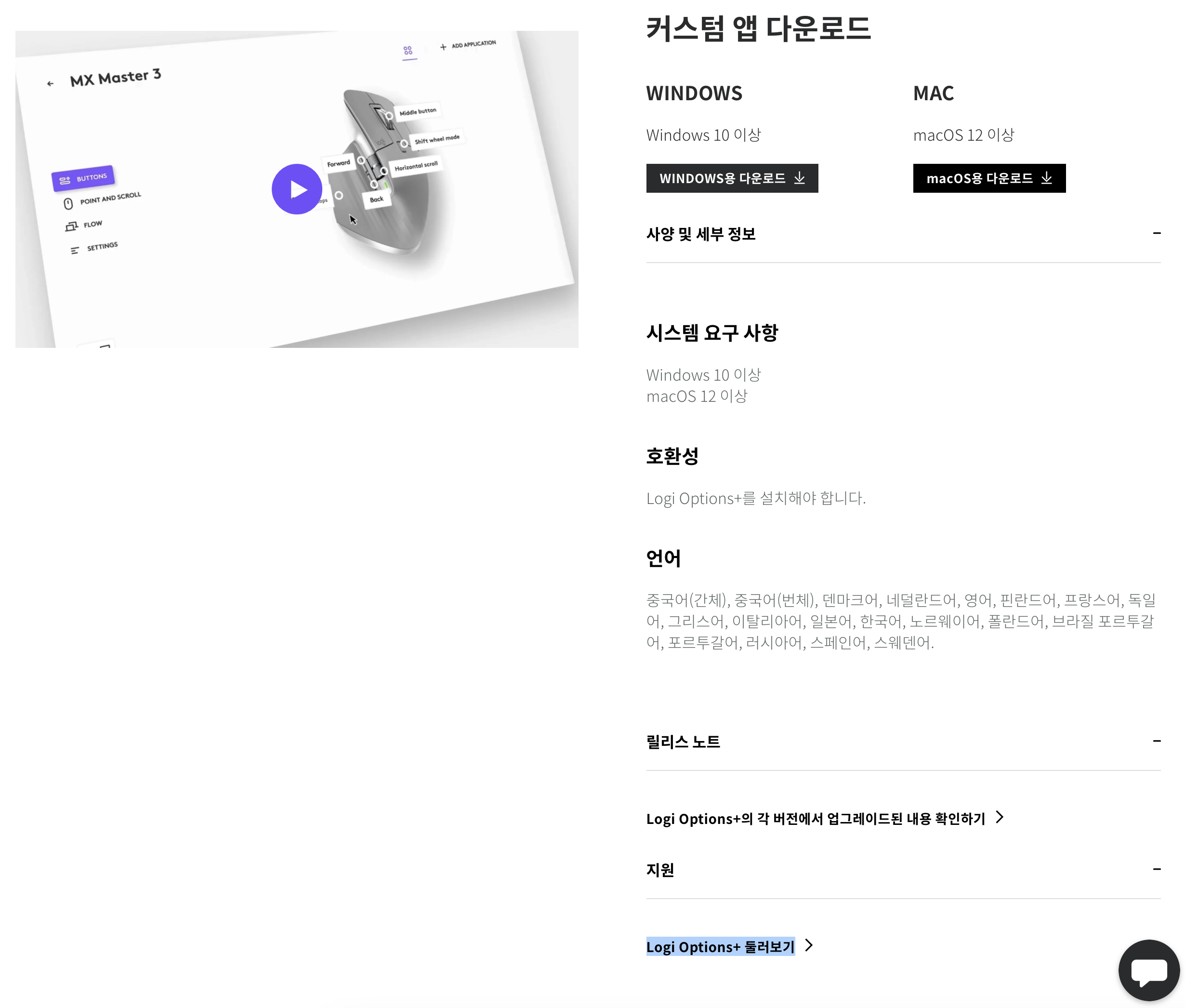
다운을 완료하면 Logi Option+ Installer가 설치되는데 이걸 실행하면 설치를 할 수 있는 창이 나오게 된다. 다만 설치 전 동의사항을 확인하고 설치하길 바란다. by clicking install, you agree to the terms of the end user license agreement. 설치 버튼을 클릭하면 나의 블루투스에 접근해도 되냐는 권한 설정이 나오는데, Allow 해주면 된다. 또한 Keystroke Receiving에서 앱이 키 입력을 받는 것을 허용(개인정보, 보안 세팅)할 거냐고 묻는데 이것도 시스템 설정을 열어 허용해주면 된다. 그러면 개인정보, 보안 설정에 다음과 같이 허용되게 된다.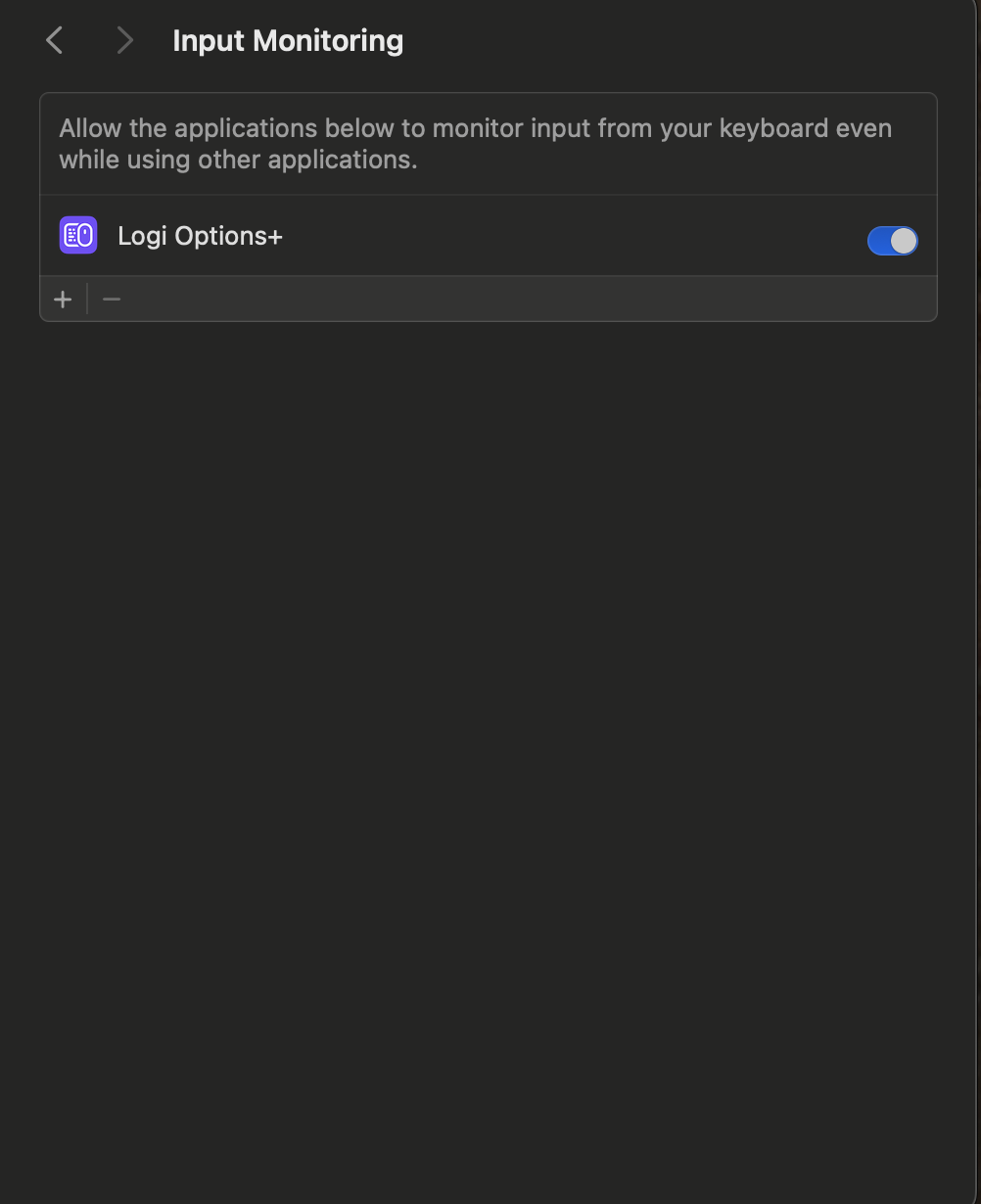 마지막으로 Accessibility에서 허용해주면 끝난다.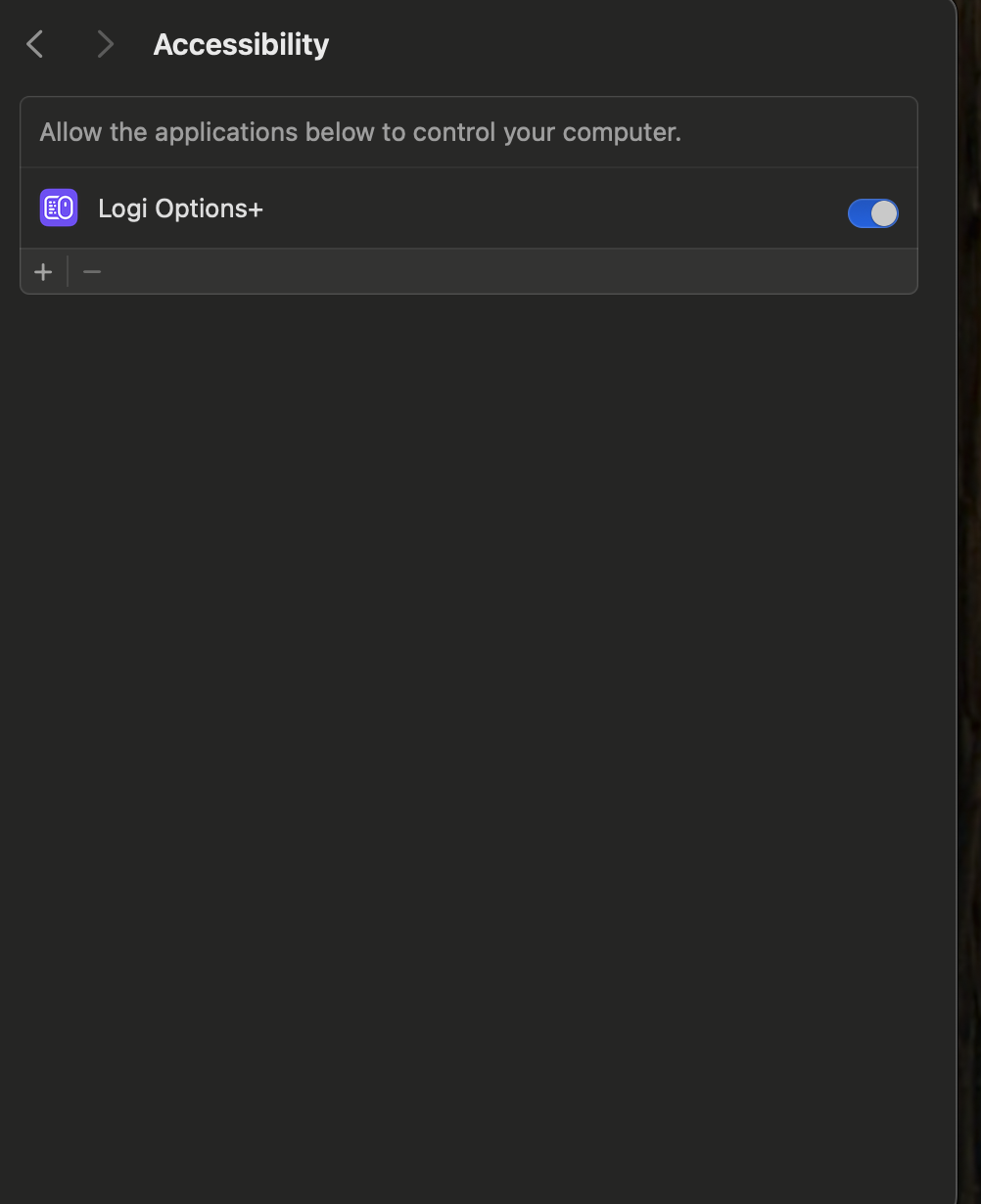
이후에 개인정보를 로지텍에 보낼거냐는 질문에는 당연히 no해주고 로그인 하라는 옵션에서도 굳이 할 필요가 없으니 skip해준다. 그러면 이제 내가 원하는 대로 마우스를 설정할 수 있게 되었다.
지금은 스크롤도 역으로 되고, 이 마우스의 특장점인 가로휠도 사용할 수 없으며, 뒤로가기, 도로 앞으로 가기 등의 버튼이 지원되지 않는다. 앱 설치 후에는 가장 기본 설정으로 되기 때문에 원하는 대로 설정해줄 필요가 있다.
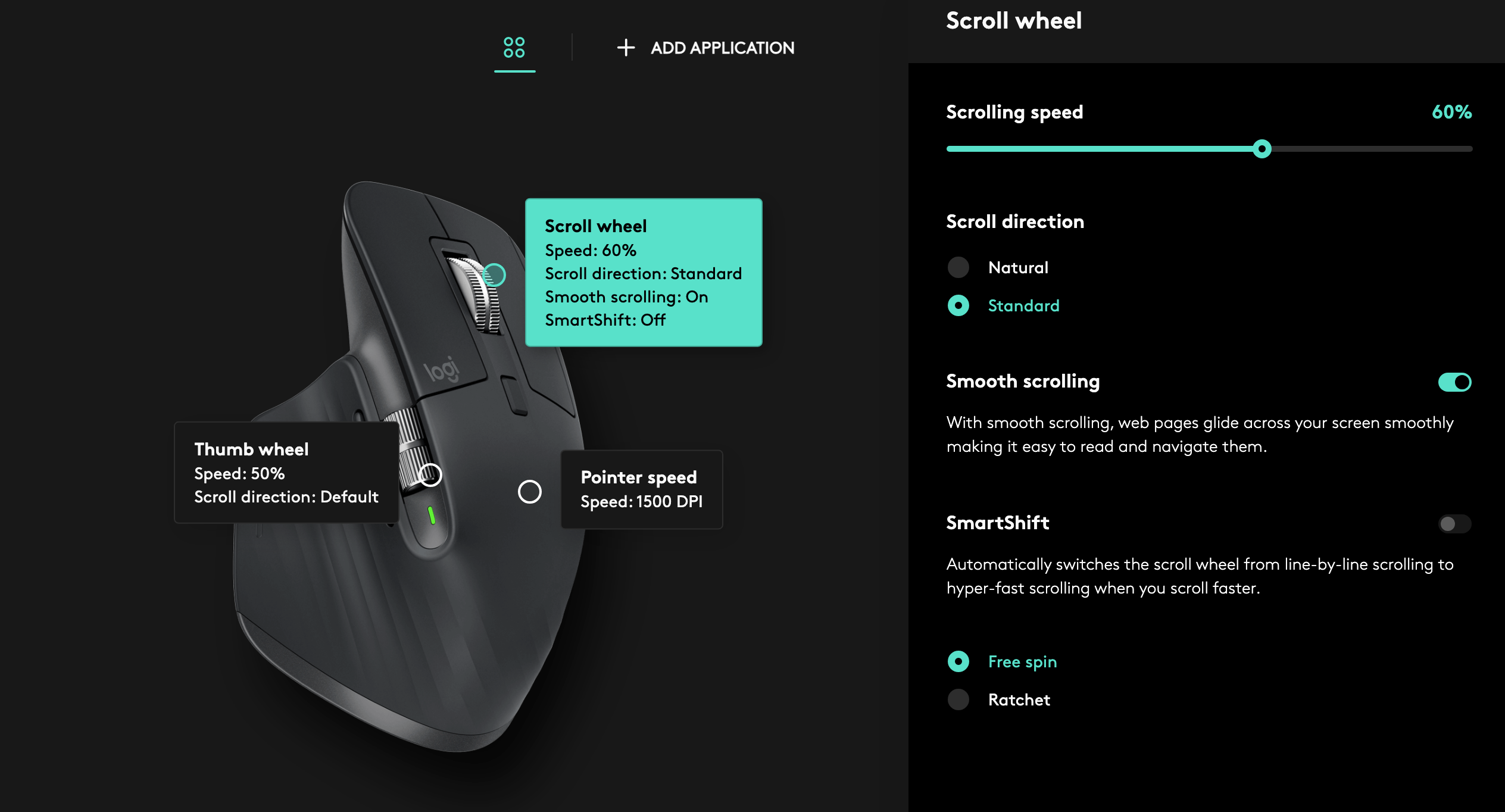
아주 다양한 기능이 있지만, 웬만하면 기본 앱에서 정해준 역할이 가장 일반적이니 그대로 따라가는 것도 좋다. 하지만 휠 부분은 좀 바꿀 필요가 있다. 일단 스크롤 방향을 natural에서 standard로 바꿔주고, smooth scrolling기능을 켜준다. 이는 로지텍을 처음 사서 써봤을 때, 맥에서 뚝딱거리며 제대로 넘어가지 않아 그냥 쓰지 말까라는 고민을 하게 만들었던 주요한 요인 중 하나였다. 이걸 쓰면 이제 부드럽게 작업할 수 있다(터치패드나 매직 마우스처럼 스크롤이 부드럽지는 않다만 쓸만하다)
그 외의 기능은 거드릴 만한 것이 거의 없다. 다만 자신의 기호에 따라 커스텀하여 사용하면 좋을 듯 하고, 사용하려는 App별로 원하는 옵션을 선택할 수 있기 때문에 추후에 사용하는 앱별로 커스텀한 내용을 올려보도록 하겠다. 오늘은 여기까지!