Mac Developer Setting
오늘은 MacBook을 통해 뭔가 제대로 된 개발을 배우러 가는 첫 날이었다. 내가 지금 정보통신과에 재학 중이라고 하더라도, 원래는 문과에다가 군 복무 전부터 후까지 약 2년간은 컴퓨터를 만진지도 좀 오래 되었기 때문에 어느정도 컴맹이라고 볼 수도 있다. 그만큼 이 Develop과는 거리가 있었다는 것이다.
그러다 보니 오늘은 맥북 System setting부터 개발 환경을 조성하는 것까지 기본적이지만 꽤나 다양한 작업을 했다. 크게 mac system set, terminal setup, oh my zhs, create google account, gitlab, install cursor, dependencies, home brew, node js, yarn, android studio 을 했다.
먼저 system setting은 앞으로 더 해야 할 것들이 많고, 전에도 꽤 해놨지만, 오늘은 트랙패드로 창화면을 조절하기 쉽게 setting해봤다. accessibitiy에서 pointer control, mouse&trackpad, trackpad options에서 use trackpad for dragging을 on 해주고, tree finger drag를 해주면 된다. 트랙패드의 커서를 창의 가장자리에 위치시키고 세 손가락으로 원하는 만큼 늘리고 줄이기만 하면 쉽게 화면 크기를 조절할 수 있다. 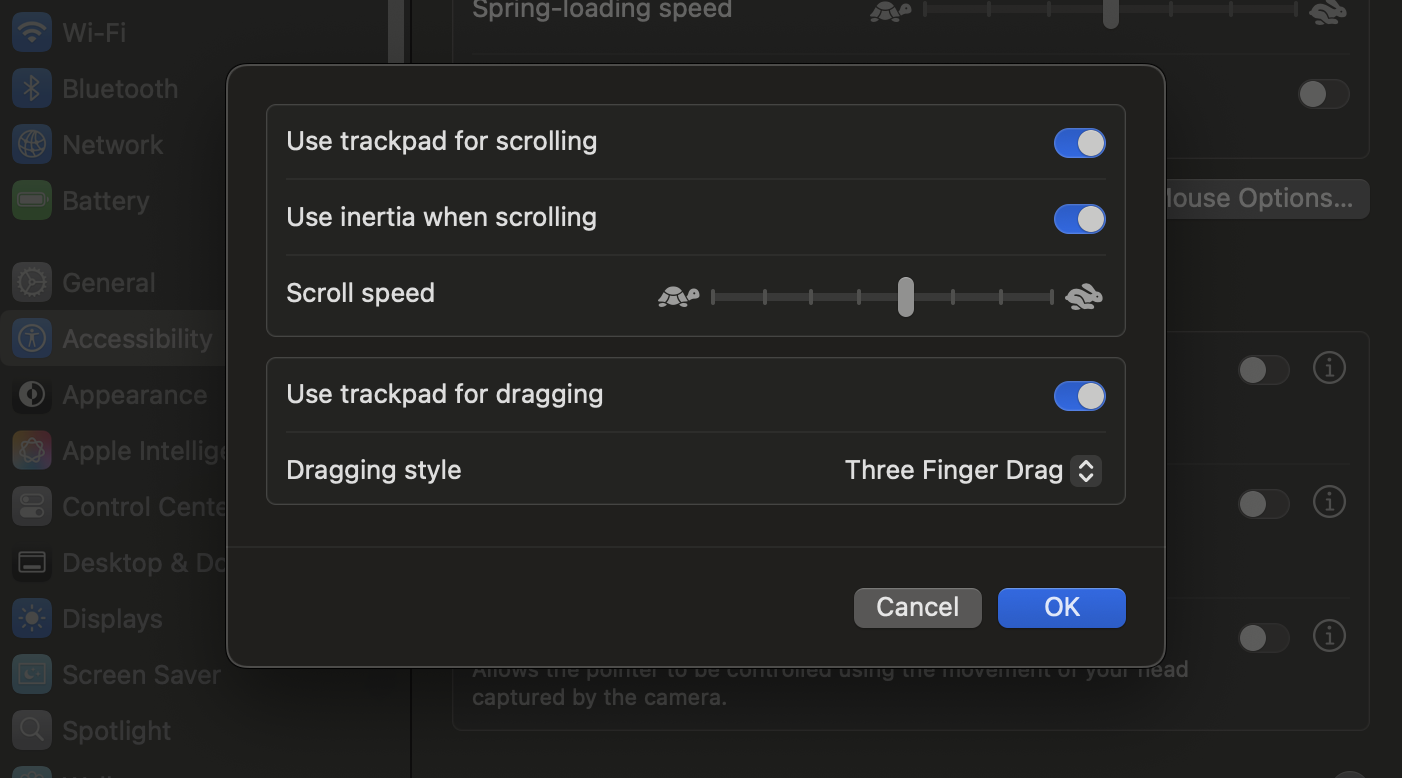
다음으로 terminal이다. 맥에서는 기본적으로 terminal을 지원하여 다양한 작업을 리눅스 명령어를 통해 실행할 수 있다. 하지만 이 terminal은 편의성 등 여러 아쉬움으로 잘 사용하지 않는다. 이를 위해 Tabby라는 terminal 프로그램을 install 해줬다. tabby website에 접속하여 github를 통해 다운로드했다. 이 때 나는 apple silicon mac이기에 macos-arm64를 선택하여 다운로드, 설치를 해줬다.
이와 더불어 terminal에서 여러 편의기능을 제공하는 Oh My zsh도 터미널을 통해서 install해봤다.
그리고 google account이다. 나는 내 이름을 영문 설정 후에 한국어 키 배열에 맞게 사용하고 있었다. 그러나 이건 은닉 계정으로 보일 가능성이 높다는 말에 새로운 계정을 만들게 되었다. 그냥 내 이름을 영미식으로 작성하여 아이디를 만들었다.
한편 난 Email client 없이 웹 페이지를 통해서 이메일을 사용하고 있었는데, 이번 기회에 Spark라는 이메일 클라이언트 앱도 설치를 하였다. 이는 앱 스토어에서 깔 수 있어 더욱 편하게 접근할 수 있었다.
다음은 개발자들이 대중적으로 사용하는 Git이다. Git은 Hub와 Lab이 존재하는데, 전자는 공개성이 높고 후자는 폐쇄성이 높다고 들었다. 난 Git lab을 가입했다. 내 pc와 연결하기 위해 mac에서 ssh키를 발급받고, cat 명령어를 통해 공개 키를 만들었다. 이를 git lab에 넣어서 연동시켜주고, git clone까지 해봤다.
이제 에디터를 깔아볼 차례다. 처음에는 visual studio code를 이용할 줄 알았는데, cursor라는 AI Code Editor을 install하게 되었다. 여기서는 chatGPT등 인공지능을 코딩하면서 바로바로 필요한 부분을 물어보면서 작업할 수 있는 편의성이 제공되어 막힐 때마다 여러 해결책을 제공받을 수 있었다.
마지막으로 dependencies를 다운받았다. 용어를 찾아보니, 대강 특정 업무를 하기 위해서 선행하는 업무 관계를 말한다고 한다. 먼저 brew라는 package manager을 install하였고, 이를 이용하여 nodejs와 yarn을 install 할 수 있었다. 이를 기반으로
더 디테일하게 찾아보고 자료까지 첨부해야 하는데, 운동도 가야하고 너무 피곤하기도 하여 일단 줄이고 쉬는 날을 이용하여 더 보강하겠다.