안드로이드 스튜디오 및 SDK 설치
먼저 Android Studio를 본인의 PC version에 맞게 설치한다.
그리고 setting > Languages&Frameworks > Android SDK로 이동한다.
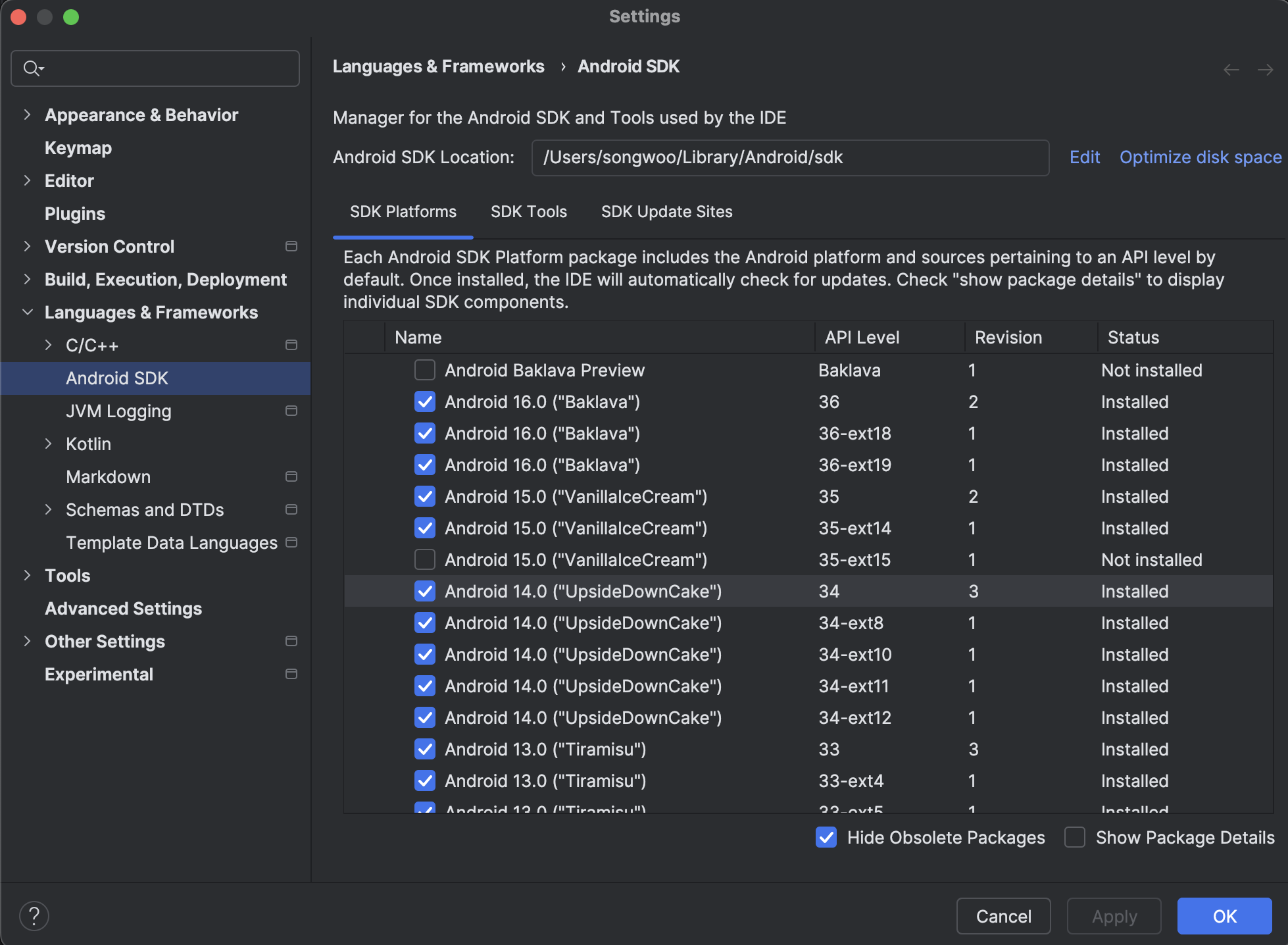
먼저 SDK Platforms tab에서 Android 16.0 시리즈(API Level 36)을 선택하고 apply해준다.
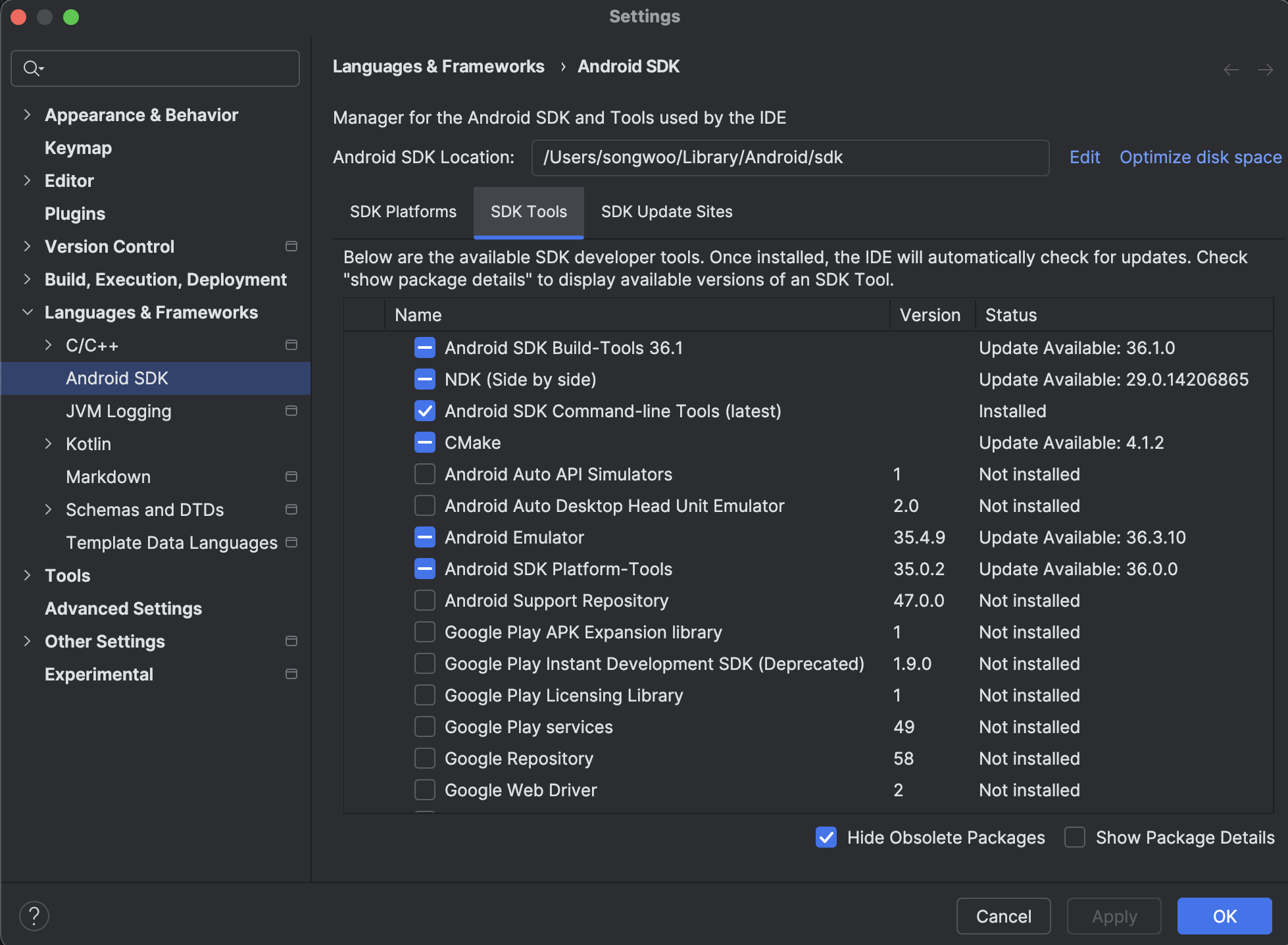
다음으로 SDK Tools에서 Android SDK Build-Tools, Android SDK Command-line Tools, Android Emulator, Android SDK Platform-Tools를 체크하고 apply해준다. 다 설치하는 작업을 거치고 나서는 path에 등록해준다. path 등록이 되지 않는 경우 gladle 문제라고 인식하고 에러가 발생할 가능성이 높아진다.
VSCode에서 실행하기
1. 안드로이드 장치 연결하기
디버그 모드로 실행하기 위해서는 안드로이드 기기와 연결해줘야 한다. 먼저 케이블로 연결한 후 각각의 장치에서 서로를 신뢰할 수 있는지 물어본다. 확인 후 기기의 설정에서 태블릿 정보로 들어간다. 이후에 소프트웨어 정보 누른 후 빌드번호 부분을 계속해서 클릭한다. 한 여덟 번 누르게 되면 개발자 옵션이 활성화된다. 여기서 개발자 모드를 활성화한 후 USB 디버깅을 허용해준다. 그렇게 되면 기기에서도 연결된 장치에 대해 한 번 더 물어보게 된다. 이후에 안드로이드 스튜디오에 들어가 장치가 잘 인식되는지 확인해주면 된다.
2. SDK 라이선스 검토 및 서명
Android Studio에서 여러 SDK를 설치했다. 이를 사용하기 위해서는 라이선스에 서명해줘야 한다. 이를 위해 다음과 같은 명령어를 작성해준다.
flutter doctor --android-licenses3. 개발환경 확인
flutter doctor위 명령어를 통해 tool chain에 문제가 없는지 확인하게 된다.
그러면 이제 다음과 같이 연결된 개발환경 설정들에 문제가 없는지 나오게 된다.
Doctor summary (to see all details, run flutter doctor -v):
[✓] Flutter (Channel stable, 3.38.5, on macOS 15.7.2 24G325 darwin-arm64, locale en-US)
[✓] Android toolchain - develop for Android devices (Android SDK version 35.0.0)
[✓] Xcode - develop for iOS and macOS (Xcode 26.1.1)
[✓] Chrome - develop for the web
[✓] Connected device (2 available)
4. 기기 확인
flutter devices이를 통해 연결된 기기들에 대한 정보가 나오게 된다.
나의 경우 Found 4 connected devices 라면서 mac os, ios, android, chrom 이렇게 4가지가 개발 가능한 상태의 기기로 뜬다.
command + shift + p에서 flutter: select device로 기기를 android로 맞춰준 다음에 Run&Debug(or flutter run)으로 실행시켜주면 디버그 모드로 기기에 플러터 앱이 뜨게 된다.