Flutter
1.Flutter Observability Toolchain(Sentry, ClickUp, Grafana)
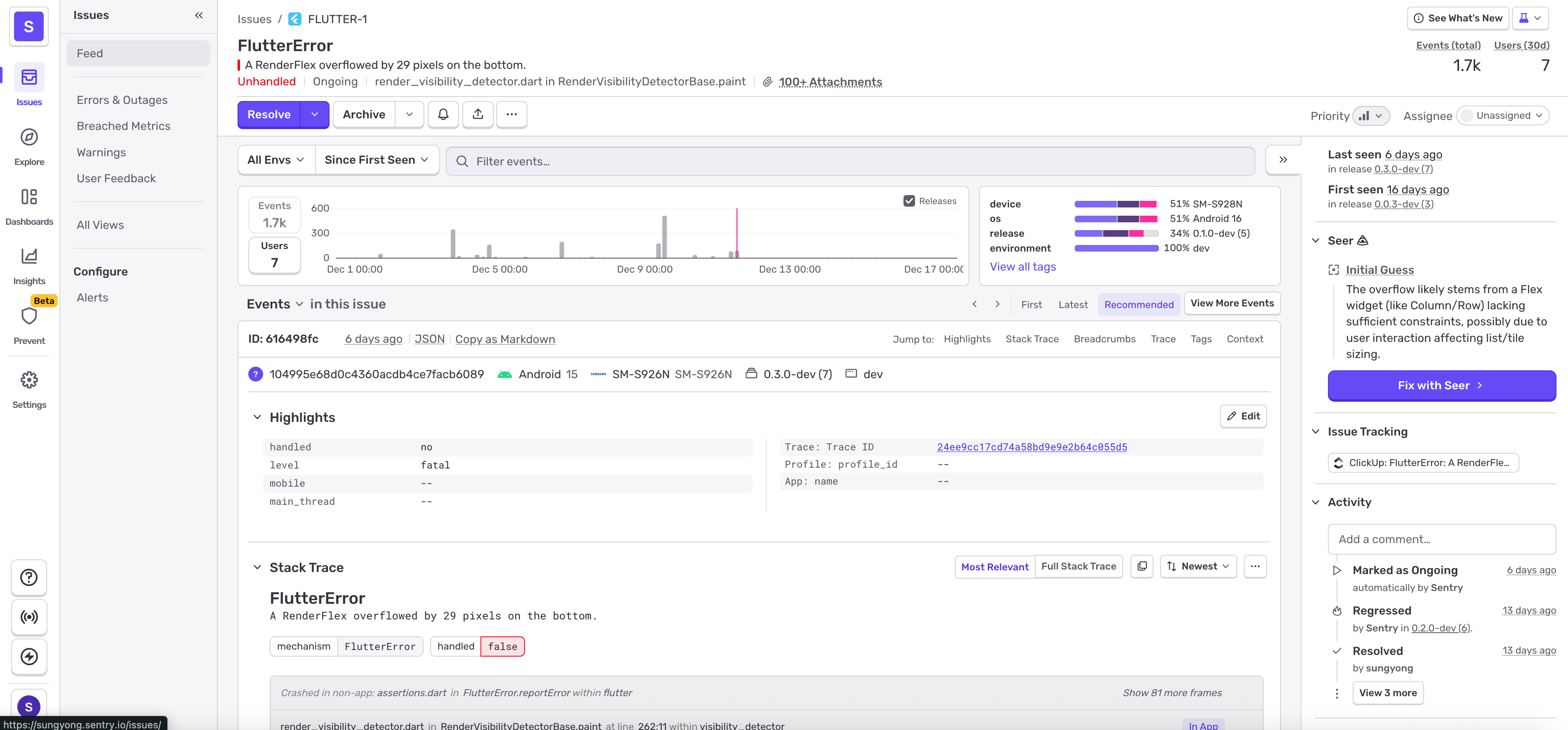
오늘부터 flutter 앱을 테스트하고 유지보수하기 위해, 오류를 감지하고 이슈를 관리하는 툴의 사용법을 익혀, 실제 실무에서 사용하는 기본적인 방식을 정리해보려고 한다.해당 서비스가 어떤 기능들을 갖추고 있는지는 파악하지 못했다. 다만 배포한 Flutter 앱을 해당
2.Starting Flutter
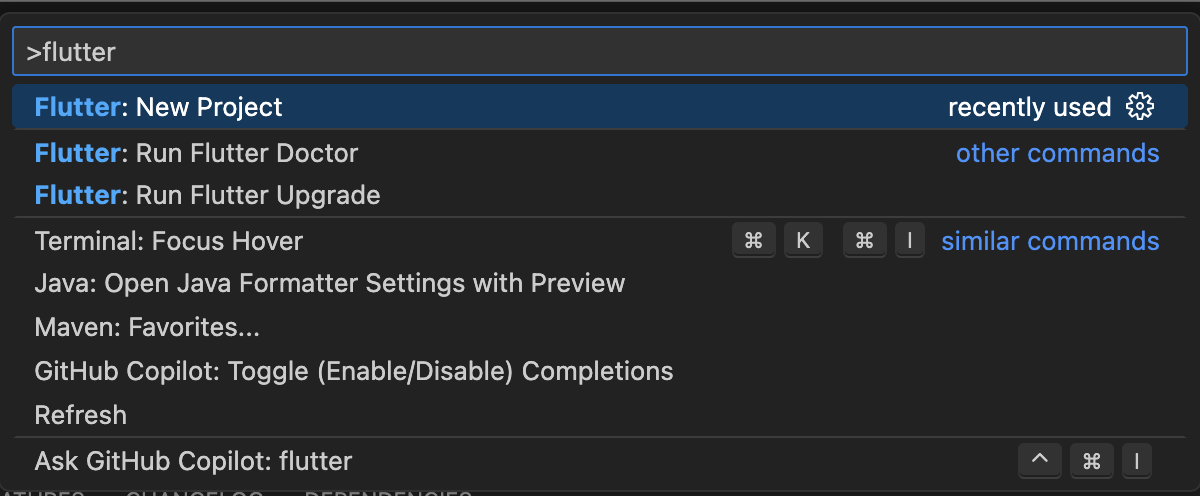
Flutter 시작하기 오늘은 Flutter에 입문하기 위해 개발환경을 조성하고, "Hello World"를 찍는 정도를 목표로 한다. 기본적으로 Flutter Docs를 참고하여 개발환경을 조성하는 것부터 시작한다. 개발환경 조성 1. Git, IDE 설치하기 개발
3.Flutter with Apple Device

기본적으로 설치한 Flutter SDK만으로는 애플 기기에 접근하거나 애플 기기용으로 만들수가 없다. X code로 build하는 과정이 필요하기 때문이다. 이를 위해 Xcode를 설치하고 path에 등록해줘야 한다. https://developer.apple
4.안드로이드에서 플러터 앱 실행하기
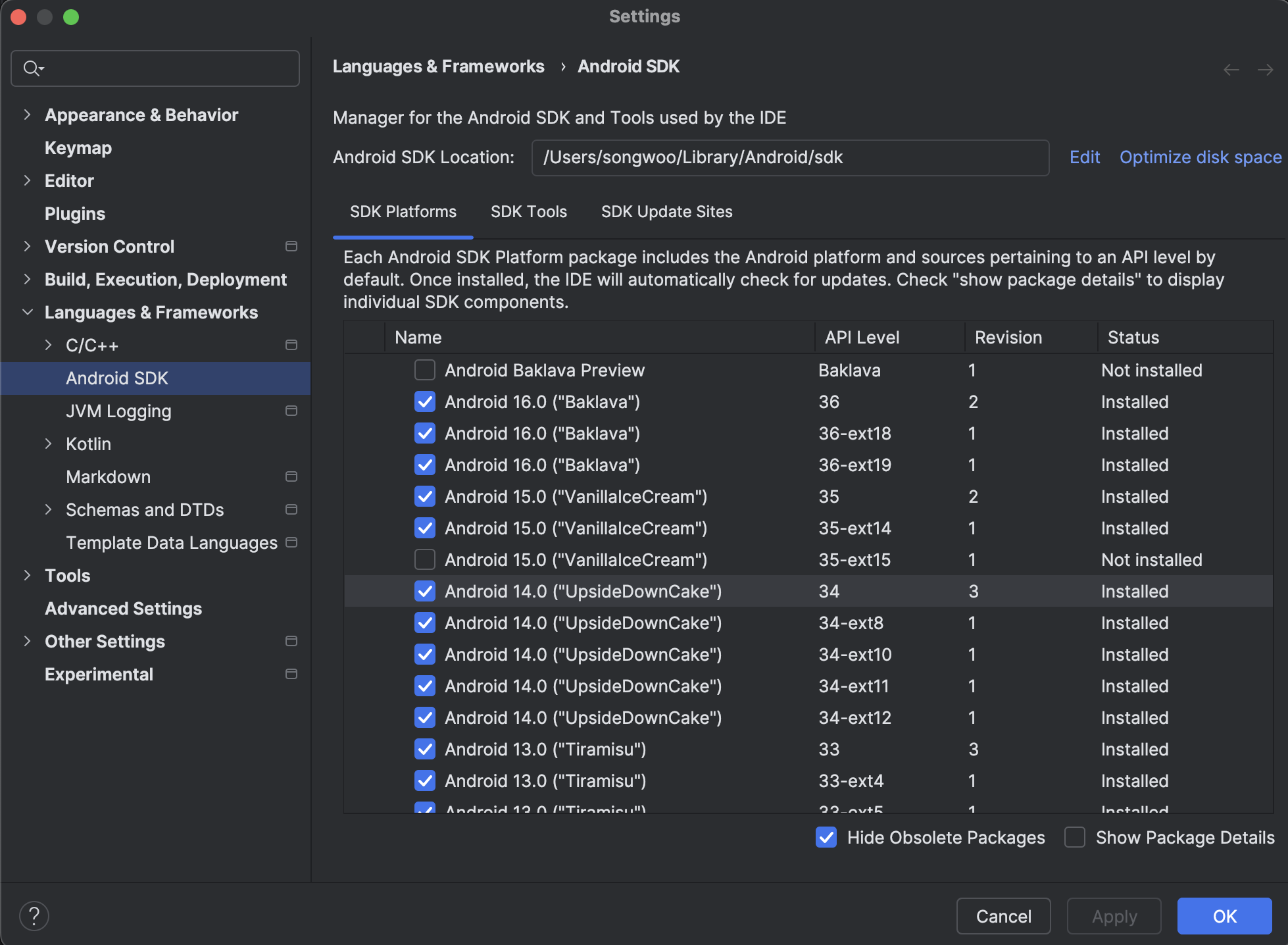
먼저 Android Studio를 본인의 PC version에 맞게 설치한다.그리고 setting > Languages&Frameworks > Android SDK로 이동한다.먼저 SDK Platforms tab에서 Android 16.0 시리즈(API Level 36
5.Apple Developer 계정 등록 시 주의사항
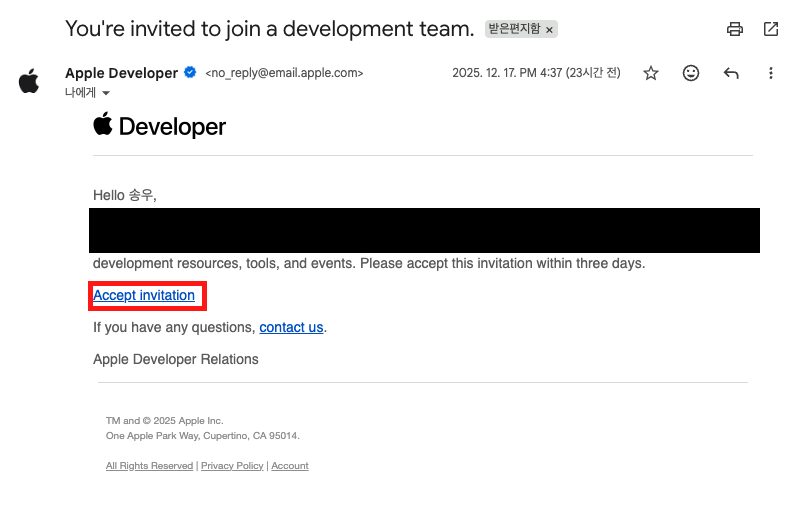
기존에 기기에 로그인된 계정은 개인 계정이라 공적으로 사용하는 이메일로 초대를 받게 되었다.Accept invitation을 누르게 되면 해당 id가 있다면 로그인 창으로 넘어가지만, 그렇지 않다면 developer 계정을 생성하는 곳으로 넘어가게 된다. 그때 모든 정
6.아이폰(아이패드)에 플러터 앱 실행하기(feat. 개발자 모드 활성화)
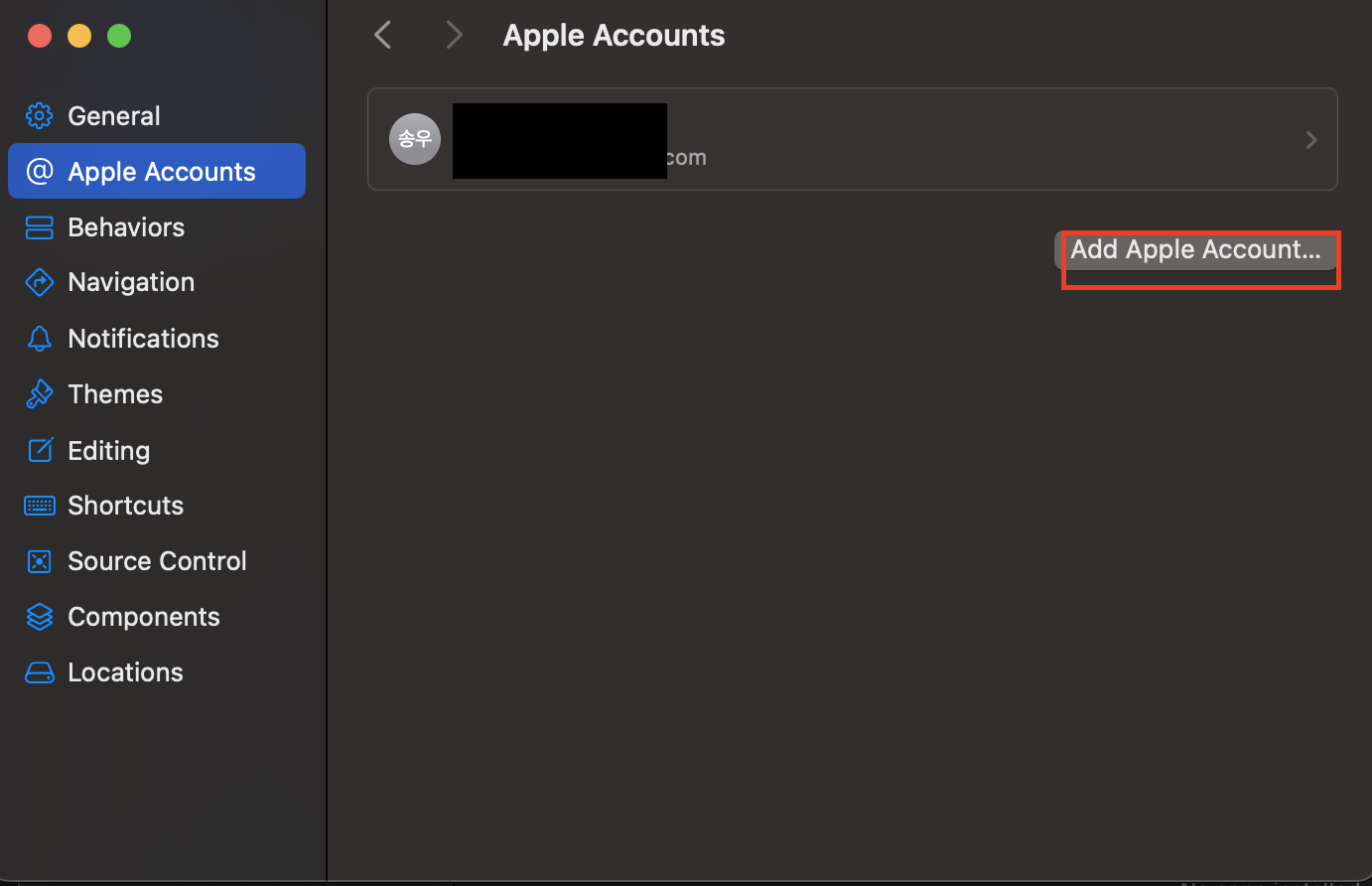
개발자 모드 활성화하기 일단 ios 기기를 USB 포트를 통해 맥에 연결한다. 처음 연결하게 되면 Trust This Computer?/Trust This device라는 문구가 뜨는데, 잘 확인하고 trust를 선택해준다. 이후에 xcode를 실행하고, 위의 win
7.플러터 앱을 Apple TestFlight에 배포하기
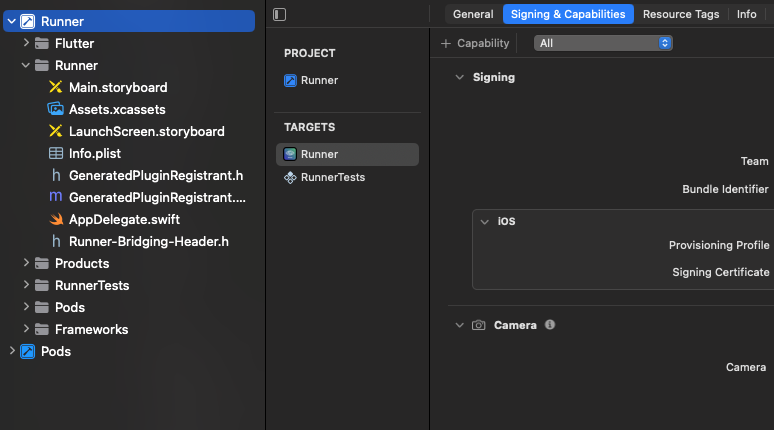
pubspec.yaml의 version 정보를 변경해준다.App Store Connect에서 정확한 번들 ID 확인한다. 나의 앱에서 프로젝트를 선택하고, 왼쪽 메뉴에서 일반 정보 - 앱 정보를 클릭한다.Xcode에서 builder identifier이 일치하는지 확인